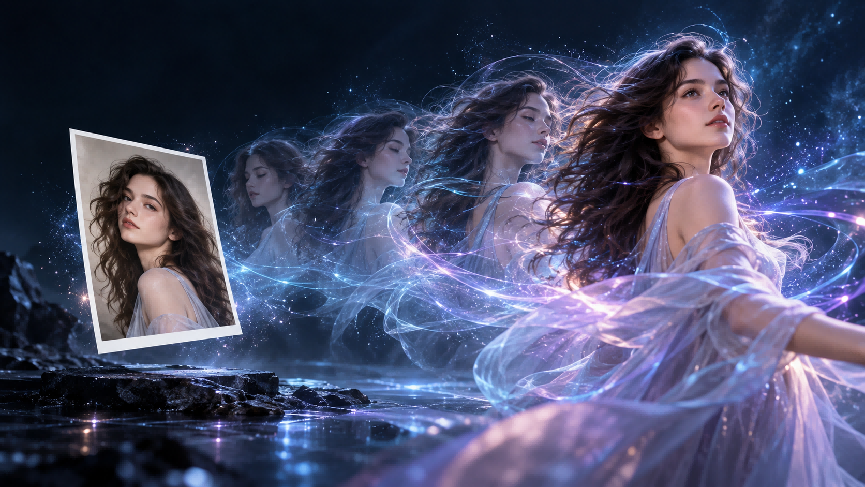
Статичное изображение фиксирует один момент. Анимация позволяет представить следующий: человек поворачивается к камере, пар поднимается от чашки или облака плывут над пейзажем. Узнайте, как анимировать изображение с помощью ИИ, загрузив снимок и описав желаемое движение. В результате получится короткий видеоролик. Перед началом решите, что должно двигаться, а что остаётся узнаваемым. Этот выбор упростит написание промпта.
Что можно заставить двигаться на изображении?
Обучение анимации изображений начинается с выбора того, что должно двигаться: объект, окружение или камера. Человек или детали на заднем плане могут двигаться внутри сцены, а перемещение камеры меняет угол обзора. Вы можете сосредоточиться на одном типе движения или сочетать их, чтобы привлечь внимание к разным частям изображения. Примеры ниже показывают, как может выглядеть каждый вариант.
Тип движения | Как это выглядит | Пример |
Движение объекта | Человек или объект на изображении движется. | Человек улыбается или говорит. |
Движение окружения | Что-то вокруг объекта меняется. | Вода вокруг продукта покрывается рябью, или цветы начинают раскрываться. |
Движение камеры | Вид смещается по сцене или по направлению к ней. | Камера обходит объект по кругу или переходит от общего плана к крупному. |
Начните с того, что видно на вашем изображении. Если человек занимает большую часть кадра, небольшое изменение выражения лица или позы может придать ролику четкий фокус. Более широкая сцена оставляет место для движения в окружении, например для ряби на воде или покачивающихся растений. Перед тем как писать подсказку, определите, что должно оставаться узнаваемым: лицо, форма продукта или характерная часть обстановки.
Затем решите, должна ли камера двигаться. Медленное приближение может привлечь внимание к выражению лица или детали продукта, тогда как более широкий план раскрывает больше окружающей обстановки. Выберите одно основное действие и, при необходимости, одно вспомогательное движение. Эти решения дают вам конкретную отправную точку, когда вы создаете видео с ИИ по изображению.
Например, представьте сцену с помадой. Поток цвета движется по тёмному фону и собирается в помаду, покоящуюся на воде. Цвет и окружение создают движение, а помада остаётся в центре визуального внимания.
Эталонное изображение @Image | Эталонное изображение @Kling Lipstick | |||
Выходное видео
| ||||
Запрос: Чисто чёрный фон. В темноте река цвета — соответствующая оттенку @Kling Lipstick — проносится, оставляя насыщенный, безупречный след. Затем след «оживает», течёт как жидкость и элегантно распространяется и смешивается по поверхности, образуя узорчатые дизайны @Image. Затем цветная река собирается в стике помады @Kling Lipstick, лежащем на воде. Мягкая вода окружает его распускающимися бутонами, которые медленно раскрываются, создавая нежные ряби по поверхности. | ||||
Как анимировать статичное изображение
В image-to-video рабочем процессе ваше изображение служит визуальной отправной точкой, а подсказка описывает, что произойдет дальше. Рабочая область видео позволяет переключаться между доступными моделями для разных проектов; в этом пошаговом примере используется Kling VIDEO 3.0 Omni. Его ссылки на элементы помогают сохранять узнаваемость повторяющихся персонажей, а подсказки с несколькими кадрами позволяют планировать смену ракурса. Шаги ниже начинаются с одной картинки, а затем переходят к более подробному примеру с двумя персонажами.
1. Загрузите свое изображение
Откройте рабочую область Kling VIDEO 3.0 Omni и загрузите изображение, которое хотите анимировать. Используйте его как Start Frame, если хотите, чтобы видео начиналось именно с этого изображения, и добавьте End Frame, если также хотите задать, как завершится ролик.
Если вы хотите, чтобы человек или объект оставался узнаваемым в нескольких кадрах, вы также можете добавить его в качестве ссылки на элемент. В VIDEO 3.0 Omni элементы помогают поддерживать идентичность и визуальные характеристики повторяющихся объектов по мере изменения сцены, действия или ракурса камеры.
2. Опишите движение
Напишите промпт, описывающий желаемое действие. С помощью text-to-video, промпт задаёт сцену без исходного изображения; здесь визуальные детали задаются вашими изображениями или ссылками на элементы. Вы можете включить:
- Действие объекта: Кто или что движется и что делает?
- Обстановка: Какие детали важны для сцены?
- Движение камеры: Должна ли она оставаться неподвижной, панорамировать или приближаться?
- Детали, которые нужно сохранить: Какие элементы одежды, цвета, объекты или особенности фона важны?
Для одиночного портрета, используемого в качестве стартового кадра, можно начать так: «Человек поворачивается к камере и улыбается. Камера медленно приближается. Сохраните лицо, одежду и фон узнаваемыми».
Приведённый ниже пример ночной улицы более подробный. Два элемента персонажей задают внешний вид мужчины и женщины, а синхронизированная по времени подсказка описывает их действия, реплики и переходы между кадрами.
3. Задайте длительность и сгенерируйте
Выберите длительность, которая даст действию достаточно времени для развития. Kling VIDEO 3.0 Omni поддерживает до 15 секунд за одну генерацию. Если вы используете Custom Multi-Shot, назначьте каждому кадру длительность и опишите его действие и кадрирование. Суммарное время должно соответствовать выбранной длине клипа. Синхронизированные по времени покадровые подсказки также поддерживаются в Kling Video 3.0. Одному действию не требуется покадровое разделение.
Укажите для каждого кадра отдельную инструкцию в подсказке, затем сгенерируйте клип. Если вы включаете оригинальное аудио, добавьте все произносимые реплики и фоновые звуковые подсказки. Для немой анимации можно оставить аудио выключенным.
Следующий пример использует два character элемента в качестве эталонов внешности, после которых следует подсказка из пяти кадров и сгенерированное видео. Суммарная длительность кадров составляет 15 секунд:
4. Просмотрите и доработайте результат
Просмотрите клип от начала до конца. Проверьте, движется ли нужный объект, остаются ли важные детали узнаваемыми и следует ли камера вашим инструкциям. В примере с улицей, освещённой неоном, убедитесь, что крупный план женщины появляется после мужчины и что оба лица остаются узнаваемыми при смене кадров. Если какого-то кадра не хватает, сделайте соответствующую часть подсказки более конкретной.
Если первый кадр должен совпадать с исходным изображением, убедитесь, что вы использовали его в качестве стартового кадра. Когда движение будет соответствовать вашей задаче, скачайте видео.
Элемент/опорное изображение | |||
@image | Элемент 1 | Элемент 2 | |
Промпт: Кадр 1 (1 с): Майк и Синди сидят лицом друг к другу на сиденьях старого зелёного поезда, поезд движется вперёд. Кадр 2 (2 с): Перебивка на крупный план профиля Синди. Она подпирает подбородок рукой, смотрит в окно и спрашивает: «Куда мы направляемся?» Кадр 3 (3 с): Перебивка на крупный план лица Майка. Он смотрит на Синди и говорит: «Мы собираемся туда, где круглый год лето.» Кадр 4 (2 с): Перебивка на то, как Синди поворачивается, смотрит на Майка, улыбается и кивает, говоря: «Я люблю лето.» Кадр 5 (2 с): Перебивка на общий план, где они сидят друг напротив друга и улыбаются друг другу. | |||
Сгенерированное видео | |||
Как исправить распространённые проблемы анимации
Если первый результат кажется неверным, найдите часть видео, которая отличается от вашей инструкции. Затем внесите одно точечное изменение.
Что вы замечаете | Что попробовать |
Основной объект почти не движется. | Назовите объект и дайте ему заметное действие, например поворот, ходьбу или протягивание руки. |
Весь кадр двигается, хотя вы хотели, чтобы двигалась только одна деталь. | Уточните, что камера и фон должны оставаться неподвижными. Опишите единственную деталь, которая должна измениться. |
Лицо или объект меняют внешний вид. | Попробуйте более четкое изображение и укажите особенности, которые хотите сохранить. |
Начальный кадр не соответствует вашему изображению. | Проверьте, предоставили ли вы изображение в качестве стартового кадра, а не только в качестве визуального ориентира. |
Для действия персонажа, которое должно соответствовать конкретному исполнению, AI motion control использует изображение персонажа и эталонное видео с действием или движение из библиотеки в отдельном рабочем процессе.
Kling VIDEO 3.0 Omni также поддерживает ссылки на элементы для объектов, которые вы хотите использовать повторно в разных видео. Для одного короткого клипа начните с изображения и подсказки; добавьте больше ссылок, если сцене это необходимо.
Конец
Теперь, когда вы знаете, как анимировать изображение, начните с одного изображения и одного понятного движения для теста. Наблюдайте, как ведут себя объект и камера в первом клипе, затем уточните подсказку там, где движение не соответствует вашей задумке.
Часто задаваемые вопросы
Может ли ИИ оживить фотографию?
Да. ИИ может использовать неподвижную фотографию, чтобы создать короткое видео, в котором кажется, что двигается человек, окружение или камера. Вы можете заставить кого-то повернуться к камере или добавить лёгкое движение на заднем плане. Поскольку видео включает кадры, которых не было в оригинальной фотографии, просмотрите результат, чтобы убедиться, что важные детали всё ещё узнаваемы.
Как анимировать готовое изображение?
Загрузите своё изображение и опишите, что вы хотите видеть в видео. Используйте его как стартовый кадр, если начало должно совпадать с этой картинкой; опорное изображение может задать внешний вид сцены, не обязательно становясь её первым кадром. Вы можете начать с одной картинки и одного действия, прежде чем пробовать более длинную последовательность.
Как превратить изображение в анимацию?
Если вы имеете в виду динамичное видео, загрузите изображение в инструмент преобразования image-to-video, опишите движение и сгенерируйте клип. Затем вы сможете скачать результат для публикации или другого видеопроекта. Если вам конкретно нужен анимированный GIF, конвертируйте готовое видео в GIF отдельно; этот пошаговый процесс создаёт видеоролик.
Можно ли анимировать рисунок или иллюстрацию?
Да. Вы можете использовать эскиз, линейный рисунок или иллюстрацию в качестве исходного изображения. Опишите, что должно двигаться, и укажите элементы его стиля, которые хотите сохранить, например штриховые линии, плоские цвета или затенение. После генерации видео убедитесь, что эти детали остаются узнаваемыми при движении сцены.
Какие форматы изображений я могу загрузить?
Kling VIDEO 3.0 Omni принимает изображения JPG, JPEG и PNG. Согласно его руководству, каждое изображение должно иметь не менее 300 пикселей по ширине и высоте и весить не более 10 МБ. Если загрузка не удалась, проверьте формат файла, размеры и объём перед тем, как менять свой запрос.
Могу ли я анимировать изображение, созданное ИИ?
Да. Изображение, созданное ИИ может стать стартовым изображением для видео, независимо от того, создали ли вы его в Kling или где-то ещё. Если вы хотите, чтобы ролик начинался с этой композиции, используйте изображение как стартовый кадр. Для вымышленного персонажа или объекта опишите черты, которые должны оставаться узнаваемыми при движении.



