Возможно, вы хотите поместить своё лицо в портреты с разными нарядами, причёсками или макияжем, или увидеть, как тот же человек будет выглядеть в новом стиле, не меняя остальную часть фотографии. Замена лица делает это гораздо проще. В этом руководстве вы узнаете, как менять лица на снимках с помощью Kling IMAGE 3.0 и избегать распространённых проблем, которые могут исказить результат.
.png?x-oss-process=image/resize,w_1872)
Как менять лица на фотографиях с помощью ИИ
Перед началом выберите надёжный ИИ для замены лиц инструмент. Хороший инструмент должен уметь больше, чем просто накладывать одно лицо на другую фотографию. С Kling IMAGE 3.0 вы можете работать с целевым изображением и одним или несколькими референсами лица, давая при этом чёткие инструкции о том, что должно измениться, а что остаться прежним. Вот как менять лица на фотографиях с помощью Kling AI в три шага.
Шаг 1: выберите и загрузите целевое фото и референс лица
Начните с фотографии, которую вы хотите отредактировать, затем добавьте четкий эталон лица. Выберите такую, где лицо хорошо видно, с минимальными помехами, и постарайтесь сохранить угол и выражение максимально близкими к целевому снимку.
Используя ИИ «изображение-в-изображение», вы можете работать с исходной фотографией и использовать эталонные изображения, чтобы направлять изменение лица. Если одной ссылки недостаточно, Kling IMAGE 3.0 поддерживает до 10 эталонных изображений, позволяя добавить одного и того же человека под разными углами и с разными выражениями. Фронтальный снимок может помочь определить общую структуру лица, тогда как виды сбоку могут добавить детали, такие как профиль, переносица и линия челюсти. Эталоны с разными выражениями также помогают уловить изменения вокруг глаз, рта и общего облика. В совокупности эти виды дают модели более полное представление о чертах лица и внешности человека, помогая замене лица оставаться ближе к эталону.
Шаг 2: Опишите нужную вам замену лица
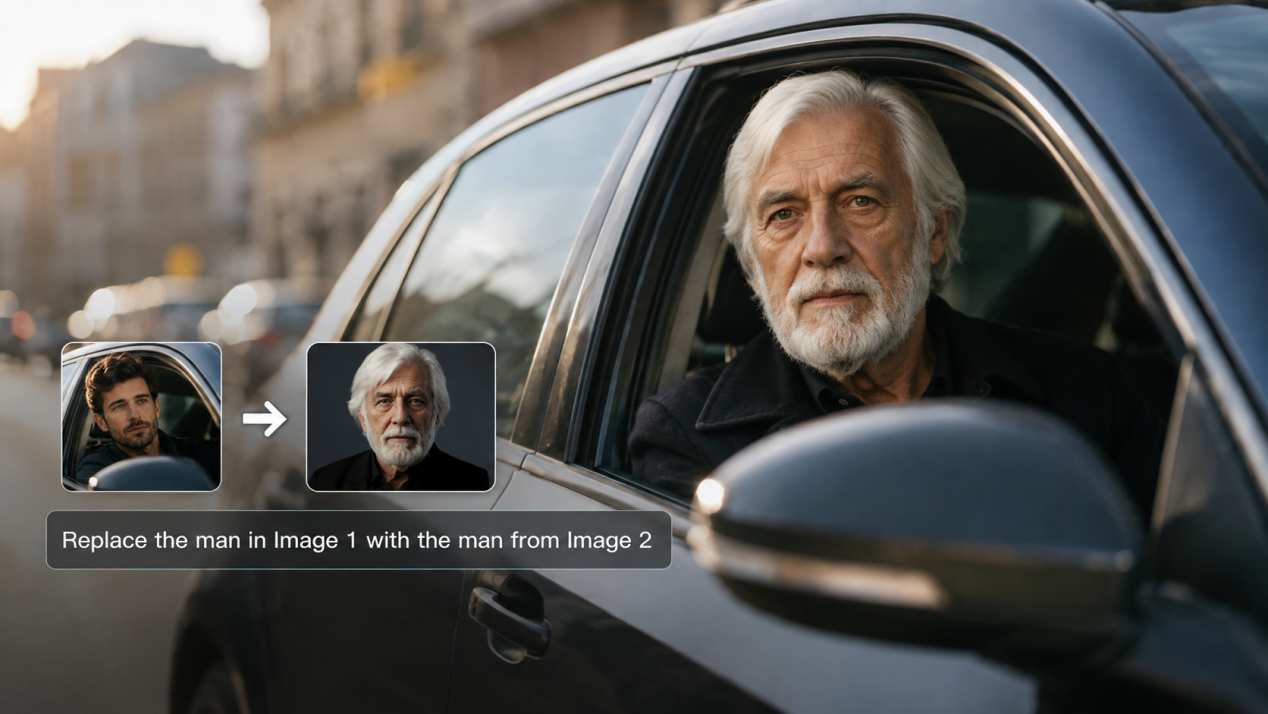
Если вы меняете только лицо, сообщите Kling IMAGE 3.0 , какого человека нужно заменить, и отметьте, что прическа, одежда, поза, освещение и фон должны оставаться без изменений. Если на референсном изображении больше одного человека, укажите, какое лицо использовать, чтобы модель выбрала нужное, не изменяя остальную часть изображения.
Целевая фотография | Референс лица | Результат |
|
Шаг 3: Создайте свой фейс-своп
Как только целевое фото, референсы и инструкции готовы, сгенерируйте изображение. Kling AI использует эти входные данные, чтобы создать фейс-своп, сохраняя исходную позу, освещение и окружающую сцену. Вы можете экспортировать результат с помощью Kling IMAGE 3.0 в разрешении до 2K или использовать Kling IMAGE 3.0 Omni для получения до 4K, если финальному изображению требуется больше деталей.
Если вы хотите внести ещё несколько изменений после фейс-свопа, вы можете продолжить редактировать изображение в Kling IMAGE 3.0 — от корректировки выражения лица или прически до изменения освещения и других деталей.
Изменить | Промпт | Результат |
| Сохраните человека, лицо, прическу, одежду, позу и фон без изменений. Добавьте драматичное сценическое освещение с более сильным направленным светом и более глубокими тенями по всей сцене. |
Типичные проблемы при замене лиц и способы их исправить
Иногда первый результат почти удачный, но одна деталь всё же выдаёт редактирование. Проверьте эти типичные проблемы, прежде чем начинать заново.
Проблема | Возможная причина | Что делать |
Размытое или смещённое лицо | Эталонное изображение размыто, слишком маленькое или на нём недостаточно видно лицо. | Используйте более резкую фотографию, на которой лицо хорошо видно и оно занимает большую часть кадра. |
Тон кожи или освещение выглядят ненатурально | Целевая и референсная фотографии слишком отличаются по яркости, направлению теней или цветовой температуре. | Выберите референсный кадр с освещением, более близким к целевому, или скорректируйте освещение перед созданием ещё одной версии. |
Черты лица выглядят искажёнными | Угол наклона головы или выражение лица слишком отличаются между двумя фотографиями. | Переключитесь на эталон с более похожей позой или выражением. Если с одного ракурса все еще не видны важные детали лица, добавьте другой угол того же человека. |
Линия роста волос или края лица выглядят неестественно | Волосы, очки, руки или другие предметы закрывают часть лица и усложняют чтение границы. | Используйте более чистую референсную фотографию или подретушируйте проблемную область в Kling IMAGE 3.0 после замены. |
Креативные способы использовать изображения с заменой лица
Когда у вас есть замена лица, которая вам нравится, вы можете развивать её в множестве направлений.
- Погрузитесь в другую эпоху. Поместите себя или друга в портрет 1920-х годов, средневековый двор или ретро семейное фото.
- Переработайте знакомую картину. Замените лицо в классическом портрете, постере или иллюстрированной сцене, чтобы получить более личную версию.
- Добавьте изюминку старым семейным фотографиям. Смешайте лица разных поколений или пересоздайте старый портрет с членом семьи в кадре.
- Создайте индивидуальную открытку или приглашение. Поместите друзей или родственников в сцены дня рождения, праздника, свадьбы или вечеринки.
- Попробуйте другого персонажа. Посмотрите, как один и тот же человек выглядит в образе детектива, астронавта, героя фэнтези или другой роли.
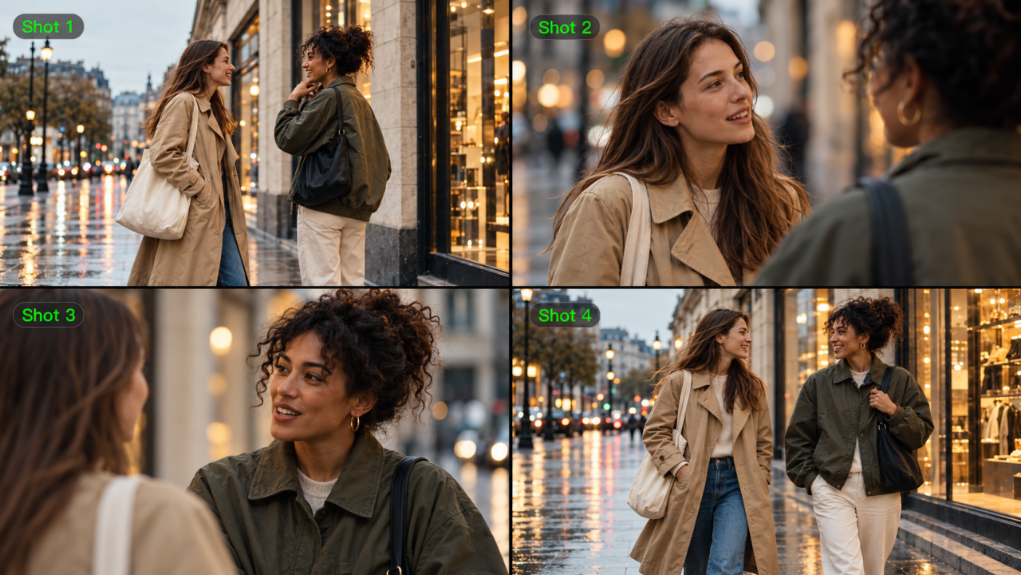
- Превратите одно изображение в последовательность. С IMAGE 3.0 Omni один и тот же человек может переходить в новые декорации и связанные кадры для раскадровки или серии о персонаже.
Частые вопросы
Как заменить лицо на фотографии?
Вот как заменить лицо на фотографии: загрузите фото, которое хотите отредактировать, вместе с четким референсом лица, затем укажите инструменту, какое лицо нужно заменить. Сгенерируйте изображение, проверьте, насколько лицо соответствует исходному фото, и скорректируйте референс или подсказку, если что-то выглядит неправильно. Похожие угол и выражение могут облегчить совпадение.
Могу ли я использовать несколько референсных изображений для замены лица?
Да. Если на одном фото недостаточно хорошо видно лицо, вы можете добавить другие ракурсы того же человека. Разные углы могут дать детали, которых не хватает одному референсу, что особенно полезно, когда целевое лицо повернуто или частично в профиль. Kling IMAGE 3.0 поддерживает несколько референсных изображений для такого редактирования.
Почему моя замена лица выглядит неестественно?
Замена лица может выглядеть неправильно, если референс и цель слишком отличаются по углу, выражению или освещению. Волосы, тени или небольшое лицо в кадре тоже могут нарушить результат. Попробуйте более четкий референс, более близкий угол или другой ракурс того же человека. Если меняются и другие части изображения, уточните в промпте, что должно остаться нетронутым.
Безопасно ли использовать замену лица?
Замена лица может использоваться ответственно, но только когда у вас есть разрешение на использование образа человека и вы избегаете обманчивого, вредоносного или вводящего в заблуждение контента. В США законы о праве на публичность также могут влиять на то, как используется образ человека, особенно в коммерческой работе. Замены лица можно применять для мемов, фото профиля, личных проектов и другой разрешённой творческой работы. Для коммерческого использования убедитесь, что у вас есть необходимые права на образ и что вы соблюдаете применимые условия.
Конец
Независимо от того, исправляете ли вы неловкое лицо на групповом фото или помещаете кого-то в совершенно другую сцену, освоение взаимозамены лиц сводится к нескольким основам: четкой ссылке, рабочему ракурсу и подсказке, указывающей, что должно остаться неизменным. Kling IMAGE 3.0 предоставляет вам пространство для точной настройки деталей, а IMAGE 3.0 Omni может перенести того же человека в новые сцены, раскадровки и связанные кадры.