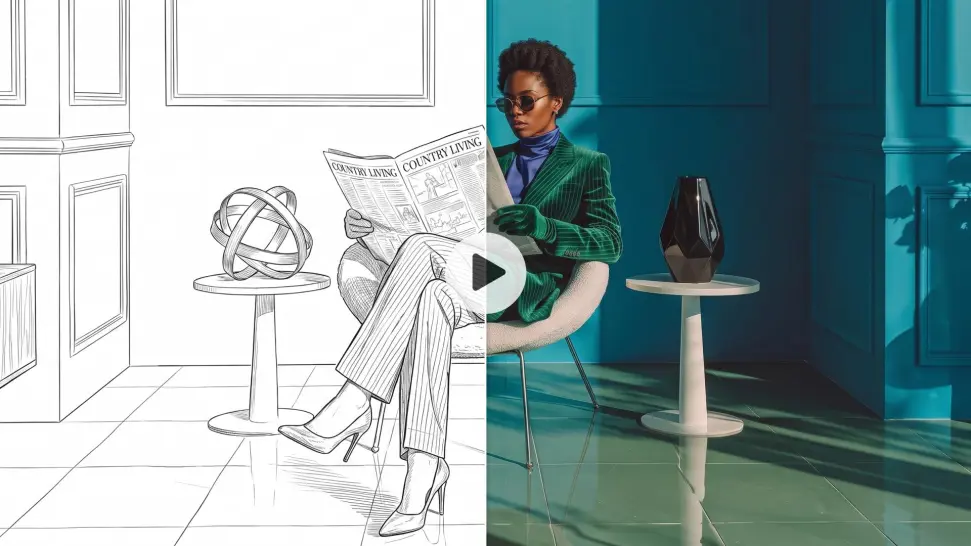
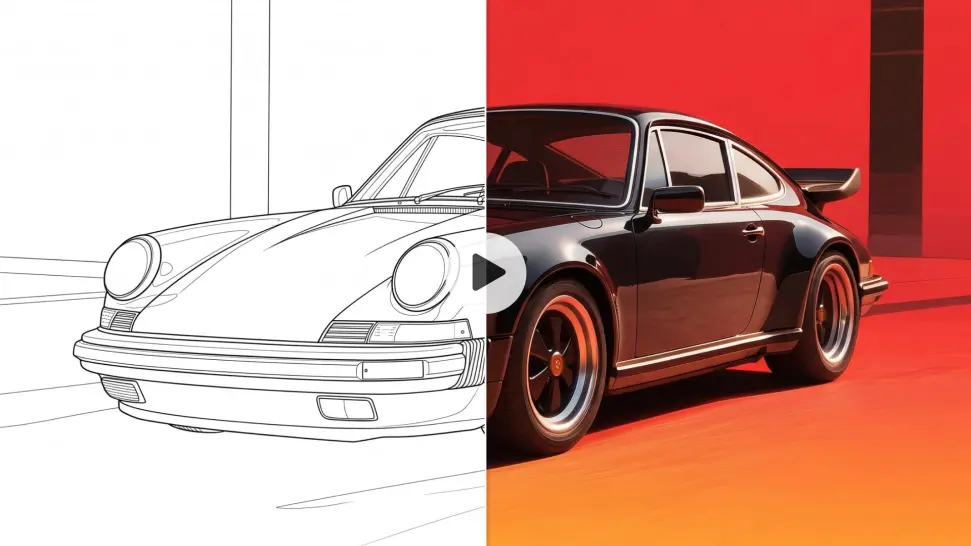
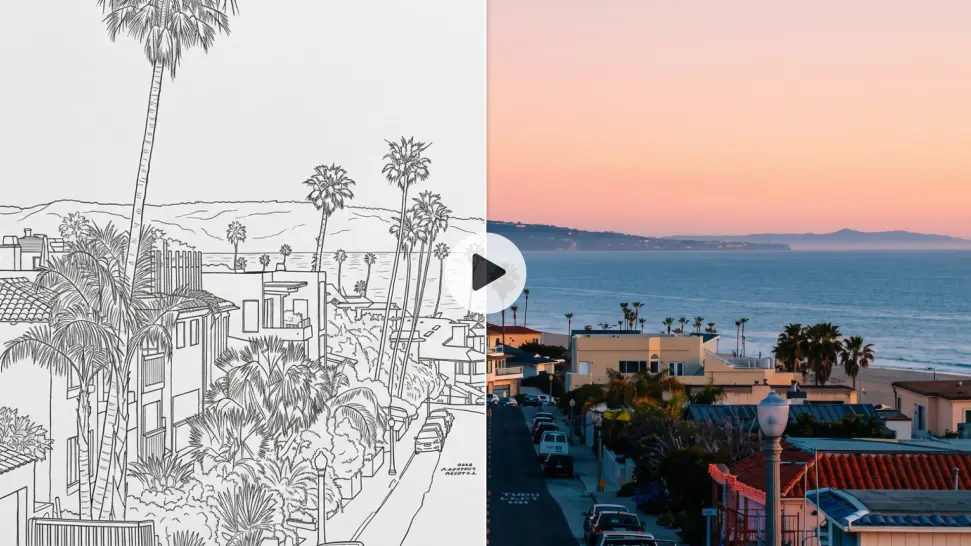
Скетч в видео на ИИ: превратите рисунок в движение

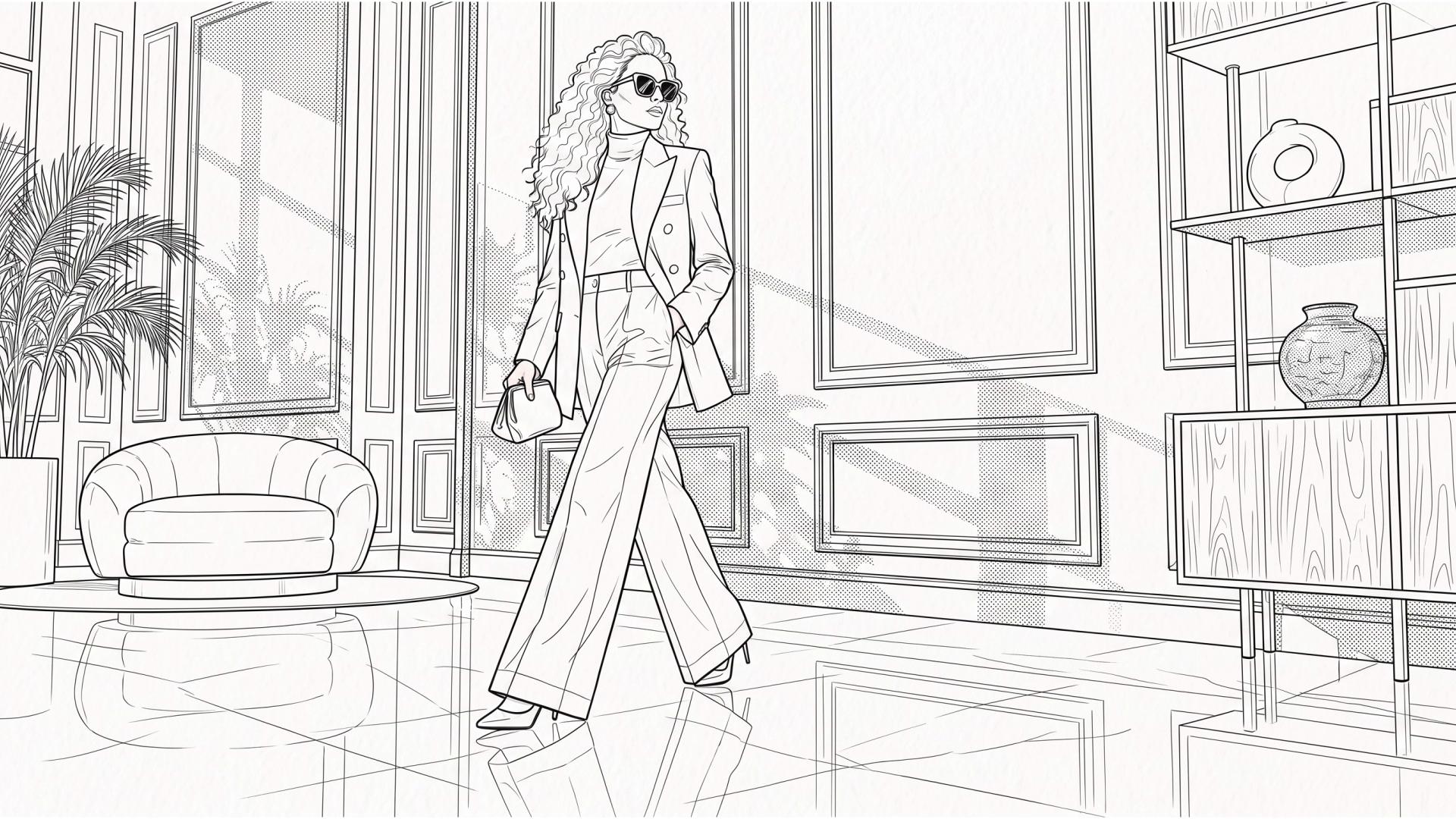
Загрузите скетч, линейный рисунок, кадр раскадровки или иллюстрацию и опишите, как вы хотите, чтобы это двигалось. Сохраняйте узнаваемость исходного образа, затем добавляйте движение камеры, несколько шотов или нативное аудио, когда сцене нужно больше.

Скетч в видео на ИИ: превратите рисунок в движение

Как превратить скетч в видео на ИИ

Загрузите рисунок

Загрузите рисунок

Загрузите скетч как стартовый кадр в Kling VIDEO 3.0. Используйте рисунок персонажа, кадр раскадровки, линейный арт, аниме-иллюстрацию или другое изображение, чтобы задать начало видео — объект, композицию и общий визуальный стиль.

Опишите движение

Опишите движение

Скажите Kling, что должно двигаться и как должна разворачиваться сцена. Добавьте действие персонажа, движение камеры и любые части стиля рисунка, которые хотите сохранить. Также можно включить Multi-Shot для последовательности или Native Audio, когда сцене нужен диалог или звук.

Сгенерируйте и просмотрите

Сгенерируйте и просмотрите

Выберите настройки видео и сгенерируйте результат. Проверьте движение, детали рисунка и работу камеры, затем обновите промпт или референсы, если хотите изменить развитие анимации.

Узнайте, что умеет скетч в видео на ИИ

Сохраните облик исходного рисунка

Сохраните облик исходного рисунка

Карандашный скетч не обязан становиться совершенно другим визуалом, когда начинает двигаться. Используйте рисунок как стартовое изображение и опишите качества, которые хотите сохранить: чернильные линии, плоские цвета, карандашную текстуру, аниме-шейдинг или общий стиль иллюстрации. Чёткие промпты и референсы помогают держать видео ближе к рисунку, с которого вы начали.

Решите, что двигается и как

Решите, что двигается и как

Вы уже знаете, как выглядит сцена. Теперь решите, что в ней происходит. Пусть персонаж поворачивается, машет, идёт, поднимает взгляд или реагирует. Двигайте объект по кадру, сдвигайте фон или направляйте камеру панорамой, наездом, трекингом или крупным планом. Описывайте действие напрямую вместо ручной отрисовки каждого кадра.

Задайте первый и последний момент

Задайте первый и последний момент

Если вы уже знаете, где движение должно начаться и закончиться, используйте два рисунка как начальный и конечный кадры.

Задайте открывающую позу на одном изображении и финальную позу или сцену на другом, затем опишите, что должно произойти между ними. Это даёт больше контроля над направлением движения без отрисовки полной последовательности вручную.

Apps

60M+
60M+
Users
600M+
600M+
AI Videos Generated
4.7 ★
4.7 ★
App Store
Industry-Leading
Industry-Leading
Cinematic 4K

Reviews

Déborah

Déborah

I use Kling AI every day. It's amazing to see the almost daily progress it makes. I used AI for fun at first, and I now find that Kling AI's animations allow me to gain professional visibility, with three times more views on my animated posts than on my static posts.
KakuDrop

KakuDrop

I have successfully collaborated with world-renowned artists and well-known companies that are recognized globally

Jyo John Mulloor

Jyo John Mulloor

Kling AI has been instrumental in transforming my creative workflow, unlocking new dimensions of artistic expression that were once unimaginable. I use Kling AI extensively to develop high-concept visuals, animate surreal dreamscapes, and create AI-assisted films that blur the line between reality and fantasy. Kling AI's deep learning capabilities have not only enhanced my creative efficiency but also inspired me to explore storytelling in ways I never thought possible.

FAQ

Q1Что такое скетч в видео на ИИ?
Q2Как анимировать рисунок с ИИ?
Q3Какие виды скетчей можно анимировать?
Q4Изменит ли ИИ исходный стиль моего рисунка?
Q5Можно ли контролировать, как двигается мой рисунок?
Q6Можно ли анимировать раскадровку в несколько шотов?
Q7Может ли Kling сохранять согласованность персонажа между шотами?
Q8Можно ли добавить звук или диалог к анимированному рисунку?
Q9Можно ли использовать 2 рисунка как начальный и конечный кадры?
Q10Можно ли превратить скетч в видео 4K?

Дайте рисунку первый момент движения

Выберите скетч или аниме-рисунок, который хотите увидеть в движении. Добавьте действие, направьте камеру и подключите несколько шотов или звук, когда сцена требует большего.