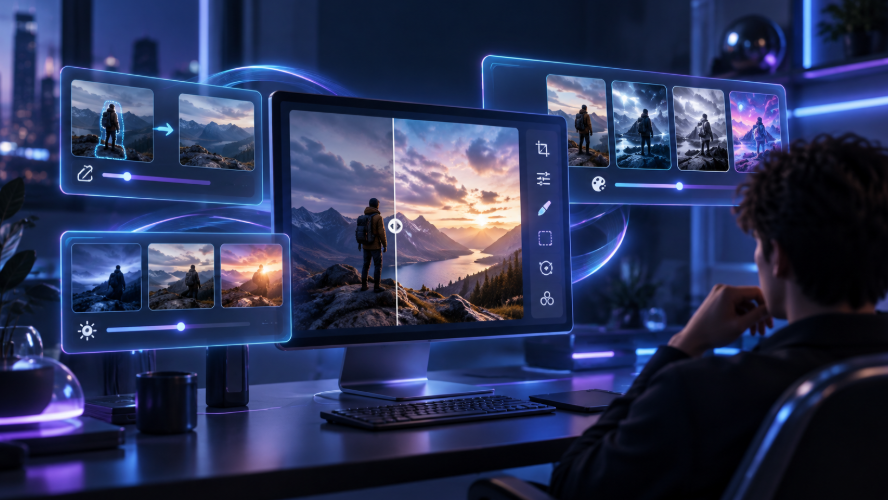
การแก้ไขภาพที่ยอดเยี่ยมสามารถเปลี่ยนเพียงสิ่งเดียวได้โดยไม่ทำให้ภาพทั้งภาพรู้สึกแตกต่าง การค้นหาเครื่องมือตัดต่อภาพด้วย AI ที่ดีที่สุดมักขึ้นอยู่กับว่าตัวเครื่องมือจัดการสมดุลนั้นได้ดีเพียงใด ตั้งแต่การแก้ไขอย่างรวดเร็วไปจนถึงการเปลี่ยนแปลงเชิงสร้างสรรค์ที่ใหญ่กว่า
ภาพรวมเครื่องมือตัดต่อภาพด้วย AI ที่ดีที่สุด
เครื่องมือตัดต่อภาพด้วย AIหลายตัวอาจดูคล้ายกันในแวบแรก แต่ประสบการณ์เปลี่ยนไปมากเมื่อคุณเริ่มทำงานกับพรอมต์ การอ้างอิง และการแก้ไขที่ละเอียดขึ้น ตารางนี้จะช่วยให้คุณเห็นภาพอย่างรวดเร็วว่าวิธีการแก้ไขและเวิร์กโฟลว์ของแต่ละตัวต่างกันอย่างไร
เครื่องมือ | เหมาะที่สุดสำหรับ | วิธีการแก้ไข | จุดแข็งหลัก | การอ้างอิงและผลลัพธ์ |
Kling AI | การแก้ไขที่ซับซ้อนด้วยพรอมต์และการอ้างอิง | พรอมต์ภาษาธรรมชาติ + ภาพอ้างอิง | การสลับวัตถุ การเปลี่ยนพื้นหลัง การปรับท่าทางและสีหน้า การจัดแสงใหม่ และการจัดกรอบใหม่ | IMAGE 3.0 รองรับการอ้างอิงได้สูงสุด 10 รายการ; IMAGE 3.0 Omni เพิ่มผลลัพธ์ 2K/4K แบบเนทีฟ |
Leonardo AI | การปรับแต่งเชิงสร้างสรรค์ | การแก้ไขพรอมต์ + การกำกับภาพ | การแก้ไขรายละเอียด, การเปลี่ยนวัตถุ และการปรับสไตล์ | การควบคุมการอ้างอิงและการสร้างที่ยืดหยุ่น |
Runway | เวิร์กโฟลว์ภาพสู่วิดีโอ | พรอมต์ + ตัวอ้างอิงภาพ | การเปลี่ยนฉาก การปรับสไตล์ใหม่ และการแก้ไของค์ประกอบ | เหมาะอย่างยิ่งกับเวิร์กโฟลว์ด้านภาพและวิดีโอ |
OpenArt | การแก้ไขแบบกำเนิดทั่วไป | พรอมต์ + เครื่องมือแบบเจาะจง | การลบวัตถุ การสลับพื้นหลัง การรีทัช และการปรับแสง | ชุดเครื่องมือการแก้ไขและการสร้างแบบครอบคลุม |
Dreamina | การแก้ไขภาพเฉพาะจุด | พรอมต์ + เครื่องมือการเลือก | การเปลี่ยนแปลงตัวแบบ พื้นหลัง สี และพื้นผิว | ผสานการแก้ไขเฉพาะจุดเข้ากับการสร้าง |
Adobe Firefly | เวิร์กโฟลว์ที่อิงกับ Adobe | พรอมต์ + การเลือก | Generative Fill, การลบ, การเปลี่ยนฉากหลัง และการขยายภาพ | ผสานการทำงานกับ Photoshop และ Adobe Express |
Higgsfield | การแก้ไขภาพเชิงสร้างสรรค์ | เครื่องมือที่ขับเคลื่อนด้วยพรอมต์ | การรีทัช การจัดแสงใหม่ การเปลี่ยนวัตถุ และการปรับสไตล์ | เวิร์กโฟลว์ที่ยืดหยุ่นซึ่งเน้นผู้สร้าง |
Fotor | การปรับแต่งภาพถ่ายในชีวิตประจำวัน | เครื่องมือแก้ไขแบบพรีเซ็ตและที่มี AI ช่วยเหลือ | การปรับแต่งภาพ การเพิ่มความคมชัด การทำความสะอาดพื้นหลัง และการฟื้นฟูภาพถ่าย | ออกแบบมาสำหรับงานแก้ไขภาพถ่ายทั่วไป |
สิ่งที่ควรพิจารณาเมื่อเลือกเครื่องมือแก้ไขภาพด้วย AI ที่ดีที่สุด
เครื่องมือแก้ไขภาพด้วย AI ที่มีความน่าเชื่อถือควรทำให้การปรับแต่งในชีวิตประจำวันง่ายขึ้นโดยไม่ต้องเสียเวลาเก็บงานเพิ่มเติม สิ่งสำคัญที่ควรเปรียบเทียบคือความแม่นยำในการทำตามคำสั่ง ประเภทของการเปลี่ยนแปลงที่รองรับ ความสามารถในการใช้ภาพอ้างอิง และภาพสุดท้ายเหมาะกับการใช้งานของคุณหรือไม่
ความแม่นยำในการแก้ไข
การแก้ไขเล็กๆ เป็นบททดสอบที่ดี ลองเปลี่ยนชุด ลบคนออกจากฉากหลัง หรือเปลี่ยนสีเพียงสีเดียว เครื่องมือที่มีความสามารถควรทำการเปลี่ยนแปลงตามที่ร้องขอ พร้อมคงใบหน้า รายละเอียดของสินค้า แสง และบริเวณใกล้เคียงให้แทบไม่เปลี่ยนแปลง
การแก้ไขแบบเจาะจง
คุณสมบัติต่างๆ เช่น การลบวัตถุ การแทนที่พื้นหลัง, การเติมภาพ การขยายภาพ การปรับแสงใหม่ การปรับสีใหม่ และการเปลี่ยนกรอบภาพ มีความสำคัญเมื่อคุณต้องการแก้ไขเพียงบางส่วนของภาพ เครื่องมือหน้ากาก แปรง หรือการควบคุมตามพื้นที่ยังช่วยจำกัดบริเวณการแก้ไขแทนการสร้างเฟรมทั้งหมดใหม่ได้
การสนับสนุนการอ้างอิง
การอ้างอิงมีประโยชน์เมื่อคำพูดเพียงอย่างเดียวไม่เจาะจงพอ การทำงานแบบ Image to image สามารถชี้นำหัวเรื่อง สไตล์ ฉาก หรือองค์ประกอบโดยใช้ภาพอื่น สำหรับภาพบุคคลและภาพสินค้า ความสม่ำเสมอจะยิ่งสำคัญเป็นพิเศษเมื่อการแก้ไขเปลี่ยนหลายส่วนของฉาก
การแก้ไขภาพบุคคลและสินค้า
ชุดฟีเจอร์ที่เหมาะสมขึ้นอยู่กับงานที่คุณทำบ่อยที่สุด การแก้ไขภาพบุคคลอาจเกี่ยวข้องกับการรีทัช การเปลี่ยนสีหน้าหรือท่าทาง การสลับชุด และฉากหลังใหม่ ภาพสินค้าอาจต้องจัดฉากใหม่ เปลี่ยนวัสดุ จัดแสงให้สะอาดขึ้น หรือครอปหรือมุมมองที่แตกต่างไป
ตัวเลือกเอาต์พุต
ความละเอียด อัตราส่วน การครอป การอัปสเกล และคุณภาพการส่งออก ล้วนส่งผลต่อสถานที่ที่สามารถใช้ภาพสำเร็จรูปได้ โพสต์โซเชียล รายการอีคอมเมิร์ซ ครีเอทีฟโฆษณา และสินทรัพย์สำหรับงานพิมพ์ อาจมีข้อกำหนดที่แตกต่างกันมาก
หากคุณสร้างภาพใหม่จากศูนย์ด้วย Text-to-Image ก็ถือเป็นคุณสมบัติเพิ่มเติมที่มีประโยชน์ อย่างไรก็ตาม สำหรับโปรแกรมแก้ไขภาพ คุณค่าหลักยังคงอยู่ที่ความสามารถในการปรับปรุงหรือเปลี่ยนแปลงภาพที่คุณมีอยู่แล้วได้ดีเพียงใด
โปรแกรมแก้ไขภาพด้วย AI แบบใดเหมาะกับความต้องการของคุณที่สุด?
เมื่อคุณรู้แล้วว่าต้องการเปลี่ยนแปลงอะไร การเลือกโปรแกรมแก้ไขก็ง่ายขึ้นมาก เครื่องมือด้านล่างนี้ถูกคัดมาเพื่อเป็นตัวอย่างที่เป็นตัวแทนมากกว่าจะเป็นรายการที่ครอบคลุมทั้งหมดหรือการแบ่งคุณสมบัติอย่างเข้มงวด ความสามารถหลายอย่างทับซ้อนกันระหว่างแพลตฟอร์ม และตัวอย่างเหล่านี้มีไว้เพื่อชี้ให้เห็นแนวทางที่แตกต่างกันในงานตกแต่งภาพ ตั้งแต่การเก็บรายละเอียดเล็กน้อยไปจนถึงการปรับเปลี่ยนที่ซับซ้อนมากขึ้นในตัวแบบ สภาพแวดล้อม หรือองค์ประกอบภาพ
Kling IMAGE 3.0 เองรองรับความต้องการในการแก้ไขภาพที่หลากหลาย รวมถึงการเปลี่ยนวัตถุและฉากหลัง การปรับท่าทางและสีหน้า การปรับแสงใหม่ การปรับแต่งวัสดุ การปรับเฟรมใหม่ และการเปลี่ยนมุมกล้อง เครื่องมือด้านล่างช่วยอธิบายให้เห็นว่าซอฟต์แวร์แก้ไขภาพด้วย AI ต่าง ๆ เข้าถึงเวิร์กโฟลว์เฉพาะอย่างไร
Kling AI สำหรับการแก้ไขภาพถ่ายที่ยืดหยุ่นด้วยการอ้างอิงกำกับ
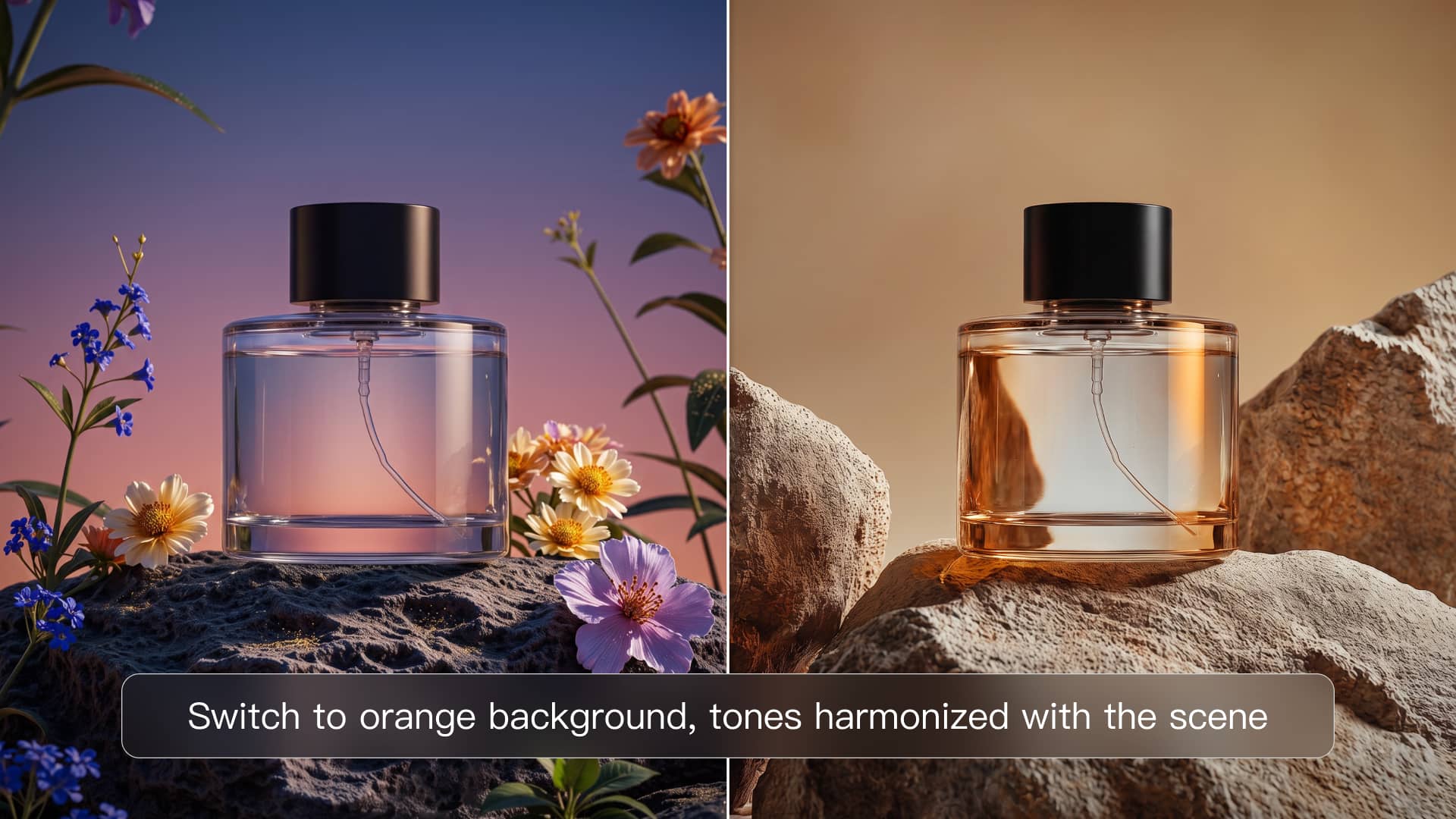
Kling AI มีประโยชน์อย่างยิ่งเมื่อภาพถ่ายที่มีอยู่ต้องการการปรับแต่งที่มากกว่าการทำความสะอาดพื้นฐาน ด้วย Kling IMAGE 3.0 คุณสามารถอธิบายการแก้ไขด้วยภาษาธรรมชาติ เพื่อเพิ่ม ลบ หรือแทนที่วัตถุ เปลี่ยนฉากหลัง ปรับชุด ท่าทาง หรือสีหน้าของภาพบุคคล จัดวางผลิตภัณฑ์ใหม่ในสภาพแวดล้อมอื่น และปรับแต่งแสง สี วัสดุ กรอบภาพ หรือมุมกล้องให้ละเอียดขึ้น แทนที่จะต้องสร้างภาพใหม่ทั้งภาพทุกครั้งที่มีการเปลี่ยนแปลง IMAGE 3.0 ถูกออกแบบมาให้รักษารายละเอียดสำคัญจากต้นฉบับไว้ รวมถึงตัวแบบ สไตล์โดยรวม แสง และพื้นผิว เพื่อให้การแก้ไขเฉพาะจุดกลมกลืนกับส่วนอื่นของฉากได้เป็นธรรมชาติมากขึ้น เมื่อคำสั่งเพียงอย่างเดียวไม่เพียงพอ โมเดลสามารถดึงคุณลักษณะจากภาพอ้างอิงได้สูงสุด 10 ภาพ ช่วยให้คุณผสานรายละเอียดอย่างบุคคล เครื่องแต่งกาย ผลิตภัณฑ์ ฉากหลัง องค์ประกอบภาพ หรือสไตล์ภาพเข้าด้วยกัน พร้อมช่วยให้ตัวแบบสำคัญยังคงจดจำได้ IMAGE 3.0 รองรับการส่งออกได้สูงสุดถึง 2K, ในขณะที่ IMAGE 3.0 Omni ขยายเวิร์กโฟลว์ด้วยการส่งออกแบบเนทีฟ 2K/4K สำหรับโปรเจ็กต์ที่ต้องการผลลัพธ์ความละเอียดสูงกว่า การปรับแก้รายละเอียดอย่างแม่นยำ
ภาพอ้างอิง | ภาพที่สร้างขึ้น 1 | ภาพที่สร้างขึ้น 2 |
| พรอมต์: ทำให้แมวตัวเล็กลง. | พรอมต์: เปลี่ยนแก้วสีฟ้าเป็นแก้วสีแดง. |
การปรับเปลี่ยนสีหน้า
ภาพอ้างอิง | ภาพที่สร้างขึ้น - หัวเราะ | ภาพที่สร้างขึ้นกำลังจ้องเขม็ง |
พรอมต์: เปลี่ยนสีหน้าให้หัวเราะ / จ้องเขม็ง. | ||
Leonardo AI สำหรับการปรับแต่งภาพแบบวนซ้ำ
Leonardo AI เหมาะสำหรับภาพที่ต้องการการปรับแต่งหลายรอบมากกว่าการแปลงครั้งใหญ่เพียงครั้งเดียว คุณสามารถลบหรือแทนที่วัตถุ ปรับรายละเอียด ปรับแสง และทำงานซ้ำบนภาพเดียวกันด้วยพรอมต์และคำแนะนำจากภาพได้ เครื่องมือ Custom Relight และการอัปสเกลของมันยังช่วยให้เหมาะสำหรับการขัดเกลาภาพก่อนส่งออก
Dreamina สำหรับการแก้ไขภาพเฉพาะบริเวณอย่างแม่นยำ
Dreamina มีประโยชน์เมื่อคุณต้องการควบคุมตำแหน่งที่การแก้ไขเกิดขึ้นอย่างแม่นยำ เครื่องมือเลือกจุด เครื่องมือ Lasso คำแนะนำแบบสเก็ตช์ และการควบคุมเฉพาะพื้นที่ช่วยให้คุณแยกเสื้อผ้า ฉากหลัง วัตถุ หรือรายละเอียดอื่น ๆ ได้ โดยที่พื้นที่รอบข้างแทบไม่เปลี่ยนแปลง
Adobe Firefly สำหรับการขยายภาพและการจัดเฟรมใหม่
Firefly เหมาะอย่างยิ่งเมื่อภาพที่มีอยู่ต้องปรับให้เข้ากับเลย์เอาต์ที่ต่างออกไป Generative Expand สามารถขยายกรอบเพื่อให้อัตราส่วนภาพใหม่ได้ ขณะที่ Fill และ Remove จัดการการเพิ่ม การแทนที่ และเนื้อหาที่ไม่ต้องการได้โดยไม่ต้องสร้างภาพขึ้นมาใหม่ทั้งหมด
Fotor สำหรับการรีทัชภาพบุคคลและการบูรณะภาพถ่าย
Fotor มุ่งเน้นไปที่การแก้ไขภาพถ่ายแบบคุ้นเคยที่ไม่ต้องการขั้นตอนการทำงานที่ซับซ้อน เครื่องมือของมันครอบคลุมการปรับผิว การลบตำหนิ การเพิ่มความคมชัด การล้างวัตถุและพื้นหลัง รวมถึงการบูรณะภาพถ่ายเก่าๆ ที่สีจาง ขีดข่วน หรือพร่ามัว
วิธีแก้ไขภาพด้วย Kling IMAGE 3.0
Kling IMAGE 3.0 ทำงานได้ดีที่สุดเมื่อคุณเริ่มต้นด้วยภาพต้นฉบับที่ใช้งานได้ กำหนดเป้าหมายการแก้ไขให้ชัดเจน และปรับเฉพาะส่วนที่ยังต้องการความใส่ใจ นี่คือเวิร์กโฟลว์สามขั้นตอนที่ใช้งานได้จริง
1.เริ่มต้นด้วยภาพและข้อมูลอ้างอิงที่เหมาะสม
อัปโหลดเวอร์ชันคุณภาพสูงที่สุดของภาพที่คุณมี ใบหน้าที่คมชัด ขอบผลิตภัณฑ์ เนื้อสัมผัส และแสงที่ชัดเจนจะให้ข้อมูลภาพเพิ่มเติมแก่ IMAGE 3.0 สำหรับการทำงาน
เพิ่มภาพอ้างอิงเฉพาะเมื่อมันมอบสิ่งที่ภาพต้นฉบับไม่มีให้ เช่น ภาพอ้างอิงแบบพอร์ตเทรตช่วยรักษาลักษณะของบุคคล ขณะที่ภาพอ้างอิงสไตล์ช่วยกำหนดทิศทางการจัดวางภาพโดยรวม IMAGE 3.0 สามารถดึงคุณลักษณะจากภาพอ้างอิงได้สูงสุด 10 ภาพ แม้กระนั้นการมีชุดที่เล็กและเน้นเฉพาะมักจะจัดการได้ง่ายกว่าเมื่อแก้ไขภาพครั้งเดียว สำหรับงานทำความสะอาดง่าย ๆ หรือ การเปลี่ยนสี ภาพต้นฉบับอาจเพียงพอแล้ว
2.ทำให้การแก้ไขเฉพาะเจาะจง
คำสั่งแก้ไขที่ชัดเจนควรครอบคลุมสี่สิ่ง: หัวข้อที่คุณต้องการเปลี่ยน การเปลี่ยนที่คุณต้องการอย่างแม่นยำ รายละเอียดที่ต้องคงเดิม และวิธีที่การแก้ไขควรกลมกลืนกับฉากต้นฉบับ
ตัวอย่างเช่น ระบุให้ชัดเจนว่าควรเก็บใบหน้า ท่วงท่า พื้นหลัง การจัดกรอบ แสง เงา หรือโทนสีโดยรวมไว้เหมือนเดิมหรือไม่ ถ้าการแก้ไขมีผลกับเสื้อผ้า วัสดุ หรือวัตถุ การกำหนดสี เนื้อสัมผัส หรือความเงาที่ต้องการใหม่จะช่วยได้มาก
| ตัวอย่างพรอมต์: เปลี่ยนแจ็กเก็ตให้เป็นแจ็กเก็ตหนังสีดำ รักษาใบหน้า ทรงผม ท่าทาง พื้นหลัง และแสงให้สอดคล้องกับภาพต้นฉบับ |
3.ตรวจสอบผลลัพธ์ก่อนใช้งาน
ตรวจสอบภาพที่แก้ไขแล้วในขนาดเต็มและเปรียบเทียบกับภาพต้นฉบับ สำหรับภาพบุคคล ให้ใส่ใจกับลักษณะใบหน้า เส้นผม มือ ขอบเสื้อผ้า และพื้นผิวผิวหนัง สำหรับภาพสินค้า ให้ตรวจสอบรูปทรง โลโก้ วัสดุ การสะท้อนแสง และเงา
นอกจากนี้ให้ดูด้วยว่าบริเวณที่แก้ไขกลมกลืนกับส่วนอื่นของภาพได้ดีเพียงใด ทิศทางของแสง มุมมอง คุณภาพขอบ และความต่อเนื่องของพื้นหลัง สามารถสร้างความแตกต่างระหว่างงานแก้ไขที่ดูเป็นธรรมชาติกับงานที่เห็นได้ชัดว่าเป็นภาพสร้างขึ้น หากรายละเอียดเหล่านั้นยังคงดี ภาพก็พร้อมสำหรับการส่งออกหรือการใช้งานต่อ
ภาพอ้างอิง | ภาพที่สร้างขึ้น |
พรอมต์: ขยายถ้วยในมือของเด็กผู้หญิงให้ใหญ่โต โดยให้เธอถือมันด้วยสองมือ | |
จบ
โปรแกรมตัดต่อภาพ AI ที่ดีที่สุดขึ้นอยู่กับสิ่งที่คุณต้องการปรับแก้ Kling IMAGE 3.0 เหมาะสำหรับการแก้ไขภาพบุคคลและผลิตภัณฑ์ เช่น การสลับพื้นหลัง การเปลี่ยนชุดหรือวัสดุ การปรับท่าทางและสีหน้า การจัดแสงใหม่ และการจัดกรอบภาพใหม่ พร้อมการรองรับภาพอ้างอิงและเอาต์พุตสูงสุด 2K สำหรับโปรเจกต์ที่ต้องการผลลัพธ์ความละเอียดสูงกว่า IMAGE 3.0 Omni ช่วยขยายขั้นตอนการทำงานด้วยเอาต์พุตแบบเนทีฟที่ 2K/4K
ความแตกต่างระหว่าง AI Picture Editor กับ AI Photo Editor คืออะไร?
คำศัพท์เหล่านี้มักทับซ้อนกัน แต่โปรแกรมแก้ไขภาพถ่ายด้วย AI มักมุ่งเน้นที่การแก้ไขภาพถ่ายที่มีอยู่ ในขณะที่โปรแกรมแก้ไขภาพด้วย AI สามารถครอบคลุมงานภาพประกอบ กราฟิก และภาพประเภทอื่นๆ ได้ ด้วย Kling AI ทั้งสองเวิร์กโฟลว์สามารถใช้พรอมต์ข้อความและภาพอ้างอิงเพื่อเปลี่ยนส่วนเฉพาะของภาพที่มีอยู่ เช่น พื้นหลัง แสง วัสดุ หรือรายละเอียดของวัตถุ
ตัวแก้ไขภาพถ่ายด้วย AI จะเปลี่ยนใบหน้าของฉันหรือไม่?
มันสามารถทำได้ โดยเฉพาะเมื่อการแก้ไขนั้นเปลี่ยนท่าทาง มุมกล้อง แสง หรือสไตล์โดยรวมด้วย ด้วย Kling IMAGE 3.0 การใช้ภาพอ้างอิงแบบภาพบุคคลที่ชัดเจนและระบุว่าองค์ประกอบบนใบหน้าใดควรยังคงจดจำได้ จะช่วยลดการเปลี่ยนแปลงที่ไม่ต้องการได้ สำหรับการแก้ไขที่เกี่ยวข้องกับตัวตน ควรตรวจสอบใบหน้าอย่างละเอียดทุกครั้ง แทนที่จะสันนิษฐานว่าจะยังเหมือนเดิม
AI สร้างพื้นหลังขึ้นใหม่หลังจากลบออกได้อย่างไร?
เมื่อ Kling IMAGE 3.0 ลบวัตถุหรือบุคคลออก มันจะสร้างพื้นที่ที่ถูกล้างใหม่ขึ้นโดยอาศัยการสร้างเชิงกำเนิดตามบริบทภาพที่อยู่รอบข้าง พื้นที่ที่แก้ไขได้รับการออกแบบให้คงความสอดคล้องทางภาพกับพื้นหลัง แสง พื้นผิว และรายละเอียดของฉากรอบๆ ลวดลายที่ซับซ้อน เงาสะท้อน หรือพื้นที่ที่ถูกลบขนาดใหญ่ อาจยังต้องการการตรวจสอบเพิ่มเติม
ฉันสามารถใช้โปรแกรมแก้ไขภาพด้วย AI ได้ฟรีหรือไม่?
ใช่ Kling AI มอบเครดิตฟรีให้กับผู้ใช้ใหม่หลังจากลงทะเบียน ซึ่งสามารถใช้ทดลองฟีเจอร์การสร้างภาพและวิดีโอของแพลตฟอร์มได้ จำนวนเครดิต ระยะเวลาใช้งาน การเข้าถึงโมเดล และฟีเจอร์ที่มีให้บริการอาจมีการเปลี่ยนแปลง ดังนั้นควรตรวจสอบรายละเอียดของเครื่องมือแก้ไขภาพและการเป็นสมาชิกล่าสุดก่อนทำการสร้าง
โปรแกรมแก้ไขภาพด้วย AI สามารถลบวัตถุออกจากภาพถ่ายได้หรือไม่?
ใช่ ด้วย Kling IMAGE 3.0 คุณสามารถระบุบุคคล วัตถุ ป้าย ข้อความ หรือสิ่งรบกวนอื่นๆ ที่ต้องการลบออกได้ในพรอมป์ต์ข้อความ หากมีรายการคล้ายกันหลายรายการปรากฏในช็อต ให้บรรยายเป้าหมายตามตำแหน่ง สี เครื่องแต่งกาย หรือวัตถุใกล้เคียง Kling จะลบมันออกแล้วสร้างพื้นที่ที่ถูกปกปิดขึ้นใหม่โดยใช้ฉากโดยรอบเป็นบริบท



