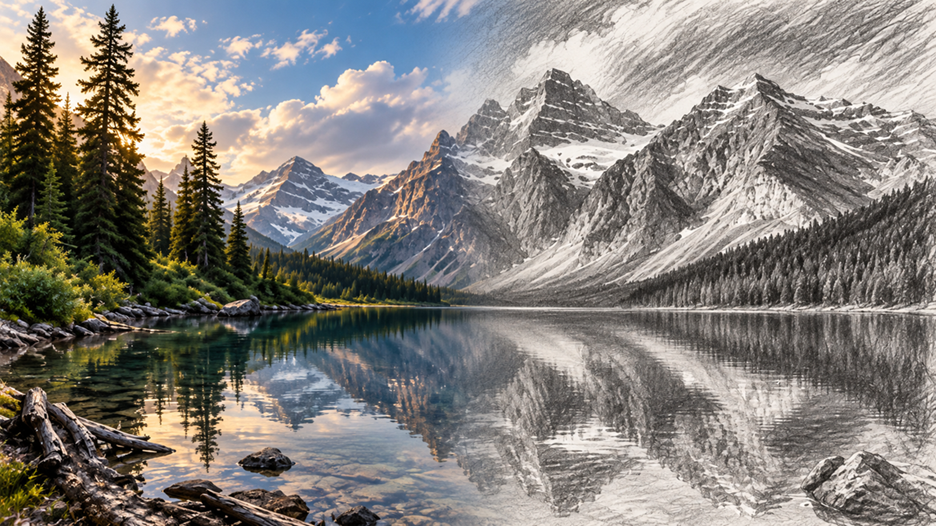
การแปลงภาพถ่ายสุดโปรดให้เป็นภาพร่างดินสอ งานลายเส้น หรือภาพประกอบฟังดูเหมือนง่าย แต่การปรับแต่งสไตล์อย่างหนักอาจเปลี่ยนรายละเอียดที่ทำให้ภาพต้นฉบับยังดูคุ้นตา การมีข้อมูลอ้างอิงที่ชัดเจนและคำสั่งภาพที่เฉพาะเจาะจงจะช่วยกำหนดทิศทางให้โมเดลได้ดียิ่งขึ้น คู่มือนี้อธิบายวิธีแปลงภาพถ่ายเป็นภาพวาดในสามขั้นตอน พร้อมตัวอย่างจาก Kling IMAGE 3.0 ที่แสดงการเปลี่ยนสไตล์ การควบคุมพรอมต์ และการปรับแต่งแบบจำเพาะจริง
วิธีแปลงภาพถ่ายเป็นภาพวาดด้วย AI
การแปลงภาพถ่ายเป็นภาพวาดขึ้นอยู่กับภาพอ้างอิง สไตล์ที่คุณต้องการ และรายละเอียดที่คุณอยากให้ผลลัพธ์คงไว้เป็นหลัก ตัวสร้างภาพด้วย AI สามารถใช้ภาพถ่ายเป็นบริบทภาพและปฏิบัติตามคำสั่งของคุณเพื่อขึ้นรูปภาพวาดสุดท้ายได้
ขั้นตอนที่ 1: อัปโหลดภาพถ่ายของคุณ
อัปโหลดภาพถ่ายที่ชัดเจนซึ่งมีตัวแบบที่จดจำได้และมีรายละเอียดสำคัญที่มองเห็นได้ ใช้ภาพถ่ายนั้นเป็นข้อมูลอ้างอิงทางภาพใน Kling IMAGE 3.0 เพื่อให้ตัวแบบ ท่าทาง องค์ประกอบ และรายละเอียดสำคัญอื่น ๆ ช่วยกำหนดการสร้างภาพ สิ่งนี้ทำให้พรอมต์ของคุณมีพื้นที่มากขึ้นในการเน้นสไตล์การวาดและรายละเอียดที่ต้องการเก็บรักษา
หากคุณมีเพียงไอเดียแต่ไม่มีภาพต้นฉบับ text to image จะเริ่มจากคำอธิบายที่เป็นลายลักษณ์อักษรและเปิดโอกาสให้พรอมต์กำหนดตัวแบบและองค์ประกอบได้
ขั้นตอนที่ 2: เลือกสไตล์การวาดและเขียนพรอมต์ที่ชัดเจน
ตอนนี้ตัดสินใจว่าคุณต้องการสร้างภาพวาดลักษณะใด และแปลงแนวทางนั้นให้เป็น พรอมต์ภาพ ที่เฉพาะเจาะจง สไตล์ที่แตกต่างกันจะเปลี่ยนงานเส้น พื้นผิว เงา และผลงานโดยรวมในรูปแบบที่ต่างกัน ดังนั้นการกำหนดการจัดการภาพก่อนสร้างจึงเป็นประโยชน์
ต่อไปนี้คือสไตล์การวาดหลายแบบที่คุณสามารถระบุได้โดยตรงในพรอมต์ของคุณ:
สไตล์การวาด | ผลลัพธ์ทั่วไป |
ภาพขีดเขียน / สเก็ตช์แบบมือใหม่ | เส้นที่ลากหลวมๆ และรายละเอียดที่เรียบง่าย |
สเก็ตช์ | เส้นที่เห็นชัดพร้อมแรเงาเบาๆ |
ภาพประกอบดินสอสี | สีซ้อนชั้นพร้อมพื้นผิวคล้ายดินสอ |
ภาพวาดด้วยสีเทียน | รอยเส้นกว้างขึ้นและลักษณะงานทำมือที่หยาบกร้านกว่า |
ภาพประกอบสีน้ำ | ขอบที่นุ่มนวลกว่าและการไล่สีที่ไหลลื่น |
การ์ตูนย้อนยุค | ลายเส้นที่เด่นชัดขึ้นและการทำให้สไตล์ดูเป็นกราฟิกมากขึ้น |
เมื่อคุณเลือกสไตล์ได้แล้ว ให้นำทิศทางนั้นมาสร้างเป็นพรอมต์ที่เจาะจง พรอมต์ที่เป็นประโยชน์มักครอบคลุมสามหรือสี่ประเด็นดังนี้:
- Drawing style: ระบุสื่อหรือแนวทางภาพ เช่น สเก็ตช์ดินสอกราไฟต์ เส้นภาพที่คมชัด หรือภาพวาดด้วยสีไม้
- Details to preserve: ระบุใบหน้า ทรงผม สีหน้า ท่าทาง เสื้อผ้า สัดส่วนของวัตถุ หรือองค์ประกอบภาพ หากสิ่งเหล่านี้มีความสำคัญต่อผลลัพธ์
- Visual characteristics: เพิ่มรายละเอียด เช่น การขีดไขว้ที่ประณีต พื้นผิวถ่านที่หยาบ เส้นหมึกที่บาง ลายเส้นดินสอที่มองเห็นได้ หรือขอบสีน้ำที่นุ่มนวล
- Background treatment: กล่าวถึงเฉพาะเมื่อคุณต้องการทำให้พื้นหลังเรียบง่าย ลบออก หรือปรับสไตล์ใหม่
รูปภาพอ้างอิงเดียวกันสามารถรับสไตล์การวาดที่แตกต่างกันอย่างมาก Kling IMAGE 3.0 รองรับสเก็ตช์ ภาพประกอบด้วยดินสอสี ภาพวาดดินสอเทียน ภาพประกอบสีน้ำ การ์ตูนย้อนยุค และการปรับแต่งสไตล์อื่น ๆ เปิดโอกาสให้คุณตัดสินใจว่าผลลัพธ์ควรจะแตกต่างจากภาพต้นฉบับมากน้อยเพียงใด
ภาพอ้างอิง | ดู้เดิล / สเก็ตช์แบบง่าย | สเก็ตช์ | ภาพประกอบด้วยดินสอสี | ภาพวาดดินสอเทียน | ภาพประกอบสีน้ำ | การ์ตูนสไตล์เรโทร |
| ||||||
| พรอมต์: แปลงภาพให้เป็นสไตล์ | ||||||
หากความเหมือนเป็นสิ่งสำคัญ ให้หลีกเลี่ยงคำสั่งที่นิยามคุณลักษณะบนใบหน้า สัดส่วน เสื้อผ้า หรือรายละเอียดอื่น ๆ ซ้ำที่คุณขอให้โมเดลคงไว้ ให้มุ่งเน้นการเปลี่ยนแปลงส่วนใหญ่ไปที่การปรับแต่งวิธีการวาด
ขั้นตอนที่ 3: สร้าง ตรวจสอบ และปรับปรุง
สร้างเวอร์ชันแรกแล้วนำไปเปรียบเทียบกับทิศทางที่คุณกำหนดไว้ในพรอมต์ อย่าตัดสินผลลัพธ์เพียงจากการที่มันดูมีศิลปะ ตรวจสอบว่าภาพวาดยังสื่อสารส่วนของภาพต้นฉบับที่สำคัญต่อคุณอยู่หรือไม่
ตรวจสอบ | สิ่งที่ควรมองหา |
ตัวแบบ | บุคคล สัตว์เลี้ยง วัตถุ หรือฉากยังดูเข้าใจได้ชัดเจนอยู่หรือไม่? |
สไตล์ | ผลลัพธ์ดูเหมือนสื่อที่ร้องขอไว้จริงหรือไม่? |
เส้นและแรเงา | รอยเส้น รูปร่าง และพื้นผิวมีความสม่ำเสมอทั่วทั้งภาพหรือไม่? |
องค์ประกอบภาพ | วัตถุสำคัญหรือความสัมพันธ์ของพื้นที่มีการเปลี่ยนตำแหน่งหรือไม่? |
พื้นหลัง | มันช่วยสนับสนุนตัวแบบหรือไม่ หรือว่ากลายเป็นละเอียดมากเกินไปจนรบกวนสายตา? |
หากส่วนใหญ่ของภาพวาดทำงานได้ดีอยู่แล้ว ให้โฟกัสการแก้ไขครั้งถัดไปกับบริเวณที่ยังต้องการความใส่ใจ เครื่องมือ AI photo editor สามารถช่วยปรับแต่งเฉพาะจุด เช่น ทำให้ฉากหลังเรียบง่ายขึ้น ปรับวัตถุ หรือขัดเกลาองค์ประกอบภาพเฉพาะจุดได้.
ตัวอย่างพรอมต์แปลงภาพถ่ายเป็นภาพวาด
สไตล์ภาพวาดแต่ละแบบต้องการตัวช่วยทางภาพในพรอมต์ที่แตกต่างกัน ตั้งแต่เนื้อสัมผัสดินสอและน้ำหนักเส้นไปจนถึงการจัดการสีและรายละเอียดของกระดาษ เครื่องมือ AI art generator สามารถใช้ตัวช่วยเหล่านั้นเพื่อพาข้อมูลอ้างอิงเดียวกันไปเป็นภาพร่าง เส้นวาด หรือภาพประกอบได้.
พรอมต์แปลงภาพถ่ายเป็นภาพวาดดินสอหรือภาพสเก็ตช์
หากต้องการแปลงภาพถ่ายเป็นภาพวาดดินสอหรือภาพสเก็ตช์ ให้ระบุการลงดินสอ การลงแสงเงา และพื้นผิวกระดาษที่ต้องการให้ปรากฏ.
| Prompt: แปลงภาพถ่ายนี้ให้เป็นภาพสเก็ตช์ดินสอกราไฟต์ รักษาให้เห็นลักษณะใบหน้า ทรงผม ท่าทาง และองค์ประกอบโดยรวมได้อย่างชัดเจน ใช้เส้นดินสอละเอียด การขีดเส้นไขว้เบา ๆ การไล่น้ำหนักนุ่ม ๆ ของกราไฟต์ และพื้นผิวกระดาษที่มีเนื้อสัมผัสอย่างบางเบา |
หากต้องการภาพสเก็ตช์แบบหลวม ให้ขอน้ำหนักเงาที่อ่อนกว่าและเส้นโครงสร้างที่มองเห็นได้ หากต้องการภาพวาดดินสอที่เสร็จสมบูรณ์ยิ่งขึ้น ให้ใช้เส้นโครงที่คมชัดขึ้นและควบคุมรายละเอียดน้ำหนักสีอย่างประณีต
พรอมต์แปลงภาพถ่ายเป็นภาพเส้น
เพื่อแปลงภาพถ่ายเป็นภาพเส้น ให้บรรยายเส้นโครงและระดับรายละเอียดภายในอย่างชัดเจน หากต้องการผลลัพธ์ที่มินิมอล ให้ลดการเติมเงาและทำให้พื้นหลังเรียบง่าย
| Prompt: เปลี่ยนภาพถ่ายนี้ให้เป็นงานภาพเส้นขาวดำที่สะอาดตา คงสัดส่วนของตัวแบบและองค์ประกอบโดยรวมไว้ ใช้เส้นหมึกบางสม่ำเสมอ เส้นภายในให้น้อยที่สุด ไม่มีการไล่น้ำหนัก และพื้นหลังสีขาวล้วน |
ภาพเส้นยังแสดงให้เห็นว่าตัวอ้างอิงสามารถเปลี่ยนแปลงสไตล์ไปได้ไกลเพียงใด ขณะที่โครงสร้างโดยรวมของวัตถุยังคงอ่านได้ชัดเจน IMAGE 3.0 มีตัวอย่างการเปลี่ยนจากภาพอินพุตเป็นภาพเส้นสำหรับการแปลงลักษณะนี้
ภาพต้นฉบับ | ภาพเส้น |
| พรอมต์: สร้าง [] โดยอ้างอิงจากภาพนี้ | |
พรอมต์เปลี่ยนภาพถ่ายเป็นภาพประกอบ
หากต้องการเปลี่ยนภาพถ่ายให้เป็นภาพประกอบ ให้กำหนดเทคนิคหรือสื่อศิลปะก่อน จากนั้นเพิ่มรายละเอียดเนื้อสัมผัสและการจัดการสีที่ทำให้ดูเหมือนภาพวาด ดินสอสีเหมาะมากเพราะให้ทั้งเส้นร่างที่มองเห็นได้ชัดและสีสันที่เข้มข้นขึ้น
| Prompt: เปลี่ยนภาพถ่ายนี้ให้เป็นภาพประกอบด้วยดินสอสี รักษาให้ตัวแบบ ท่าทาง และองค์ประกอบยังจดจำได้ ใช้ลายเส้นทับซ้อนของดินสอ สีที่ไล่ระดับนุ่มนวล เนื้อกระดาษที่มองเห็นได้ และการไล่เงาด้วยดินสอสีที่ละเอียด พร้อมพื้นหลังที่เรียบง่ายลงเล็กน้อย |
คุณสามารถปรับโครงสร้างเดียวกันนี้สำหรับผลงานแบบสีน้ำ สีเทียน หรือสไตล์การ์ตูนได้โดยเปลี่ยนคำบอกใบ้ที่เฉพาะเจาะจงของแต่ละสื่อ
วิธีได้ผลลัพธ์เปลี่ยนภาพถ่ายเป็นภาพวาดที่ดียิ่งขึ้น
หากผลลัพธ์แรกไม่ตรงกับภาพที่คุณตั้งใจไว้ ให้ตรวจสอบภาพต้นฉบับ คำบอกใบ้สไตล์ และรายละเอียดเฉพาะก่อนจะเขียนพรอมต์ใหม่ทั้งหมด การปรับเล็กน้อยแบบเจาะจงมักช่วยให้ระบุได้ง่ายขึ้นว่าสิ่งใดทำให้ภาพวาดดีขึ้นและสิ่งใดยังต้องปรับปรุง
ปัญหา | สิ่งที่ควรปรับ | วิธีแก้ปัญหาที่ใช้งานได้จริง |
ใบหน้าหรือวัตถุเปลี่ยนไปมากเกินไป | คุณภาพของภาพอ้างอิงและคำแนะนำในการรักษาไว้ | เริ่มจากภาพถ่ายที่คมชัดและมีแสงสว่างเพียงพอ แล้วระบุรายละเอียดใบหน้า ทรงผม ท่าโพส รูปทรงวัตถุ หรือรายละเอียดอื่น ๆ ที่สำคัญที่สุด |
ภาพวาดยังคงดูสมจริงเกินไป | สัญญาณภาพที่จำเพาะต่อสื่อ | เพิ่มลักษณะที่มองเห็นได้ เช่น การขีดครอสแฮทช์ รอยขีดดินสอ เส้นขอบหมึก เนื้อสัมผัสถ่าน เนื้อกระดาษ หรือขอบสีน้ำ. |
รายละเอียดสำคัญหายไป | งานเส้นและระดับของการย่อรายละเอียด | ขอให้งานเส้นละเอียดขึ้นหรือให้มีการลงเงาที่ควบคุมได้มากขึ้นบริเวณพื้นที่ที่คุณต้องการรักษาไว้ สไตล์ที่ย่อรายละเอียดมากเกินไปอาจลบคุณลักษณะขนาดเล็กออกไป. |
พื้นหลังดึงดูดความสนใจมากเกินไป | การจัดการพื้นหลัง | ขอให้พื้นหลังเรียบ โปร่งเบา หรือเรียบง่ายขึ้น เพื่อให้ตัวแบบหลักมีพื้นที่ให้มองเห็นมากขึ้น |
สไตล์ให้ความรู้สึกไม่สอดคล้องกัน | คำสั่งเกี่ยวกับสไตล์ที่ขัดแย้งกัน | รักษาทิศทางการวาดหลักเพียงหนึ่งเดียวในพรอมต์ และลบสัญญาณทางภาพที่ชี้ไปยังสื่ออื่น |
ผลลัพธ์ดูเรียบเนียนเกินไปหรือเหมือนดิจิทัล | พื้นผิวสัมผัส | เพิ่มจังหวะเส้นที่มองเห็นได้ รายละเอียดเส้นที่ไม่สม่ำเสมอ เนื้อกระดาษ การขีดฟัก หรือคุณลักษณะทางกายภาพอื่น ๆ ที่เกี่ยวข้องกับสื่อที่เลือก |
การแก้ไขเปลี่ยนหลายอย่างพร้อมกันมากเกินไป | ขอบเขตของการปรับแต่ละครั้ง | ปรับเปลี่ยนคำสั่งทีละส่วน แล้วเปรียบเทียบผลลัพธ์ใหม่กับเวอร์ชันก่อนหน้าก่อนทำการแก้ไขเพิ่มเติม |
จบบริบูรณ์
การเรียนรู้วิธีแปลงภาพถ่ายเป็นภาพวาดเริ่มต้นจากการมีภาพอ้างอิงที่ให้ข้อมูลภาพที่ชัดเจนแก่โมเดลและทิศทางสไตล์ที่กำหนดรูปลักษณ์ที่คุณต้องการ หลังจากการสร้างครั้งแรก ให้ปรับแต่งเส้น เงา พื้นผิว หรือรายละเอียดของวัตถุที่ยังต้องการความใส่ใจ เวิร์กโฟลว์เดียวกันนี้ใช้ได้กับการจัดการภาพวาดที่หลากหลายใน Kling IMAGE 3.0 ตั้งแต่สเก็ตช์แบบหลวม ๆ ไปจนถึงภาพประกอบที่มีสไตล์มากขึ้น พร้อมพื้นที่ให้ปรับรายละเอียดเฉพาะเพิ่มเติมเมื่อภาพพัฒนา
คำถามที่พบบ่อย
ฉันสามารถแปลงภาพถ่ายเป็นภาพวาดทางออนไลน์ได้หรือไม่?
ได้ คุณสามารถแปลงภาพถ่ายเป็นภาพวาดทางออนไลน์ได้ด้วยการอัปโหลดภาพเป็นภาพอ้างอิงและบรรยายสไตล์ของภาพวาดที่คุณต้องการ เช่น สเก็ตช์ดินสอ ลายเส้น หรือภาพประกอบสีไม้ Kling IMAGE 3.0 สามารถใช้ภาพอ้างอิงเพื่อกำกับวัตถุและองค์ประกอบ ในขณะที่พรอมต์ของคุณกำหนดรูปแบบการนำเสนอภาพใหม่
ฉันจะทำให้ใบหน้ายังคงจดจำได้เมื่อแปลงภาพถ่ายเป็นภาพวาดได้อย่างไร?
ใช้ภาพอ้างอิงที่ชัดเจนและบอกโมเดลว่ารายละเอียดของใบหน้าใดสำคัญที่สุด เช่น รูปร่างใบหน้า ดวงตา ทรงผม สีหน้า หรือท่าทาง รักษาพรอมต์ส่วนใหญ่ให้โฟกัสที่สไตล์การวาด ลายเส้น การไล่แสงและเงา และพื้นผิว และหลีกเลี่ยงคำสั่งที่ไปเปลี่ยนคุณลักษณะที่คุณต้องการคงไว้ การจัดสไตล์ที่เข้มข้นยังสามารถเปลี่ยนรายละเอียดเล็ก ๆ บนใบหน้าได้ ดังนั้นควรตรวจสอบผลลัพธ์อย่างใกล้ชิดและปรับจุดเฉพาะหากจำเป็น.
ฉันจะทำให้ภาพถ่ายดูเหมือนวาดด้วยมือได้อย่างไร?
อธิบายคุณลักษณะที่มองเห็นได้ของสื่อ มากกว่าจะพึ่งคำว่า “วาดด้วยมือ” เพียงอย่างเดียว สำหรับลุคดินสอ คุณอาจขอให้เห็นรอยเส้น การขีดเส้นไขว้ น้ำหนักเส้นที่ไม่สม่ำเสมอ และเนื้อกระดาษ สำหรับหมึก ให้เน้นน้ำหนักเส้นขอบและการไล่แสงเงาที่ควบคุมไว้ รายละเอียดเหล่านี้ช่วยให้โมเดลเห็นภาพชัดเจนยิ่งขึ้นเกี่ยวกับรอยเส้นและพื้นผิวที่คุณต้องการ.
ความแตกต่างระหว่างสเก็ตช์จากภาพถ่ายกับภาพวาดคืออะไร?
โดยทั่วไปแล้วภาพสเก็ตช์สื่อถึงงานเส้นที่หลวมกว่า การแรเงาที่เบากว่า และรายละเอียดที่ยังไม่เสร็จสมบูรณ์นัก การวาดภาพเป็นคำที่ครอบคลุมกว้างกว่า สามารถรวมงานดินสอที่ขัดเกลาแล้ว ศิลปะเส้น สีไม้ ถ่าน และวิธีการอื่น ๆ สองคำนี้มักทับซ้อนกัน ดังนั้นหากความเรียบร้อยของผลงานขั้นสุดท้ายมีความสำคัญ ให้ระบุคุณภาพของเส้น การแรเงา เนื้อสัมผัส และระดับรายละเอียดที่คุณต้องการ
สไตล์การวาดแบบใดที่เหมาะที่สุดสำหรับภาพถ่ายบุคคล?
- ไม่มีสไตล์การวาดแบบเดียวที่เหมาะกับภาพบุคคลทุกแบบ ดินสอและสีไม้เหมาะกับภาพบุคคลที่ต้องการการแรเงาใบหน้าและรายละเอียดที่ละเอียดกว่า และศิลปะเส้นให้ผลลัพธ์ที่สะอาดและเรียบง่ายมากขึ้น สีน้ำและการตีความแบบคอมิกมอบการสไตลิซ์ที่เด่นชัดกว่าและอาจตีความรายละเอียดพื้นผิวดั้งเดิมใหม่ หากความเหมือนของใบหน้ามีความสำคัญ หลังการสร้างให้ตรวจสอบดวงตา ปาก รูปหน้า ทรงผม และลักษณะเฉพาะอื่น ๆ อย่างใกล้ชิด