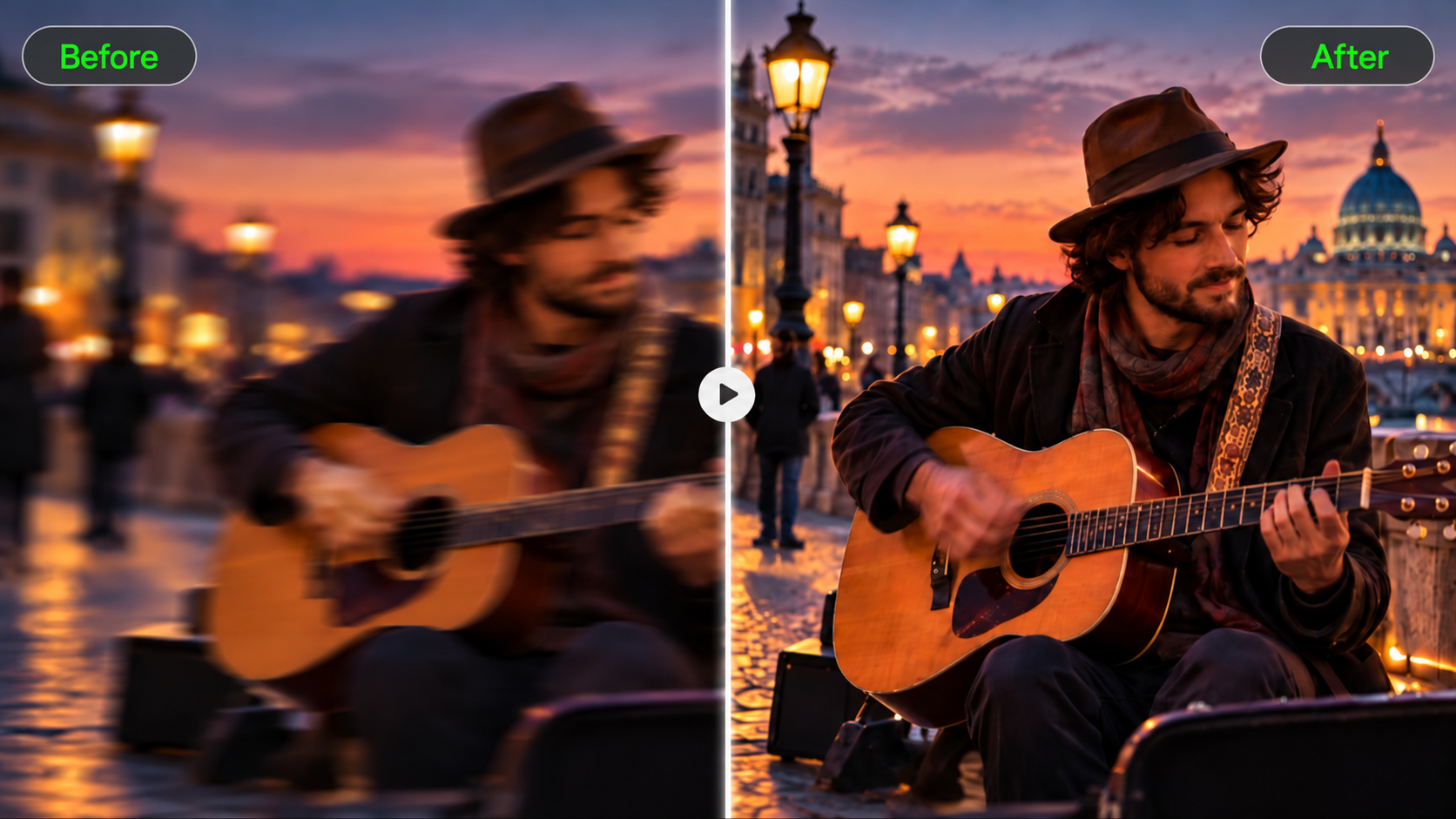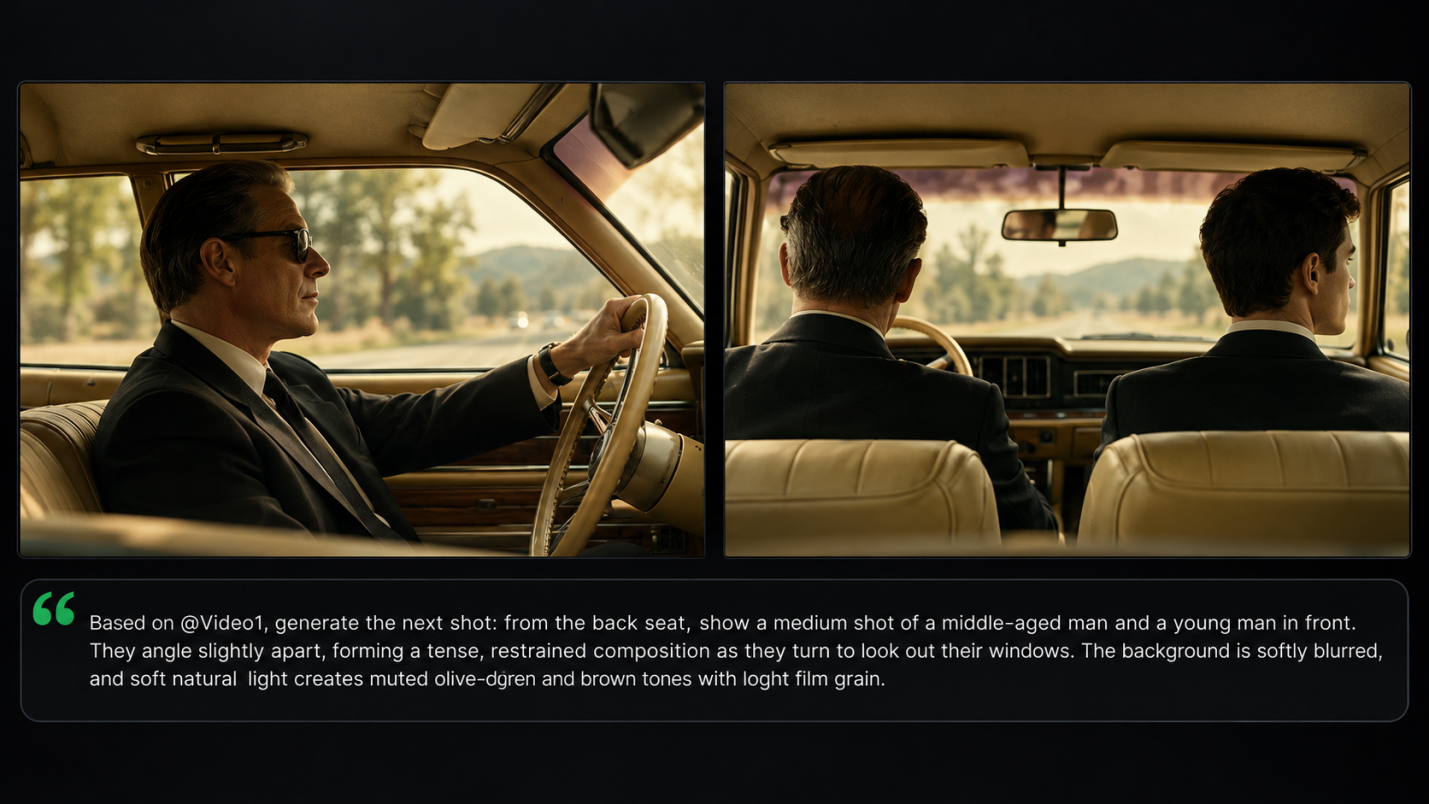
Doğru başlangıç video düzenleme yazılımı, ne yapmak istediğinize ve nasıl çalışmayı tercih ettiğinize bağlıdır. İstemler ve referanslarla sahneler oluşturmak veya görüntüleri değiştirmek istiyorsanız Kling AI iyi bir başlangıç noktasıdır. Bu rehber altı seçeneği karşılaştırır, her birinin size ne konuda yardımcı olabileceğini açıklar ve Kling 4.0 ile nasıl başlayacağınızı gösterir.
Farklı İhtiyaçlar İçin Başlangıç Seviyesi Video Düzenleme Yazılımlarını Karşılaştırın
Kısa bir aile videosu ile henüz çekmediğiniz bir sahne farklı kontroller gerektirir. Elinizdeki görüntüler, kullandığınız cihaz ve yapmak istediğiniz değişikliklerle başlayın. Aşağıdaki tablo, geleneksel zaman çizelgesi düzenleyicilerinin yanı sıra sahne oluşturmaya ve revize etmeye yönelik Kling AI yaklaşımı da dahil olmak üzere, en iyi başlangıç seviyesi video düzenleme yazılımını bulmanıza yardımcı olmak için altı seçeneği karşılaştırır.
Araç | Platform | Ücretsiz Erişim / Maliyet | Birincil İş Akışı |
Kling AI | Web; iOS, Android; Windows ve macOS masaüstü uygulamaları | Yeni kullanıcılar için ücretsiz krediler; ücretli planlar ve kredi maliyetleri modele ve ayarlara göre değişir | Yapay zekâ video oluşturma ve istemler ile Omni Reference sayesinde hassas düzenleme; Continuous Timeline Creation kullanarak klipleri bir araya getirip iyileştirin |
Clipchamp | Windows; web | Ücretsiz katman; Microsoft 365 aracılığıyla premium özellikler | Zaman çizelgesinde görüntüleri kırpın ve birleştirin |
iMovie | Mac, iPhone, iPad | Ücretsiz | Görüntüleri başlıklar, müzik ve geçişlerle birleştirin |
Filmora | Windows, Mac; mobil uygulamalar | Filigranlı ücretsiz deneme; ücretli planlar | Şablonlar ve yapay zeka desteğiyle zaman çizelgesi düzenleme |
CapCut | Windows, Mac, iOS, Android; web | Ücretsiz araçlar; ücretli özellikler ve varlıklar | Sosyal videoları altyazılar, efektler ve şablonlarla düzenleyin |
DaVinci Resolve | Windows, Mac, Linux | Ücretsiz sürüm; ücretli Studio sürümü | Ayrıntılı düzenleme, renk, efekt ve ses çalışması |
Kling AI
Kling AI, yeni başlayanlara video oluşturup düzenlemeleri için daha kolay bir yol sunar. Bir yapay zeka video düzenleyicisi olarak, metinden veya görüntülerden eksik çekimleri oluşturabilir ve istemler ile görsel referanslar kullanarak mevcut görüntü üzerinde hedefe yönelik değişiklikler yapabilir, karmaşık manuel düzenleme ihtiyacını azaltır.
Kling 4.0, takip ve yörünge çekimleri dahil olmak üzere, daha yumuşak hızlı aksiyon ve daha stabil kamera hareketleri sunar. Omni Reference ile tutarlı karakterler, görünümler ve görsel stiller korumak için en fazla 15 referans varlığını birleştirebilirsiniz. Precise Video Editing mevcut görüntüyü hassaslaştırmaya yardımcı olurken, Continuous Timeline Creation klipleri daha uzun sekanslara birleştirmenizi sağlar. Kling 4.0, 3-30 saniyelik üretimi ve en fazla 4K çıktıyı destekler (4K çıktı yakında geliyor).
Clipchamp
Clipchamp, günlük kaydedilmiş çekimler için kırpma, başlıklar ve sesi yalın bir zaman çizelgesi üzerinde sunan basit bir video düzenleme yazılımı sağlar. Uygun ücretsiz varlıkları kullandığınızda ücretsiz katmanı 1080p dışa aktarmalar içerir. Premium stok ve daha yüksek çözünürlüklü dışa aktarma seçenekleri ilgili aboneliği gerektirir. Tarayıcı erişimi, başka bir masaüstü uygulaması kurmadan düzenleme yapmak istediğinizde kullanışlıdır.
iMovie
iMovie, desteklenen Mac, iPhone ve iPad'lerde ücretsizdir. Kaydedilen klipleri düzenleyebilir, müzik ve başlıklar ekleyebilir ve karmaşık bir düzenleme düzeniyle başlamadan kısa bir filmin temposunu ayarlayabilirsiniz. Apple cihazlarını zaten kullanan ve tanıdık denetimler isteyen kişiler için uygundur, ancak yerel bir Windows veya Android sürümü yoktur.
Filmora
Filmora, daha ayrıntılı çalışma için alan bırakan kolay video düzenleme yazılımı arayan kişiler için uygundur. Çok kanallı zaman çizelgesi görüntüleri, sesleri, şablonları, efektleri ve yapay zeka desteğini birleştirir. Masaüstü sürümleri Windows ve Mac'te çalışırken mobil uygulamalar da mevcuttur. Ücretsiz deneme, düzenleyiciyi keşfetmenizi sağlar ancak deneme dışa aktarmaları genellikle filigran içerir; ücretli planlar bunu kaldırır.
CapCut
CapCut, altyazıları, efektleri ve şablonları kısa sosyal videolara uygun bir iş akışına dahil eder. Masaüstü, mobil ve web seçenekleri nerede düzenleme yapacağınızı seçmenize izin verir. Temel araçlar ücretsiz olarak sunulur, bazı varlıklar ve özellikler ise ödeme gerektirir. Özellikle bir şablon premium içerik içerdiğinde, dışa aktarmadan önce projenizin hangi seçenekleri kullandığını gözden geçirin.
DaVinci
DaVinci Resolve, Windows, Mac ve Linux'ta kurguyu, renk düzeltmeyi, görsel efektleri ve ses post-prodüksiyonunu bir araya getirir. Ücretsiz sürüm, Studio'daki ek özelliklerle birlikte kapsamlı kurgu kontrolleri sunar. Ayrıntılı final becerilerini geliştirmek istediğinizde kullanışlıdır, ancak kontrol sayısı, arayüzü öğrenmek için muhtemelen daha fazla zaman harcayacağınız anlamına gelir.
Kling 4.0'ın yeni başlayanlar için kolay bir video düzenleyici olarak neden işe yaradığını öğrenin
Bir videoyu düzenlemek, klipleri birleştirmekten fazlasını gerektirir. Bir karakteri değiştirmeniz, arka planı ayarlamanız, eksik bir çekim oluşturmanız veya birkaç sahneyi birbirine bağlamanız gerekebilir. Kling 4.0, komut tabanlı düzenlemeyi, görsel referansları, yapay zekâ video üretimini ve zaman çizelgesi kontrollerini tek bir çalışma alanında birleştirerek bu görevleri yeni başlayanlar için daha erişilebilir hale getirir.
Karışık manuel işe gerek kalmadan belirli ayrıntıları düzenleyin
Tüm videoyu yeniden oluşturmadan bir karakter değiştirmek, bir ürünü güncellemek veya ayarı değiştirmek mi istiyorsunuz? Kling 4.0'ın Precise Video Editing özelliği, metin yönlendirmeleri ve görsel referanslar kullanarak belirli değişiklikleri tanımlamanızı sağlar ve manuel maskeleme, takip ve kompozit oluşturma gereksinimini azaltır.
Konuları, ifadeleri, hareketleri, arka planları ve kamera yönünü ayarlarken hangi ayrıntıların değişmeden kalması gerektiğini belirtebilirsiniz. Örneğin, ayrı karakter referansları kullanarak tek bir klipte birden fazla kişiyi değiştirin ve ardından tutarlılık için sonucu inceleyin. Ayrıca, dikkat dağıtan ortamları değiştirirken önemli konu ayrıntılarını korumak için Kling'i bir video arka plan kaldırıcı olarak kullanabilirsiniz.
Referans Görüntüler Kullanarak Birden Fazla Karakteri Değiştirin | ||
Referans Görsel | Referans Video | Oluşturulan Sonuç |
| ||
Sonucu Birden Fazla Görsel Referansla Yönlendirin
Doğru sonuca ulaşmak, her şeyi en baştan anlatmak yerine ne istediğinizi gösterebildiğinizde daha kolaydır. Kling 4.0'ın Omni Reference özelliğiyle, görüntüler, videolar ve konu referansları dahil olmak üzere video oluşturma sırasında en fazla 15 referans kaynağını birleştirebilirsiniz. Karakter görsellerini görünümleri yönlendirmek için, ürün fotoğraflarını görsel ayrıntılar için ve referans videolarını hareket, kompozisyon veya kamera yönü için kullanın.
Farklı açılardan karakter görselleri bile sağlayabilir veya hareket ve kamera yollarını yönlendirmek için beyaz model referans videoları kullanabilirsiniz. Her bir referansa net bir rol atayarak Kling'in değişen çekimler boyunca tutarlı yüzler, doğal cilt dokuları, tanınabilir nesneler ve görsel tarzlar korumasına yardımcı olun.
Referans Görseli | Kamera Hareketi Referansı | Çıktı Videosu |
| Prompt: Kamera hareketleri ve çekim temposu için referans olarak @Video 1'i kullanın. Element'i @Image 1'deki arabayla ve arka planı @Image 2 ile değiştirin. | ||
Mevcut Görüntülere Yeni Bir Amaç Verin
Doğru aksiyon ve kamera açılarını içeren bir videonuz zaten var ama farklı bir ürün, karakter veya ortam mı gerekiyor? Her şeyi yeniden çekmek yerine, mevcut görüntülerinizi yeni bir yaratıcı fikir için uyarlamak amacıyla Kling 4.0 kullanın. Bu, sosyal videoların, ürün tanıtımlarının veya sezonluk kampanyaların farklı versiyonlarını hazırlamayı kolaylaştırabilir.
Var olan bir videonun temposundan, kompozisyonundan ve kamera hareketlerinden ilham alabilir, ardından kendi görsel referanslarınızı ekleyerek taze bir versiyon oluşturabilirsiniz. Uygun görüntüleri ve kreatif yönü yeniden kullanmak, tekrarlayan kurguyu ve ek çekimleri azaltırken yeni başlayanlara deneme yapmaları için daha fazla alan sunabilir.

Eksik Çekimleri Daha Doğal Hareketle Oluşturun
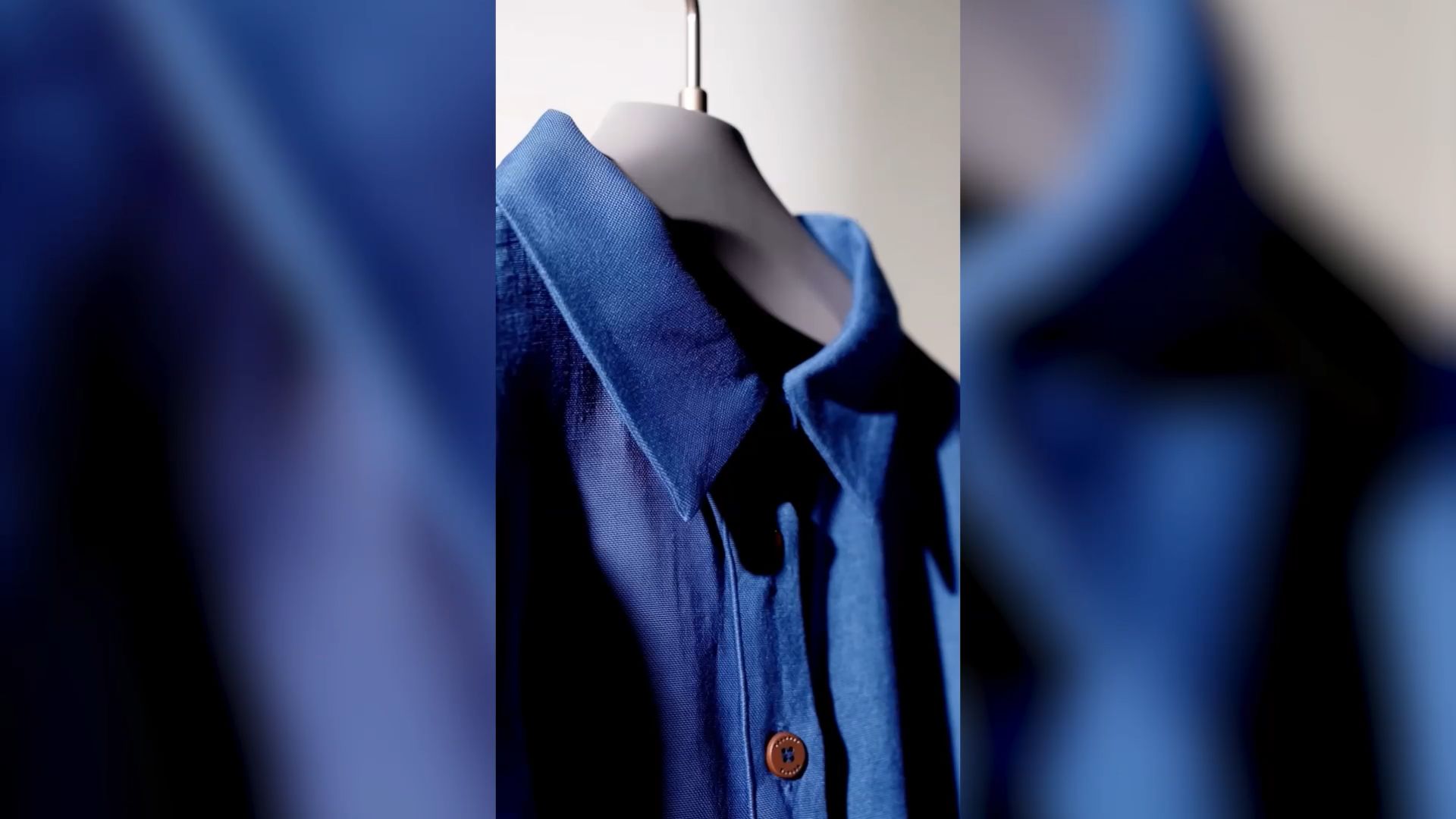
Bazen videonuz, dramatik bir açılış, hızlı tempolu bir kovalamaca veya yeni bir kamera açısı gibi çekmediğiniz bir sahneye ihtiyaç duyar. Kling 4.0, her oluşturma 3–30 saniye sürecek şekilde metinden veya görsellerden ek görüntüler üretmenizi sağlar.
Kling 4.0, hızlı hareket, kesintisiz aksiyon ve karmaşık kamera çalışması sırasında kararlılığı artırır. Koşma, dövüşme, takip çekimleri ve yörüngesel hareketler daha akıcı ve fiziksel olarak daha tutarlı görünebilir. Geliştirilmiş çekim yönünü anlama yeteneği ayrıca kameranın konuları nasıl takip ettiğini ve sahneler arasında nasıl hareket ettiğini yönlendirmenize yardımcı olarak dinamik video oluşturmayı yeni başlayanlar için daha erişilebilir hale getirir.
Referans Görseli | Kamera Hareketi Referansı | Çıktı Videosu |
| İstem: Referans @Image 1'deki kişiyi alın ve referans @video'da görülen basketbol hareketlerini dahil ederek, onları Referans @Image2'den basketbol sahnesine yerleştirin. | ||
Kliplerinizi Tek Bir Zaman Çizelgesinde Bir Araya Getirin
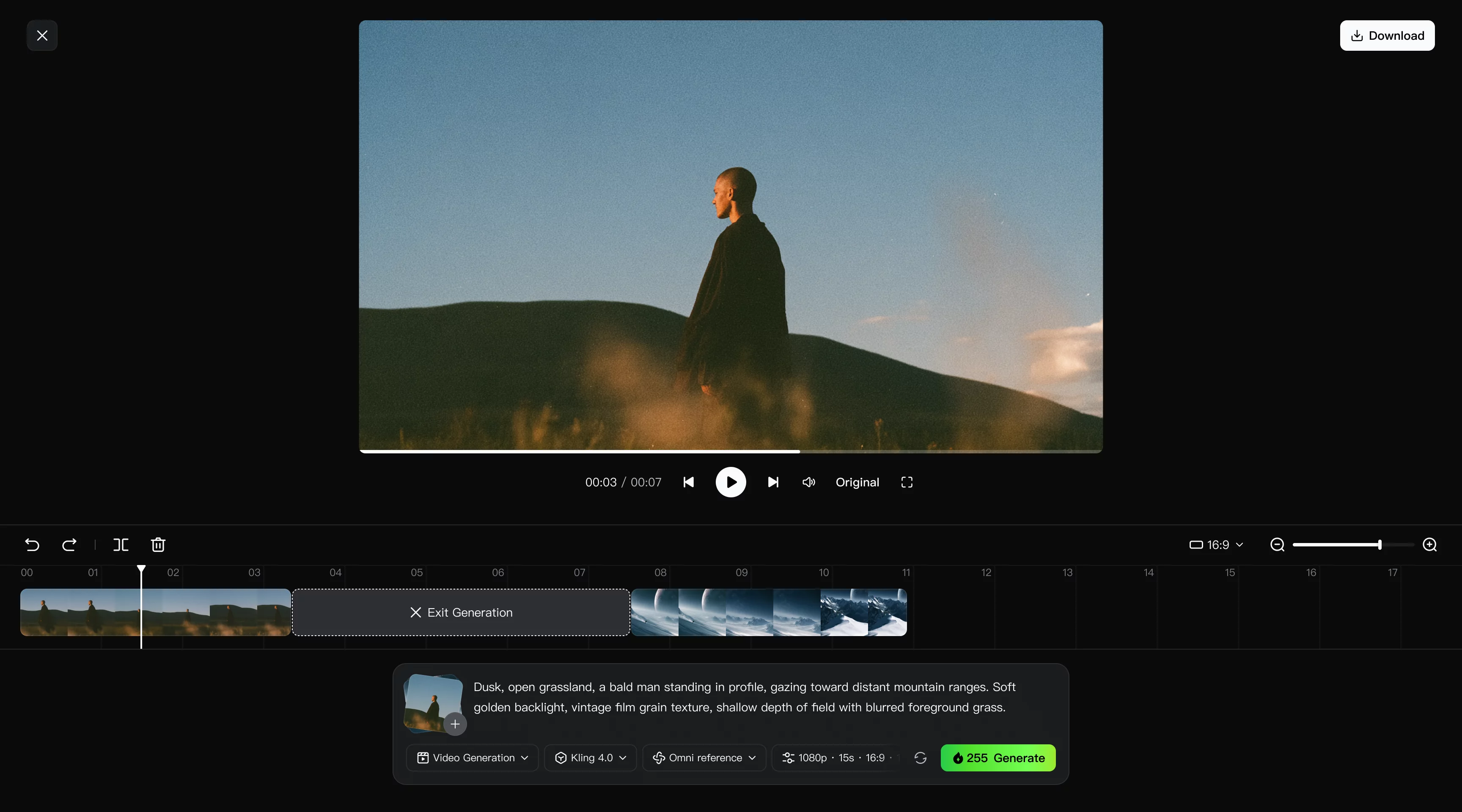
Sahnelerinizi oluşturduktan veya düzenledikten sonra, Sürekli Zaman Çizelgesi Oluşturma tek tek klipleri tamamlanmış bir videoya dönüştürmenize yardımcı olur. Oluşturulan klipleri Zaman Çizelgesi'ne ekleyin, mevcut görüntülerin yanına yerleştirin, gereksiz bölümleri kırpın ve hikâyenizin ihtiyaç duyduğu yerlere yeni çekimler yerleştirin.
Belirli bir sahnenin iyileştirilmesi gerekiyorsa, tüm diziyi yeniden oluşturmadan o klibi gözden geçirmek veya yeniden oluşturmak için Edit Asset'i kullanın. Tamamlanan videoyu önizleyin, genel temposunu ayarlayın ve nihai sonucu indirin. Yeni başlayanlar için video oluşturmayı, düzenlemeyi ve birleştirmeyi tek bir çalışma alanında tutmak süreci yönetmeyi kolaylaştırır.
Kling 4.0 ile İlk Videonuzu Nasıl Oluşturursunuz
Oluşturmak istediğiniz tek bir sahne veya değiştirmek istediğiniz kısa bir kliple başlayın. Bu yapay zeka iş akışı, bir dizi manuel efekt yerine niyetiniz ve referans materyalinizle başlar.
Adım 1: Video Generation bölümüne girin ve Kling 4.0'ı seçin
Kling AI'ı açın, Video Generation'a girin ve Kling 4.0'ı seçin. Bir metin istemiyle başlayabilir veya sahneyi yönlendirmek için Omni Reference'a görüntüler ve videolar yükleyebilirsiniz. Mevcut çekimi düzenlemek istiyorsanız, orijinal videonuzu birincil klip olarak yükleyin ve yararlı görsel referanslar ekleyin. Video düzenleme için Kling 4.0, biri birincil video olmak üzere beş giriş klibine kadar destekler ve toplam süre en fazla 30 saniye olabilir.
Adım 2: Referanslarınızla uyumlu bir istem yazın
Öznenin eylemlerini, ortamını, kamera hareketini ve görsel stilini açıklayın. Her bir referansın neye katkı sağladığını açıklamak için @Image1 ve @Video1 gibi varlık etiketlerini kullanın. Mevcut görüntüleri düzenliyorsanız, "Edit @Video1" ile başlayın, istenen değişikliği belirtin ve korumak istediğiniz ayrıntılar için "Keep everything else unchanged" ifadesini ekleyin. Hiç referans yüklemediyseniz, sahnenizi doğrudan istemde tanımlayın.
Adım 3: Sonucu oluşturun ve sekansınıza alın
Kullanılabilir süreyi, en-boy oranını ve çözünürlüğü seçin, ardından üretmeden önce gereken kredileri kontrol edin. Hareketi, kamera sürekliliğini, yüz ayrıntılarını ve referanslarınızla uyumu gözden geçirin. Gerekirse istemi iyileştirin. Memnun kaldığınızda, seçilen klibi Zaman Çizelgesi'ne ekleyin, diğer görüntülerle birlikte düzenleyin veya kırpın, ardından bitmiş videonuzu önizleyip indirin.
Daha iyi sonuçlar için başlangıç seviyesi video düzenleme yazılımı ipuçları
İlk klipinize tek bir net görev verin
Daha fazla talimat eklemeden önce bu çekimin neye katkıda bulunması gerektiğine karar verin. Bir fikriniz varsa ama görüntünüz yoksa, metinden videoya AI kısa bir sahne açıklamasıyla başlamanızı sağlar. İlk sahneyi yönetilebilir tutun, ardından diziyi genişletmeden önce eyleminin ve zamanlamasının amaçladığınız şeyi anlatıp anlatmadığını değerlendirin.
Referanslarınızı ve isteminizi uyum içinde tutun
Yüklediğiniz materyali, yazdığınız sözler kadar dikkatle inceleyin. Referanslar farklı görünümler, konumlar veya kamera davranışları gösterdiğinde, hangi ayrıntıların sonuca dahil olması gerektiğini açıklayın. Yönergenizi takip etmeyi zorlaştırıyorlarsa gereksiz varlıkları kaldırın. Her referans için net bir rol, üretim sonrasında neyi ayarlayacağınıza karar vermeniz için daha sağlam bir temel sağlar.
İndirmeden önce tüm sekansı izleyin
İyi bir ilk kare, hareketin ya da kurgunun işe yarayıp yaramadığını söylemez. Her bir klibi baştan sona izleyin, ardından çevresindeki planlarla yan yana önizleyin. Konunun tanınabilir kaldığından, kamera yönünün mantıklı olduğundan ve kesmelerin izleyicilere eylemi anlamaları için zaman tanıdığından emin olun. Sekansınızın başarılı kısımlarını korurken, üzerinde çalışılması gereken belirli plana yeniden dönün.
Sonuç
En iyi başlangıç seviyesindeki video düzenleme yazılımı, elinizdeki görüntüleri şekillendirmenize ve hâlâ ihtiyaç duyduğunuz sahneleri yaratmanıza yardımcı olur. Kling AI ile, bir fotoğraf, kısa bir klip veya birkaç kelime başlamak için yeterli olabilir. İlginizi çeken anı takip edin, ona hareket edecek alan tanıyın ve sizi nereye götürdüğünü görün. İlk videonuz küçük olabilir ve yine de size ait hissettirebilir. Paylaşmayı çok isteyeceğiniz bir sahne seçin, Kling'i açın ve onu hayata geçirmeye başlayın.
SSS
Başlangıç seviyesindeki kullanıcılar için en iyi video düzenleme yazılımı hangisidir?
En iyi seçenek, görüntüleriniz ve kurgu hedeflerinize bağlıdır. Kling AI, sahneler oluşturmak veya görsel içeriği istemler ve referanslarla değiştirmek, ardından kliplerini birleştirmek isteyen yeni başlayanlara uygundur. Basit bir zaman çizelgesi düzenleyicisi klipleri kırpmanıza, başlıklar eklemenize ve bir sıralama oluşturmanıza yardımcı olur.
Yeni Başlayanlar için En İyi Düzenleme Yazılımını Nasıl Seçerim?
Öncelikle kurgu hedeflerinizden, cihazınızdan, bütçenizden ve elinizdeki görüntülerden başlayın. Açık kontroller, uygun dışa aktarma seçenekleri ve rahatça öğrenebileceğiniz bir iş akışı arayın. Geleneksel düzenleyiciler kaydedilmiş klipleri kırpmak ve düzenlemek için kullanışlıdır; Kling 4.0 gibi yapay zeka araçları ise eksik sahneleri üretmeye ve istemlerle görsel revizyonlar yapmaya yardımcı olabilir. Yeni başlayanlar için en iyi düzenleme yazılımı, en sık yaptığınız görevleri tamamlamayı kolaylaştıran yazılımdır.
Yeni Başlayanlar Mevcut Videoları Kling 4.0 ile Düzenleyebilir mi?
Evet. Kling 4.0, Precise Video Editing aracılığıyla mevcut görüntülerde hedefe yönelik değişiklikleri destekler. Klipi ve yararlı referansları yükleyin, ardından neyin değişmesi gerektiğini ve hangi ayrıntıların korunacağını açıklayın. Daha sonra tüm revizyonu gözden geçirerek öznenin, hareketin, ortamın ve kamera yönünün hâlâ birlikte çalıştığından emin olun.
Ücret ödemeden Kling AI'ı deneyebilir miyim?
Evet. Kling AI, yeni kullanıcılar kaydolduğunda ücretsiz krediler sunar ve kayıtlı kullanıcılar aylık giriş ödülleri aracılığıyla ek krediler alabilir. Kredi gereksinimleri modele ve üretim ayarlarına bağlı olarak değişir, bu nedenle mevcut krediler her tür üretimi karşılamayabilir. Bir video oluşturmadan önce, mevcut Kling AI çalışma alanınızda gösterilen model uygunluğunu ve kredi maliyetini kontrol edin.
Kling AI'da yapay zekâ tarafından oluşturulan klipleri kendi videolarımla birleştirebilir miyim?
Evet. Kling AI'nin Sürekli Zaman Çizelgesi Oluşturma özelliği, yapay zekâ tarafından üretilen klipleri mevcut görüntülerinizle tek bir çalışma alanında birleştirmenize olanak tanır. Klipleri tercih ettiğiniz sıraya göre düzenleyebilir, gereksiz bölümleri kırpabilir ve gerektiğinde yeni sahneler ekleyebilirsiniz. Belirli bir çekimin iyileştirilmesi gerekiyorsa, onu revize edebilir veya değiştirebilirsiniz. Diziniz hazır olduğunda, videonun tamamını önizleyip nihai sonucu indirebilirsiniz.