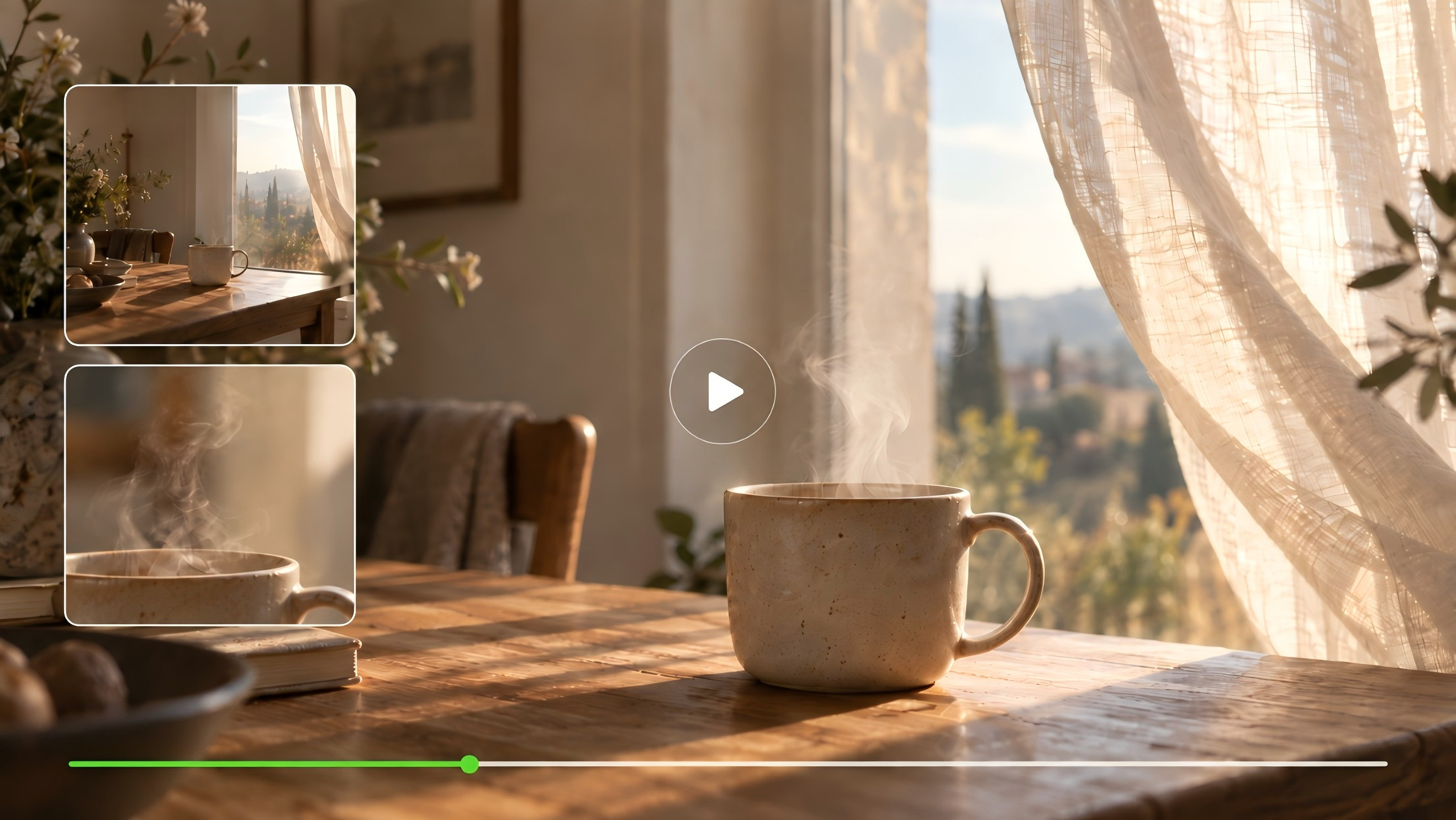
Bir fotoğraf bir anı yakalar. Video ise sonrasında ne olduğunu görmenizi sağlar. Belki bir karakter pencereye döner ya da sabah ışığında bir kupadan buhar yükselir. En iyi yapay zekâ video üreticisi, o hareketi şekillendirmenin yollarını sunar. Burada altı aracı karşılaştırıyor ve Kling AI ile nasıl başlayabileceğinizi inceliyoruz.
Sizin İçin En İyi Yapay Zekâ Video Üreticisini Ne Belirler?
Bir sonraki videonuzu hayal edin. Belki el yapımı bir kupanın dokusunu ortaya çıkarmak, sessiz bir sokakta bir karakteri takip etmek ya da birkaç plan boyunca bir hikâye anlatmak istiyorsunuz. Bir yapay zekâ video üreticisi seçerken, harekete, kadrajlamaya ve korumak istediğiniz ayrıntılara ne kadar kontrole ihtiyacınız olduğunu düşünün.
Karşılaştırırken yapay zekâ destekli video üretim araçlarını, şu dört şeye yakından bakın:
- Başlangıç noktanız. Yazılı bir fikriniz, tamamlanmış bir illüstrasyonunuz ya da canlandırmak istediğiniz bir fotoğraf olabilir. Araç, halihazırda sahip olduğunuz materyali desteklemelidir.
- Tanınabilir kalanlar. Hareket ederken yüzleri, kıyafetleri ve nesneleri izleyin. Güzel bir açılış karesi, birkaç saniye sonra hâlâ aynı sahneymiş gibi hissettirmelidir.
- Sahneyi nasıl yönlendirdiğiniz. Kamera hareketini yönlendirebileceğinizi, çekim değişikliklerini planlayabileceğinizi ve bir ifade ya da eylem için yeterli zaman bırakabileceğinizi göz önünde bulundurun.
- Tamamlamak için gerekenler. Sesi, dışa aktarma ayarlarını ve kredi maliyetlerini kontrol edin. Projenizi planlarken birkaç revizyona izin verin.
Önce tanıdık bir konuyu deneyin. Karşılaştıracak bir şeyin olmadığı etkileyici bir sahneden çok, kendi ürününüzün veya karakterinizin videosunda daha fazla şey fark edeceksiniz.
En İyi AI Video Üreticileri Karşılaştırması 2026: 6 Araç İncelendi
Aşağıdaki araçlar video oluşturma işine farklı şekillerde yaklaşıyor. Bazıları sahne üretimine odaklanıyor; diğerleri düzenleme araçları veya birden fazla modele erişim içeriyor. Bu karşılaştırma, görüntü kalitesini sıralamak yerine belgelenmiş iş akışlarına bakıyor.
Araç | Başlangıç Girdileri | Temel Yetenekler | Şunlar İçin Faydalı |
Kling | Metin veya görsel; Elements ve kısa referans videolar da dahil olmak üzere daha gelişmiş referans seçenekleri ekler.
| Multi-Shot ve Custom Multi-Shot, görsel referanslarla konu tutarlılığı, çok dilli Native Audio ve 15 saniyeye kadar üretim. | Multi-shot hikâye anlatımı, tekrar eden karakterler, ürün videoları ve referans odaklı görsel-işitsel oluşturma |
Runway | Metin veya bir görsel | Komut tabanlı hareket ve kamera yönlendirmesi, ek düzenleme için ayrı araçlarla | Tekil planları geliştirme ve düzenleme yoluyla iyileştirme |
Adobe Firefly | Metin, görseller ve modele bağlı referans girdileri | Firefly Video ve birden çok partner modeli, desteklenen modellerde ilk/son kare kontrolleri, referans görseller ve entegre yaratıcı iş akışları | Bir Adobe tasarım iş akışı içinde video varlıkları oluşturma |
Higgsfield | Seçilen modele bağlı olarak istemler ve görsel girdiler | Kamera, lens, odak uzaklığı ve diyafram kontrolleri, yönlendirilmiş kamera hareketi, referansa dayalı tutarlılık ve çok çekim araçları | Sinematik kadraj ve kamera stillerini keşfetme |
Luma AI | İş akışına bağlı olarak metin, görseller veya görüntüler | Ana kare yönlendirmeli geçişler ve video değişiklikleri | Görsel başlangıç noktalarını birbirine bağlama veya mevcut görüntüleri yeniden şekillendirme |
Hailuo AI | Modele bağlı olarak metin veya bir görsel | Modele özgü üretim seçenekleriyle metinden videoya ve görselden videoya | Yazılı fikirlerden veya durağan görüntülerden kısa klipler oluşturmak |
Kling Video 3.0: İlk Fikirden Hareketli Bir Sahneye
Kling AI size iki tanıdık başlangıç noktası sunar: kelimeler ve görseller. Bir sahneyi tarif edin veya zaten önemsediğiniz bir görseli getirin, ardından VIDEO 3.0'da aksiyonu, çekim değişimlerini ve sesi şekillendirin.
Kısa bir ürün filmi için geniş bir açıyla başlayabilir, bir yüzey detayına yaklaşabilir ve tam nesneyle bitirebilirsiniz. Multi-Shot sıralamayı organize etmeye yardımcı olur, konu tutarlılığı görünümünü korur ve Native Audio sahneyi ortam sesleri, arka plan müziği ve seslendirmelerle canlandırır. Birlikte, bu kontroller ilk fikrinizden itibaren eksiksiz bir sahne geliştirmeniz için size alan tanır.
Çıktı Videosu |
| İstem: Parisli bir apartman dairesinin penceresinin yanında, arkada yumuşak bir Fransız piyano BGM'i eşliğinde, altın rengi öğleden sonra güneşi panjurlardan süzülerek parfüm şişesinin üzerine düşer ve benekli ışık ile gölgeler yaratır. Kamera, dağınık gül yapraklarından yavaşça içeri doğru kayar, odağı Kling parfüm şişesinin çok yüzeyli kesimine kaydırır. Seslendirme (üşengeç Fransız kadın sesi, İngiliz aksanlı, yavaş tempo): Altın saate bürünün. Kamera, parfüm şişesinin etrafında ağır çekimde döner, altın yazılarda ve şişenin gövdesinde ışık ile gölgenin oyununu yakalar. Seslendirme: Kling, Paris zarafetinin bir fısıltısı. Kamera geri çekilir ve sahnenin tamamında donar—Kling parfüm şişesi kadife bir kaidenin üzerinde durur, pencerenin dışındaki Paris binaları hafifçe görünürken. Seslendirme: Her nefeste kendinizi lüksle sarın. |
Runway: Bir Çekim Geliştirin, Sonra Çalışmaya Devam Edin
Runway'nin Gen-4.5'i metinden videoya ve görüntüden videoya dönüşümü destekler. İstemler eylemi, kompozisyonu ve kamera hareketini tanımlayabilirken, daha geniş platform sonuç üzerinde çalışmaya devam etmek için araçlar sunar.
Birden çok üretim ve düzenleme turunu içeren bir proje için, bu aşamaların nasıl birbirine uyduğunu düşünün. Hangi kontrollerin seçilen modele ait olduğunu ve hangilerinin ayrı bir araca ihtiyaç duyduğunu kontrol edin.
Adobe Firefly: Bir Tasarım Projesi İçinde Video
Adobe Firefly, Firefly Video Modeli ve mevcut iş ortağı modellerini kullanarak metinden veya görsellerden klipler oluşturmanıza olanak tanır. Adobe uygulamalarında tasarım ve düzenlemeyi de içeren bir projenin parçası olabilir.
Seçilen model üretim yeteneklerini belirler. Firefly içinde sonuçları karşılaştırıyorsanız, her klip için kullanılan modeli ve kullandığınız istemi takip edin.
Higgsfield: Kameranın Bakış Açısını Keşfedin
Higgsfield'in Cinema Studio'su kamera hareketi ve lens seçimleri için kontroller içerir. Platformu ayrıca birden fazla video modeline erişim sunar.
Bu, karşılaştırmaya farklı bir odak kazandırıyor: görünümü nasıl seçtiğiniz ve bir çekimi arayüz üzerinden nasıl yönettiğiniz. Kamera ayarları araçlar ve modeller arasında değişir, bu yüzden kullanmayı düşündüğünüz iş akışında mevcut seçenekleri kontrol edin.
Luma AI: Kareler Arasında Çalışın
Luma'nın Dream Machine'i ana kare iş akışlarını ve video düzenleme araçlarını içerir. Bir geçişi görsel başlangıç ve bitiş noktalarıyla yönlendirebilir veya desteklenen düzenleme özellikleri aracılığıyla çekimlerle çalışabilirsiniz.
Bir geçiş için, iki kare arasındaki hareketi izleyin. Bir düzenleme için, değişikliklerin özgün performans ve kompozisyona nasıl uyduğuna bakın.
Hailuo AI: Metinle veya Durağan Bir Görüntüyle Başlayın
Hailuo desteklenen modeller aracılığıyla metinden videoya ve görüntüden videoya hizmeti sunar. Hailuo 2.3 her iki girdiyi de desteklerken, Fast varyantı görüntüden videoya odaklanır.
Başlangıç malzemenize ve mevcut ayarlara göre modeli seçin. Kısa bir test, aklınızdaki belirli hareketi, konuyu veya görsel stili nasıl ele aldığını görmenize yardımcı olabilir.
Fikrinizi Kling AI Video Generator ile Odaklayın
Bir sahne birkaç seçimle başlar: ne gördüğümüz, neyin hareket ettiği ve kameranın bizi nereye götürdüğü. Kling Video 3.0 size bu seçimleri metin, görseller ve çekim talimatları aracılığıyla yapmanın yollarını sunar.
Sözcüklerle Başlayın
Metinden videoya özelliğiyle, onun bir görüntüsüne henüz sahip değilken bir sahneyi tasvir edebilirsiniz.
Görünür bir şeyle başlayın. Konuyu adlandırın, bir yere yerleştirin ve ona bir eylem verin. Ardından atmosferi oluşturmaya yardımcı olan ışığı veya kamera hareketini ekleyin.
“A ceramic cup on a wooden table” sahneyi kurar. “Steam rises as morning light falls across the rim” ona hareket ve atmosfer kazandırır. Yavaş bir kamera yaklaşımı nereye bakacağımızı söyler.
Her şeyi anlatmanıza gerek yok. Eksik olsalar arayacağınız ayrıntıları seçin.
Sabit Bir Görüntüye Gidebileceği Bir Yer Verin
Var olan bir görsel zaten pek çok kararınızı barındırır: yüz, renkler, kompozisyon. Image to video bu başlangıç noktasının üzerine inşa etmenizi sağlar.
Sonra ne olacağını anlatmak için istemi kullanın. Bir karakter kameraya doğru bakabilir. Bir perde hafif bir esintide hareket edebilir. Kamera başka bir yüzünü ortaya çıkarırken bir ürün sabit kalabilir.
Klibi incelerken orijinali yakınında tut. İlk başta o görüntüyü seçmene neden olan ayrıntıları ara.
Orijinal Görüntü |
Video |
| İstem: Golden retriever yavrusu doğrudan kameraya bakar ve izleyiciyle konuşuyormuş gibi ağzını doğal bir şekilde açıp kapatır, kulakları dikilir, başı hafifçe yana eğilir, parlak ifade dolu gözler, arkadaş canlısı ve hareketli, arka plan tamamen hareketsiz kalır. |
Hikayeyi Çekimler Arasında Anlatın
Bazen daha geniş bir açı sahneyi kurar, ancak bir yakın plan duyguyu taşır. Multi-Shot ile Kling VIDEO 3.0 talimatlarınızdan kadraj değişikliklerini akıllıca planlamanıza yardımcı olurken, Custom Multi-Shot farklı aşamalar için kamera çalışmasını daha doğrudan tanımlamanıza olanak tanır.
Her iki modu nasıl kullanacağınızı VIDEO 3.0 kullanıcı kılavuzu açıklar. Kısa bir sekansla başlayın ve her eylemin tamamlanması için yeterli alan tanıyın.

Tanıdık Bir Yüzü Kadrajda Tutun
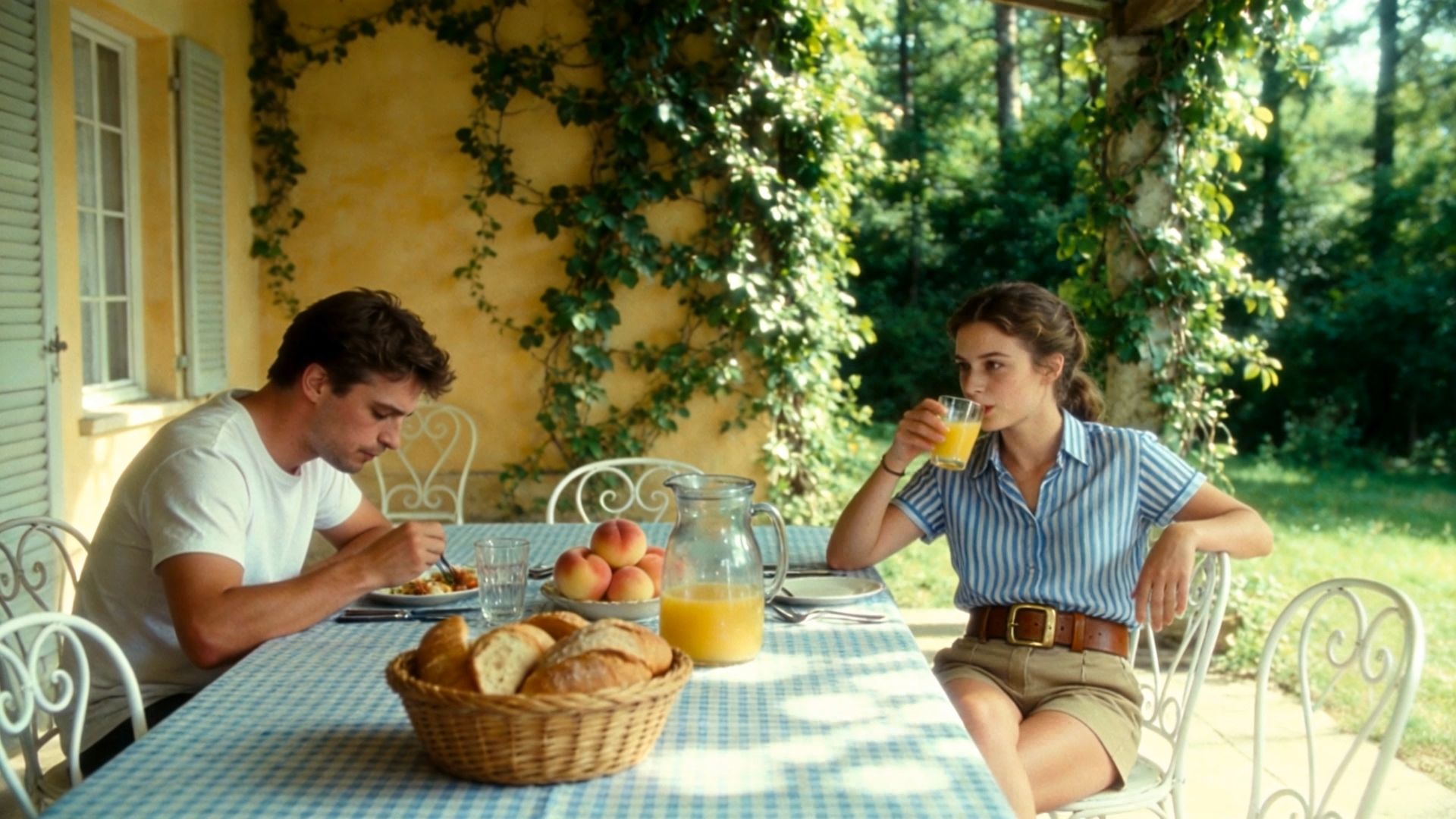
Bir karakter döndüğünde veya kamera daha yakına geldiğinde, onları yine de tanımak istersiniz. Kling VIDEO 3.0, sahne ve kamera açısı değişse bile karakterlerin veya konuların tutarlı görünmesini sağlamak için görsel referanslar kullanmanıza olanak tanır. Konunuzu baştan yaratmak zorunda kalmadan istikrarlı görsel süreklilik istediğinizde bu büyük zaman kazandırır. Daha gelişmiş kurulumlar için, Kling VIDEO 3.0 Omni Element binding özelliğini tanıtıyor. Bu özellik, farklı sahnelerde aynı konuyu koruyabilmeniz için karakter öğeleri oluşturup yeniden kullanmanıza ve daha kapsamlı projeler için ek referans araçlarından yararlanmanıza olanak tanır.
Kling VIDEO 3.0 ile İlk Videonuzu Nasıl Yaparsınız
Adım 1: Vizyonunuzu Yükleyin veya Açıklayın
Kling AI video çalışma alanını açın ve VIDEO 3.0'ı seçin. Konunuzu, sahneyi, stili ve aksiyonu tanımlamak için bir metin komutuyla başlayın veya bir görsel yükleyin. İlk fikrinizi odaklı tutun ve modelin takip etmesini istediğiniz temel hareketi veya görsel yönü açıklayın. Projeniz yinelenen karakterler, ürünler veya diğer konular için özel olarak Element binding gerekiyorsa, Element Reference iş akışını destekleyen VIDEO 3.0 Omni'ye geçin.
Adım 2: Video Ayarlarınızı Düzenleyin
Projeniz için mevcut süreyi, en-boy oranını, çözünürlüğü ve diğer üretim ayarlarını seçin. Ayrıca görsellerle birlikte ses oluşturmak için Native Audio'yu kullanabilir ve fikriniz birden fazla bağlantılı plan gerektirdiğinde Multi-Shot'u tercih edebilirsiniz.
Adım 3: Oluşturun, Önizleyin ve İyileştirin
Generate'e tıklayın ve isteminizi veya görselinizi bir AI videosuna dönüştürün. Sonucu önizleyin ve hareketi, konu görünümünü, kamera yönünü, sesi ve çekimler arasındaki geçişleri gözden geçirin. Gerekirse isteminizi veya ayarlarınızı iyileştirin ve video yaratıcı yönünüzle daha iyi eşleşene kadar yeniden oluşturun.
Denemeniz için bir istem:
İstem: Düz krem rengi seramik bir fincan, bir pencerenin yanında, sıcak meşe bir masanın üzerinde duruyor. Yumuşak sabah ışığı yüzeyine düşüyor. Kamera yavaşça yaklaşırken fincandan ince bir buhar şeridi yükseliyor. Fincanın şeklini ve masanın düzenini koruyun. Dışarıda uzak kuş sesleriyle sessiz bir oda ambiyansı. Diyalog yok. Bu sahnenin net bir konusu, yumuşak bir hareketi ve tek bir kamera yönü var. Aksiyonu kolay takip edilebilir tutarken ortamı veya ışığı değiştirebilirsiniz. |
Son
En iyi yapay zekâ video üreticisi, ister bir cümleyle ister bir resimle başlayın, fikriniz üzerinde çalışmanız için size rahat bir yol sunmalıdır. Kling VIDEO 3.0 ile aksiyonu şekillendirebilir, farklı çekimler keşfedebilir ve sahnenin size aitmiş gibi hissettiren ayrıntıları ince ayar yapabilirsiniz. Hayata geçirmek istediğiniz bir an seçin ve ilk klibinizi oluşturun.
SSS
Yeni başlayanlar için en iyi yapay zekâ video üreticisi hangisidir?
En iyi seçim, elinizdeki malzeme ile başlamanıza ve sonraki adımda neyi değiştirmeniz gerektiğini anlamanıza izin verendir. Kling VIDEO 3.0 metin ve görsel girdilerini destekler. Kısa, basit bir sahneyle başlayın, ardından sonucu incelerken istemin her seferinde bir bölümünü ayarlayın.
Bir fotoğrafı Kling AI ile videoya dönüştürebilir miyim?
Evet. Bir fotoğraf yükleyebilir ve sahnenin nasıl hareket etmesini istediğinizi açıklayabilirsiniz. Net bir görsel, modele kullanışlı bir başlangıç noktası sunar. Aksiyonu kontrol edilebilir tutun, ardından yüzde, nesnede ve kompozisyonda tanınabilirliğin korunup korunmadığını görmek için videoyu orijinalinizle karşılaştırın.
Kling VIDEO 3.0 Birden Çok Çekim Oluşturabilir mi?
Evet. Kling VIDEO 3.0 Çoklu Çekimi destekler ve Özel Çoklu Çekim, tek tek çekimleri ve sürelerini tanımlamanıza olanak tanır. Geniş açı çekimi ardından bir yakın plan gibi kısa bir sekansla başlayın. Her çekime net bir amaç verin ve aralarındaki aksiyonun ne kadar doğal aktığını gözden geçirin.
Yapay Zeka Aynı Karakteri Tutarlı Şekilde Koruyabilir mi?
Evet. Yapay zeka bir karakterin görünümünü korumaya yardımcı olabilir, ancak her sonucu gözden geçirmelisiniz. Kling VIDEO 3.0, görsel yönlendirme kullanarak geliştirilmiş özne tutarlılığını destekler. Kling'in temel bilgileri tanımlamasına ve videonun tamamında temel unsurların tutarlılığını korumasına yardımcı olmak için karakterin veya sahnenin farklı açılardan birden çok görüntüsünü kullanabilirsiniz.
Ödeme Yapmadan Önce Yapay Zeka Video Oluşturucularını Nasıl Karşılaştırırım?
Desteklendiği durumlarda, değerlendirdiğiniz araçlar genelinde aynı kısa yaratıcı brifi kullanın. Bir yapay zeka video üreticisini kullanabileceğiniz sonuçlara, gerekli revizyonlara ve harcanan kredilere göre karşılaştırın. Bir planın projenize uyup uymadığına karar vermeden önce model erişimini ve dışa aktarma seçeneklerini kontrol edin.



