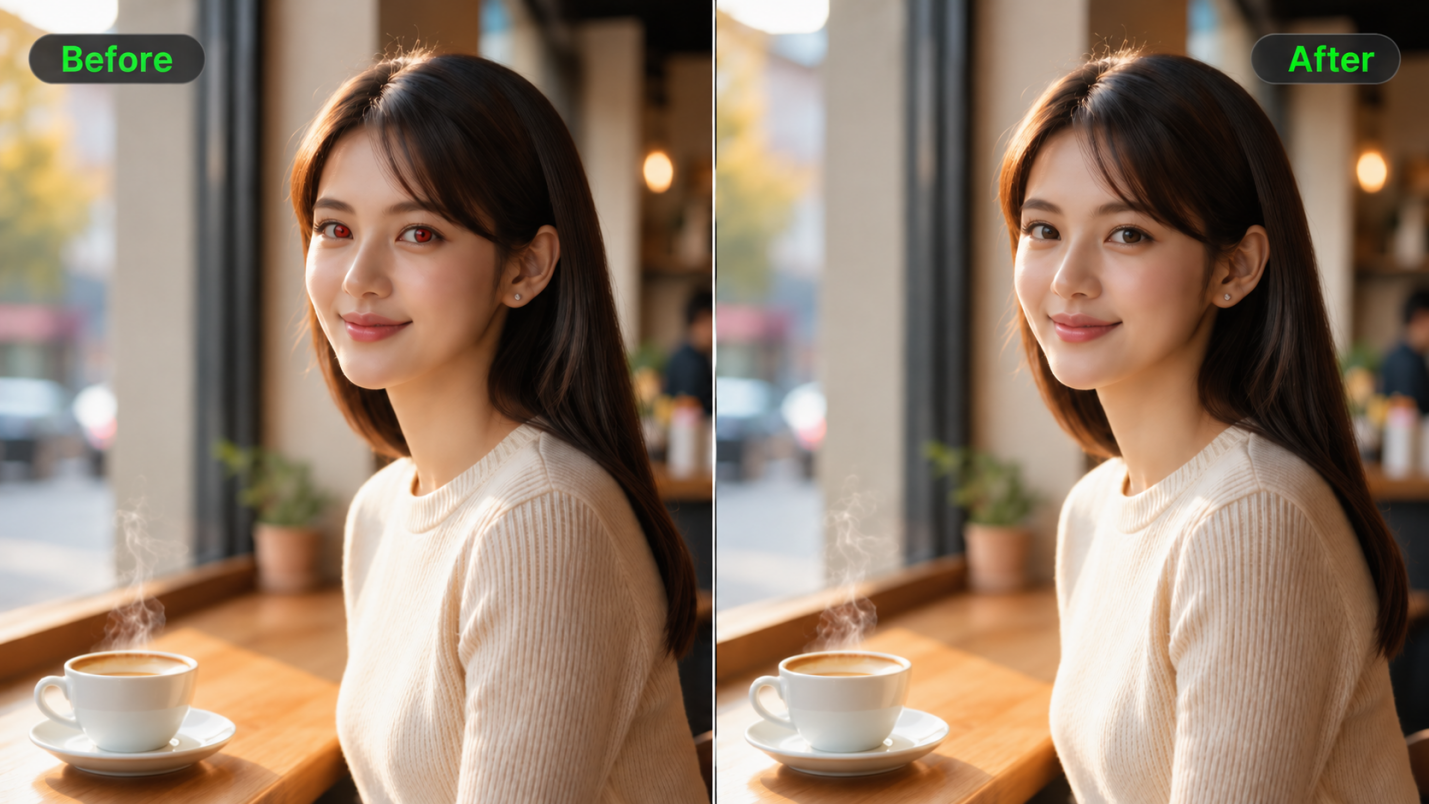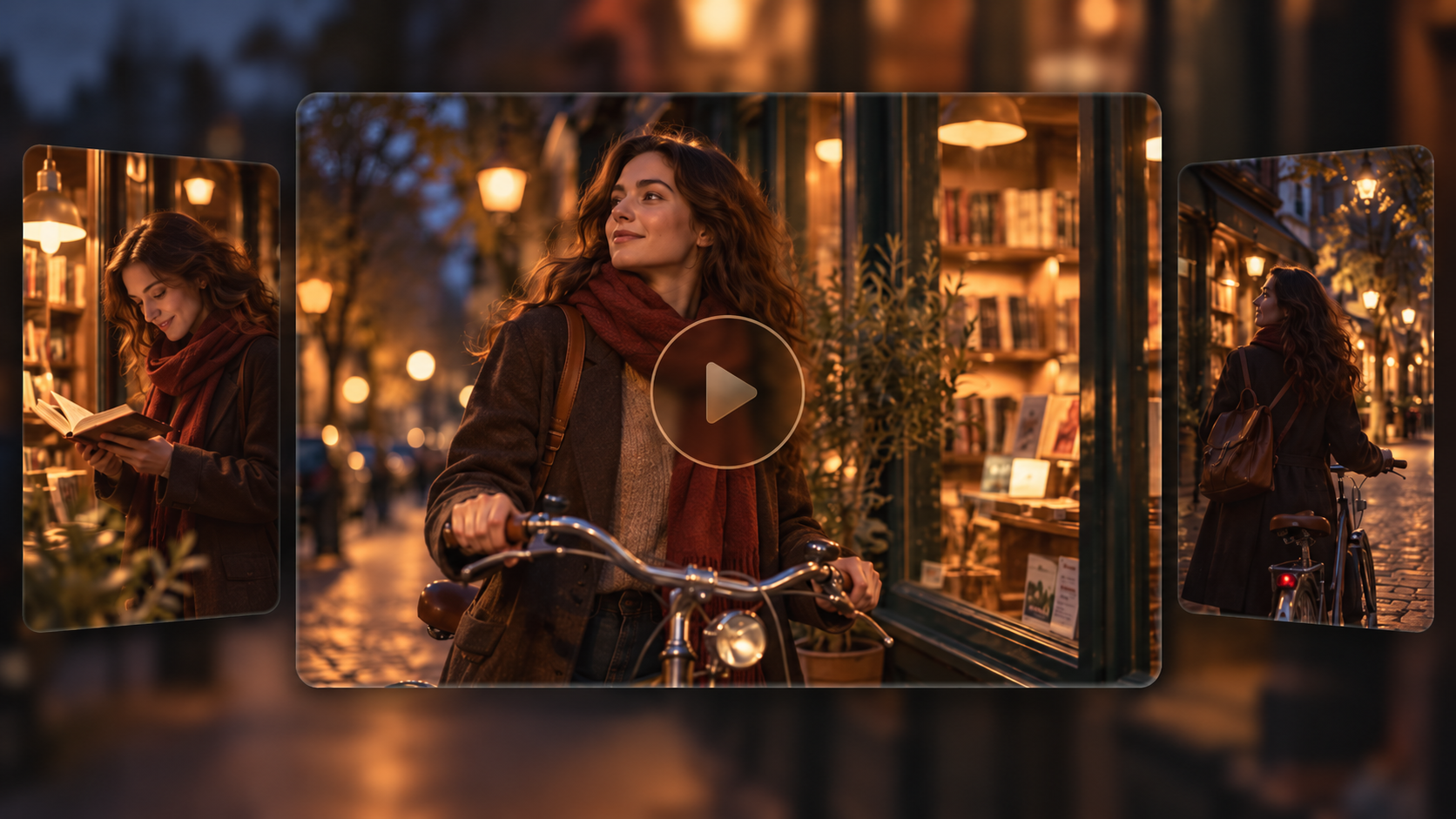
Doğru CapCut alternatifi, yapmanız gereken işe bağlıdır. Bazı araçlar tanıdık zaman çizelgesi düzenlemeye odaklanırken, diğerleri yapay zekâ destekli video oluşturmayı destekler. Bu rehber, bir sonraki projenize uyan bir yaklaşım seçmenize yardımcı olmak için platform, maliyet ve iş akışına göre Kling AI dahil altı seçeneği karşılaştırır.
Bir CapCut alternatifinde hangi özellikler önemli?
Alternatifleri karşılaştırırken, CapCut'tan korumak istediğiniz kolaylıklarla başlayın. İş akışınızın şu dört bölümünü göz önünde bulundurun:
Kolay düzenleme kontrolleri. Uzun bir öğrenme süreci olmadan klipleri kırpın, bir sekans düzenleyin ve temel değişiklikler yapın.
Şablonlar ve görsel efektler. Tanıdık sosyal formatları hazırlayın ve günlük çekimlere tamamlanmış bir görünüm kazandırın.
Esnek platform erişimi. Halihazırda kullandığınız bilgisayarda veya mobil cihazda içerik oluşturun.
Yapay zekâ destekli üretim. Sıradan kesimler ve efektler yeterli olmadığında yeni materyal oluşturun veya bir sahneyi yeniden düzenleyin.
Farklı yaratıcı ihtiyaçlar için CapCut alternatiflerini karşılaştırın
Aşağıdaki altı seçenek bu ihtiyaçların farklı kombinasyonlarını kapsıyor. Platform erişimlerini, maliyetlerini ve temel iş akışlarını karşılaştırın, ardından her birinin yapmak istediğiniz videoya nasıl uyduğuna bakın.
Araç | Platform | Ücretsiz Erişim / Maliyet | Birincil İş Akışı |
Kling AI | Windows ve Mac'te Web; iOS ve Android | Yeni kullanıcı deneme kredileri; ücretli erişim ve kredi kullanımı değişkenlik gösterir | İpuçları ve referanslarla sahneler oluşturup gözden geçirin; klipleri derleyin |
DaVinci Resolve | Windows, Mac, Linux; iPad sürümü | Ücretsiz sürüm; ücretli Studio sürümü | Ayrıntılı zaman çizelgesi düzenleme, renk, ses ve görsel efektler |
Clipchamp | Windows; web | Ücretsiz katman; Microsoft 365 üzerinden premium özellikler | Zaman çizelgesi düzenleme, kayıt, başlıklar ve stok medya |
Filmora | Windows, Mac; mobil uygulamalar | Filigranlı ücretsiz deneme; ücretli planlar | Şablonlar, efektler ve yapay zeka desteğiyle zaman çizelgesi düzenleme |
VEED | Web | Ücretsiz katman; ücretli dışa aktarma ve ekip özellikleri | Tarayıcıda düzenleme, altyazılar ve işbirlikçi iş akışları |
VN Video Editor | iOS, Android; masaüstü indirmeleri | Ücretsiz düzenleme; ücretli seçenekleri uygulamada kontrol edin | Çok parçalı düzenleme, hız değişiklikleri ve kısa formatlı videolar |
Orijinal sahneler oluşturmak ve revize etmek için Kling AI
Kling AI hem bir yapay zeka video üreticisi hem de bir yapay zeka video düzenleyicisi olarak görev yaparak yeni çekimler oluşturmanıza veya mevcut videoların içeriğini revize etmenize yardımcı olur.
Kling 4.0 ile Omni Reference, konu tutarlılığını korurken karakter görünümlerini, eylemleri, kamera hareketlerini ve görsel stilleri yönlendirmek için 15 farklı referans varlığına kadar birleştirmenize olanak tanır. Yüksek hızlı aksiyon ve karmaşık kamera hareketleri sırasında iyileştirilen stabilite, dinamik sahnelerin akıcı ve tutarlı kalmasına yardımcı olur.
Kling 4.0 ayrıca 3–30 saniyelik video üretimi, istemler aracılığıyla ana kare olarak atanabilen 10 referans görüntüsüne kadar destek ve ayrıntılı talimatların daha iyi anlaşılmasıyla hikâye anlatımını güçlendirir. Bu yetenekler anlatı akışı üzerinde daha fazla kontrol sağlayarak açılışı, dönüm noktalarını ve finali bir yönetmenin vizyonuyla planlamanıza yardımcı olur.
Kling AI, Windows ve Mac'teki tarayıcılar aracılığıyla ve ayrıca iOS ile Android uygulamalarında erişilebilir. Model kullanılabilirliği ve kredi gereksinimleri, hesaba ve ayarlara göre değişebilir.
CapCut gibi, Kling AI ayrıca Yapay zekâ ile görüntü oluşturma destekler. Kling IMAGE 3.0 Omni ile metin istemlerini veya referans görsellerini yüksek kaliteli görsellere dönüştürebilir, karakter tutarlılığını koruyabilir ve 4K çözünürlüğe kadar görseller oluşturabilirsiniz. Bu görselleri video projelerinize de dahil edebilirsiniz.
Ayrıntılı Masaüstü Post Prodüksiyon için DaVinci Resolve
DaVinci Resolve, Windows, Mac ve Linux'ta zaman çizelgesi düzenleme, renk derecelendirme, Fusion görsel efektleri ve Fairlight ses araçlarını bir araya getirir; ayrıca bir iPad sürümü de mevcuttur. Bu, ayrıntılı son düzenleme kontrolleri isteyen PC kullanıcıları için CapCut'a bir alternatiftir. Ücretsiz sürüm önemli düzenleme çalışmalarını kapsarken, Studio ek özellikler sunar. Cut ve Edit sayfalarının ötesine geçerken daha kapsamlı arayüzü öğrenmek zaman alır.
Windows ve Tarayıcıda Düzenleme için Clipchamp
Clipchamp, Windows'ta ve desteklenen tarayıcılarda kırpma, metin, ses ve kaydı sade bir zaman çizelgesinde bir araya getirir. Ücretsiz katmanı, uygun ücretsiz varlıklarla 1080p dışa aktarmaya izin vererek onu günlük kaydedilmiş videolar için pratik bir ücretsiz CapCut alternatifi yapar. Premium stok, 4K dışa aktarım ve diğer premium özellikler ilgili Microsoft 365 aboneliğini gerektirir. Dışa aktarmadan önce projede kullanılan varlıkları kontrol edin.
Şablonlar ve Yönlendirmeli Zaman Çizelgesi Düzenleme için Filmora
Filmora, şablonlar, efektler, altyazılar ve yapay zekâ destekli düzenleme ile çok parçalı bir zaman çizelgesi sunar. CapCut alternatifleri arasında, görüntü, ses ve hareket üzerinde daha ayrıntılı ayarlamalar yaparken erişilebilir kontrollere sahip olmak isteyen içerik üreticilerine uygundur. Windows ve Mac masaüstü sürümleri mobil uygulamalarla birlikte bulunur. Ücretsiz deneme sürümü dışa aktarmalara filigran ekler, ücretli planlar ise bunu kaldırır; bazı yapay zekâ özellikleri de kredi kullanır.
Tarayıcı Projeleri ve Ekip Geri Bildirimi için VEED
VEED, tarayıcı tabanlı düzenlemeyi altyazılar, yapay zeka araçları ve ekip iş akışlarıyla bir araya getirir. Bir masaüstü düzenleyici yüklemeden çekimi kırpabilir, metin ekleyebilir ve sosyal ya da pazarlama videoları hazırlayabilirsiniz. Diğer kişilerin katkıda bulunması gerektiğinde paylaşılan projeler ve inceleme özellikleri kullanışlıdır. Dışa aktarma limitleri, marka araçları ve iş birliği erişimi plana bağlıdır; bu nedenle abonelik seçmeden önce bu gereksinimleri karşılaştırın.
Alışılmış Kısa Form Düzenleme için VN Video Editor
VN Video Editor, CapCut benzeri uygulamalar arayan yaratıcılar için çok kanallı düzenleme, hız eğrileri, anahtar kare kontrolleri ve filtreler sunar. Mobil iş akışı kısa sosyal videolar için uygundur, web sitesi ise masaüstü indirmelerini de listeler. Katmanlı klipler, müzik ve metinle alışıldık zaman çizelgesi kontrollerini kullanarak çalışabilirsiniz. Mevcut uygulamanın ücretsiz ve ücretli seçeneklerini projenizin kullanacağı özelliklerle karşılaştırın.
CapCut alternatifi olarak neden Kling 4.0'ı seçmelisiniz?
Hem CapCut hem de Kling AI yapay zeka destekli içerik oluşturma sunuyor. Kling 4.0'ı düşünmenizin nedeni, oluşturulmuş veya revize edilmiş bir sahne üzerinde sunduğu kontroldür: insanların nasıl hareket ettiği, kameranın onları nasıl takip ettiği ve referansların sonuca nasıl yansıtıldığı. Hareket, referans ve hikâye anlatımı yükseltmeleri, yaratıcı bir yön etrafında görüntüler geliştirmenize ve ardından aynı çalışma alanında sekans üzerinde çalışmayı sürdürmenize yardımcı olur.
Omni Reference ile Sahneyi Yönetin
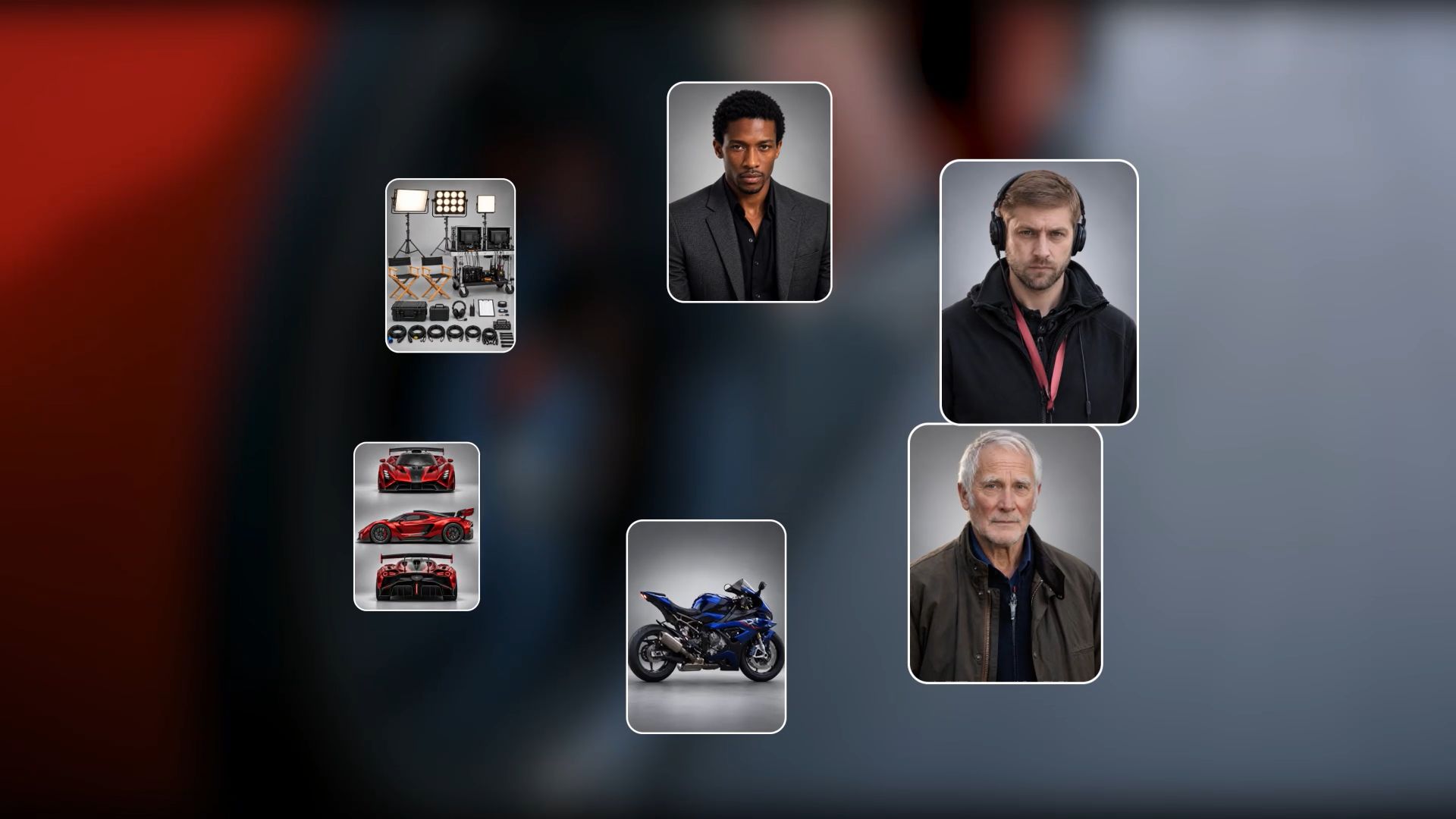
Omni Reference ile Kling 4.0, tek bir üretim görevinde 15'e kadar referans varlığını birleştirebilir; bunlara 10'a kadar görsel, 5 video (video öğeleri dahil toplamda 30 saniyeye kadar) ve 7 öğe (birden fazla görsel veya videoyla tanımlanan öğeler dahil) dahildir. Görselleri bir karakterin yüzünü, kıyafetini veya ürün detaylarını korumak için kullanın; videolar ise aksiyon yollarını, kamera hareketini ve ritmini yönlendirir. Rolleri net olan referansları birleştirmek, içerik üreticilerine daha fazla kontrol sağlar ve yinelenen konuların sahneler arasında tutarlı kalmasına yardımcı olur.
Her referansa, modelin sahneye neyi taşıyacağını bilmesi için net bir görev verin. Sabit bir görsel, komutunuza eylemi ve kamera yönünü ekleyerek görüntüden videoya ile başlamanız için de yeterli olabilir. Creative Recreation için, kendi öznelerinizi ve ortamınızı belirtirken bir referans videonun temposunu veya kompozisyonunu yol gösterici olarak kullanın. Sonuç genelinde tutarlılığı kontrol edin; özellikle tekrar eden yüzler, ürün ayrıntıları ve arka planlar.
Referans Görsel + Hareket Referans Videosu | Oluşturulan Sonuç |
| |
| İstem: İki referans resmindeki iki kadın karakterin yer aldığı, tropikal yağmur ormanı sahnesinde bir dövüş müsabakasına girdikleri bir video oluşturmama yardım et. İki kadının hareketleri, referans videolarındaki iki karakterin hareketlerini taklit etmeli. | |
Aksiyon ve Kamera Hareketini Daha Tutarlı Tutun
Bir takip çekimi, konu şekil değiştirirse veya hareket yarıda kesilirse etkisini kaybedebilir. Kling 4.0, takip ve yörüngesel hareketler dahil olmak üzere hızlı aksiyonlar, kesintisiz hareket ve karmaşık kamera çalışması sırasında stabiliteyi geliştirir. Vücut yapısındaki ve mekânsal ilişkilerdeki daha güçlü süreklilik, her çekimin sabit kalmasına gerek kalmadan yaratıcıların aktif sahneleri planlamaları için daha fazla alan tanır.
Bir sahneyi yönetirken, konunun nereye hareket ettiğini ve kameranın nasıl takip etmesi gerektiğini açıklayın. Bir video referansı, istediğiniz yolu, hızı ve kadrajı aktarmaya yardımcı olabilir. Daha sonra, çekim boyutundaki değişimler boyunca hareketin nasıl devam ettiğine ve özneler arasındaki temasa dikkat ederek tüm aksiyonu gözden geçirin.

Mevcut Görüntülerdeki Ayrıntıları Gözden Geçirin
Precise Video Editing, özneler, ifadeler, hareket, arka planlar ve kamera yönü üzerindeki hedefli değişiklikleri destekler. Hareketli bir çekim içindeki karmaşık değişiklikler, geleneksel bir iş akışında maskeleme, takip ve kompozitlemeyi içerebilir. Kling 4.0 ile istemler ve referanslar, korunacak ayrıntıları belirlerken değişikliği tanımlar ve size kullanışlı bir çekim geliştirmek için başka bir yol sunar.
Görüntü işe yarıyor ancak ortam uymuyorsa, bir videodan arka planı kaldırın ve konunun etrafında bir yedek tanımlayın. Talimatı odaklı tutun, ardından tüm klibi istenmeyen değişiklikler için kontrol edin. Revizyon, çevredeki montaja hâlâ uysun diye, ışığı ve konunun hatlarını yeni arka plan kadar dikkatle gözden geçirin.
Hikayenizi yönlendirin ve zaman çizelgesinde oluşturun
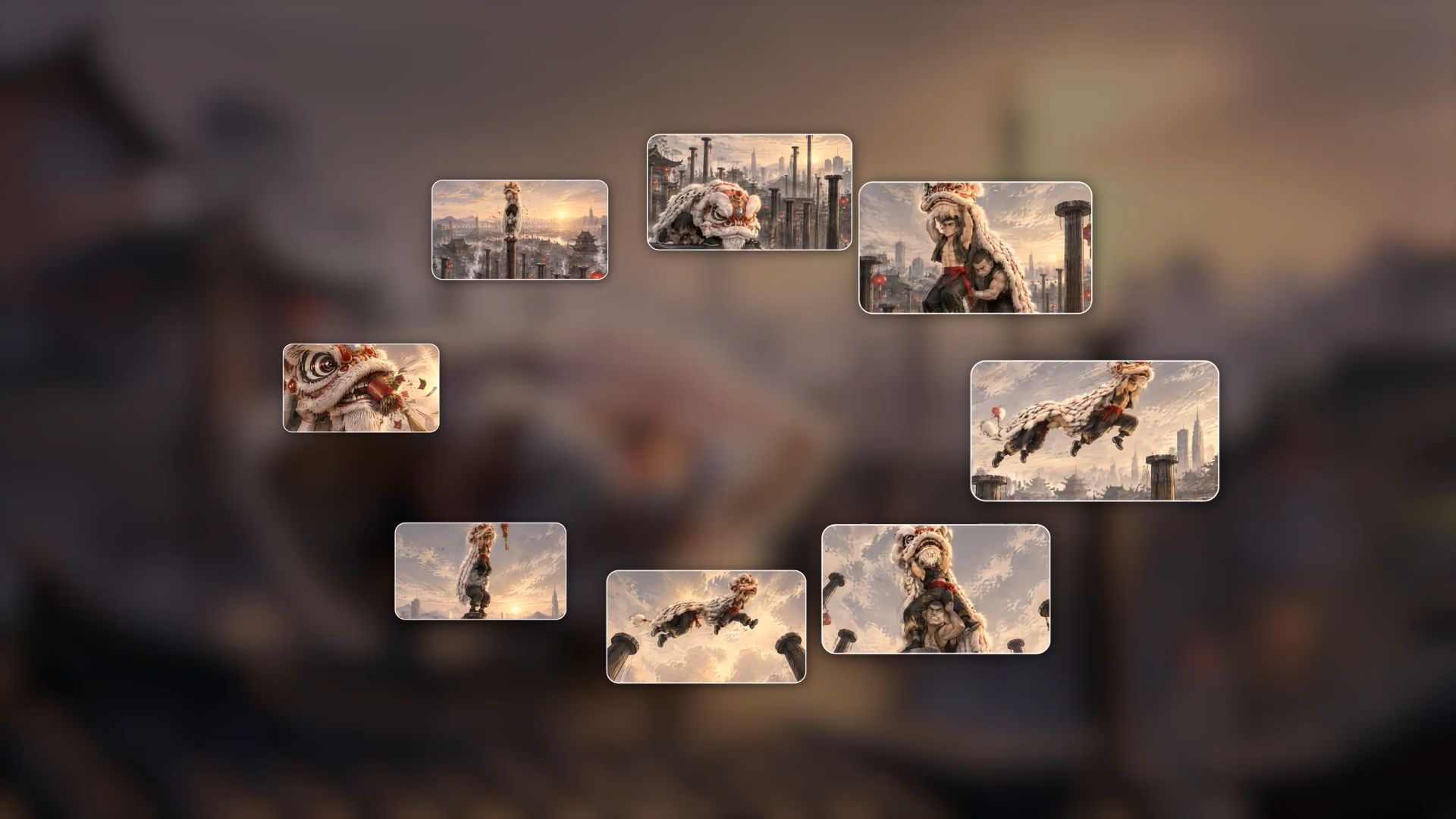
Bir yönetmen gibi düşünün: sahneyi kurun, eylemleri ve tepkileri planlayın ve kameranın ne zaman hareket etmesi ya da kadrajın ne zaman değişmesi gerektiğine karar verin. Kling 4.0, 8.000 tokene kadar istemleri destekler ve 3–30 saniye süren videolar üretir; bu da içerik üreticilerine anlatı vurgularını ve birbirine bağlı çok çekimli sekansları planlamak için daha fazla alan sunar. Daha yüksek hassasiyet için, Omni Reference aracılığıyla en fazla 10 referans görsel yükleyebilir ve bunların rollerini isteminizde kilit kareler olarak belirleyerek karakter durumlarını, sahne geçişlerini ve sona giden ilerlemeyi tanımlayabilirsiniz.
Yeni videolar üretmenin ötesinde, Kling AI'nin Continuous Timeline Creation özelliği bireysel kliplerden daha uzun ve daha eksiksiz hikayeler oluşturmanıza olanak tanır. Oluşturduğunuz videoları zaman çizelgesine ekleyin, gereksiz bölümleri kırpın, yeni görüntüler ekleyin ya da mevcut klipleri düzenleyip değiştirin. Ardından tamamını önizleyip bitmiş videonuzu indirebilir, ayrı sahneleri daha uyumlu bir hikayede bir araya getirebilirsiniz.
Kling 4.0 ile Videolar Nasıl Oluşturulur ve Düzenlenir
Adım 1: Video Oluşturma'ya Girin ve Kling 4.0'ı Seçin
Kling AI'ı açın, Video Oluşturma'ya girin ve Kling 4.0'ı seçin. Omni Reference içinde işe yarar görseller, videolar ve konular yükleyin. Mevcut görüntüleri düzenliyorsanız, revize etmek istediğiniz ana klibi ekleyin. Referans girişlerini boş bırakabilir ve yazılı bir sahne açıklamasından başlamak için metinden videoya yapay zeka kullanabilirsiniz; isteminizi yazmak için Adım 2'ye devam edin.
Adım 2: İsteminizi Referanslarınızla Eşleştirin
Sonuçta yer alması gereken özneyi, eylemi, ortamı, kamera hareketini ve görsel stili açıklayın. Her varlığa, karakter görünümü için @Image1 veya aksiyon temposu için @Video1 gibi net bir rol verin. Yüklediğiniz çekimi düzenlerken "Edit @Video1" ile başlayın, tam olarak neyin değişmesi gerektiğini açıklayın ve değişmeden kalması gerekenleri belirtin. Referanslar olmadan yeni bir sahne oluşturuyorsanız, özneyi, eylemi, ortamı ve kamera yönünü doğrudan açıklayın.
Adım 3: Üretin, Gözden Geçirin ve Düzenlemeye Devam Edin
Göreviniz için kullanılabilir çıktı ayarlarını seçin, kredi gereksinimini kontrol edin ve oluşturun. Konu hareketi, görsel tutarlılık ve kadrajlama ile plan geçişleri dahil kamera yönü için tüm sonucu izleyin. Bir şey başka bir denemeyi gerektiriyorsa ilgili komut ayrıntısını iyileştirin. Seçilen sonucu kesmek, düzenlemek veya diğer görüntülerle birleştirmek için çalışma alanı zaman çizelgesine ekleyin ve indirmeden önce diziyi önizleyin.
Son
Doğru CapCut alternatifi, kaydedilmiş görüntüleri düzenlemekten kendi sahnenizi oluşturmaya kadar aklınızdaki videoyu yapmanız için size kontrolleri sunar. Kling AI ile bir referans görsel, kısa bir klip veya yazılı bir fikir paylaşmaya değer bir şeyin başlangıcı olabilir. Sizi ilgilendiren hareketi takip edin, sahnenin nasıl geliştiğini görün ve başka bir versiyonu denemek için kendinize alan bırakın. Hayata geçirmek istediğiniz bir an seçin, ardından Kling uygulamasını açıp onu şekillendirmeye başlayın.
SSS
CapCut için en iyi alternatif nedir?
En iyi CapCut alternatifi, iş akışınızın değiştirmek istediğiniz bölümüne bağlıdır. Kling AI, özgün sahne oluşturma ve referans rehberli revizyonlar için değerlendirmeye değerken, bu karşılaştırmadaki diğer araçlar masaüstü sonlandırma, tarayıcı projeleri ve tanıdık zaman çizelgesi düzenlemesini kapsar.
Ücretsiz bir CapCut alternatifi var mı?
Evet. Bazı alternatifler ücretsiz düzenleme katmanları sunarken, Kling AI yeni kullanıcılara video üretmeyi denemeleri için deneme kredileri sağlar. Başlamadan önce mevcut modeli ve kredi gereksinimlerini kontrol edin. Ücretsiz erişim araca göre değişir ve dışa aktarmaları, varlıkları veya yapay zekâ kullanımını sınırlayabilir; bu nedenle koşulları tamamlamak istediğiniz video ile karşılaştırın.
PC'de hangi CapCut alternatifini kullanabilirim?
Kling AI bir PC tarayıcısında çalıştığı için Windows'ta ayrı bir masaüstü düzenleyici kurmadan videolar oluşturabilir ve revize edebilirsiniz. Çevrimiçi oluşturma çalışma alanı referans yönlendirmeli üretimi, hedeflenmiş sahne değişikliklerini ve klip birleştirmeyi destekler. Video Generation'ı açın, Kling 4.0'ı seçin ve bir komut veya desteklenen referans materyaliyle başlayın. Ayrıca web çalışma alanını bir Mac'te de kullanabilirsiniz.
Kling AI CapCut iş akışımın yerini alabilir mi?
Kling AI, oluşturma çalışma alanında özgün video üretimi, hedeflenmiş sahne değişiklikleri ve klipleri birleştirmeyi içeren iş akışlarını karşılayabilir. Tüm CapCut iş akışınızı kapsayıp kapsamayacağı, kullandığınız belirli denetimlere bağlıdır. Tam bir projeyi taşımadan önce altyazı, şablon ve ayrıntılı düzenleme gereksinimlerinizi çalışma alanında mevcut seçeneklerle karşılaştırın.
Kling 4.0'da kendi çekimlerimi ve referanslarımı kullanabilir miyim?
Evet. Omni Reference, görünüm, ortam, aksiyon ve kamera hareketi gibi detaylara rehberlik etmek için desteklenen kaynak varlıkları kabul eder. Hedefe yönelik revizyonlar için görüntü de yükleyebilirsiniz. Her referansın ne kattığını ve hangi detayların tutarlı kalması gerektiğini açıklayın, ardından bu talimatların tüm sahne boyunca uygulanıp uygulanmadığını görmek için oluşturulan videoyu gözden geçirin.