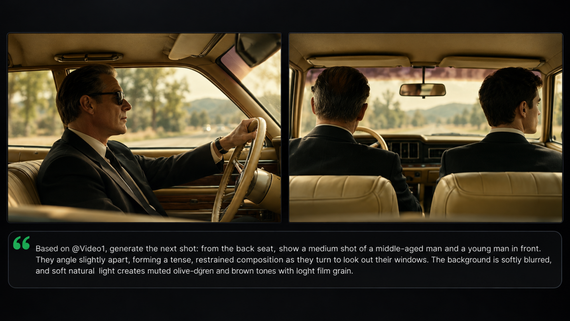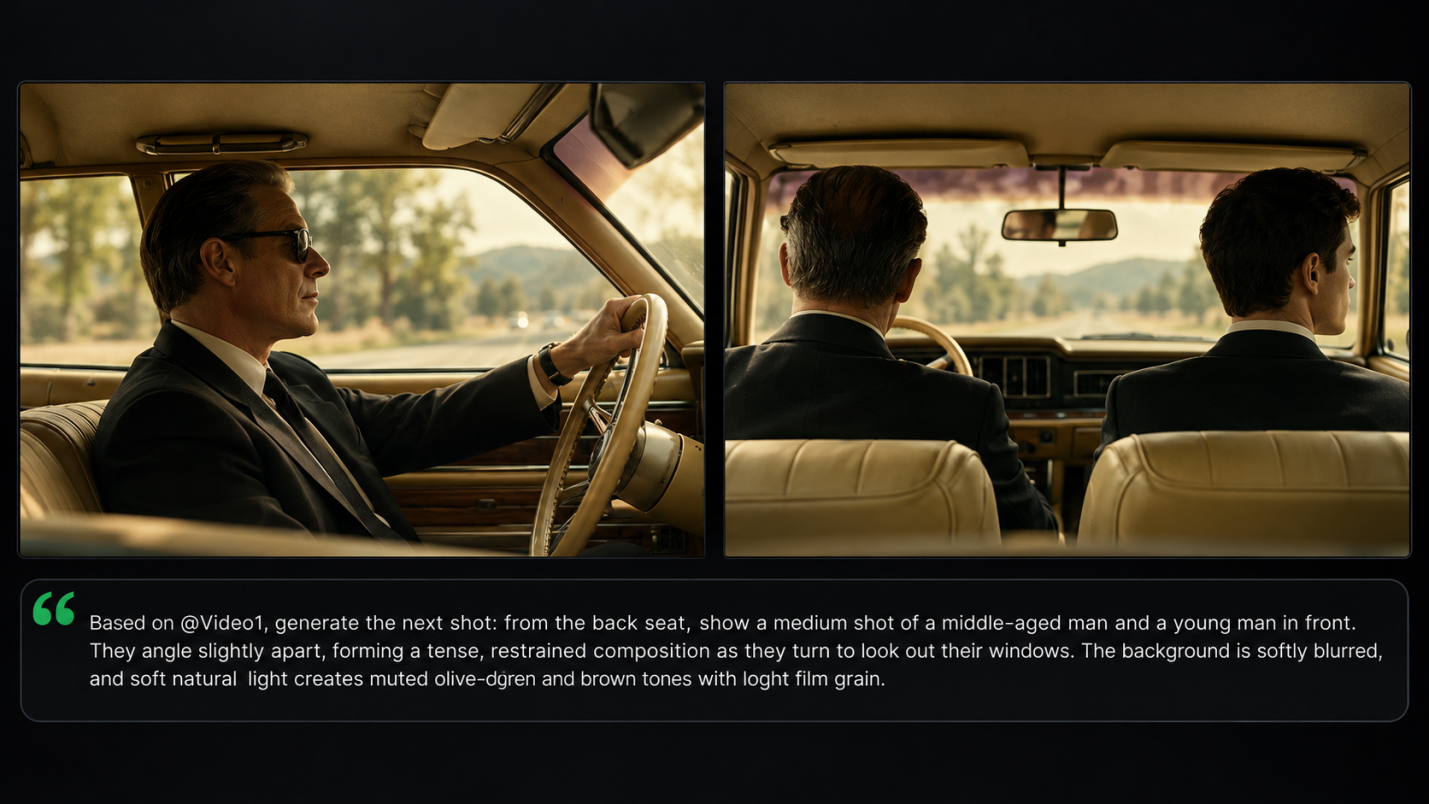
Правильне початкове програмне забезпечення для відеомонтажу залежить від того, що ви хочете створити, і як вам зручно працювати. Kling AI — хороша відправна точка, якщо ви прагнете створювати сцени або змінювати відзнятий матеріал за допомогою підказок і референсів. Цей посібник порівнює шість варіантів, пояснює, чим кожен може допомогти, і показує, як почати з Kling 4.0.
Порівняйте програмне забезпечення для відеомонтажу для початківців для різних потреб
Коротке сімейне відео й сцена, яку ви ще не зняли, потребують різних інструментів керування. Почніть із відзнятого матеріалу, який маєте, пристрою, яким користуєтеся, і змін, які хочете внести. Наведена нижче таблиця порівнює шість варіантів, щоб допомогти вам знайти найкраще програмне забезпечення для відеомонтажу для початківців, включно з традиційними редакторами на шкалі часу та підходом Kling AI до створення й коригування сцен.
Інструмент | Платформа | Безкоштовний доступ / вартість | Основний робочий процес |
Kling AI | Веб; iOS, Android; настільні застосунки для Windows та macOS | Безкоштовні кредити для нових користувачів; платні плани та вартість кредитів залежать від моделі й налаштувань | Генерація відео за допомогою AI та точне редагування за допомогою підказок і Omni Reference; збирання та доопрацювання кліпів за допомогою Continuous Timeline Creation |
Clipchamp | Windows; веб | Безкоштовний рівень; преміальні функції через Microsoft 365 | Обрізайте та монтуйте відеоматеріал на часовій шкалі |
iMovie | Mac, iPhone, iPad | Безкоштовно | Монтуйте відзнятий матеріал із титрами, музикою та переходами |
Filmora | Windows, Mac; мобільні застосунки | Безкоштовна пробна версія з водяним знаком; платні плани | Монтаж на шкалі часу з шаблонами та підтримкою ШІ |
CapCut | Windows, Mac, iOS, Android; веб | Безкоштовні інструменти; платні функції та ресурси | Редагуйте відео для соцмереж із субтитрами, ефектами та шаблонами |
DaVinci Resolve | Windows, Mac, Linux | Безкоштовна версія; платна Studio-версія | Детальне редагування, колір, ефекти та робота зі звуком |
Kling AI
Kling AI надає новачкам простіший спосіб створювати та редагувати відео. Як редактор відео на основі ШІ, він може генерувати відсутні кадри з тексту або зображень і вносити цілеспрямовані зміни до наявного матеріалу за допомогою підказок і візуальних референсів, зменшуючи потребу у складному ручному редагуванні.
Kling 4.0 забезпечує плавнішу динамічну дію та стабільніші рухи камери, включно з трекінгом і орбітальними кадрами. Завдяки Omni Reference ви можете поєднувати до 15 референсних активів, щоб підтримувати послідовних персонажів, зовнішність та візуальні стилі. Precise Video Editing допомагає допрацьовувати наявний матеріал, а Continuous Timeline Creation дає змогу зібрати кліпи у довші послідовності. Kling 4.0 підтримує генерацію тривалістю 3–30 секунд і до 4K виводу (вивід 4K невдовзі).
Clipchamp
Clipchamp пропонує просте програмне забезпечення для редагування відео для повсякденних записаних матеріалів, з обрізанням, титрами та аудіо на простій часовій шкалі. Його безкоштовний рівень включає експортування у 1080p, коли ви використовуєте відповідні безкоштовні ресурси. Преміальний сток і варіанти експорту з вищою роздільною здатністю потребують відповідної підписки. Доступ через браузер корисний, коли ви хочете редагувати, не встановлюючи ще одну настільну програму.
iMovie
iMovie безкоштовний на підтримуваних Mac, iPhone та iPad. Ви можете впорядковувати записані кліпи, додавати музику та титри і налаштовувати темп короткого фільму, не починаючи зі складного макета редагування. Він підходить людям, які вже користуються пристроями Apple і хочуть знайомі елементи керування, хоча нативної версії для Windows чи Android немає.
Filmora
Filmora підходить людям, які шукають просте програмне забезпечення для відеомонтажу з можливістю більш детальної роботи. Її багатодоріжкова шкала часу поєднує відзнятий матеріал, аудіо, шаблони, ефекти та підтримку ШІ. Настільні версії працюють на Windows і Mac, також доступні мобільні додатки. Безкоштовна пробна версія дає змогу ознайомитися з редактором, але експорт у режимі проби зазвичай містить водяний знак; платні плани його прибирають.
CapCut
CapCut додає субтитри, ефекти та шаблони до робочого процесу, пристосованого для коротких соціальних відео. Його настільні, мобільні та веб-варіанти дають змогу обрати, де редагувати. Базові інструменти доступні безкоштовно, тоді як деякі ресурси й функції потребують оплати. Перед експортом перевірте, які опції використовує ваш проєкт, особливо якщо шаблон містить преміум-матеріали.
DaVinci
DaVinci Resolve поєднує монтаж, корекцію кольору, візуальні ефекти та аудіопостпродакшн на Windows, Mac і Linux. Безплатна версія надає широкі можливості керування монтажем, а у Studio доступні додаткові функції. Це корисно, коли ви хочете розвинути детальні навички фінального опрацювання, хоча через кількість елементів керування вам, ймовірно, доведеться витратити більше часу на освоєння інтерфейсу.
Чому Kling 4.0 підходить як простий відеоредактор для початківців
Монтаж відео включає більше, ніж просто з'єднання кліпів. Можливо, вам доведеться змінити персонажа, відкоригувати тло, створити відсутній кадр або з'єднати кілька сцен. Kling 4.0 робить ці завдання доступнішими для початківців, об'єднуючи редагування на основі підказок, візуальні референси, генерацію відео за допомогою ШІ та керування таймлайном в одному робочому просторі.
Редагуйте конкретні деталі без складної ручної роботи
Хочете замінити персонажа, оновити продукт або змінити обстановку, не перебудовуючи весь відеоролик? Функція Precise Video Editing у Kling 4.0 дозволяє описувати конкретні зміни за допомогою текстових підказок і візуальних референсів, зменшуючи потребу в ручному маскуванні, трекінгу та композитингу.
Ви можете коригувати персонажів, вирази, дії, фони та напрямок камери, вказуючи, які деталі мають залишатися незмінними. Наприклад, замініть кількох людей в одному кліпі, використовуючи окремі референси персонажів, а потім перевірте результат на узгодженість. Ви також можете використовувати Kling як інструмент для видалення фону у відео, щоб змінити відволікаючу обстановку, зберігаючи важливі деталі ключового об'єкта.
Замінюйте кількох персонажів за допомогою референсних зображень | ||
Референсне зображення | Референсне відео | Згенерований результат |
| ||
Скеруйте результат за допомогою кількох візуальних референсів
Отримати потрібний результат простіше, коли ви можете показати, чого хочете, замість того, щоб описувати все з нуля. Завдяки Omni Reference у Kling 4.0 ви можете поєднувати до 15 референсних матеріалів під час генерації відео, зокрема зображення, відео та референси персонажів. Використовуйте зображення персонажів, щоб керувати зовнішністю, фотографії продуктів для візуальних деталей і референсні відео для руху, композиції чи роботи камери.
Ви навіть можете надати зображення персонажа з різних ракурсів або використати референсні відео білого макета, щоб спрямовувати рух і траєкторії камери. Призначте кожному референсу чітку роль, щоб Kling підтримував послідовні обличчя, природні текстури шкіри, впізнавані об’єкти та візуальні стилі в різних кадрах.
Еталонне зображення | Еталон руху камери | Вихідне відео |
| Підказка: Використовуйте @Video 1 як орієнтир для рухів камери та темпу кадрів. Замініть елемент автомобілем з @Image 1, а фон — на @Image 2. | ||
Надайте наявним кадрам нове призначення
Уже маєте відео з відповідною дією та ракурсами, але потрібен інший продукт, персонаж чи оточення? Замість того щоб знімати все заново, скористайтеся Kling 4.0, щоб адаптувати наявні кадри до нової творчої ідеї. Це може спростити підготовку різних версій відео для соцмереж, промо-роликів продукту або сезонних кампаній.
Ви також можете надихатися темпом, композицією та рухами камери існуючого відео, а потім додати власні візуальні референси, щоб створити оновлену версію. Повторне використання відповідних кадрів і творчого задуму може зменшити повторюване редагування та додаткові зйомки, водночас надаючи новачкам більше простору для експериментів.
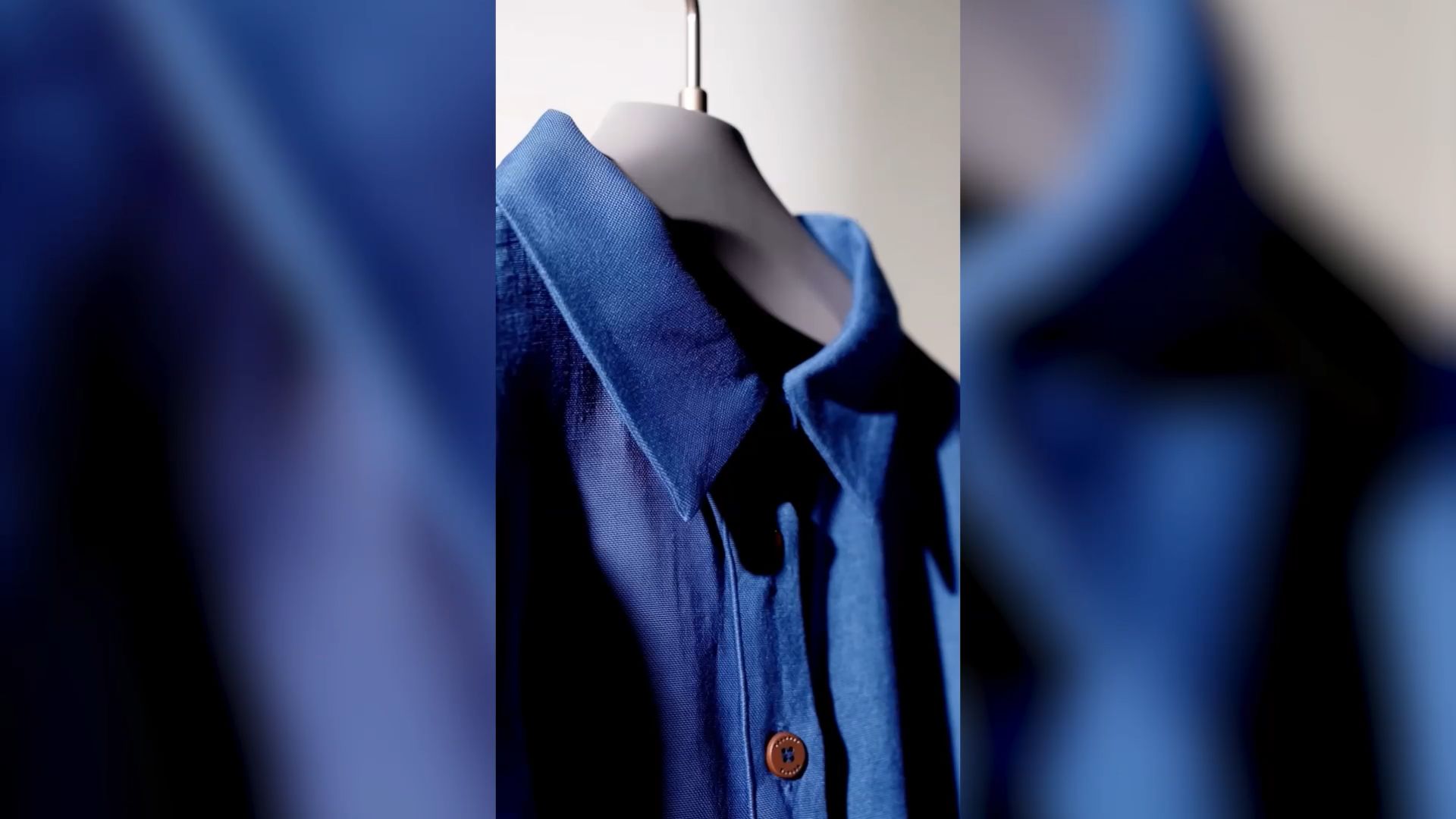

Створюйте відсутні кадри з більш природним рухом
Іноді вашому відео потрібна сцена, яку ви не зняли, наприклад драматичний вступ, стрімка погоня або новий ракурс. Kling 4.0 дозволяє генерувати додаткові кадри з тексту чи зображень, при цьому кожна генерація триває 3–30 секунд.
Kling 4.0 покращує стабільність під час швидкого руху, безперервної дії та складної роботи камери. Біг, бійки, трекінгові кадри та орбітальні рухи можуть виглядати плавнішими й фізично узгодженішими. Покращене розуміння напряму знімання також допомагає вам керувати тим, як камера стежить за об'єктами та переходить між сценами, роблячи створення динамічного відео доступнішим для новачків.
Еталонне зображення | Еталон руху камери | Вихідне відео |
| Підказка: Візьміть людину з Reference @Image 1 і, враховуючи баскетбольні дії, показані в reference @video, розмістіть її в сцені баскетбольного майданчика з Reference @Image2. | ||
Об'єднайте свої кліпи на єдиній шкалі часу
Щойно ви створили або відредагували свої сцени, функція Continuous Timeline Creation допомагає перетворити окремі кліпи на повноцінне відео. Додайте згенеровані кліпи до Timeline, розташуйте їх поряд із наявними кадрами, обріжте зайві фрагменти та вставляйте нові плани там, де цього потребує ваша історія.
Якщо певна сцена потребує покращення, скористайтеся Edit Asset, щоб відредагувати або згенерувати цей кліп заново без необхідності відтворювати всю послідовність. Перегляньте готове відео, відкоригуйте загальний темп і завантажте фінальний результат. Для початківців зручніше керувати процесом, коли генерація відео, редагування та збирання відбуваються в одному робочому просторі.
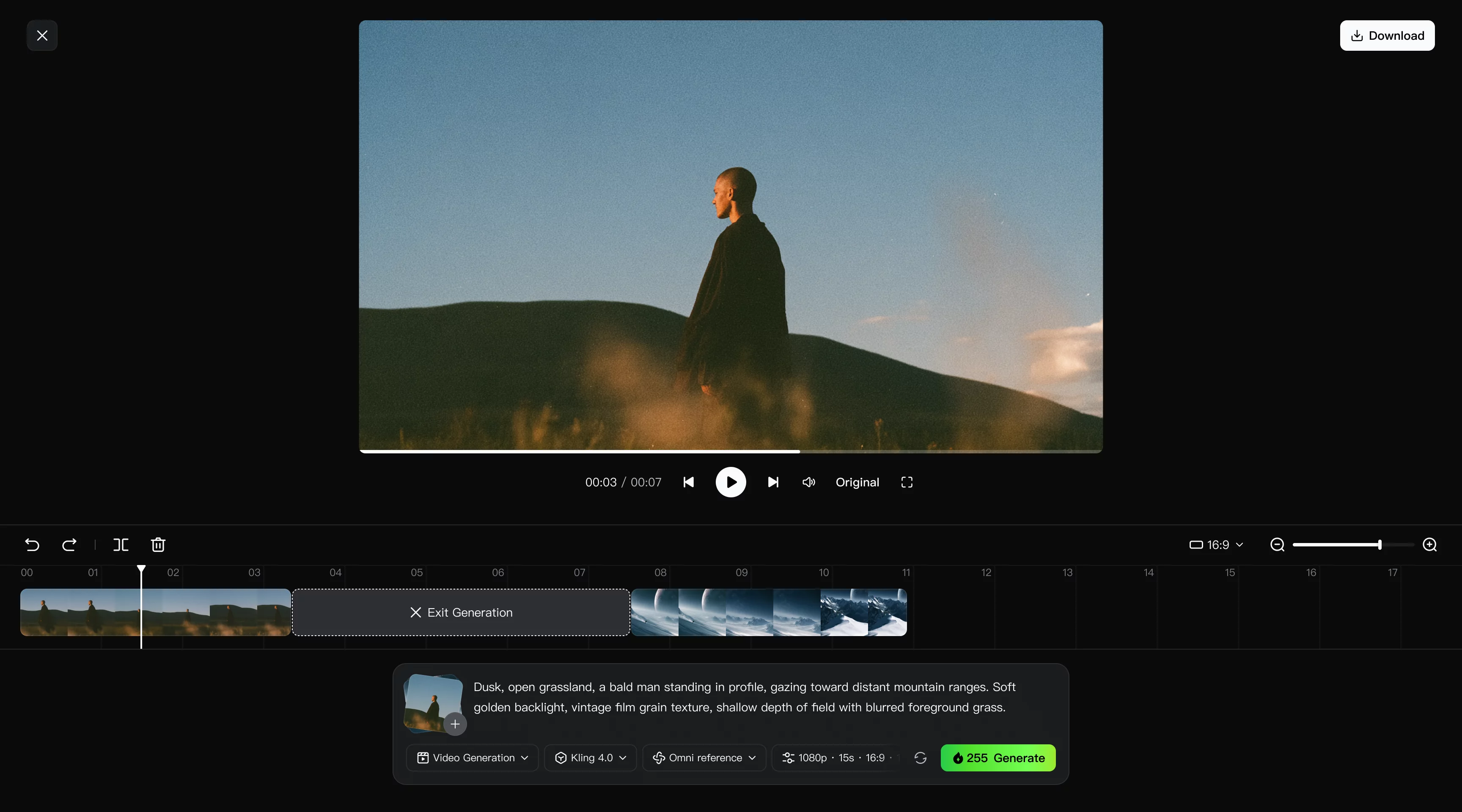
Як створити своє перше відео за допомогою Kling 4.0
Почніть з однієї сцени, яку ви хочете створити, або короткого кліпу, який бажаєте змінити. Цей робочий процес на основі ШІ починається з вашого задуму та довідкових матеріалів, а не з послідовності ручних ефектів.
Крок 1: Перейдіть до Video Generation і виберіть Kling 4.0
Відкрийте Kling AI, перейдіть у Video Generation та виберіть Kling 4.0. Ви можете почати з текстового запиту або завантажити зображення й відео в Omni Reference, щоб спрямувати сцену. Якщо хочете відредагувати наявний матеріал, завантажте своє оригінальне відео як основний кліп і додайте корисні візуальні референси. Для відеомонтажу Kling 4.0 підтримує до п’яти вхідних кліпів, включно з одним основним відео, загальною тривалістю до 30 секунд.
Крок 2: Напишіть запит, який узгоджується з вашими референсами
Опишіть дії суб’єкта, оточення, рух камери та візуальний стиль. Використовуйте мітки ресурсів, такі як @Image1 і @Video1, щоб пояснити, що додає кожне посилання. Якщо ви редагуєте наявні кадри, почніть з "Edit @Video1", уточніть потрібну зміну та додайте "Keep everything else unchanged" для деталей, які хочете зберегти. Якщо ви не завантажили посилань, опишіть свою сцену безпосередньо в запиті.
Крок 3: Згенеруйте результат і додайте його до своєї послідовності
Виберіть доступну тривалість, співвідношення сторін і роздільну здатність, а перед генерацією перевірте необхідні кредити. Перегляньте рух, безперервність камери, деталі облич і відповідність вашим референсам. За потреби уточніть промпт. Коли будете задоволені, додайте вибраний кліп до Timeline, розташуйте або підріжте його поруч з іншим матеріалом, потім перегляньте та завантажте готове відео.
Поради з використання програм для відеомонтажу для новачків, щоб досягти кращих результатів
Надайте своєму першому кліпу одне чітке завдання.
Визначте, який внесок має зробити цей кадр, перш ніж додавати більше вказівок. Якщо у вас є ідея, але немає відзнятого матеріалу, text to video AI дозволяє почати з короткого опису сцени. Залишайте першу сцену керованою, а потім оцініть, чи передають її дія та часування те, що ви задумали, перш ніж розширювати послідовність.
Підтримуйте узгодженість між референсами та підказкою.
Переглядайте матеріали, які завантажуєте, так само уважно, як і написані вами слова. Коли референси показують різний вигляд, локації або поведінку камери, пояснюйте, які деталі мають бути в результаті. Видаляйте зайві ресурси, якщо вони ускладнюють сприйняття ваших вказівок. Чітка роль для кожного референсу дає кращу основу для рішень про те, що потрібно скоригувати після генерації.
Перед завантаженням перегляньте всю послідовність.
Вдалий перший кадр не дає відповіді, чи працює рух або монтаж. Перегляньте кожен кліп повністю, а потім перегляньте його поруч із сусідніми кадрами. Переконайтеся, що об'єкт залишається впізнаваним, напрямок руху камери логічний, а склейки дають глядачам час зрозуміти дію. Поверніться до конкретного фрагмента, який потребує доопрацювання, зберігаючи при цьому вдалі частини своєї послідовності.
Висновок
Найкраще програмне забезпечення для початківців з відеомонтажу допомагає обробити наявний матеріал і створити сцени, яких ще бракує. З Kling AI може вистачити фотографії, короткого кліпу або кількох слів, щоб розпочати. Ідіть за моментом, який привернув вашу увагу, дайте йому простір для руху й подивіться, куди він вас приведе. Ваше перше відео може бути невеликим і все одно залишатися вашим. Виберіть сцену, якою хочете поділитися, відкрийте Kling і починайте оживляти її.
Поширені запитання
Яке програмне забезпечення для відеомонтажу найкраще підходить для початківців?
Найкращий варіант залежить від вашого відеоматеріалу та цілей редагування. Kling AI підходить новачкам, які хочуть створювати сцени або змінювати візуальний контент за допомогою підказок і референсів, а потім збирати свої кліпи. Простий редактор із таймлайном допомагає обрізати кліпи, додавати титри та впорядковувати послідовність.
Як обрати найкраще програмне забезпечення для редагування для початківців?
Почніть із визначення цілей редагування, пристрою, бюджету та наявного відеоматеріалу. Шукайте зрозумілі елементи керування, відповідні параметри експорту та робочий процес, який вам буде зручно опанувати. Традиційні редактори корисні для обрізання й упорядкування записаних кліпів, тоді як інструменти зі штучним інтелектом, такі як Kling 4.0, можуть допомогти згенерувати відсутні сцени та внести візуальні правки за допомогою підказок. Найкраще програмне забезпечення для редагування для початківців — те, яке спрощує виконання ваших найчастіших завдань.
Чи можуть початківці редагувати наявні відео за допомогою Kling 4.0?
Так. Kling 4.0 підтримує цільові зміни до наявних кадрів через Precise Video Editing. Завантажте кліп і корисні референси, а потім опишіть, що слід змінити та які деталі потрібно зберегти. Після цього перегляньте всю оновлену версію, перевіряючи, чи й далі узгоджуються між собою об'єкт, рух, сцена та напрямок камери.
Чи можу я спробувати Kling AI без оплати?
Так. Kling AI надає безкоштовні кредити під час реєстрації нових користувачів, а зареєстровані користувачі можуть отримувати додаткові кредити через щомісячні винагороди за вхід. Потреба в кредитах залежить від моделі та параметрів генерації, тож доступних кредитів може не вистачити для кожного типу генерації. Перш ніж створювати відео, перевірте доступність моделей і вартість у кредитах у вашому поточному робочому просторі Kling AI.
Чи можу я поєднати кліпи, згенеровані ШІ, із власними відео в Kling AI?
Так. Функція Continuous Timeline Creation від Kling AI дозволяє поєднувати кліпи, згенеровані ШІ, з вашим наявним відеоматеріалом в одному робочому просторі. Ви можете впорядковувати кліпи у бажаній послідовності, обрізати зайві фрагменти та вставляти нові сцени там, де потрібно. Якщо конкретний кадр потребує вдосконалення, ви можете його відредагувати або замінити. Коли послідовність буде готова, перегляньте повне відео та завантажте фінальний результат.