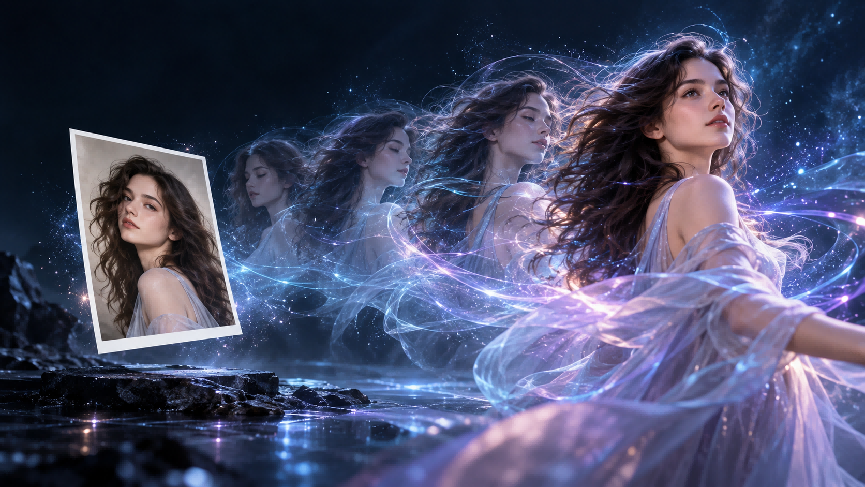
Статичне зображення фіксує одну мить. Анімація дозволяє уявити наступну: людина повертається до камери, пара піднімається з чашки або хмари пливуть над пейзажем. Дізнайтеся, як анімувати зображення за допомогою ШІ, завантаживши зображення та описавши бажаний рух. Результатом стане короткий відеокліп. Перш ніж почати, визначте, що має рухатися, а що залишатися впізнаваним. Такий вибір значно полегшить написання вашого промпту.
Що можна змусити рухатися на зображенні?
Опанування анімації зображень починається з вибору того, що має рухатися: об’єкт, оточення або камера. Людина чи деталь на тлі можуть рухатися в межах сцени, тоді як рух камери змінює спосіб, у який ви її бачите. Ви можете зосередитися на одному типі руху або поєднати їх, щоб привернути увагу до різних частин зображення. Приклади нижче демонструють, як може виглядати кожен варіант.
Тип руху | Як це виглядає | Приклад |
Рух об'єкта | Людина чи об'єкт на зображенні рухається. | Людина усміхається або говорить. |
Рух оточення | Щось навколо об'єкта змінюється. | Вода хвилюється навколо продукту, або квіти починають розкриватися. |
Рух камери | Ракурс зміщується уздовж сцени або наближається до неї. | Камера обертається навколо об'єкта або переходить від ширшого плану до крупного. |
Почніть з того, що видно на вашому зображенні. Якщо людина займає більшу частину кадру, невелика зміна виразу чи постави може надати кліпу чіткий акцент. Ширша сцена залишає простір для руху довкола, наприклад, для коливання води чи похитування рослин. Перед тим як писати свій промт, визначте, що має залишатися впізнаваним: обличчя, форма продукту або виразна частина оточення.
Потім вирішіть, чи має рухатися камера. Повільне наближення може привернути увагу до виразу або деталі продукту, тоді як ширший план розкриває більше оточення. Оберіть одну основну дію і, за потреби, один допоміжний рух. Ці вибори дадуть вам конкретну відправну точку, коли ви створюєте відео ШІ з цього зображення.
Наприклад, розгляньте сцену з помадою. Потік кольору рухається по темному тлі й збирається в помаду, що лежить на воді. Квіти розкриваються, і навколо них розходяться кола. Колір і оточення забезпечують рух, тоді як помада залишається візуальним фокусом.
Еталонне зображення @Image | Еталонне зображення @Kling Lipstick | |||
Вихідне відео
| ||||
Промпт: Чисто чорне тло. У темряві річка кольору — в тоні відтінка @Kling Lipstick — прорізає простір, залишаючи насичений, бездоганний слід. Потім цей слід «оживає», тече, мов рідина, і вишукано розтікається та змішується на поверхні, утворюючи візерунчасті дизайни @Image. Далі кольорова річка збирається в стрижень помади @Kling Lipstick, що спочиває на воді. М’яка вода оточує його бутонами квітів, які повільно розквітають, утворюючи ніжні хвилі на поверхні. | ||||
Як анімувати статичне зображення
In an image-to-video workflow, your picture provides the visual starting point, while your prompt describes what happens next. The video workspace lets you switch between available models for different projects; this walkthrough uses Kling VIDEO 3.0 Omni. Its element references can help keep recurring people recognizable, while multi-shot prompts let you plan changes in camera view. The steps below begin with one picture, then move to a more detailed two-character example.
1. Завантажте своє зображення
Відкрийте робоче середовище Kling VIDEO 3.0 Omni і завантажте зображення, яке хочете анімувати. Використовуйте його як Start Frame, коли хочете, щоб відео починалося саме з цього кадру, і додайте End Frame, якщо також хочете визначити, як завершиться ролик.
Якщо ви хочете, щоб людина чи об'єкт залишалися впізнаваними у кількох кадрах, ви також можете додати його як посилання Element. У VIDEO 3.0 Omni Elements допомагають зберігати ідентичність і візуальні характеристики об'єктів, що повторюються, коли змінюється сцена, дія або ракурс камери.
2. Опишіть рух
Напишіть промт, що описує дію, яку ви хочете побачити. З text-to-video, промт задає сцену без початкового зображення; тут ваші зображення або посилання Element забезпечують візуальні деталі. Ви можете додати:
- Дія суб'єкта: Хто або що рухається, і що саме робить?
- Місце дії: Які деталі важливі для сцени?
- Рух камери: Чи повинна вона залишатися нерухомою, панорамувати або наближатися?
- Деталі, які слід зберегти: Який одяг, кольори, об'єкти або елементи фону мають значення?
Для одного портрета, який використовується як початковий кадр, можна почати так: «Людина повертається до камери й усміхається. Камера повільно наближається. Збережіть упізнаваними їхнє обличчя, одяг і фон.»
Наведений нижче приклад нічної вулиці є детальнішим. Два описові елементи персонажів визначають зовнішність чоловіка й жінки, а синхронізований за часом промпт задає їхні дії, діалоги та зміни між кадрами.
3. Вкажіть тривалість і згенеруйте
Виберіть тривалість, яка надасть дії достатньо часу для розвитку. Kling VIDEO 3.0 Omni підтримує до 15 секунд за одне генерування. Якщо ви використовуєте Custom Multi-Shot, призначте кожному кадру тривалість і опишіть його дію та кадрування. Тривалості повинні у сумі відповідати обраній довжині кліпу. Промпти з таймінгами для кожного кадру також підтримуються в Kling Video 3.0. Одній дії не потрібен покадровий опис.
Надайте кожному кадру окрему інструкцію в підказці, а потім згенеруйте кліп. Якщо ви ввімкнете нативний звук, додайте всі озвучені репліки та фонові звукові сигнали. Для беззвучної анімації можна залишити звук вимкненим.
Наступний приклад використовує два character елементи як орієнтири зовнішності, після чого йдуть підказка з п’яти кадрів і згенероване відео. Тривалість кадрів разом становить 15 секунд:
4. Перегляньте та вдоскональте результат
Перегляньте кліп від початку до кінця. Переконайтеся, що запланований об’єкт рухається, що важливі деталі залишаються впізнаваними і що камера дотримується ваших інструкцій. У прикладі з неоновою вулицею перевірте, чи з’являється крупний план жінки після чоловіка і чи залишаються обличчя обох впізнаваними під час зміни кадрів. Якщо якийсь кадр відсутній, зробіть цю частину підказки більш чіткою.
Якщо початковий кадр має відповідати вашому оригінальному зображенню, переконайтеся, що ви використали його як стартовий кадр. Коли рух відповідає вашій меті, завантажте відео.
Елемент/референсне зображення | |||
@image | Елемент 1 | Елемент 2 | |
Підказка: Кадр 1 (1 с): Майк і Сінді сидять обличчям одне до одного на сидіннях старого зеленого потяга, потяг рухається вперед. Кадр 2 (2 с): Перехід на крупний план профілю Сінді. Вона підпирає підборіддя рукою, дивиться у вікно й запитує: "Куди ми зараз вирушаємо?" Кадр 3 (3 с): Перехід на крупний план обличчя Майка. Він дивиться на Сінді й каже: "Ми ось-ось поїдемо до місця, де літо триває цілий рік." Кадр 4 (2 с): Перехід на Сінді, яка обертається, дивиться на Майка, усміхається й киває, кажучи: "Я люблю літо." Кадр 5 (2 с): Перехід на загальний план, де вони сидять одне навпроти одного й усміхаються одне одному. | |||
Згенероване відео | |||
Як виправити поширені проблеми з анімацією
If the first result feels off, look for the part of the video that differs from your instruction. Then make one targeted change.
Що ви помічаєте | Що варто спробувати |
Головний об'єкт майже не рухається. | Назвіть об'єкт і дайте йому помітну дію, наприклад, повертання, ходьбу або простягання руки. |
Увесь кадр рухається, хоча ви хотіли, щоб рухалася лише одна деталь. | Укажіть, що камера та тло мають залишатися нерухомими. Опишіть єдину деталь, яка має змінитися. |
Обличчя або об'єкт змінює зовнішність. | Спробуйте чіткіше зображення і назвіть риси, які ви хочете зберегти. |
Початковий кадр не відповідає вашому зображенню. | Переконайтеся, що ви надали зображення як початковий кадр, а не лише як візуальне посилання. |
Для дії персонажа, яка має відповідати конкретному виконанню, Керування рухом ШІ використовує зображення персонажа та відео з референсною дією або рух із бібліотеки в окремому робочому процесі.
Kling VIDEO 3.0 Omni також підтримує посилання на елементи для об'єктів, які ви хочете повторно використовувати в різних відео. Для одного короткого кліпу почніть із зображення та підказки; додайте більше посилань, якщо сцені це потрібно.
Кінець
Тепер, коли ви знаєте, як анімувати зображення, почніть з одного зображення та одного чіткого руху для перевірки. Подивіться, як поводяться об'єкт і камера в першому кліпі, потім уточніть свою підказку там, де рух не відповідає вашій ідеї.
Поширені запитання
Чи може ШІ анімувати фотографію?
Так. ШІ може використати нерухому фотографію, щоб згенерувати коротке відео, в якому людина, оточення або камера виглядають так, ніби рухаються. Ви можете змусити когось повернутися до камери або додати ледь помітний рух тла. Оскільки відео включає кадри, яких не було в оригінальній фотографії, перегляньте результат, щоб переконатися, що важливі деталі все ще виглядають упізнаваними.
Як анімувати наявну фотографію?
Завантажте своє зображення та опишіть, що ви хочете, щоб сталося у відео. Використовуйте його як початковий кадр, якщо відкриття має відповідати цій фотографії; референсне зображення може скеровувати вигляд сцени, не обов'язково стаючи її першим кадром. Ви можете почати з однієї фотографії та однієї дії, перш ніж переходити до довшої послідовності.
Як перетворити зображення на анімацію?
Якщо вам потрібне рухоме відео, завантажте зображення в інструмент для перетворення зображення у відео, опишіть рух і згенеруйте кліп. Потім ви можете завантажити результат для публікації або іншого відеопроєкту. Якщо вам конкретно потрібен анімований GIF, перетворіть готове відео на GIF окремо; цей покроковий процес створює відеокліп.
Чи можу я анімувати малюнок або ілюстрацію?
Так. Ви можете використати ескіз, контурний малюнок або ілюстрацію як вхідне зображення. Опишіть, що має рухатися, і вкажіть елементи стилю, які хочете зберегти, наприклад лінії тушшю, плоскі кольори або затінення. Після створення відео перевірте, чи залишаються ці деталі впізнаваними під час руху сцени.
Які формати зображень я можу завантажити?
Kling VIDEO 3.0 Omni приймає зображення у форматах JPG, JPEG і PNG. Згідно з його посібником, кожне зображення має бути щонайменше 300 пікселів у ширину та висоту і не більше 10 МБ. Якщо завантаження не вдається, перевірте формат файлу, розміри та розмір файлу перед тим, як змінювати свій промпт.
Чи можу я анімувати зображення, згенероване ШІ?
Так. зображення, згенероване ШІ може бути початковим зображенням для відео, незалежно від того, створили ви його в Kling чи деінде. Якщо ви хочете, щоб кліп починався з цієї композиції, використайте це зображення як початковий кадр. Для вигаданого персонажа чи об'єкта опишіть риси, які мають залишатися впізнаваними під час руху.



