Інструменти
API
Ресурси
Функції
Про нас
Завантажити

Від ескізу до відео зі ШІ: перетворіть малюнок на рух

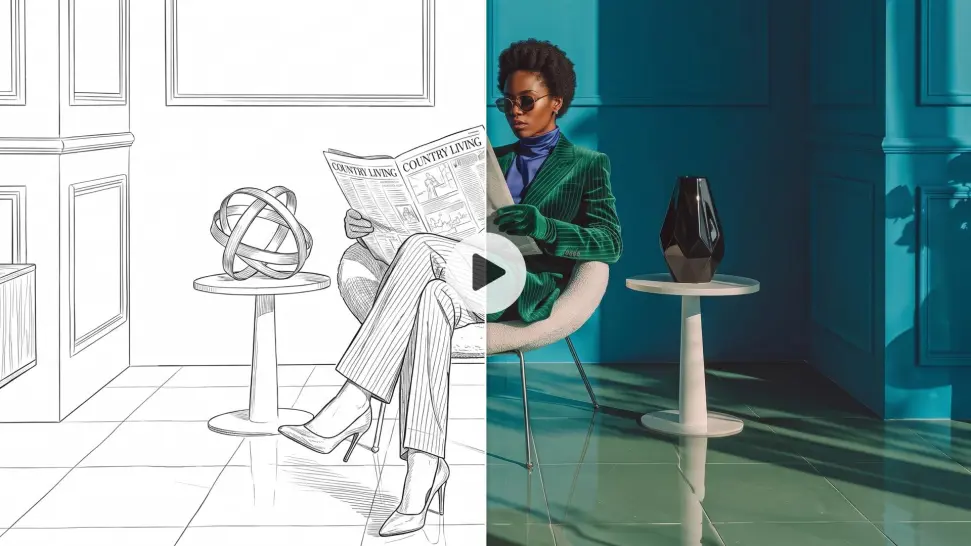
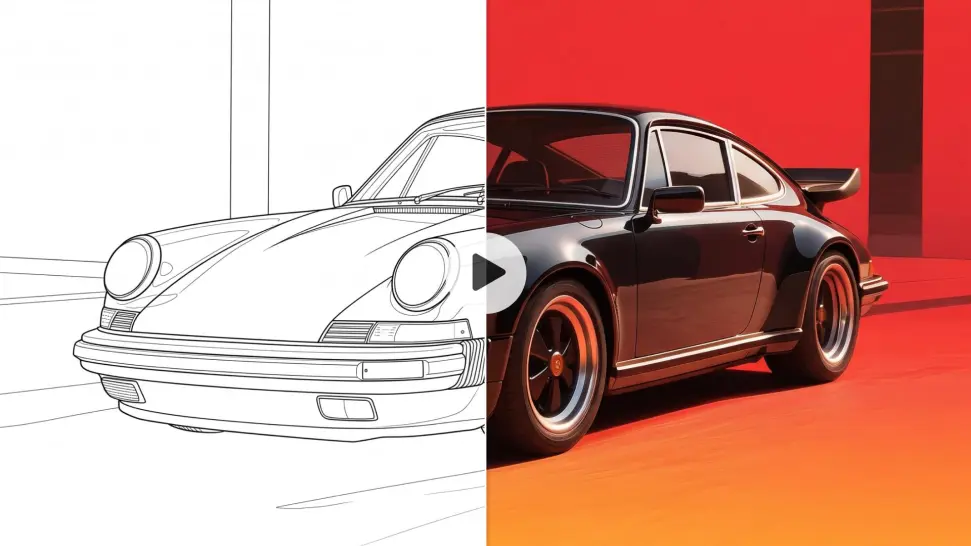
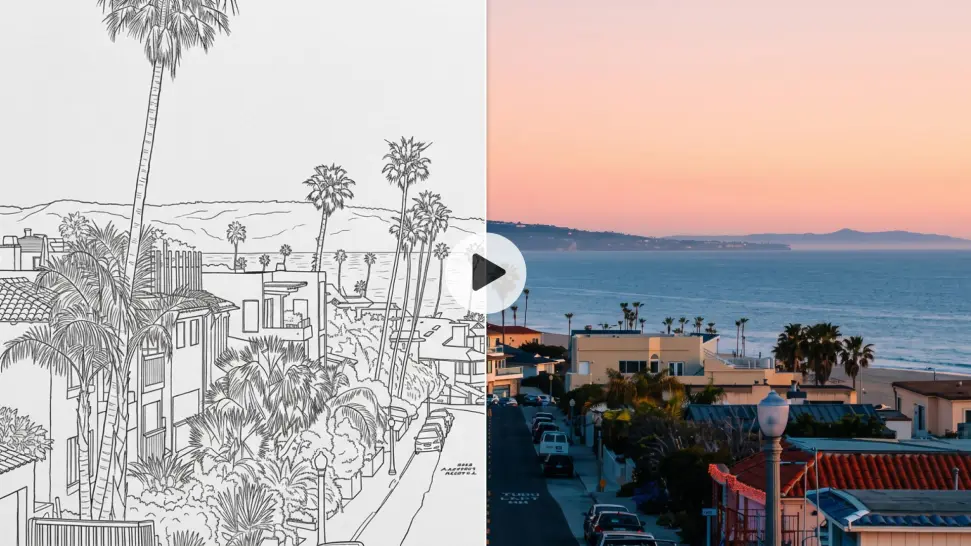
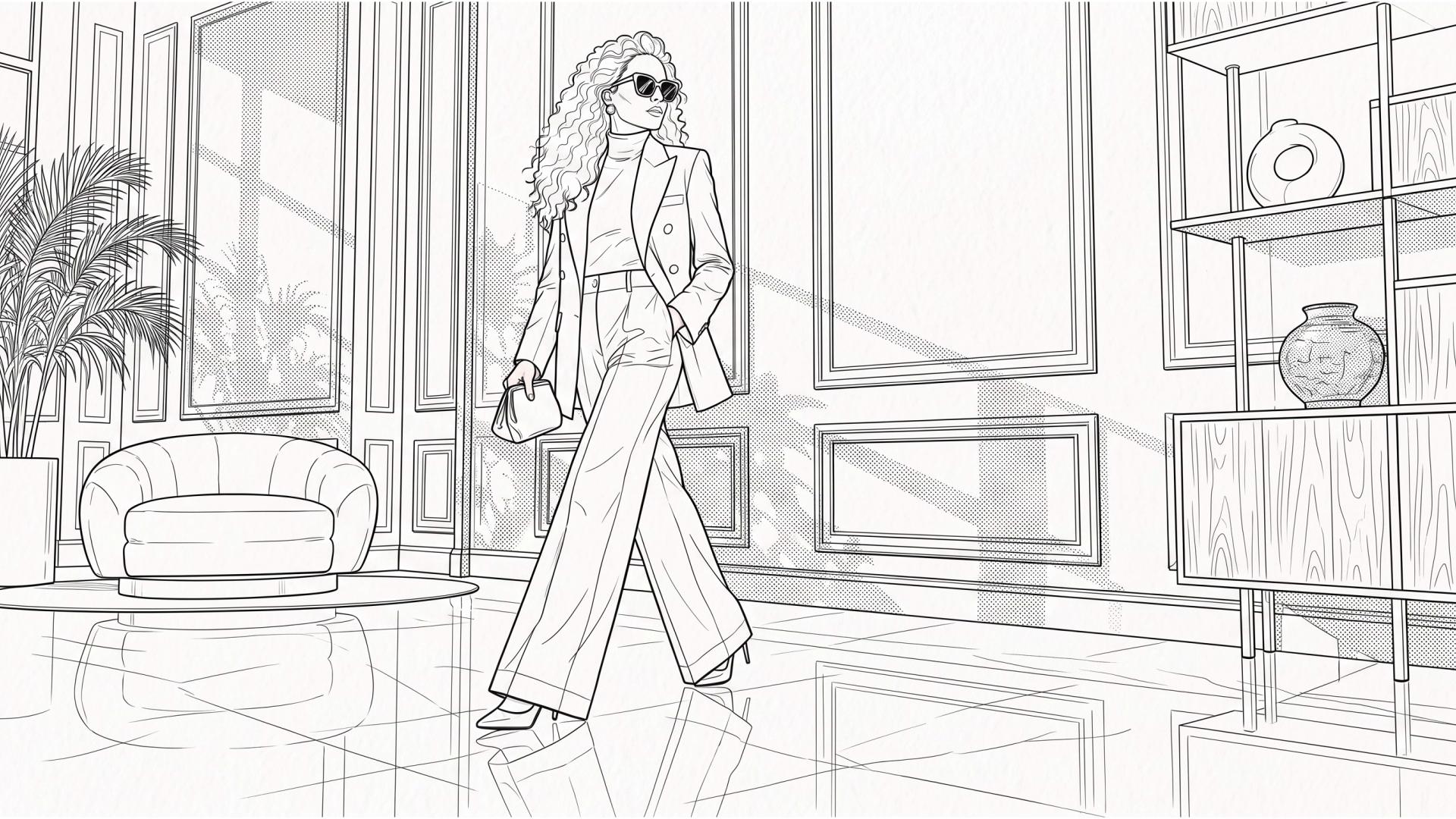
Завантажте ескіз, лінійний малюнок, кадр storyboard або ілюстрацію й опишіть, як хочете, щоб це рухалося. Зберігайте впізнаваність оригінального вигляду, а потім додайте рух камери, кілька кадрів або native audio, коли сцені потрібно більше.
Від ескізу до відео зі ШІ: перетворіть малюнок на рух

Як перетворити ескіз на відео зі ШІ

Завантажте свій малюнок

Завантажте свій малюнок

Завантажте ескіз як стартовий кадр у Kling VIDEO 3.0. Використайте малюнок персонажа, кадр storyboard, line art, anime-ілюстрацію чи інше зображення, щоб визначити, як починається відео — включно з суб’єктом, композицією та загальним візуальним стилем.

Опишіть рух

Опишіть рух

Скажіть Kling, що має рухатися і як має розгортатися сцена. Додайте дію персонажа, рух камери та будь-які частини стилю малюнка, які хочете зберегти. Також можете увімкнути Multi-Shot для послідовності або Native Audio, коли сцені потрібен діалог чи звук.

Генеруйте та переглядайте

Генеруйте та переглядайте

Оберіть налаштування відео й згенеруйте результат. Перевірте рух, деталі малюнка та роботу камери, а потім оновіть промпт або референси, якщо хочете змінити розвиток анімації.

Дослідіть можливості Sketch to AI Video

Збережіть вигляд оригінального малюнка

Збережіть вигляд оригінального малюнка

Олівцевий ескіз не обов’язково має стати зовсім іншим візуалом, коли починає рухатися. Використайте малюнок як стартове зображення й опишіть якості, які хочете зберегти — наприклад, чорнильні лінії, плоскі кольори, текстуру олівця, anime-затінення або загальний ілюстративний стиль. Чіткі промпти та референси допомагають тримати відео ближчим до малюнка, з якого ви почали.

Вирішіть, що рухається і як

Вирішіть, що рухається і як

Ви вже знаєте, як виглядає сцена. Тепер вирішіть, що в ній відбувається. Нехай персонаж повертається, махає, йде, дивиться вгору або реагує. Пересуньте об’єкт у кадрі, змініть фон або керуйте камерою за допомогою pan, push-in, tracking shot чи close-up. Описуйте дію безпосередньо замість того, щоб малювати кожен кадр вручну.

Задайте перший і останній момент

Задайте перший і останній момент

Якщо вже знаєте, де має починатися й закінчуватися рух, використайте два малюнки як стартовий і кінцевий кадри. Задайте початкову позу на одному зображенні, а фінальну позу чи сцену — на іншому, а потім опишіть, що має статися між ними. Це дає вам більше контролю над напрямом руху без малювання всієї послідовності самостійно.

Apps

Зображення у відео
Зображення у відео

Зображення у відео

Текст у відео
Текст у відео

Текст у відео

Омні
Омні

Омні

Цифрова людина
Цифрова людина

Цифрова людина

Рестайлінг
Рестайлінг

Рестайлінг

Текст у зображення
Текст у зображення

Текст у зображення

60M+
60M+
Users
600M+
600M+
AI Videos Generated
4.7 ★
4.7 ★
App Store
Industry-Leading
Industry-Leading
Cinematic 4K

Відгуки

Jyo John Mulloor

Jyo John Mulloor

★★★★★

Kling AI has been instrumental in transforming my creative workflow, unlocking new dimensions of artistic expression that were once unimaginable. I use Kling AI extensively to develop high-concept visuals, animate surreal dreamscapes, and create AI-assisted films that blur the line between reality and fantasy. Kling AI’s deep learning capabilities have not only enhanced my creative efficiency but also inspired me to explore storytelling in ways I never thought possible.

Maria Rubtsova

Maria Rubtsova

★★★★★

I’m Maria Rubtsova, an AIGC digital artist passionate about creating stunning visuals in the worlds of fashion, aesthetics, and fantasy. I use KlingAi to bring imagination to life through video. My work is all about exploring beauty, emotion, and the limitless possibilities of digital art.

Halim Alrasihi

Halim Alrasihi

★★★★★

I use AI daily and Kling AI is a crucial part of my workflow, whether for client work or personal projects. What I love most about using Kling AI is that it provides all the tools I need in one place, from keyframes to character references, elements and special effects.

Поширені запитання

Q1Що таке sketch to AI video?
Q2Як анімувати малюнок за допомогою ШІ?
Q3Які види ескізів я можу анімувати?
Q4Чи змінить ШІ оригінальний стиль мого малюнка?
Q5Чи можу я контролювати, як рухається мій малюнок?
Q6Чи можу я анімувати storyboard у кілька кадрів?
Q7Чи може Kling зберігати узгодженість персонажа між кадрами?
Q8Чи можу я додати звук або діалог до анімованого малюнка?
Q9Чи можу я використати 2 малюнки як стартовий і кінцевий кадри?
Q10Чи можу я перетворити ескіз на відео 4K?

Дайте малюнку перший момент руху

Оберіть ескіз або anime-малюнок, який хочете побачити в русі. Додайте дію, керуйте камерою й додавайте кілька кадрів або звук, коли сцена цього вимагає.