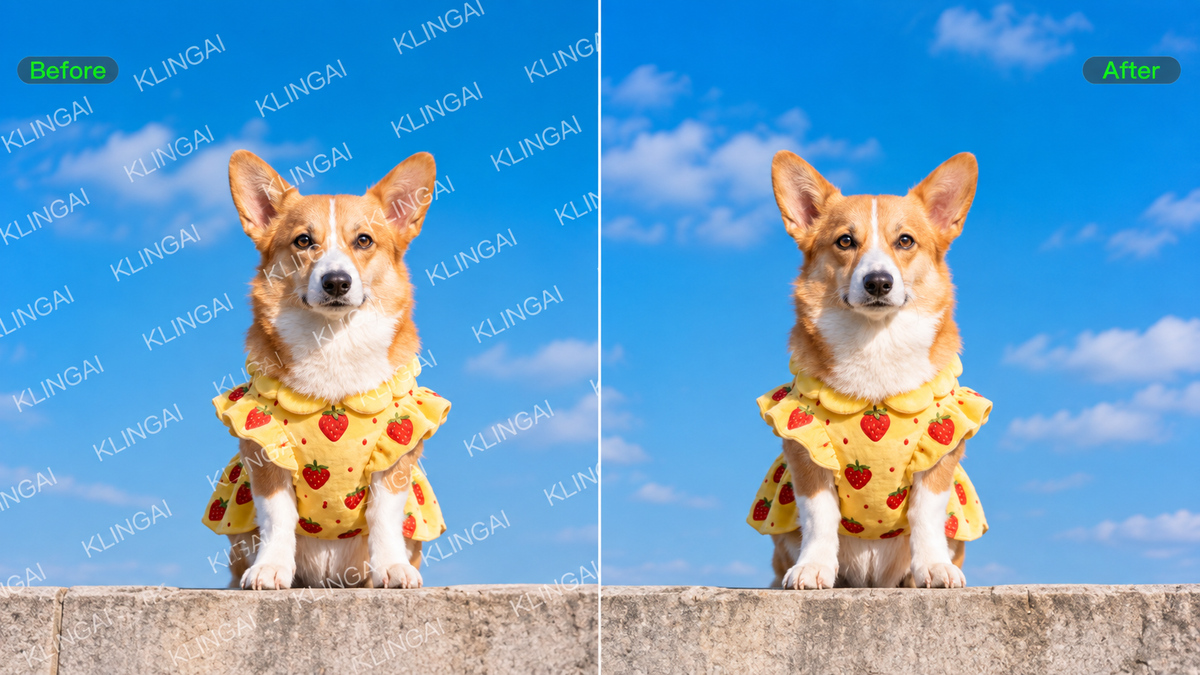
Việc lựa chọn công cụ xóa watermark tốt nhất phụ thuộc vào phần dấu phủ lên và mức độ kiểm soát bạn cần đối với chỉnh sửa. Một logo nhỏ ở góc trống cần cách xử lý khác với đoạn chữ chạy xuyên qua tóc, vải hoặc chủ thể có nhiều chi tiết. Hướng dẫn này so sánh sáu lựa chọn thực tế, giải thích những yếu tố có thể ảnh hưởng đến chất lượng làm sạch, và cho thấy cách bạn có thể đạt kết quả chính xác hơn với Kling AI khi hình ảnh cần được chú ý kỹ hơn.
Điều gì tạo nên một công cụ xóa watermark bằng AI tốt?
Loại công cụ chỉ phản ánh một phần câu chuyện. Để biết một AI công cụ xóa watermark thực sự hoạt động hiệu quả đến đâu, hãy so sánh 6 điểm dưới đây:
- Loại bỏ sạch sẽ: Watermark phải biến mất mà không để lại dấu vết thấy được hoặc bóng mờ sót lại.
- Khớp nền: Vùng được sửa chữa cần hòa trộn tự nhiên với phần hình ảnh xung quanh.
- Bảo toàn chi tiết: Tóc, vải, tán lá, hoa văn và các cạnh sắc nét phải trông thuyết phục.
- Phương pháp loại bỏ: Công cụ nên cung cấp một phương pháp loại bỏ phù hợp với quy trình làm việc của bạn, dù là tự động, thủ công hoặc dựa trên prompt.
- Độ phân giải hình ảnh: Ảnh cuối cùng cần giữ đủ độ phân giải cho mục đích sử dụng dự kiến.
- Dễ sử dụng: Quy trình phải đủ đơn giản để hoàn thành mà không cần chỉnh sửa thêm không cần thiết.
6 công cụ xóa watermark tốt nhất
Công cụ xóa watermark phù hợp nhất với bạn thường phụ thuộc vào vị trí của dấu, những gì nó che phủ và mức độ kiểm soát bạn muốn đối với việc chỉnh sửa. Một số công cụ giúp quy trình diễn ra nhanh bằng cọ hoặc vùng chọn, trong khi các công cụ khác cung cấp prompt, chỉnh sửa sinh và một bộ điều khiển chỉnh sửa toàn diện. Dưới đây là cái nhìn nhanh về việc mỗi lựa chọn phù hợp với tình huống nào.
Công cụ | Phù hợp nhất cho | Phương pháp loại bỏ | Phạm vi chỉnh sửa |
Kling AI | Loại bỏ watermark chi tiết hoặc khó, cần tái tạo theo ngữ cảnh và tinh chỉnh tiếp theo | Nhắc lệnh ngôn ngữ tự nhiên, chỉnh sửa bằng mũi tên/lựa chọn/vẽ phác, và Bút tẩy | Loại bỏ watermark, tái tạo theo ngữ cảnh, tinh chỉnh mục tiêu, chỉnh sửa hình ảnh toàn diện hơn và xuất 2K/4K gốc với IMAGE 3.0 Omni |
HitPaw Watermark Remover | Loại bỏ watermark chuyên dụng cho các loại dấu khác nhau | Chọn vùng với nhiều chế độ loại bỏ | Loại bỏ hình ảnh và video có trọng tâm |
Picsart | Dọn dẹp watermark và đối tượng hằng ngày trong trình chỉnh sửa ảnh | Object Remover với lựa chọn có mục tiêu và phần lấp do AI tạo | Watermarks, văn bản, logo, đối tượng và chỉnh sửa ảnh tổng quát |
Adobe Photoshop | Các chỉnh sửa chính xác có thể cần tinh chỉnh thêm | Các công cụ xóa, chọn, tô và chỉnh sửa lại | Chỉnh sửa ảnh chuyên nghiệp đầy đủ |
Fotor | Dọn dẹp trực tuyến và chỉnh sửa ảnh hàng loạt | Phát hiện tự động và tô thủ công | Chỉnh sửa ảnh trên trình duyệt |
Cleanup.pictures | Các dấu nhỏ cục bộ và các đối tượng không mong muốn | Tái tạo hình ảnh bằng AI dựa trên cọ | Dọn dẹp trình duyệt tập trung |
1. Kling AI
Với Kling IMAGE 3.0, bạn có thể mô tả hình mờ, logo, văn bản hoặc các thành phần không mong muốn khác mà bạn muốn loại bỏ bằng ngôn ngữ tự nhiên. IMAGE 3.0 cũng hỗ trợ tạo text to image và chỉnh sửa hình ảnh ở phạm vi rộng hơn, vì vậy bạn có thể làm việc với các prompt cho nhiều tác vụ thị giác khác nhau. Khi vị trí là điều quan trọng, bạn có thể đánh dấu khu vực mục tiêu bằng mũi tên, vòng tròn hoặc các chú thích trực quan khác bằng một công cụ chỉnh sửa khác, sau đó tải hình ảnh đã chú thích lên Kling IMAGE 3.0 để định hướng cho lần chỉnh sửa.
IMAGE 3.0 có thể tái tạo lại vùng đó trong ngữ cảnh và bám theo ánh sáng, kết cấu và phong cách thị giác xung quanh. Điều này mang đến cho bạn cả khả năng kiểm soát về ngữ nghĩa lẫn không gian khi một hình mờ chồng lên vải, một phần của chủ thể hoặc khu vực khác có chi tiết thị giác cao.
Ảnh tham chiếu | Kết quả |
Đối với những lần chỉnh sửa đòi hỏi cao hơn, Kling IMAGE 3.0 Omni mở rộng quy trình làm việc này với việc tinh chỉnh hình ảnh sang hình ảnh nhắm mục tiêu hơn và xuất 2K/4K nguyên bản. Sau khi dọn dẹp hình mờ chính, bạn có thể tiếp tục tinh chỉnh một khu vực nhỏ vẫn còn trông mềm, có hoa văn hoặc hơi không đồng nhất, trong khi giữ nguyên phần còn lại của hình ảnh. Điều này đặc biệt hữu ích khi một hình mờ cắt ngang chi tiết sản phẩm, kết cấu vải, tóc hoặc các vùng nhạy cảm thị giác khác, nơi một kết quả cuối cùng sạch hơn đóng vai trò quan trọng.
2. HitPaw Watermark Remover
HitPaw cung cấp cho bạn một số cách để xử lý hình mờ sau khi bạn đánh dấu khu vực mục tiêu. Bạn có thể sử dụng công cụ khung chọn, lasso đa giác hoặc cọ, sau đó chọn các tùy chọn như Chế độ AI, Texture Repair, Edge Filling và Smooth Filling cho hình ảnh. Bạn có thể xem trước kết quả trước khi xuất, cho phép bạn kiểm tra vùng đã được khôi phục trước khi lưu hình ảnh.
3. Picsart
Picsart tích hợp tính năng xóa hình mờ trong bộ công cụ chỉnh sửa ảnh rộng hơn của mình. Với Object Remover, bạn có thể tô lên các hình mờ, văn bản, logo hoặc đối tượng không mong muốn, và nội dung do AI tạo ra sẽ lấp đầy vùng đã xóa. Tính năng này hoạt động hiệu quả cho những người dùng muốn dọn hình mờ cùng với các công cụ chỉnh sửa ảnh thường dùng khác trong cùng một quy trình làm việc.
4. Adobe Photoshop
Photoshop cung cấp cho bạn nhiều cách để loại bỏ nội dung không mong muốn trong một trình chỉnh sửa ảnh đầy đủ. Bạn có thể tô lên một vết bằng công cụ Remove, xác định vùng chọn cho Content-Aware Fill hoặc dùng Generative Fill khi muốn Photoshop tạo nội dung mới trong vùng đã chọn. Sau đó, bạn có thể tiếp tục tinh chỉnh các đường viền, lớp hoặc những phần khác của hình ảnh trong cùng tài liệu.
5. Fotor
Fotor cung cấp cho bạn cả tuỳ chọn tự động và thủ công ngay trên trình duyệt. Smart Detection có thể xác định các watermark phổ biến, lớp phủ chữ, dấu ngày tháng và các họa tiết lặp lại, và bạn có thể dùng cọ khi muốn tự điều chỉnh vùng mục tiêu. Fotor cũng cung cấp khả năng xóa watermark hàng loạt, giúp bạn tiết kiệm thời gian khi nhiều ảnh cần dọn dẹp tương tự.
6. Cleanup.pictures
Cleanup.pictures giữ tương tác tập trung vào khu vực bạn muốn loại bỏ. Bạn tô lên watermark, văn bản, logo hoặc đối tượng không mong muốn, và công cụ sử dụng inpainting để lấp đầy vùng đã đánh dấu. Thiết lập đơn giản trên trình duyệt hoạt động hiệu quả khi bạn đã biết chính xác phần nhỏ nào của hình ảnh mình muốn làm sạch.
Cách xóa watermark khỏi ảnh bằng Kling AI
Việc xóa watermark bằng Kling AI chỉ mất vài bước. Bắt đầu với một hình ảnh bạn sở hữu hoặc được phép chỉnh sửa, sau đó dùng IMAGE 3.0 để mô tả dấu không mong muốn và hướng dẫn chỉnh sửa. Nếu vùng đã làm sạch vẫn cần xử lý chi tiết bổ sung, bạn có thể tiếp tục tinh chỉnh kết quả bằng IMAGE 3.0 Omni.
Bước 1: Tải lên hình ảnh bạn muốn chỉnh sửa
Hãy tải lên phiên bản rõ nét nhất của bức ảnh hiện có. Nguồn chất lượng cao hơn cung cấp cho Kling AI nhiều thông tin hiển thị xung quanh watermark hơn, đặc biệt hữu ích khi dấu này chồng lên tóc, vải, chi tiết sản phẩm hoặc nền có hoa văn.
Bước 2: Mô tả những gì bạn muốn loại bỏ
Hãy cho Kling IMAGE 3.0 biết chính xác những gì cần được loại bỏ, chẳng hạn như watermark, logo, lớp chữ, nhãn hoặc con dấu. Giữ hướng dẫn tập trung và nêu rõ các chi tiết quan trọng cần giữ nguyên. Nếu khu vực mục tiêu khó mô tả chỉ bằng văn bản, bạn có thể đánh dấu trước bằng mũi tên, vòng tròn hoặc các chú thích trực quan khác bằng một công cụ chỉnh sửa khác, rồi tải hình ảnh đã đánh dấu lên Kling IMAGE 3.0 cùng với prompt của bạn. Quy trình Eraser Pen riêng của Kling AI cho phép bạn đánh dấu thủ công khu vực muốn xóa.
Bước 3: Tạo, xem lại và tinh chỉnh
Tạo hình ảnh đã chỉnh sửa và kiểm tra mức độ tự nhiên mà vùng được sửa chữa hòa trộn với ánh sáng, kết cấu và bố cục xung quanh. Nếu một cạnh, hoa văn hoặc chi tiết nhỏ khác vẫn cần được chú ý, hãy tiếp tục với một chỉnh sửa có mục tiêu thay vì thay đổi toàn bộ hình ảnh. Đối với các dự án cần tinh chỉnh thêm hoặc kết quả cuối cùng có độ phân giải cao hơn, Kling IMAGE 3.0 Omni hỗ trợ tiếp tục chỉnh sửa hình ảnh với đầu ra gốc 2K/4K.
.webp?x-oss-process=image/resize,w_1872)
Cách AI loại bỏ hình mờ hoạt động trên các nền khác nhau
Khi bạn xóa một hình mờ khỏi ảnh, những gì nằm bên dưới dấu đó có thể tạo nên sự khác biệt rõ rệt đối với kết quả. Công cụ AI xóa hình mờ thường phải tái tạo ít hơn trên một bức tường trơn, bầu trời thoáng đãng hoặc dải chuyển sắc mượt. Tóc, văn bản, vải có họa tiết và các khu vực chi tiết khác cung cấp cho mô hình nhiều thông tin thị giác hơn để diễn giải và tái tạo.
Nền | Mức độ khó dự kiến |
Bầu trời hoặc bức tường trơn | Thấp |
Gradient mềm mại | Thấp đến trung bình |
Quần áo hoặc bề mặt có kết cấu | Trung bình |
Tóc hoặc vật thể có chi tiết | Cao hơn |
Các mẫu lặp lại | Cao hơn |
Đánh dấu che phủ các chi tiết chính của chủ thể | Cao hơn |
Khi một công cụ AI tái tạo một vùng được phủ bởi hình mờ, nó không thể hiển thị các điểm ảnh gốc bị ẩn bên dưới. Nó tạo ra nội dung mới phù hợp với ngữ cảnh hiển thị xung quanh vùng đã chỉnh sửa. Bạn thường sẽ nhận được kết quả nhất quán hơn khi màu sắc và kết cấu xung quanh đơn giản, trong khi khuôn mặt, chữ nhỏ, tóc và các hoa văn phức tạp để lại nhiều chi tiết hơn để mô hình tái tạo.
Cách đạt kết quả xóa watermark tốt hơn
Ngay cả khi có một công cụ chỉnh sửa mạnh mẽ, cách bạn chuẩn bị và hướng dẫn việc chỉnh sửa có thể ảnh hưởng đến kết quả cuối cùng. Khi bạn xóa watermark khỏi một bức ảnh, hãy bắt đầu với nguồn sạch nhất bạn có và giữ vùng mục tiêu hoặc hướng dẫn tập trung nhất có thể. Một vài điều chỉnh nhỏ có thể giúp bạn tránh bị mờ, các họa tiết lặp lại và những thay đổi không cần thiết xung quanh watermark.
- Sử dụng nguồn tốt nhất hiện có: Bắt đầu với phiên bản ảnh có chất lượng cao nhất bạn sở hữu. Nhiều chi tiết hiển thị hơn sẽ cung cấp cho mô hình hoặc công cụ chỉnh sửa nhiều ngữ cảnh hơn để xử lý.
- Giữ vùng mục tiêu nhỏ gọn: Nếu bạn đang dùng cọ hoặc công cụ chọn, hãy chỉ bao phủ phần dấu không mong muốn và tránh các mép, họa tiết hoặc chi tiết chủ thể lân cận.
- Rõ ràng về những gì cần giữ lại: Với chỉnh sửa dựa trên prompt, hãy mô tả những gì bạn muốn loại bỏ và nêu các chi tiết lân cận mà bạn muốn giữ lại.
- Kiểm tra ở kích thước đầy đủ: Xem lại hình ảnh đã hoàn thành ở độ phân giải đầy đủ để bạn có thể phát hiện các viền mềm, hoa văn lặp lại, các điểm không khớp về kết cấu hoặc các hiện vật nhìn thấy khác. Nếu một chi tiết nhỏ vẫn cần được chú ý, một trình chỉnh sửa ảnh AI có thể giúp bạn thực hiện một điều chỉnh bổ sung tập trung trước khi xuất.
- Tinh chỉnh từng yếu tố một: Nếu kết quả đầu tiên trông chưa ổn, hãy điều chỉnh vùng đã chọn hoặc hướng dẫn trước khi bạn thử lại. Điều này giúp bạn dễ thấy sự thay đổi nào cải thiện bản chỉnh sửa.
- Sử dụng các điều khiển chỉnh sửa có mục tiêu: Một trình tạo ảnh AI với các tùy chọn chỉnh sửa cục bộ có thể giúp bạn khi một dấu nằm gần các chi tiết bạn muốn giữ nguyên.
Trình xóa watermark bằng AI so với chỉnh sửa truyền thống
Mỗi phương pháp loại bỏ mang đến cho bạn một mức độ kiểm soát khác nhau đối với hình ảnh cuối cùng. Một công cụ xóa watermark bằng AI có thể tái tạo phần nội dung bị che cho bạn. Các công cụ thủ công cho phép bạn xác định vùng cần xử lý chính xác hơn. Phương pháp phù hợp phụ thuộc vào vị trí dấu nằm ở đâu, mức độ chi tiết nó che phủ, và bạn muốn giữ lại bao nhiêu bố cục gốc.
Phương pháp | Phù hợp nhất cho | Cách bạn kiểm soát việc chỉnh sửa |
Trình xóa AI chuyên dụng | Dọn sạch watermark nhanh chóng, tập trung | Xác định hoặc chọn dấu không mong muốn |
Công cụ Cọ hoặc Tẩy | Các dấu nhỏ, được xác định rõ ràng | Tô trực tiếp lên mục tiêu |
Công cụ Nhân bản và Chữa lành | Chỉnh sửa chính xác trên các vùng nhỏ hơn | Lấy mẫu và sửa chữa các pixel lân cận thủ công |
Chỉnh sửa hình ảnh tạo sinh | Các đường đánh dấu cắt ngang nội dung trực quan chi tiết | Dẫn dắt sự thay đổi bằng lời gợi ý hoặc tham chiếu trực quan |
Cắt xén | Các dấu ở rìa không ảnh hưởng đến chủ thể chính | Định khung lại hình ảnh |
Việc cắt xén có thể hoạt động tốt khi watermark nằm gần một mép và khung hình mới vẫn trông cân đối. Nếu dấu này che một phần quan trọng của hình ảnh, chỉnh sửa sinh tạo cho bạn nhiều không gian hơn để tái xây dựng các chi tiết hình ảnh bị thiếu.
Nếu bạn đã biết chính xác khu vực muốn xóa, Eraser Pen của Kling AI cung cấp cho bạn khả năng điều khiển cọ trực tiếp. Bạn có thể tự đánh dấu vùng không mong muốn, điều này khiến nó trở thành một lựa chọn thực tế cho việc dọn dẹp nhỏ, cục bộ với ranh giới rõ ràng.
Khi nào bạn không nên xóa watermark?
Trước khi xóa watermark, hãy kiểm tra xem bạn có sở hữu hình ảnh hoặc có quyền chỉnh sửa nó hay không. Một watermark cũng có thể xác định người tạo hoặc chủ sở hữu quyền, vì vậy quyết định có thể liên quan đến nhiều yếu tố hơn là chỉ vẻ ngoài của hình ảnh. Hãy sử dụng những tình huống phổ biến này như một bước kiểm tra quyền nhanh trước khi bạn bắt đầu.
Kiểm tra cẩn thận trước khi xóa | Bạn có quyền rõ ràng hơn khi |
Bạn không sở hữu hình ảnh và không có quyền chỉnh sửa nó. | Bạn đã tạo ra hình ảnh và tự mình thêm hình mờ. |
Giấy phép hoặc quyền sử dụng không rõ ràng. | Giấy phép nêu rõ rằng bạn được phép chỉnh sửa hình ảnh. |
Hình mờ xác định một nhiếp ảnh gia, studio, nhà sáng tạo hoặc chủ sở hữu quyền. | Chủ sở hữu quyền đã cho phép chỉnh sửa một cách rõ ràng. |
Một phiên bản đã được cấp phép, không có watermark hiện có sẵn cho mục đích bạn dự định. | Một khách hàng sở hữu hoặc kiểm soát các quyền liên quan đã yêu cầu bạn thực hiện thay đổi. |
Một watermark có thể bao gồm thông tin quản lý bản quyền để xác định người sáng tạo hoặc chủ sở hữu quyền. Việc loại bỏ thông tin đó có thể làm phát sinh các vấn đề pháp lý trong một số tình huống, vì vậy hãy kiểm tra giấy phép và các quyền của bạn trước khi chỉnh sửa. Các quy tắc cũng có thể khác nhau tùy theo quốc gia và theo các điều khoản gắn liền với hình ảnh.
Kết thúc
Việc lựa chọn công cụ xóa watermark tốt nhất phụ thuộc vào dấu, nền và mức độ kiểm soát bạn cần. Những vùng đơn giản có thể chỉ cần dọn dẹp nhanh, nhưng các kết cấu chi tiết thường đòi hỏi tái tạo và xem xét kỹ lưỡng hơn. Đối với những chỉnh sửa đòi hỏi cao hơn, Kling AI mang đến cho bạn nhiều không gian hơn để định hướng kết quả cuối cùng.
Câu hỏi thường gặp
Tôi có thể xóa hình mờ mà không cần cắt ảnh không?
Có. Nếu việc cắt sẽ làm mất một phần đối tượng hoặc thay đổi bố cục quá nhiều, chỉnh sửa bằng AI có thể tái tạo khu vực bị hình mờ che phủ. Điều này hoạt động tốt khi bạn muốn giữ nguyên khung hình ban đầu và chỉ giới hạn thay đổi ở phần hình ảnh bị ảnh hưởng.
Làm thế nào để tôi xóa hình mờ khỏi ảnh?
Bắt đầu với một hình ảnh mà bạn có quyền chỉnh sửa, rồi tải nó lên công cụ xóa đã chọn. Bạn có thể mô tả hình mờ hoặc đánh dấu vùng bị ảnh hưởng, tùy thuộc vào trình chỉnh sửa bạn sử dụng. Sau khi chỉnh sửa, hãy kiểm tra hình ở kích thước đầy đủ để phát hiện các mép mờ, hoa văn lặp lại hoặc chi tiết không còn khớp với khu vực xung quanh.
AI có thể xóa hoàn toàn hình mờ không?
AI có thể xóa nhiều hình mờ nhìn thấy được, nhưng kết quả cuối cùng phụ thuộc vào những gì dấu mờ che phủ. Bầu trời quang, bức tường và các kết cấu đơn giản thường cung cấp cho mô hình bối cảnh trực quan rõ ràng hơn. Tóc, khuôn mặt, vải có hoa văn, chữ nhỏ và các cạnh sắc cần được tái tạo nhiều hơn, vì vậy bạn có thể cần xem lại hoặc tinh chỉnh những khu vực đó sau lần chỉnh sửa đầu tiên.
Làm thế nào để bạn giữ nguyên chất lượng hình ảnh sau khi xóa hình mờ?
Bắt đầu với hình nguồn rõ nét và giữ thao tác chỉnh sửa tập trung vào khu vực bạn muốn thay đổi. Với Kling IMAGE 3.0, bạn có thể hướng dẫn mô hình bằng các chỉ dẫn văn bản và tham chiếu trực quan để khu vực được khôi phục tuân theo ánh sáng, kết cấu và phong cách xung quanh. Kiểm tra hình ảnh cuối cùng ở kích thước đầy đủ và tinh chỉnh bất kỳ đường viền hoặc họa tiết nào vẫn trông chưa đồng nhất.
Việc xóa hình mờ có hợp pháp không?
Điều đó phụ thuộc vào việc ai sở hữu hình ảnh, bạn có quyền gì và giấy phép cho phép những gì. Nếu bạn tạo ra hình ảnh hoặc chủ sở hữu quyền đã cho phép thay đổi, tình huống sẽ rõ ràng hơn. Nếu quyền sở hữu hoặc quyền sử dụng vẫn chưa chắc chắn, hãy kiểm tra giấy phép trước khi bạn chỉnh sửa hoặc xóa thông tin ghi nhận.



