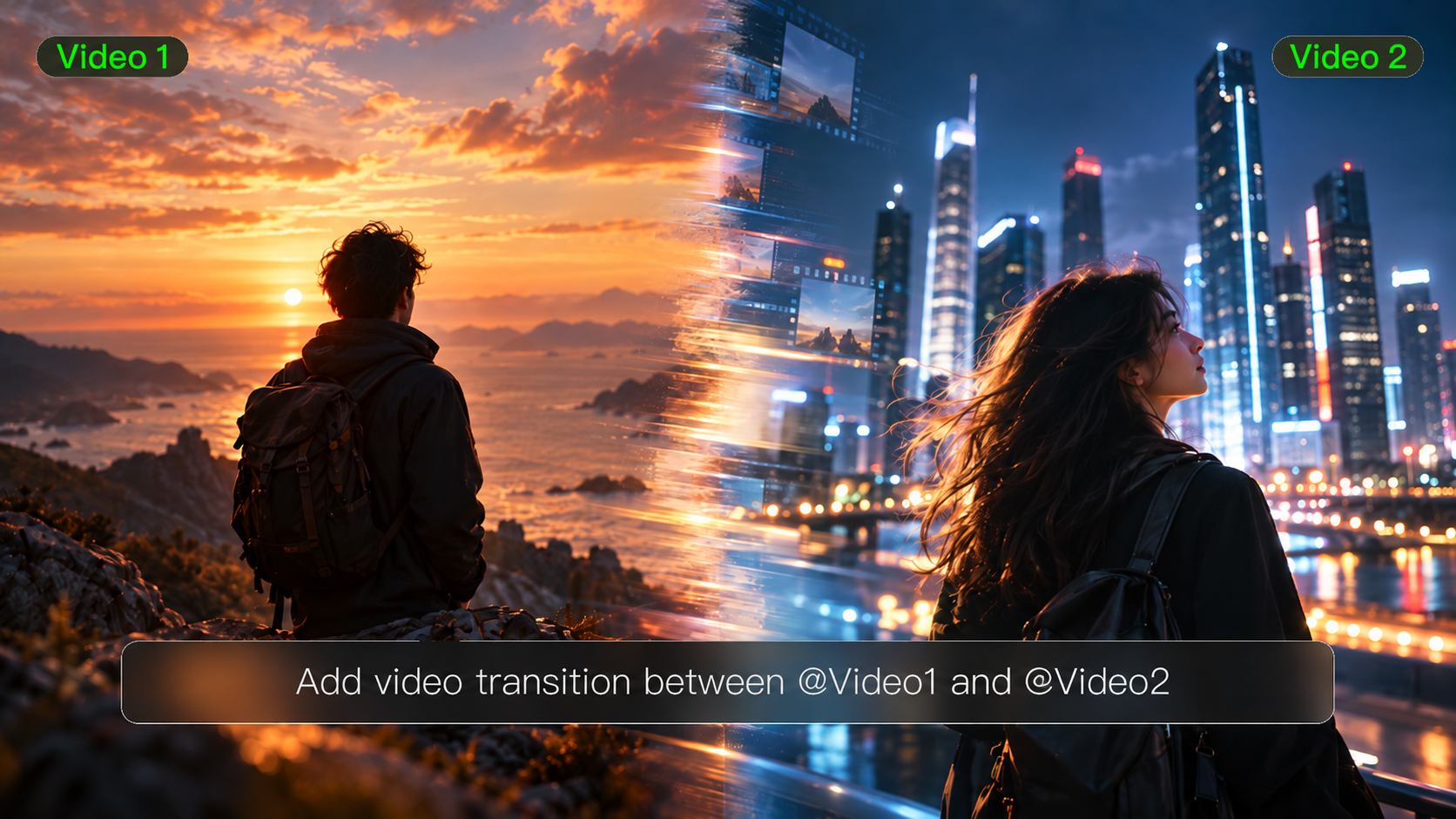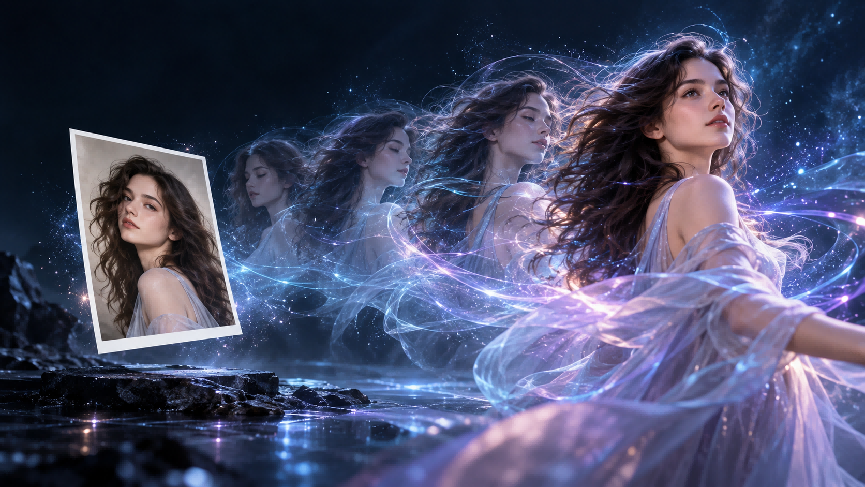
Một bức ảnh tĩnh ghi lại một khoảnh khắc. Hoạt họa cho phép bạn tưởng tượng khoảnh khắc tiếp theo: một người quay về phía máy ảnh, hơi nước bốc lên từ một tách cà phê hoặc mây trôi ngang qua phong cảnh. Tìm hiểu cách tạo chuyển động cho một bức ảnh bằng AI bằng cách tải lên hình ảnh và mô tả chuyển động bạn muốn. Kết quả là một đoạn video ngắn. Trước khi bắt đầu, hãy quyết định phần nào nên chuyển động và phần nào cần giữ dễ nhận ra. Lựa chọn đó sẽ giúp bạn viết prompt dễ dàng hơn nhiều.
Bạn có thể khiến điều gì chuyển động trong một bức ảnh?
Việc học cách tạo chuyển động cho hình ảnh bắt đầu bằng việc chọn phần nào sẽ chuyển động: chủ thể, môi trường xung quanh hoặc máy quay. Một người hoặc một chi tiết ở hậu cảnh có thể chuyển động trong khung cảnh, trong khi chuyển động của máy quay thay đổi cách bạn nhìn thấy nó. Bạn có thể tập trung vào một loại chuyển động hoặc kết hợp chúng để thu hút sự chú ý đến các phần khác nhau của bức ảnh. Những ví dụ dưới đây cho thấy mỗi lựa chọn có thể trông như thế nào.
Loại chuyển động | Trông như thế nào | Ví dụ |
Chuyển động của chủ thể | Một người hoặc một vật trong bức ảnh chuyển động. | Một người mỉm cười hoặc nói. |
Chuyển động của môi trường | Một thứ gì đó xung quanh chủ thể thay đổi. | Nước gợn quanh sản phẩm, hoặc hoa bắt đầu nở. |
Chuyển động camera | Khung hình dịch chuyển ngang qua hoặc tiến về phía cảnh. | Camera xoay quanh một đối tượng hoặc chuyển từ góc rộng sang cận cảnh. |
Hãy bắt đầu với những gì có thể nhìn thấy trong bức ảnh của bạn. Nếu một người chiếm phần lớn khung hình, một thay đổi nhỏ về biểu cảm hoặc tư thế có thể giúp đoạn clip có tiêu điểm rõ ràng. Một bối cảnh rộng hơn tạo khoảng trống cho chuyển động xung quanh, như mặt nước gợn sóng hoặc cây cối đung đưa. Trước khi viết prompt, hãy xác định những gì cần giữ nguyên để dễ nhận ra: một khuôn mặt, hình dáng của sản phẩm hoặc một phần đặc trưng của bối cảnh.
Sau đó hãy quyết định liệu camera có nên di chuyển hay không. Một chuyển động chậm tiến lại gần có thể thu hút sự chú ý vào biểu cảm hoặc chi tiết sản phẩm, trong khi góc nhìn rộng hơn có thể hé lộ thêm khung cảnh. Hãy chọn một hành động chính và, nếu cần, một chuyển động hỗ trợ. Những lựa chọn này mang lại cho bạn điểm xuất phát cụ thể khi tạo video AI từ bức ảnh.
Ví dụ, hãy tưởng tượng một khung cảnh với thỏi son. Một dòng màu chuyển động trên nền tối và tụ lại thành một thỏi son nằm trên mặt nước. Những bông hoa nở ra và những gợn sóng lan tỏa xung quanh chúng. Màu sắc và bối cảnh tạo nên chuyển động, trong khi thỏi son vẫn là điểm nhấn về mặt thị giác.
Hình ảnh tham chiếu @Image | Hình ảnh tham chiếu @Kling Lipstick | |||
Video đầu ra
| ||||
Gợi ý: Nền đen tuyền. Trong bóng tối, một dòng sông sắc màu—trùng với sắc độ của @Kling Lipstick—lướt ngang, để lại một vệt giàu sắc và hoàn hảo. Vệt màu sau đó "sống động", chảy như chất lỏng và lan tỏa, hòa quyện duyên dáng trên bề mặt để tạo thành các hoa văn @Image. Dòng màu sau đó tụ lại thành thỏi son của @Kling Lipstick nằm trên mặt nước. Nước mềm mại bao quanh nó cùng những bông hoa chớm nở đang từ từ nở, các gợn sóng nhẹ lan ra khắp bề mặt. | ||||
Cách tạo chuyển động cho một bức ảnh tĩnh
Trong một quy trình hình ảnh sang video , hình ảnh của bạn cung cấp điểm bắt đầu trực quan, trong khi prompt của bạn mô tả những gì xảy ra tiếp theo. Không gian làm việc video cho phép bạn chuyển đổi giữa các mô hình hiện có cho các dự án khác nhau; hướng dẫn này sử dụng Kling VIDEO 3.0 Omni. Các tham chiếu phần tử của nó có thể giúp giữ cho những nhân vật xuất hiện lặp lại được nhận dạng, trong khi các prompt đa cảnh cho phép bạn lên kế hoạch thay đổi góc máy. Các bước dưới đây bắt đầu với một bức ảnh, sau đó chuyển sang một ví dụ hai nhân vật chi tiết hơn.
1. Tải ảnh của bạn lên
Mở không gian làm việc Kling VIDEO 3.0 Omni và tải lên bức ảnh bạn muốn làm động. Sử dụng nó làm Start Frame khi bạn muốn video bắt đầu từ đúng hình ảnh đó, và thêm một End Frame nếu bạn cũng muốn định hướng cách đoạn clip kết thúc.
Nếu bạn muốn một người hoặc một vật thể vẫn được nhận ra trong nhiều cảnh quay, bạn cũng có thể thêm nó làm tham chiếu Element. Trong VIDEO 3.0 Omni, Element giúp duy trì nhận dạng và đặc điểm hình ảnh của các chủ thể xuất hiện lặp lại khi bối cảnh, hành động hoặc góc quay thay đổi.
2. Mô tả chuyển động
Hãy viết một prompt mô tả hành động bạn muốn thấy. Với text-to-video, prompt thiết lập bối cảnh mà không cần hình ảnh ban đầu; ở đây, hình ảnh hoặc tham chiếu Element của bạn cung cấp chi tiết trực quan. Bạn có thể bao gồm:
- Hành động của chủ thể: Ai hoặc điều gì di chuyển, và họ làm gì?
- Bối cảnh: Những chi tiết nào quan trọng đối với cảnh?
- Chuyển động của camera: Nó nên đứng yên, lia hay tiến lại gần?
- Các chi tiết cần giữ lại: Những trang phục, màu sắc, đồ vật hoặc các đặc điểm nền nào là quan trọng?
Đối với một bức chân dung đơn lẻ được dùng làm khung hình đầu tiên, bạn có thể bắt đầu bằng: “Người đó quay về phía máy ảnh và mỉm cười. Máy ảnh từ từ tiến lại gần hơn. Giữ cho gương mặt, trang phục và phông nền của họ dễ nhận ra.”
Ví dụ về đường phố ban đêm dưới đây chi tiết hơn. Hai yếu tố nhân vật định hướng ngoại hình của người đàn ông và người phụ nữ, trong khi một lời nhắc có đánh dấu thời gian nêu ra hành động, hội thoại và các thay đổi giữa các cảnh quay.
3. Thiết lập thời lượng và tạo
Hãy chọn một thời lượng đủ dài để hành động có thời gian diễn ra. Kling VIDEO 3.0 Omni hỗ trợ tối đa 15 giây trong một lần tạo. Nếu bạn sử dụng Custom Multi-Shot, hãy gán cho mỗi cảnh quay một thời lượng và mô tả hành động cũng như bố cục khung hình của nó. Các mốc thời gian nên cộng lại bằng độ dài đoạn clip bạn đã chọn. Các lời nhắc có đánh dấu thời gian theo từng cảnh quay cũng được hỗ trợ trong Kling Video 3.0. Một hành động đơn lẻ không cần phải phân tích theo từng cảnh quay.
Hãy cung cấp cho mỗi cảnh một hướng dẫn riêng trong prompt, rồi tạo clip. Nếu bạn bật âm thanh gốc, hãy thêm mọi lời thoại và tín hiệu âm thanh nền. Đối với hoạt ảnh không tiếng, bạn có thể tắt âm thanh.
Ví dụ sau sử dụng hai phần tử character làm tham chiếu về diện mạo, tiếp theo là một prompt gồm năm cảnh và video đã tạo. Thời lượng các cảnh cộng lại thành 15 giây:
4. Rà soát và tinh chỉnh kết quả
Xem clip từ đầu đến cuối. Kiểm tra xem chủ thể dự định có di chuyển không, các chi tiết quan trọng có giữ được khả năng nhận dạng không và máy quay có tuân theo hướng dẫn của bạn không. Trong ví dụ con phố neon, hãy kiểm tra liệu cận cảnh của người phụ nữ có xuất hiện sau cảnh của người đàn ông và liệu cả hai khuôn mặt có còn nhận ra được khi cảnh chuyển đổi hay không. Nếu thiếu một cảnh, hãy diễn đạt phần đó trong prompt rõ ràng hơn.
Nếu cảnh mở đầu phải khớp với bức ảnh gốc của bạn, hãy kiểm tra xem bạn đã dùng nó làm khung mở đầu chưa. Khi chuyển động đáp ứng nhu cầu của bạn, hãy tải video xuống.
Phần tử/hình ảnh tham chiếu | |||
@image | Phần tử 1 | Phần tử 2 | |
Gợi ý: Cảnh quay 1 (1 giây): Mike và Cindy ngồi đối diện nhau trên các ghế của một chuyến tàu màu xanh cũ, con tàu đang di chuyển về phía trước. Cảnh quay 2 (2 giây): Cắt đến cận cảnh góc nghiêng của Cindy. Cô chống cằm lên tay, nhìn ra ngoài cửa sổ và hỏi: "Chúng ta sắp đi đâu vậy?" Cảnh quay 3 (3 giây): Cắt sang cận cảnh gương mặt của Mike. Anh nhìn Cindy và nói: "Chúng ta sắp đến một nơi có mùa hè quanh năm." Cảnh quay 4 (2 giây): Cắt sang cảnh Cindy quay lại, nhìn Mike, mỉm cười và gật đầu, nói: "Em yêu mùa hè." Cảnh quay 5 (2 giây): Cắt sang cảnh toàn của hai người đối diện nhau, mỉm cười với nhau. | |||
Video đã tạo | |||
Cách khắc phục các vấn đề hoạt hình thường gặp
If the first result feels off, look for the part of the video that differs from your instruction. Then make one targeted change.
Bạn nhận thấy gì | Bạn nên thử gì |
Nhân vật chính hầu như không di chuyển. | Đặt tên cho chủ thể và cho nó một hành động dễ nhìn thấy, chẳng hạn như xoay, đi bộ hoặc với tay. |
Toàn bộ khung hình di chuyển khi bạn chỉ muốn một chi tiết chuyển động. | Chỉ rõ rằng máy quay và phông nền phải đứng yên. Mô tả chi tiết duy nhất cần thay đổi. |
Một khuôn mặt hoặc vật thể thay đổi diện mạo. | Hãy thử một hình ảnh rõ nét hơn và nêu rõ các đặc điểm bạn muốn giữ lại. |
Cảnh mở đầu không khớp với bức hình của bạn. | Hãy kiểm tra xem bạn đã cung cấp hình ảnh làm khung mở đầu thay vì chỉ làm tham chiếu trực quan hay chưa. |
Đối với một hành động của nhân vật cần bám theo một màn biểu diễn cụ thể, AI motion control sử dụng hình ảnh nhân vật và video tham chiếu hành động hoặc chuyển động từ thư viện trong một quy trình làm việc riêng.
Kling VIDEO 3.0 Omni cũng hỗ trợ tham chiếu phần tử cho các đối tượng bạn muốn tái sử dụng xuyên suốt các video. Đối với một đoạn clip ngắn, hãy bắt đầu với hình ảnh và prompt; thêm tham chiếu khác nếu cảnh cần.
Kết thúc
Giờ bạn đã biết cách làm cho một bức ảnh chuyển động, hãy bắt đầu với một hình ảnh và một chuyển động rõ ràng để thử nghiệm. Quan sát cách chủ thể và máy quay hoạt động trong đoạn clip đầu tiên, rồi tinh chỉnh prompt của bạn ở những chỗ chuyển động không khớp với ý tưởng.
Câu hỏi thường gặp
AI có thể làm cho một bức ảnh chuyển động không?
Có. AI có thể sử dụng một bức ảnh tĩnh để tạo ra một video ngắn trong đó một người, khung cảnh xung quanh hoặc camera có vẻ chuyển động. Bạn có thể khiến ai đó quay về phía camera hoặc thêm chuyển động nhẹ vào hậu cảnh. Vì video bao gồm các khung hình không có trong bức ảnh gốc, hãy xem lại kết quả để kiểm tra xem những chi tiết quan trọng có còn dễ nhận ra hay không.
Làm thế nào để tôi tạo ảnh động từ một bức ảnh sẵn có?
Tải bức ảnh của bạn lên và mô tả điều bạn muốn xảy ra trong video. Hãy dùng nó làm khung hình bắt đầu nếu phần mở đầu cần khớp với bức ảnh đó; một hình ảnh tham chiếu có thể định hướng diện mạo của cảnh mà không nhất thiết phải trở thành khung hình đầu tiên. Bạn có thể bắt đầu với một bức ảnh và một hành động trước khi thử một chuỗi dài hơn.
Làm thế nào để tôi có thể biến một hình ảnh thành ảnh động?
Nếu bạn muốn nói đến một video chuyển động, hãy tải hình ảnh lên một công cụ chuyển hình ảnh thành video, mô tả chuyển động và tạo một đoạn clip. Sau đó bạn có thể tải kết quả xuống để đăng bài hoặc cho một dự án video khác. Nếu bạn cụ thể cần một GIF động, hãy chuyển đổi video đã hoàn thành sang GIF riêng; hướng dẫn này tạo ra một đoạn video.
Tôi có thể hoạt hoạ một bản vẽ hoặc hình minh hoạ không?
Có. Bạn có thể sử dụng một phác thảo, bản vẽ nét hoặc hình minh hoạ làm hình ảnh đầu vào. Hãy mô tả phần nào cần chuyển động và nêu những thành phần phong cách bạn muốn giữ lại, chẳng hạn như nét mực, màu phẳng hoặc đổ bóng. Sau khi tạo video, hãy kiểm tra xem các chi tiết đó có còn dễ nhận ra khi cảnh chuyển động không.
Tôi có thể tải lên những định dạng hình ảnh nào?
Kling VIDEO 3.0 Omni chấp nhận hình ảnh JPG, JPEG và PNG. Theo hướng dẫn, mỗi hình ảnh phải có chiều rộng và chiều cao tối thiểu 300 pixel và không được vượt quá 10 MB. Nếu quá trình tải lên thất bại, hãy kiểm tra định dạng tệp, kích thước và dung lượng trước khi thay đổi lời nhắc.
Tôi có thể tạo hoạt ảnh cho một hình ảnh do AI tạo ra không?
Có. Một bức ảnh do AI tạo ra có thể là hình ảnh mở đầu cho một video, cho dù bạn tạo nó trong Kling hay ở nơi khác. Nếu bạn muốn đoạn phim mở đầu bằng bố cục đó, hãy dùng bức ảnh làm khung hình bắt đầu. Đối với một nhân vật hoặc vật thể hư cấu, hãy mô tả các đặc điểm mà bạn muốn vẫn dễ nhận ra khi nó di chuyển.