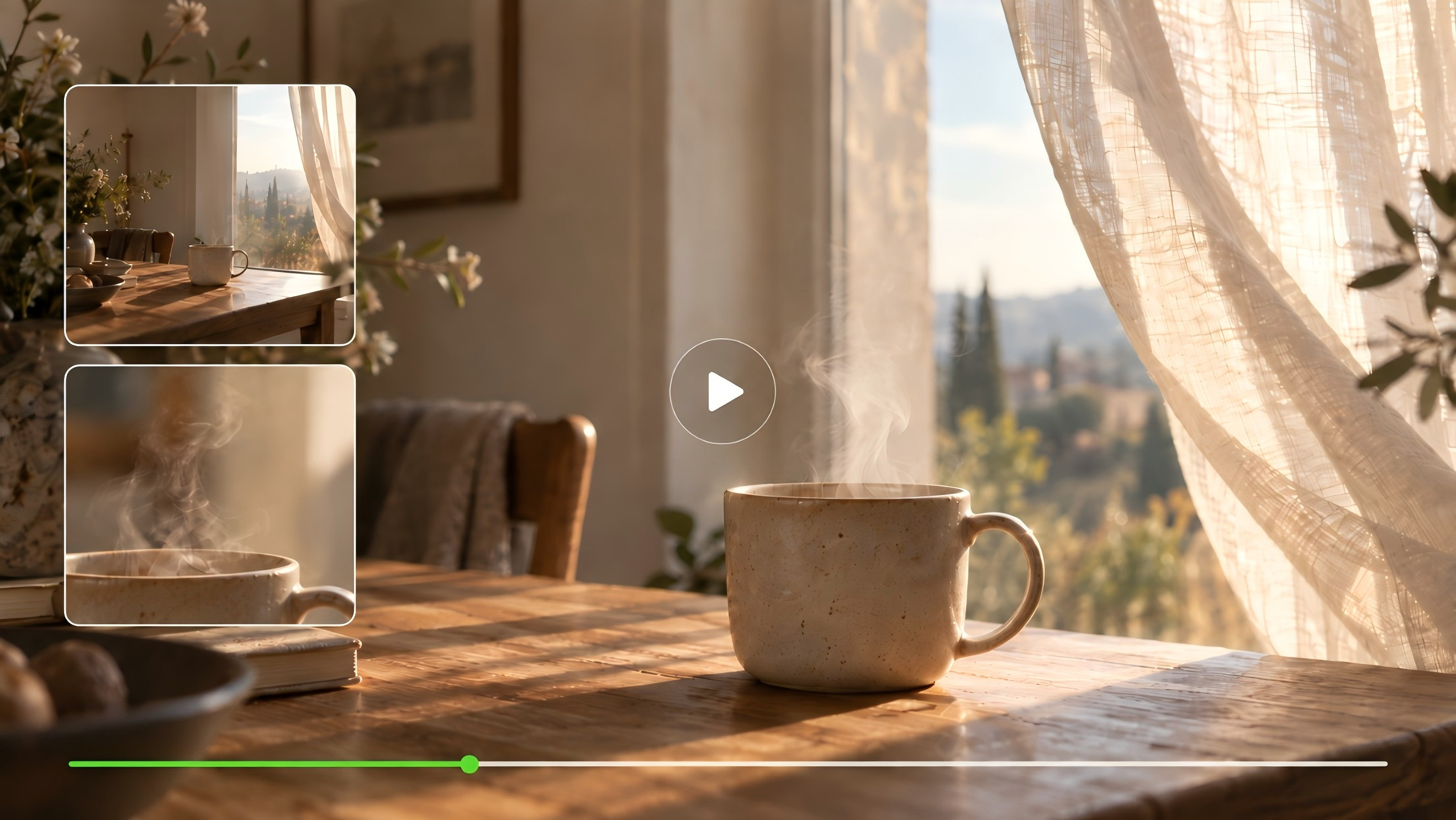
تلتقط الصورة لحظة. يتيح لك الفيديو رؤية ما يحدث بعد ذلك. ربما تلتفت شخصية نحو النافذة، أو يتصاعد البخار من فنجان في ضوء الصباح. يمنحك أفضل مولد فيديو بالذكاء الاصطناعي طرقًا لتشكيل تلك الحركة. هنا، نقارن بين ست أدوات ونستكشف كيفية البدء مع Kling AI.
ما الذي يجعل مولد الفيديو بالذكاء الاصطناعي الأفضل بالنسبة لك؟
تخيّل فيديوك التالي. ربما ترغب في كشف ملمس فنجان مصنوع يدويًا، أو متابعة شخصية عبر شارع هادئ، أو سرد قصة عبر عدة لقطات. عند اختيار مولد فيديو بالذكاء الاصطناعي، فكر في مقدار التحكم الذي تحتاج إليه في الحركة، والتأطير، والتفاصيل التي تريد الحفاظ عليها.
عند مقارنة أدوات إنشاء الفيديو المدعومة بالذكاء الاصطناعي، انظر عن كثب إلى أربعة أمور:
- نقطة الانطلاق لديك. قد تمتلك فكرة مكتوبة، أو رسمًا توضيحيًا مكتملًا، أو صورة تريد تحريكها. ينبغي أن تدعم الأداة المواد التي لديك بالفعل.
- ما الذي يبقى قابلاً للتعرّف عليه. راقب الوجوه والملابس والأشياء أثناء تحرّكها. ينبغي أن يظل الإطار الافتتاحي الجميل يعطي الإحساس بأنه المشهد نفسه بعد بضع ثوانٍ.
- كيف توجّه المشهد. فكّر في ما إذا كنت تستطيع توجيه حركة الكاميرا، والتخطيط لتغييرات اللقطات، وترك وقتٍ كافٍ لتعبير أو حركة.
- ما الذي تحتاجه للانتهاء. تحقّق من الصوت، وإعدادات التصدير، وتكاليف الأرصدة. أفسح المجال لبضع مراجعات عند التخطيط لمشروعك.
جرّب موضوعًا مألوفًا أولًا. ستلاحظ تفاصيل أكثر في فيديو لمنتجك أو لشخصيتك مقارنة بمشهد مبهر لا تملك ما تقارنه به.
مقارنة أفضل مولدات الفيديو بالذكاء الاصطناعي 2026: مراجعة 6 أدوات
تتعامل الأدوات أدناه مع إنشاء الفيديو بطرق مختلفة. يركّز بعضها على توليد المشاهد؛ ويضمّ بعضها الآخر أدوات تحرير أو يتيح الوصول إلى عدة نماذج. تركز هذه المقارنة على سير العمل الموثّقة لديها بدلًا من ترتيب جودة الصورة.
أداة | المدخلات الأولية | القدرات الرئيسية | مفيد لـ |
Kling | نص أو صورة؛ يضيف خيارات مرجعية أكثر تقدماً، بما في ذلك Elements ومقاطع فيديو مرجعية قصيرة.
| التصوير متعدد اللقطات والتصوير متعدد اللقطات المخصص، الحفاظ على اتساق الموضوع باستخدام مراجع الصور، صوت أصلي متعدد اللغات، وتوليد يصل إلى 15 ثانية. | سرد متعدد اللقطات، شخصيات متكررة، مقاطع فيديو للمنتجات، وإبداع سمعي بصري قائم على المراجع |
Runway | نص أو صورة | حركة وتوجيه كاميرا يعتمدان على التعليمات النصية، مع أدوات منفصلة لمزيد من التحرير | تطوير لقطات فردية وتحسينها من خلال التحرير |
أدوبي فايرفلاي | النصوص والصور ومدخلات مرجعية تعتمد على النموذج | فايرفلاي فيديو مع نماذج شركاء متعددة، وعناصر تحكم في الإطارين الأول والأخير على النماذج المدعومة، وصور مرجعية، وسير عمل إبداعي متكامل | إنشاء أصول فيديو داخل سير عمل تصميم من أدوبي |
هيغسفيلد | المطالبات والمدخلات البصرية، وفقًا للنموذج المُختار | ضوابط الكاميرا، العدسة، الطول البؤري وفتحة العدسة، حركة كاميرا موجهة، اتساق قائم على المرجع، وأدوات متعددة اللقطات | استكشاف التأطير السينمائي وأنماط الكاميرا |
Luma AI | نص، صور أو لقطات، بحسب سير العمل | انتقالات موجهة بالإطارات الرئيسية وتعديل الفيديو | ربط نقاط البداية البصرية أو إعادة تشكيل اللقطات الحالية |
Hailuo AI | نص أو صورة، حسب النموذج | تحويل النص إلى فيديو وتحويل الصورة إلى فيديو، مع خيارات توليد خاصة بكل نموذج | إنشاء مقاطع قصيرة من أفكار مكتوبة أو صور ثابتة |
Kling Video 3.0: من فكرة أولى إلى مشهد متحرك
Kling AI يقدم لك نقطتي بداية مألوفتين: الكلمات والصور. صف مشهداً أو أحضر صورة تهتم بها بالفعل، ثم شكّل الحركة وتغييرات اللقطات والصوت في VIDEO 3.0.
من أجل فيلم منتج قصير، يمكنك أن تبدأ بلقطة واسعة، ثم تقترب من تفصيل في السطح، وتنهي على كامل الكائن. تساعد Multi-Shot في تنظيم التسلسل، ويساعد ثبات الموضوع في الحفاظ على مظهره، بينما يجعل Native Audio المشهد نابضاً بالحياة عبر الأصوات المحيطة، والموسيقى الخلفية، والتعليق الصوتي. معاً، تمنحك عناصر التحكم هذه مساحة لتطوير مشهد متكامل انطلاقاً من فكرتك الأولى.
الفيديو الناتج |
| الموجّه: عند نافذة شقة باريسية، مع موسيقى بيانو فرنسية هادئة في الخلفية، يتسلل ضوء العصر الذهبي المذهب عبر المصاريع إلى زجاجة العطر، ويلقي ظلالاً مرقطة من الضوء والظل. تتحرك الكاميرا ببطء من بتلات الورود المتناثرة، لتنقل التركيز إلى القطع متعدد الأوجه لزجاجة عطر Kling. التعليق الصوتي (صوت أنثوي فرنسي متكاسل، بلكنة بريطانية، وإيقاع بطيء): اغتسل في ساعة الغروب الذهبية. تدور الكاميرا حول زجاجة العطر بحركة بطيئة، لتلتقط تلاعب الضوء والظل على الحروف الذهبية وجسم الزجاجة. التعليق الصوتي: Kling، همسة من أناقة باريسية. تتراجع الكاميرا وتتجمد على المشهد الكامل—زجاجة عطر Kling واقفة على قاعدة مخملية، مع مبانٍ باريسية تظهر بخفوت خارج النافذة. التعليق الصوتي: التفّ بالفخامة مع كل نفس. |
Runway: طوّر لقطة، ثم واصل العمل
يدعم Gen-4.5 الخاص بـ Runway التحويل من النص إلى الفيديو ومن الصورة إلى الفيديو. يمكن للأوامر الإرشادية وصف الحركة والتكوين وحركة الكاميرا، بينما توفر المنصة الأوسع أدوات لمواصلة العمل على النتيجة.
بالنسبة لمشروع يتضمن عدة جولات من التوليد والتحرير، فكّر في كيفية تكامل تلك المراحل معًا. تحقّق من عناصر التحكم التي تنتمي إلى النموذج المختار وأيها يتطلب أداة منفصلة.
Adobe Firefly: فيديو ضمن مشروع تصميم
يتيح لك Adobe Firefly إنشاء مقاطع من نص أو صور باستخدام Firefly Video Model ونماذج الشركاء المتاحة. ويمكن أن يكون جزءًا من مشروع يشمل أيضًا التصميم والتحرير في تطبيقات Adobe.
يحدد النموذج المحدد قدرات التوليد. إذا كنت تقارن النتائج داخل Firefly، فاحتفظ بسجل للنموذج المستخدم لكل مقطع وللأمر الإرشادي الذي استخدمته.
Higgsfield: استكشاف منظور الكاميرا
استوديو السينما من Higgsfield يتضمن عناصر تحكم لحركة الكاميرا واختيارات العدسة. كما تتيح منصتها الوصول إلى نماذج فيديو متعددة.
هذا يمنح المقارنة محورًا مختلفًا: كيفية اختيارك للمظهر وإخراج اللقطة عبر الواجهة. إعدادات الكاميرا تختلف حسب الأدوات والنماذج، لذا تحقق من الخيارات المتاحة في سير العمل الذي تعتزم استخدامه.
Luma AI: اعمل بين الإطارات
Dream Machine من Luma تتضمن سير عمل للإطارات الأساسية وأدوات تعديل الفيديو. يمكنك توجيه الانتقال باستخدام نقاط بداية ونهاية مرئية، أو العمل على اللقطات عبر ميزات التعديل المدعومة.
في حالة الانتقال، راقب الحركة بين الإطارين. وفي حالة التحرير، انظر إلى كيفية انسجام التغييرات مع الأداء الأصلي والتكوين.
Hailuo AI: ابدأ بنص أو صورة ثابتة
توفر Hailuo إمكانات تحويل النص إلى فيديو وتحويل الصورة إلى فيديو عبر النماذج المدعومة. يدعم إصدار Hailuo 2.3 كلا نوعي الإدخال، بينما يركّز الإصدار Fast على تحويل الصورة إلى فيديو.
اختر النموذج بناءً على المواد التي تنطلق منها والإعدادات المتاحة. يمكن أن يساعدك اختبار قصير على معرفة كيفية تعامله مع الحركة أو الموضوع أو الأسلوب البصري المحدد الذي تفكر فيه.
ضع فكرتك في بؤرة التركيز باستخدام مولّد الفيديو Kling AI.
يبدأ المشهد بعدد من الخيارات: ما نراه، ما الذي يتحرك، وإلى أين تأخذنا الكاميرا. يتيح لك Kling Video 3.0 اتخاذ هذه الخيارات من خلال النصوص والصور وتعليمات اللقطة.
ابدأ بالكلمات
باستخدام تحويل النص إلى فيديو, يمكنك وصف المشهد قبل أن تمتلك صورة له.
ابدأ بشيء مرئي. سمِّ الموضوع، وضعه في مكان ما، ومنحه حركة. ثم أضف الإضاءة أو حركة الكاميرا التي تساعد على خلق المزاج.
«كوب خزفي على طاولة خشبية» يحدد المشهد. «يتصاعد البخار بينما يسقط ضوء الصباح على الحافة» يمنحه حركة وأجواء. اقتراب الكاميرا ببطء يخبرنا بمكان النظر.
لا تحتاج إلى وصف كل شيء. اختر التفاصيل التي ستفتقدها لو غابت.
امنح الصورة الثابتة وجهة تقصدها.
تحمل الصورة الموجودة بالفعل العديد من قراراتك: الوجه، الألوان، التكوين. تحويل الصورة إلى فيديو يتيح لك البناء على نقطة البداية تلك.
استخدم الأمر النصي لوصف ما سيحدث لاحقًا. قد تنظر شخصية نحو الكاميرا. قد يتحرك الستار مع نسمة خفيفة. قد يبقى المنتج ساكنًا بينما تكشف الكاميرا جانبًا آخر.
احتفظ بالأصل قريبًا أثناء مراجعة المقطع. ابحث عن التفاصيل التي جعلتك تختار تلك الصورة في المقام الأول.
الصورة الأصلية |
الفيديو |
| الموجِّه: الجرو من نوع جولدن ريتريفر ينظر مباشرةً إلى الكاميرا ويحرّك فمه بفتح وإغلاق طبيعيين كما لو كان يتحدث إلى المشاهد، أذناه تنتصبان، رأسه يميل قليلًا، عينان لامعتان معبّرتان، ودود وحيوي، الخلفية تبقى ثابتة تمامًا. |
احكِ القصة عبر اللقطات
أحيانًا يمنح المنظر الأوسع الإطار العام للمشهد، لكن اللقطة القريبة تنقل الشعور. باستخدام ميزة Multi-Shot، يساعدك Kling VIDEO 3.0 على تخطيط تغييرات التأطير بذكاء انطلاقًا من تعليماتك، بينما يتيح لك وضع Custom Multi-Shot تحديد حركة الكاميرا بمزيد من المباشرة لمختلف المراحل.
يشرح دليل مستخدم VIDEO 3.0 كيفية استخدام الوضعين كليهما. ابدأ بتسلسل قصير ومنح كل حركة المساحة الكافية لتكتمل.
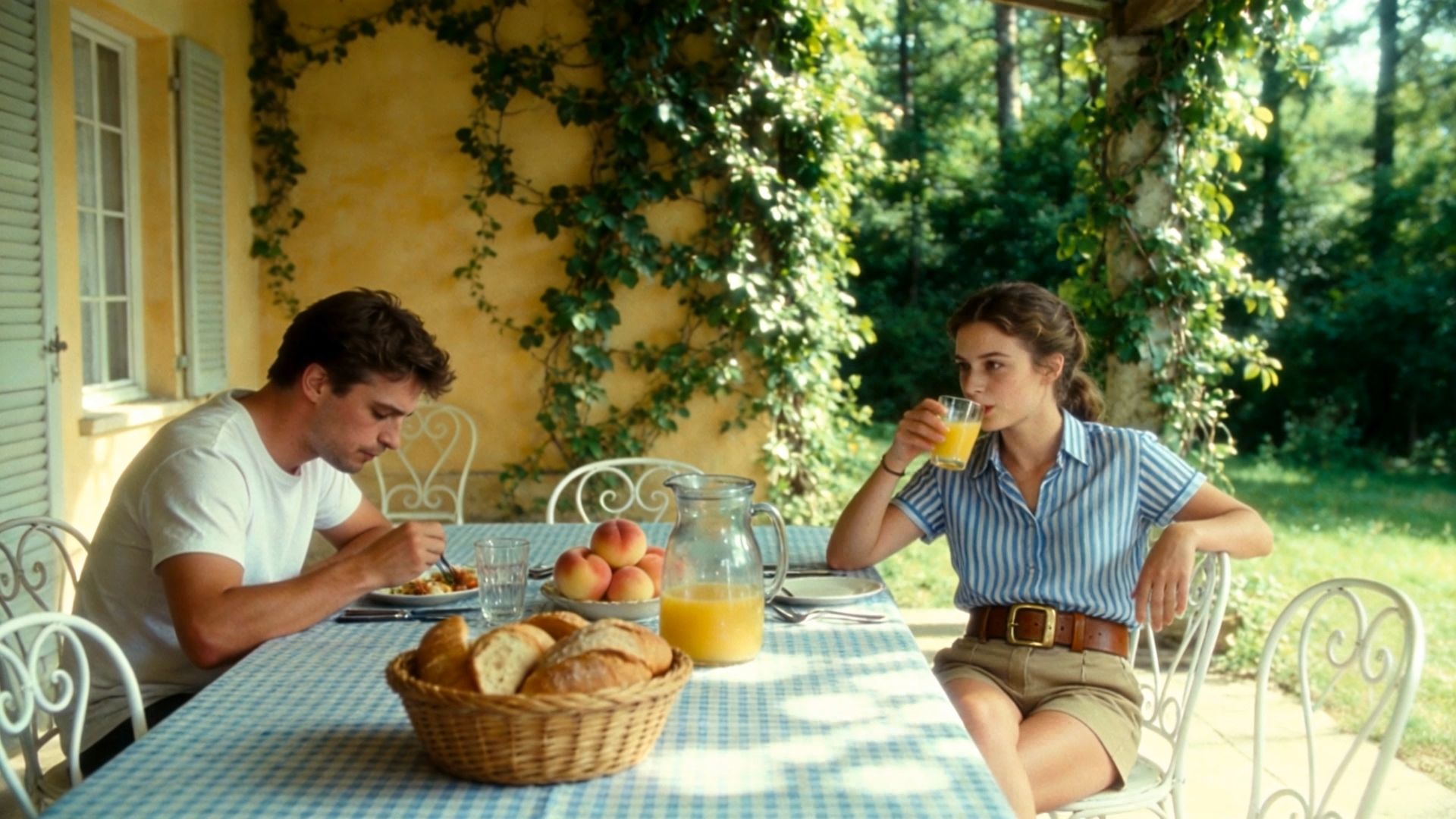

أبقِ وجهًا مألوفًا داخل الإطار
عندما تدور شخصية ما أو تتحرك الكاميرا إلى مسافة أقرب، ستظل بحاجة إلى التعرف عليها. يتيح لك Kling VIDEO 3.0 استخدام مراجع الصور للحفاظ على مظهر الشخصيات أو العناصر متسقًا حتى عندما يتغير المشهد وزاوية التصوير. يوفر ذلك الكثير من الوقت عندما ترغب في استمرارية بصرية ثابتة من دون إعادة إنشاء العنصر من البداية. وللإعدادات الأكثر تقدمًا، يقدم Kling VIDEO 3.0 Omni ميزة ربط العناصر. يتيح لك ذلك إنشاء عناصر الشخصيات وإعادة استخدامها للحفاظ على نفس العنصر عبر مشاهد مختلفة، بالإضافة إلى أدوات مرجعية إضافية للمشاريع الأكبر.
كيفية إنشاء أول فيديو لك باستخدام Kling VIDEO 3.0
الخطوة 1: حمّل رؤيتك أو صفها
افتح مساحة عمل الفيديو الخاصة بـ Kling AI واختر VIDEO 3.0. ابدأ بمطالبة نصية أو حمّل صورة لتحديد موضوعك والمشهد والأسلوب والحركة. حافظ على تركيز فكرتك الأولى ووصف الحركة الأساسية أو الاتجاه البصري الذي تريد من النموذج اتباعه. إذا كان مشروعك يتطلب تحديداً ربط Element للشخصيات أو المنتجات أو الموضوعات المتكررة، فانتقل إلى VIDEO 3.0 Omni الذي يدعم سير عمل Element Reference.
الخطوة 2: اضبط إعدادات الفيديو الخاصة بك
اختر المدة المتاحة ونسبة الأبعاد والدقة والإعدادات الأخرى للتوليد لمشروعك. يمكنك أيضاً استخدام Native Audio لتوليد الصوت إلى جانب العناصر المرئية واختيار Multi-Shot عندما تحتاج فكرتك إلى عدة لقطات مترابطة.
الخطوة 3: أنشئ، عاين، ونقّح
انقر فوق Generate لـ حوّل مطالبتك أو صورتك إلى فيديو بالذكاء الاصطناعي. عاين النتيجة وراجع الحركة، ومظهر الموضوع، واتجاه الكاميرا، والصوت، والانتقالات بين اللقطات. إذا لزم الأمر، حسّن مطالبتك أو إعداداتك وأنشئ مرة أخرى إلى أن يتوافق الفيديو بشكل أفضل مع توجهك الإبداعي.
إليك مطالبة لتجربتها:
المطالبة: يستقر فنجان خزفي بسيط بلون الكريمة على طاولة من خشب البلوط الدافئ بجوار نافذة. ينساب ضوء الصباح الناعم عبر سطحه. يتصاعد خيط رفيع من البخار من الفنجان بينما تتحرك الكاميرا ببطء إلى الأمام. حافظ على شكل الفنجان وترتيب الطاولة. أجواء غرفة هادئة مع طيور بعيدة في الخارج. من دون حوار. يحتوي هذا المشهد على موضوع واضح، وحركة لطيفة، واتجاه كاميرا واحد. يمكنك تغيير المكان أو الإضاءة مع إبقاء الحركة سهلة المتابعة. |
النهاية
يجب أن يوفّر أفضل مولّد فيديو بالذكاء الاصطناعي طريقة مريحة للعمل على فكرتك، سواء بدأت بجملة أو صورة. مع Kling VIDEO 3.0، يمكنك تشكيل الأحداث، واستكشاف لقطات مختلفة، وصقل التفاصيل التي تجعل المشهد يبدو وكأنه لك. اختر لحظة ترغب في إحيائها، ثم أنشئ مقطعك الأول.
الأسئلة الشائعة
ما أفضل مولّد فيديو بالذكاء الاصطناعي للمبتدئين؟
أفضل خيار هو الذي يتيح لك البدء بالمادة التي تمتلكها بالفعل وفهم ما يجب تغييره لاحقًا. يدعم Kling VIDEO 3.0 إدخالات النصوص والصور. ابدأ بمشهد قصير وبسيط، ثم عدّل جزءًا واحدًا من المطالبة في كل مرة أثناء مراجعة النتيجة.
هل يمكنني تحويل صورة إلى فيديو باستخدام Kling AI؟
نعم. يمكنك تحميل صورة ووصف الطريقة التي تريد أن يتحرك بها المشهد. تمنح الصورة الواضحة النموذج نقطة انطلاق مفيدة. حافظ على أن يكون الحدث قابلاً للإدارة، ثم قارن الفيديو بالأصل لترى ما إذا كان الوجه، والشيء، والتكوين لا تزال قابلة للتعرّف.
هل يمكن لـ Kling VIDEO 3.0 إنشاء لقطات متعددة؟
نعم. يدعم Kling VIDEO 3.0 ميزة Multi-Shot، كما يتيح لك Custom Multi-Shot وصف اللقطات الفردية ومدتها. ابدأ بتسلسل قصير، مثل لقطة واسعة تتبعها لقطة قريبة. امنح كل لقطة غرضًا واضحًا وراجع مدى سلاسة استمرار الحركة بينها.
هل يمكن للذكاء الاصطناعي الحفاظ على اتساق الشخصية نفسها؟
نعم. يمكن للذكاء الاصطناعي المساعدة في الحفاظ على مظهر الشخصية، على الرغم من أنك ينبغي أن تراجع كل نتيجة. يدعم Kling VIDEO 3.0 تحسين اتساق الموضوع باستخدام التوجيه البصري. يمكنك استخدام صور متعددة للشخصية أو المشهد من زوايا مختلفة لمساعدة Kling على تحديد المعلومات الأساسية والحفاظ على اتساق العناصر الأساسية طوال الفيديو.
كيف أقارن بين مولدات الفيديو بالذكاء الاصطناعي قبل الدفع؟
استخدم الموجز الإبداعي الصغير نفسه عبر الأدوات التي تفكر في استخدامها، عندما يكون ذلك مدعومًا. قارن مولد الفيديو بالذكاء الاصطناعي بناءً على النتائج التي يمكنك استخدامها، والمراجعات التي يحتاجها، والاعتمادات المصروفة. تحقق من إمكانية الوصول إلى النموذج وخيارات التصدير قبل تقرير ما إذا كانت الخطة تناسب مشروعك.



