يعتمد برنامج تحرير الفيديو المناسب على التغيير الذي تريد إجراؤه. يتطلب ترتيب المقاطع عناصر تحكم في المخطط الزمني؛ بينما يتطلب استبدال شخص أو موقع العمل داخل اللقطة. يقارن هذا الدليل بين تلك المهام والأدوات التي تدعمها. تستخدم Kling AI النص والمراجع لتوجيه التغييرات على اللقطات الموجودة، ويمكنها إنشاء اللقطات التي لا يزال مشروعك يحتاج إليها.
ما الذي يجعل برنامج تحرير الفيديو جيدًا؟
يجب أن يسمح لك برنامج تحرير الفيديو الجيد بتعلّم الأساسيات ومع ذلك يمنحك التحكم في الفيديو النهائي. مقدار التحكم الذي تحتاجه يعتمد على خبرتك والمحتوى الذي تنجزه. كما أن سهولة الاستخدام والوقت المستغرق في العمل الروتيني لهما أهمية أيضًا. يجدر التفكير في المساعدة بالذكاء الاصطناعي عندما تساعد في تلك المهام أو تمنحك طريقة أخرى لتطوير اللقطات.
سهل التعلّم مع مساحة للنمو
ينبغي أن تتمكن من تعلم التحرير الأساسي من دون أن تكابد عناء العثور على كل أداة تحكم. تساعد الواجهة الواضحة المبتدئين على الانطلاق؛ ومع ازدياد متطلبات المشاريع، يصبح للقصات الدقيقة والتوقيت أهمية أكبر. وينطبق الأمر نفسه على الصوت، والمؤثرات، وإعدادات التصدير. يمكن لمحرر يتعامل مع عملك الحالي ويترك مجالًا لتلك الاحتياجات اللاحقة أن يوفر عليك الحاجة إلى التبديل.
سير عمل فعّال ودعم إبداعي مفيد
يمكن أن تزيل القوالب والأتمتة بعض الأعمال المتكررة من عملية التحرير. كما يساعد دعم لقطاتك وتنسيقات التسليم عندما يحين وقت الإنهاء. تضيف أدوات تحرير الفيديو بالذكاء الاصطناعي طرقًا لإنشاء المحتوى البصري أو تغييره، إلى جانب المساعدة الروتينية في التحرير. ما يهم هو ما إذا كان بإمكانك مراجعة النتيجة وتنقيحها واستخدامها في مشروعك.
أفضل برامج تحرير الفيديو: قارن بين 6 خيارات
يساعدك محرر المخطط الزمني على ترتيب المقاطع المسجلة وصقل التوقيت والصوت واللون. يمكن لأدوات الذكاء الاصطناعي أيضاً تغيير ما يظهر داخل اللقطة أو إنشاء لقطات لم تقم بتصويرها. بالنسبة للمبتدئين، يكون الخيار المفيد هو الذي يجعل المهمة التي تنوي القيام بها قابلة للإدارة. قارن سير العمل وطرق الوصول والمنصات أدناه؛ فكل منها يخدم جزءاً مختلفاً من عملية إنتاج الفيديو.
الأداة | المنصات | الوصول / التكلفة | القدرات الأساسية والمهام الأنسب |
Kling AI | الويب على Windows/Mac؛ تطبيقات Android/iOS | أرصدة تجريبية مجانية للمستخدمين الجدد؛ يختلف استهلاك الأرصدة والوصول إلى النماذج | مناسب للمبتدئين والمبدعين الذين يبحثون عن سير عمل أكثر كفاءة، مع أوامر نصية ومراجع لمراجعة اللقطات وتقليل التعديلات اليدوية وإعادة التصوير. Kling 4.0 يقدم Omni Reference، وتوليداً من 3 إلى 30 ثانية، وحتى 10 صور للإطارات المفتاحية، وتحسين ثبات الحركة والواقعية. كما تدعم صفحة الإنشاء في Kling AI تجميع الخط الزمني، والمراجعات الإضافية، وتنزيل الفيديو النهائي. |
Adobe Premiere Pro | Windows/Mac | اشتراك مدفوع | تحرير تفصيلي للخط الزمني، والصوت، وتصحيح الألوان، والإنهاء للمشاريع التي تحتاج إلى تحكم يدوي واسع النطاق. |
DaVinci Resolve | Windows/Mac/Linux | إصدار مجاني؛ إصدار Studio مدفوع. | التحرير، وتصحيح الألوان، وتأثيرات Fusion البصرية، وصوت Fairlight ضمن تطبيق واحد. |
Final Cut Pro | Mac وiPad | مدفوع؛ تختلف خيارات الشراء أو الاشتراك | تحرير الخط الزمني وتنظيم الوسائط ضمن سير عمل Apple؛ تختلف الميزات بين Mac وiPad. |
Runway | المتصفح | تسري حدود الخطة والرصيد | توليد فيديو بالذكاء الاصطناعي وإجراء تغييرات قائمة على المطالبات على اللقطات الموجودة من خلال أدوات التوليد والتحرير الخاصة به. |
Adobe Firefly | المتصفح | تُطبَّق حدود الخطة والرصيد | توليد مقاطع بالذكاء الاصطناعي وتجميع الوسائط عبر المتصفح في محرر الفيديو الخاص به، المتاح حاليًا بمرحلة تجريبية. |
*قد تتغير الميزات والخطط وإمكانية الوصول، لذا أكِّد الإعدادات المتاحة لحسابك قبل بدء مشروع.
Kling 4.0 لتحرير الفيديو بالذكاء الاصطناعي وإنشائه
Kling 4.0 يساعدك على تكييف اللقطات الموجودة من خلال تعليمات نصية ومراجع. استبدل منتجًا، أو عدّل شخصية، أو غيّر إعدادًا، باستخدام صور ومقاطع فيديو مرجعية لتوجيه التفاصيل. يوفر ذلك للمبتدئين طريقة أكثر سهولة لإجراء تغييرات على مستوى المشهد ويساعد المبدعين على إعادة استخدام اللقطات عبر إصدارات مختلفة، مما يقلل من العمل اليدوي المتكرر والحاجة إلى إعادة التصوير أو تغييرات الديكور الفعلية. يمكنك الوصول إلى Kling AI عبر متصفح على ويندوز أو ماك، أو استخدام تطبيقاته على أندرويد وiOS.
يمكنك أيضًا مواصلة الإبداع باستخدام ميزة المخطط الزمني الجديدة في Kling AI، التي تجمع المعاينة والتحرير وإضافة الأصول في مخطط زمني واحد. عدل الأصول أو أدرجها في أي نقطة، وأجرِ التغييرات أثناء المشاهدة.
Adobe Premiere Pro للعمل المفصل على المخطط الزمني
يقدّم Adobe Premiere Pro عملاً مفصّلاً على المخطط الزمني للمقابلات المسجّلة والأفلام الوثائقية والحملات. ترتبط أدواته الخاصة بالصوت والألوان والمؤثرات مع تطبيقات Adobe الأخرى. عند مقارنة برامج تحرير الفيديو للمبتدئين، ضع في الاعتبار الوقت اللازم لتعلّم محرر مخطط زمني احترافي بالإضافة إلى تكلفة الاشتراك.
DaVinci Resolve للإخراج المتكامل وإمكانية الوصول المجانية
يحتفظ DaVinci Resolve بالتحرير وتصحيح الألوان ومؤثرات Fusion وصوت Fairlight في تطبيق واحد. يجعل إصدار Windows المجاني منه خياراً لبرامج تحرير الفيديو المجانية لأجهزة الكمبيوتر، كما يعمل أيضاً على Mac وLinux. تتطلب بعض الميزات إصدار Studio المدفوع، لذا يعتمد الاختيار على عتادك ونوع العمل الذي تريد إنجازه.
Final Cut Pro للتحرير المعتمد على أجهزة Apple
على أجهزة Apple، يوفّر Final Cut Pro مخططًا زمنيًا مغناطيسيًا وتنظيمًا للوسائط لمشاريع تتراوح من المقاطع الاجتماعية إلى الإنتاجات الأطول. تختلف متطلبات وإمكانات إصداري Mac وiPad، مع خيارات للشراء أو الاشتراك يجب أخذها في الاعتبار. يمكنك أيضًا إدراج المقاطع المولَّدة في المخطط الزمني وإنهاؤها إلى جانب اللقطات المسجَّلة، مع إضافة الصوت والعناوين والتعديلات اللونية.
Runway لتوليد الذكاء الاصطناعي وتنوع اللقطات
توفر Runway مسارين لاستكشاف مشهد. يقوم Gen-4.5 بتوليد الفيديو من النص أو الصور، بينما يستخدم Edit Studio مع Aleph 2.0 المطالبات لتغيير اللقطات القائمة، بما في ذلك إعدادها أو أسلوبها البصري. يؤثر الوصول إلى النموذج وحدود الرصيد على المسار المتاح. لا يزال يجب أن يتناسب المقطع الناتج مع إيقاع وتنسيق المونتاج النهائي.
Adobe Firefly للعمل الإبداعي المستند إلى المتصفح
لمشروع قصير ضمن المتصفح، يجمع Adobe Firefly بين التوليد ومحرر فيديو (بيتا). يمكنك تقليم الوسائط وإعادة ترتيبها، ثم إضافة النص والصوت. يجعل ذلك منه خيارًا لـ برنامج تحرير الفيديو عبر الإنترنت، رغم أن التحرير المعتمد على الأوامر يعتمد على النموذج المحدد. كما يجدر التحقق من حدود الرصيد وأدوات الإنهاء مقارنة بمتطلبات مشروعك.
لماذا تختار Kling 4.0 لتحرير الفيديو بالذكاء الاصطناعي؟
إذا كنت تريد التحرير بكفاءة أكبر وتقليل تكاليف التصوير وإعادة التصوير، فننصح بالبدء باستخدام Kling 4.0. استخدم النصوص والمراجع لاستبدال منتج، أو تعديل شخصية، أو تغيير إعداد في اللقطات الموجودة، ثم أنشئ اللقطات المفقودة لتقليل الحاجة إلى تصوير إضافي. هذا النهج يجعل تحرير الفيديو بالذكاء الاصطناعي أكثر سهولة للمبتدئين أيضاً، إذ يمكنهم وصف التغييرات بلغة يومية دون الحاجة إلى إتقان تقنيات الإخفاء والتركيب المعقدة أولاً. ومن خلال Continuous Timeline Creation على صفحة الإنشاء في Kling AI، يمكنك معاينة المشاهد وتحريرها وإضافة الأصول ضمن مخطط زمني واحد، ما يجمع لقطاتك معاً ويصقل فيديوك مع تقليل التبديل بين الأدوات.


غيّر تفاصيل المشهد مع تقليل التحرير اليدوي
إن تغيير شخص واحد أو منتج أو خلفية في محرر تقليدي غالبًا ما يتضمن إنشاء أقنعة وتتبع الحركة والتركيب، وهي مهارات قد تتطلب الممارسة لإتقانها. يوفر لك Kling 4.0 سير عمل أبسط يعتمد على الذكاء الاصطناعي: صف العنصر الذي تريد تغييره، وأضف مرجعًا عند الحاجة، واترك النموذج ينفذ التعديل. يمكن للنموذج الكامل إضافة العناصر أو استبدالها أو إزالتها وضبط التعابير والألوان والمواد وزوايا الكاميرا والأسلوب البصري. يمكنك أيضًا تحديد التفاصيل التي تريد الاحتفاظ بها في الموجه.
في مثال الشخصيات المتعددة أدناه، يوفر كل مرجع مظهر شخصية بديلة مختلفة. تقوم عملية التحرير بمواءمة تلك المراجع مع أشخاص منفصلين في المقطع الأصلي. يتبع تغيير الخلفية المبدأ نفسه: حدد المشهد المراد استبداله واذكر الموضوع أو الفعل الذي يجب أن يبقى. يحدد هذا نطاق الطلب؛ ولا يزال المقطع النهائي بحاجة إلى مراجعة لرصد أي تغييرات غير مرغوبة.
استبدال عدة شخصيات باستخدام صور مرجعية | ||
صورة مرجعية | فيديو مرجعي | النتيجة المُولَّدة |
| ||
هذا يجعل تحرير المشاهد المستهدف أكثر سهولة للمبتدئين، بينما يساعد المبدعين ذوي الخبرة على قضاء وقت أقل في إنشاء المراجعات يدويًا.
وجّه التعديلات باستخدام Omni Reference من أجل تحكم إبداعي أكبر.
يمكن أن تُظهر صورة الشخصية من يجب أن يظهر في المشهد، بينما توفّر صورة المنتج الشكل واللون والعلامة التجارية. تنقل المراجع الفيديوية الأداء وحركة الكاميرا والإيقاع. يمكن أن تساعد مراجع الموضوع في ترسيخ هويات متكررة، بما في ذلك صوت محدد. مجتمعةً، تتيح لك هذه المدخلات إظهار أجزاء مختلفة من النتيجة بدلًا من وصف كل شيء بالكلمات. ينبغي أن تتفق المراجع على التفاصيل التي تريد الحفاظ عليها.
يمكن أن تتضمن المراجع الصورية دورات للشخصيات، وشبكات صور، ولوحات سردية، وهياكل سلكية للتعبير عن المظهر وتخطيط المشهد والتكوين. توفر مقاطع فيديو White-model ومقاطع فيديو خريطة العمق مزيدًا من الإرشاد للحركة وعمل الكاميرا. في أُطر العمل الخاصة بالتوليد، يدعم Kling 4.0 ما يصل إلى 15 أصلًا مرجعيًا إجمالًا، مع مراعاة الحدود الفردية المتمثلة في 10 صور، وخمسة مقاطع فيديو بمدة إجمالية تصل إلى 30 ثانية، وسبعة مواضيع، بما في ذلك ما يصل إلى ثلاثة مواضيع قائمة على الفيديو. تُحتسب المواضيع القائمة على الفيديو ضمن حد مدة الفيديو.
مرجع White-Model | ||
صورة مرجعية | فيديو مرجعي | نتيجة مولدة |
أعد استخدام اللقطات الحالية لتقليل إعادة التصوير والتكاليف
بمجرد أن تحتوي لقطة على الحركة والتكوين اللذين تحتاجهما، قد تحتاج حملة جديدة فقط إلى منتج مختلف أو شخصية مختلفة أو إعداد مختلف. يتيح لك Kling 4.0 تكييف تلك العناصر باستخدام النصوص والمراجع، لتستفيد أكثر من اللقطات التي تمتلكها بالفعل. بالنسبة لإعلانات المنتجات والحملات الموسمية والمحتوى الاجتماعي، يمكن أن يقلل ذلك من الحاجة إلى إعادة بناء الديكورات أو ترتيب جلسة تصوير أخرى أو إعادة إنشاء المشهد يدويًا، مما يساعد على خفض تكاليف الإنتاج أثناء تطويرك لنسخ جديدة.
اجمع وصقل فيديوك في خط زمني واحد
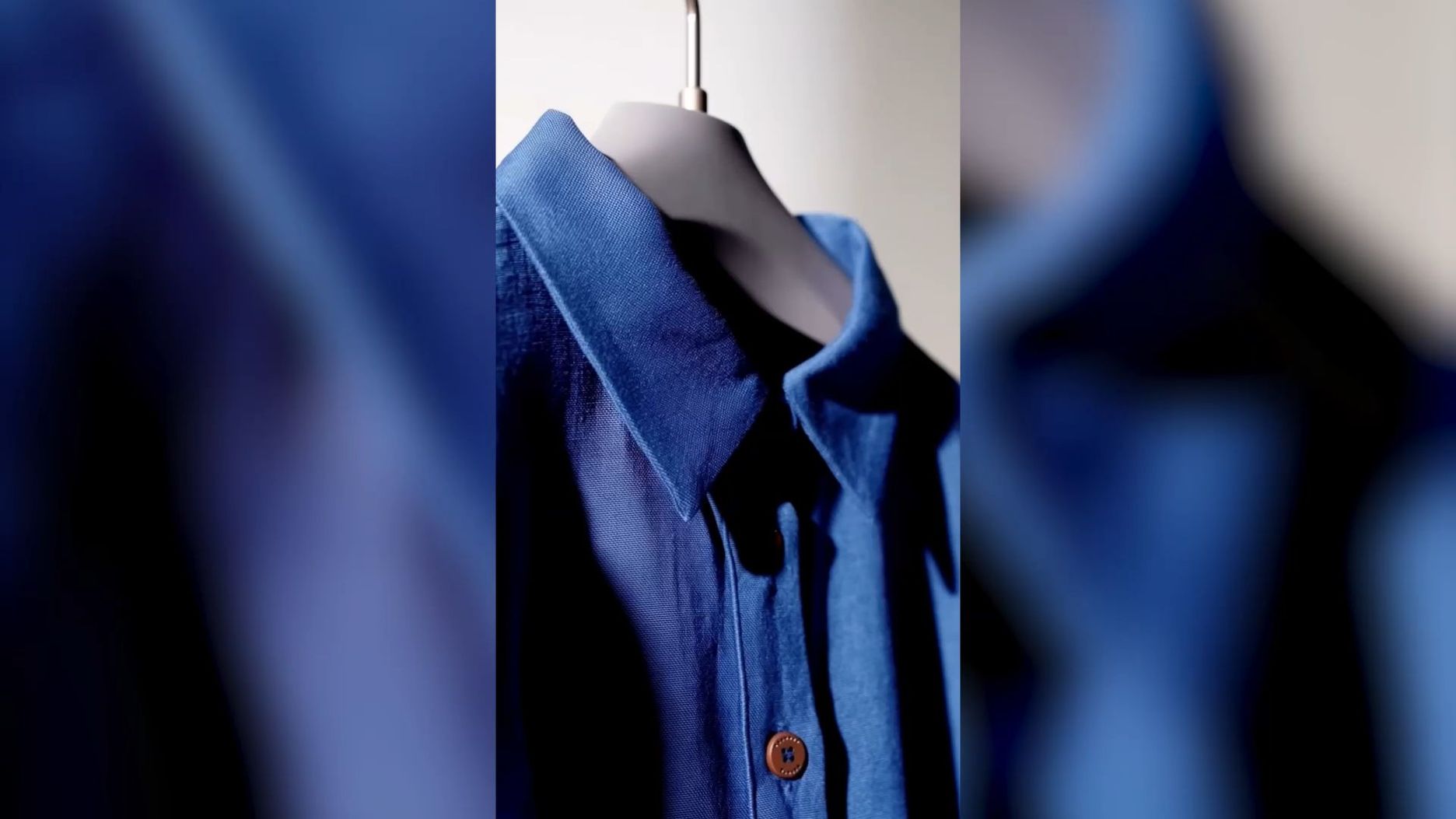
حوِّل المقاطع الفردية إلى فيديو متكامل باستخدام ميزة إنشاء الخط الزمني المستمر على صفحة الإنشاء الخاصة بـ Kling AI. أضف مقاطع الفيديو التي ولّدتها إلى الخط الزمني، وادمجها مع اللقطات التي رفعتها، وقص الأجزاء غير المرغوب فيها لتصقل التسلسل. إذا كان فيديوك بحاجة إلى لقطة مقربة إضافية للمنتج، أو لقطة افتتاحية، أو مشهد ختامي، فأدرج لقطات موجودة أو أنشئ مقطعًا جديدًا حيثما يلزم.
يمكنك أيضًا مواصلة تحسين المقاطع الموجودة بالفعل على الخط الزمني. انقر "Edit Asset" لتعديل المقطع المحدد أو إعادة توليده، وستحل النتيجة المحدَّثة محل الإصدار السابق في الموضع نفسه. استعرض التسلسل الكامل ونزّل الفيديو المجمّع عندما يكون جاهزًا. يساعد جمع التوليد وتعديلات المقاطع والتجميع الأساسي في مكان واحد المبتدئين على بناء فيديوهات متكاملة بسهولة أكبر، ويقلل الحاجة إلى تبديل الأدوات للمهام التحريرية البسيطة.
كيف تساعدك ميزات التوليد في Kling 4.0 على إكمال فيديوك
تحرير اللقطات الحالية ليس سوى جزء من إكمال الفيديو. عندما يحتاج مشروعك إلى لقطة إضافية أو تسلسل جديد، يوفر Kling 4.0 أيضًا أدوات توليد الفيديو لمساعدتك على إنشائها، مع التحكم في المدة واللحظات البصرية الرئيسية.
أنشئ لقطة مفقودة من نص أو صورة
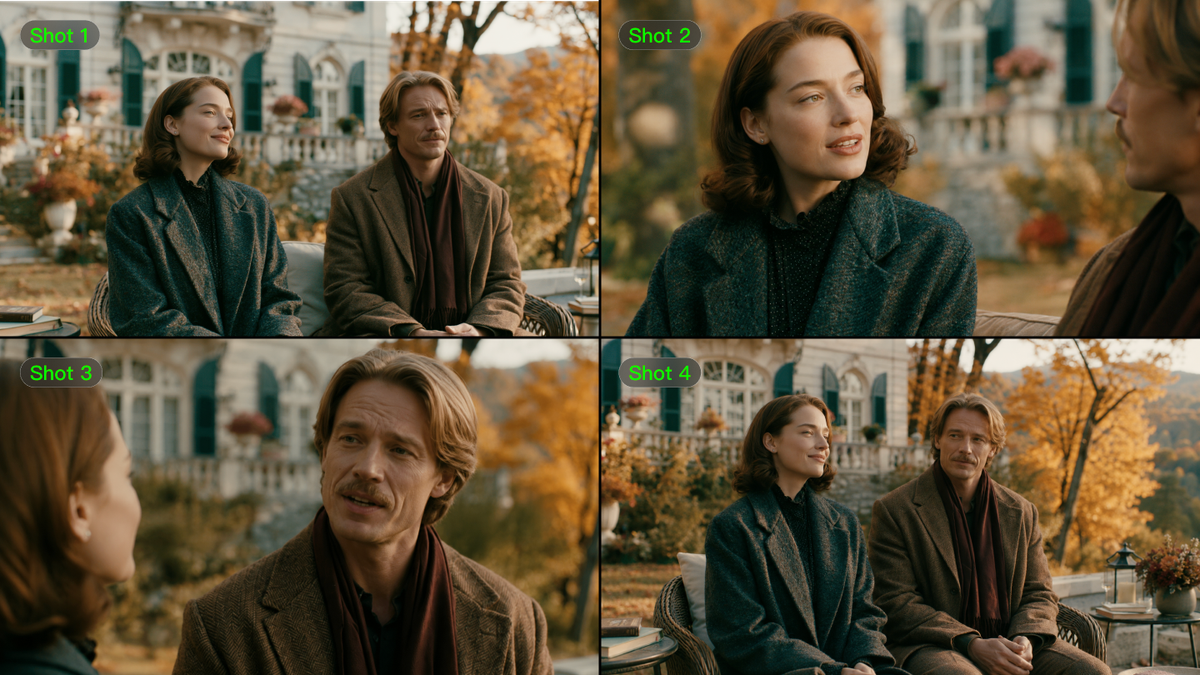
إذا كان تحريرك يحتاج إلى مشهد افتتاحي أو إدراج منتج أو لقطة أخرى لم تقم بتصويرها، فيمكن أن يبدأ تحويل النص إلى فيديو من وصف مكتوب. يمكن أن توفر صورة للمنتج أو تركيب مُعَد مسبقًا نقطة البداية لـ تحويل الصورة إلى فيديو. استخدم مراجع للشخصية نفسها أو المنتج نفسه أو الأسلوب البصري نفسه كما في اللقطات الحالية. عندها يمكن أن يملأ المقطع المولَّد ذلك الفراغ في التسلسل إلى جانب المشاهد التي قمت بالفعل بتنقيحها.
أنشئ لقطات حركة أكثر استقرارًا وواقعية
الجري، الرقص, الإثارة ذات الوتيرة السريعة، وحركات الكاميرا المعقدة تفرض متطلبات أكبر على اللقطات المُولَّدة. Kling 4.0 يعزز ثبات الحركة واستمراريتها في هذه الحالات، مما يساعد على بقاء الحركات وعمل الكاميرا سلسًا ومترابطًا. كما أن التفاصيل الوجهية الأكثر طبيعية، والإضاءة، والخامات، إلى جانب التعابير الأعمق ولغة الجسد، تجعل المشاهد تبدو أكثر واقعية. تساعدك هذه التحسينات على ابتكار لقطات حركة مقنعة وأداءات للشخصيات للإعلانات التجارية، ومقاطع الفيديو الموسيقية، والأفلام القصيرة.
حتى 30 ثانية لكل توليد من أجل تسلسل أكثر اكتمالاً
Kling 4.0 يوسع نطاق التوليد من 3–15 ثانية في Kling 3.0 إلى 3–30 ثانية. تمنح المدة الأطول عرض المنتج وقتًا للوصول إلى نتيجته، وتمنح المحادثة مجالًا للتطور، أو تمنح مشهد الحركة مساحة للتمدد. عندما يحتاج تحريرك إلى مشهد أكثر اكتمالاً، يمكنك توليد تسلسل أطول في مرة واحدة بدلاً من تجميعه بالكامل من مخرجات أقصر.
وجّه القصة باستخدام حتى 10 إطارات مفتاحية
يدعم Kling 4.0 إدخال ما يصل إلى 10 صور إطارات مفتاحية، ما يتيح لك تحديد اللحظات البصرية المفصلية بحرية وتحديد حالات الشخصيات، وتغييرات المشاهد، وإيقاعات السرد. في فيديو منتج، يمكنك تحديد التكوين الافتتاحي، ولحظة الكشف عن المنتج، واللقطة الختامية. توجه هذه الركائز البصرية المحتوى ليتطور بشكل طبيعي في الاتجاه الذي تريده، ما يمنحك مزيدًا من التحكم في كيفية تطور التسلسل المُنشأ حديثًا قبل إضافته إلى المونتاج.
كيفية تحرير مقاطع الفيديو الحالية باستخدام Kling 4.0
تستخدم Kling 4.0 سير عمل يعتمد على الذكاء الاصطناعي لتغييرات المشاهد. ترفع اللقطات، وتضيف المراجع، وتصف التعديل بدلاً من العمل بنفسك على الأقنعة وطبقات التركيب. في المثال أدناه، يوجهان مرجع الشخصية والمطالبة النموذج لإضافة عنصر جديد داخل صندوق واستبدال السطر الأخير من الحوار. تأخذك الخطوات الثلاث من إعداد المدخلات إلى التنقيح والتجميع وتنزيل الفيديو.
الخطوة 1: حمّل الفيديو والمراجع الخاصة بك
حمّل اللقطات التي تريد تغييرها كالفيديو الرئيسي، ثم أضف مراجع الشخصية أو المنتج التي يحتاجها التحرير. في هذا المثال، يوفر مرجع الشخصية مظهر الموضوع المضاف داخل الصندوق. يدعم Kling 4.0 ما يصل إلى خمسة مقاطع فيديو إدخال، بما في ذلك فيديو رئيسي واحد. يجب أن يتراوح طول كل مقطع بين 3 و30 ثانية، ولا يجوز أن تتجاوز المدة الإجمالية لجميع مقاطع الفيديو المُدخلة 30 ثانية.
الخطوة 2: صف ما يجب تغييره والاحتفاظ به
سمِّ الهدف والتغيير قبل إضافة تعليمات أخرى. هنا، يضع الأمر @Subject1 داخل الصندوق عندما يُفتح مرة أخرى، ثم يستبدل السطر المنطوق الأخير. بالنسبة لاستبدال عدة شخصيات، طابق كل شخص في المقطع الأصلي مع المرجع المقصود. حدّد أي الحركات، وحركة الكاميرا، وتفاصيل المشهد التي تريد الاحتفاظ بها، حتى يكون نطاق التعديل المطلوب واضحًا.
يجب أن تتوافق التعليمات المتعلقة بـالإجراء المرئي، والمشهد، والمزاج، والصوت مع مراجعك. يتطلب تعديل الحوار السطر الجديد وطريقة إلقائه المقصودة؛ ويتطلب التعديل البصري الهدف والاستبدال. اجمع تلك التوجيهات معًا في الطلب. يوضح المثال الرسمي أدناه كيف يتم التعبير عن إضافة الشخصية وتغيير الحوار في موجز واحد.
الخطوة 3: توليد الفيديو الخاص بك وصقله وتجميعه
أنشئ المقطع المعدَّل وراجع ما إذا كانت التغييرات المطلوبة تتطابق مع تعليماتك. تحقق من الموضوع والحركة والمشهد وأي حوار، ثم صقل الطلب أو المراجع إذا كان الناتج يحتاج إلى محاولة أخرى.
لإنشاء فيديو كامل، أضف المقاطع التي ولّدتها إلى المخطط الزمني على صفحة الإنشاء الخاصة بـ Kling AI. رتّبها بالتسلسل، واقص الأجزاء غير المرغوب فيها، وأدرج اللقطات المرفوعة أو اللقطات المولَّدة حديثًا حسب الحاجة. يمكنك أيضًا ضبط الأصول الموجودة أو استبدالها مع تطوّر عملية التحرير. لمراجعة مقطع موجود بالفعل على المخطط الزمني، انقر "Edit Asset" لتعديله أو إعادة توليده؛ تحل النتيجة المحدَّثة محل الإصدار السابق في الموضع نفسه. عاين التسلسل وحمّل الفيديو المجمع.
أضف موضوعًا رئيسيًا وعدّل الحوار | ||
صورة مرجعية | فيديو مرجعي | النتيجة المولَّدة |
| الموجّه: في نهاية الفيديو، عندما يُفتح الصندوق مرة أخرى، يكون @Subject1 مستلقيًا بداخله نائمًا. استبدل السطر الأخير، "آه، كلها أشياء قديمة." بـ "لماذا يوجد خنزير هنا؟" | ||
الخلاصة
أفضل برنامج لتحرير الفيديو هو الذي يتوافق مع التغيير الذي تحتاج إلى إجرائه. يجدر استكشاف Kling 4.0 عندما يشمل ذلك التغيير شخصًا أو منتجًا أو بيئة داخل لقطات موجودة. ابدأ بمشهد يعجبك بالفعل وتعديل واحد ترغب في تجربته. يمكن للمرجع أن يوضح الاستبدال، بينما يشرح الموجّه ما يجب أن يبقى. يمكنك أيضًا إنشاء لقطة مفقودة لإكمال التسلسل. احتفظ بالأجزاء المفيدة من عملك وأعط الإصدار التالي اتجاهًا واضحًا.
الأسئلة الشائعة
ما هو أفضل برنامج لتحرير الفيديو للمبتدئين؟
أفضل برنامج لتحرير الفيديو للمبتدئين يعتمد على المهمة. يمكن أن يكون Kling AI نقطة انطلاق مفيدة لتغييرات المشاهد لأنك تصف التعديل بالنص والمراجع بدلاً من إنشاء كل تغيير يدويًا. ومع ذلك لا بد من مراجعة النتيجة. يمكنك أيضًا تجميع المقاطع المُنشأة والمحمَّلة على الخط الزمني في Kling AI، وقص الأجزاء غير المرغوب فيها، ومراجعة الأصول مع تطوّر الفيديو الخاص بك. بالنسبة للمشاريع التي تتطلب تصحيح ألوان متقدمًا أو مزجًا صوتيًا تفصيليًا، قد تختار المتابعة في تطبيق تحرير مخصص.
هل يمكنني استخدام برنامج تحرير الفيديو Kling AI على حاسوب شخصي أو هاتف؟
نعم. Kling AI متاح عبر متصفح على Windows وMac، مع تطبيقات لـ Android وiOS. يوفر المتصفح مسارًا عبر الإنترنت دون تثبيت محرر سطح مكتب. تعتمد إتاحة Kling 4.0 وعناصر التحكم الخاصة به على صلاحية الوصول إلى الطراز المعروضة في حسابك والواجهة التي تستخدمها؛ فالوصول إلى المنصة لا يضمن توافر الميزات نفسها في كل مكان.
هل يتوفر برنامج مجاني لتحرير الفيديو لأجهزة الكمبيوتر؟
نعم. يتوفر برنامج مجاني لتحرير الفيديو لأجهزة الكمبيوتر، رغم أن الميزات وحدود الاستخدام تختلف. يقدم Kling AI للمستخدمين الجدد عددًا محدودًا من أرصدة التجربة المجانية عند التسجيل لمساعدتهم على استكشاف الميزات المؤهلة. يمكنك الوصول إلى Kling AI عبر الإنترنت من خلال متصفح على Windows أو Mac دون تثبيت محرر سطح مكتب. لتجربة Kling 4.0، تحقَّق من الميزات والنماذج التي تغطيها أرصدة التجربة الخاصة بك، إذ قد تختلف متطلبات الوصول والأرصدة.
كيف يختلف Kling 4.0 عن تحرير الفيديو التقليدي؟
يستخدم Kling 4.0 النص والمراجع البصرية لتوجيه التغييرات داخل اللقطات، مثل استبدال شخصية أو خلفية مع طلب بقاء التفاصيل الأخرى. يرتب محررو الجداول الزمنية التقليديون المقاطع ويوفرون عناصر تحكم دقيقة للإنهاء. قد تتطلب تغييرات المشاهد المعقدة التركيب أو التنقيح. تتيح لك ميزة Timeline في Kling AI أيضاً تجميع مقاطعك وصقلها، بينما يمكن لتطبيق تحرير مخصص أن يكمل سير العمل عندما تحتاج إلى أدوات إنهاء متقدمة.
هل يستطيع Kling 4.0 تحرير جزء فقط من فيديو موجود؟
نعم. يدعم النموذج الكامل تغييرات مستهدفة على العناصر والبيئات والتفاصيل البصرية الأخرى باستخدام النص والمراجع. حدد العنصر الذي تريد تغييره ووصف ما يجب أن يبقى، مثل الشخصيات المجاورة أو الحدث الأصلي أو حركة الكاميرا. يحدد ذلك نطاق الطلب، لكن الحفاظ على العناصر ليس مضموناً بشكل مطلق. راجع النتيجة بالكامل لرصد أي تغييرات غير مقصودة قبل استخدامها.