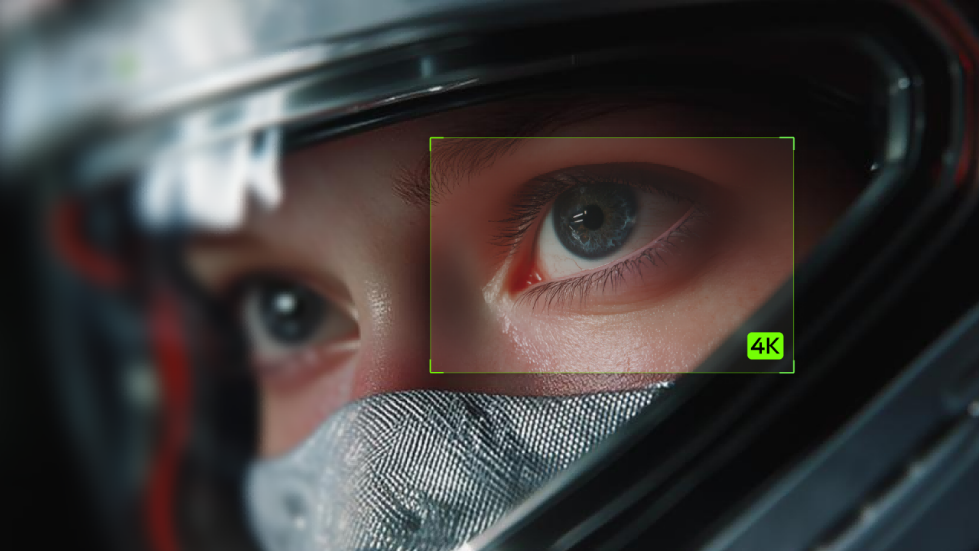
Du hast ein Bild, das du liebst, aber es wirkt in deinem neuen Layout etwas weich. Den besten KI-Bild-Upscaler 2026 zu finden beginnt damit, was du behalten und was du verändern möchtest. Dieser Leitfaden vergleicht deine Optionen und zeigt, wie dir Kling AI helfen kann, ein bestehendes Visual zu verfeinern oder aus deiner Idee ein detailreiches Bild zu erstellen.
Bester KI-Bild-Upscaler 2026: Kling AI und andere Optionen im Vergleich
Beginne mit diesem kurzen Vergleich und finde anschließend heraus, welcher Ansatz zu dem Bild passt, das du im Kopf hast.
Tool | Hauptstärke | Am besten geeignet für |
Kling AI | Prompt-gesteuerte Bildverbesserung, referenzgeführte Bearbeitung und hochauflösende 2K-/4K-Generierung | Verfeinern Sie ein vorhandenes Visual oder erstellen Sie eine neue, detaillierte Szene |
Leonardo | Upscaling mit Reglern für Detailtreue und Kreativität | Wählen Sie, wie genau das Ergebnis Ihrer Quelle folgt |
Adobe Firefly | Hochskalierung innerhalb einer Bearbeitungsumgebung | Ein Bild vergrößern und die Bearbeitung an einem Ort fortsetzen |
Krea | Ein unkomplizierter Online-Optimierungs-Workflow | Laden Sie ein Bild hoch, optimieren Sie es und laden Sie eine größere Version herunter |
Kling AI: Gestalte die Details und erstelle in nativer 4K-Auflösung
Du hast ein Produktbild mit einer Komposition, die dir gefällt, aber du möchtest klarere Details, natürlichere Texturen oder eine bessere Beleuchtung. Der KI-Bildgenerator von Kling ermöglicht es dir, das Bild als Referenz zu verwenden und in Alltagssprache zu beschreiben, was du beibehalten und verbessern möchtest.
IMAGE 3.0 unterstützt referenzgeführte Erstellung und Bearbeitung mit bis zu 2K-Ausgabe, während IMAGE 3.0 Omni zusätzlich 2K-/4K-Generierung in hoher Auflösung bietet. Du kannst Kling mitteilen, was erhalten bleiben und was verfeinert werden soll – von Produktformen und Gesichtszügen bis hin zu Textur, Beleuchtung und Hintergrunddetails – und verschaffst dir so mehr Kontrolle über das finale hochauflösende Bild.
Für bessere Ergebnisse beginne mit dem klarsten Ausgangsbild, das du hast, und konzentriere deine Eingabe auf die wichtigsten Details. So bleibt der Gesamteindruck erhalten, während Klarheit, Textur, Beleuchtung und andere visuelle Details verbessert werden.
.png?x-oss-process=image/resize,w_1872)
Leonardo: Wähle, wie viele Details du bewahren oder neu interpretieren möchtest
Leonardo AI gibt Ihnen Raum zu entscheiden, wie sich Ihr Foto, Ihre Illustration oder Ihr KI-generiertes Bild verändern soll, während es vergrößert wird. Der Pro Upscaler bietet die Modi "Precise" und "Creative", sodass Sie entweder die Treue zur Quelle bevorzugen oder neue Details hinzufügen können.
Für feinere Anpassungen bietet Ultra Regler für Kreativität, Detailkontrast und Ähnlichkeit. Sie könnten eine fertige Illustration nah am ursprünglichen Look halten, während Sie in einer Fantasieszene mehr Interpretation zulassen. Überprüfen Sie, dass die hinzugefügten Texturen weiterhin zu Ihrem Bild passen.
Adobe Firefly: Upscaling direkt in Ihrem Bearbeitungs-Workflow
Wenn Ihr Bild noch ein paar letzte Feinheiten braucht, können Sie es in Adobe Firefly im Bearbeitungsbereich hochskalieren und an einem Ort weiter verfeinern. Der dokumentierte Generative Upscale-Workflow bietet eine Skalierung von 2× und 4× mit Modellen von Adobe und Partnern.
Dies eignet sich für Projekte, bei denen die Vergrößerung nur ein Schritt unter mehreren abschließenden Feinschliffen ist. Wählen Sie ein Modell, das zu Ihrer Aufgabe passt, prüfen Sie seine verfügbaren Steuerungsmöglichkeiten, und begutachten Sie das vergrößerte Ergebnis, bevor Sie mit Ihrer Bearbeitung fortfahren.
Krea: Folgen Sie einem einfachen Ablauf aus Hochladen, Verbessern und Herunterladen
Krea bietet eine unkomplizierte Möglichkeit, eine größere, klarere Version eines bestehenden Bildes auszuprobieren. Der Online-Enhancer kombiniert Schärfung, Klarheitsverbesserungen und Hochskalierung in hoher Auflösung in einem einfachen Workflow aus Hochladen und Verbessern. Wenn Benutzerfreundlichkeit bei der Auswahl des besten KI-Bildhochskalierers online wichtig ist, lohnt sich ein Vergleich seines Ablaufs aus Hochladen, Verbessern und Herunterladen. Überprüfen Sie das Ergebnis in Ihrem vorgesehenen Layout, um zu sehen, ob Gesichter, Texturen und feine Kanten weiterhin natürlich wirken.
So erstellen Sie in 3 Schritten hochauflösende Bilder in Kling AI
Sie können einem einfachen Ablauf folgen, egal ob Sie ein Referenzbild oder eine neue Idee haben. Bewahren Sie Ihre Originaldatei in der Nähe auf, wenn Sie das generierte Ergebnis mit einem vorhandenen Bild vergleichen möchten.
Schritt 1: Wählen Sie Ihr Modell aus und fügen Sie ein Referenzbild hinzu
Öffnen Sie den Bildarbeitsbereich und wählen Sie das Modell für Ihr Projekt aus. Kling Image 3.0 unterstützt die Bildgenerierung und referenzgestützte Bearbeitung mit Ausgaben bis zu 2K. Wählen Sie Kling Image 3.0 Omni, wenn Sie eine native 4K-Generierung wünschen.
Wenn Sie mit einem vorhandenen Visual arbeiten, laden Sie die klarste Version hoch, die Sie haben. Eine saubere Quelle bietet Ihnen einen besseren Ausgangspunkt als ein Screenshot mit Komprimierung oder unerwünschten Überlagerungen. Wenn das Bild bereits in Kling AI generiert wurde, können Sie auch direkt aus dem Ergebnis die Option Upscale wählen, anstatt es erneut hochzuladen.
Schritt 2: Beschreiben Sie, was erhalten und verbessert werden soll
Betrachten Sie Ihre Referenz und entscheiden Sie, was sie zu Ihrer macht. Vielleicht ist es die Kurve einer Flasche, der entspannte Ausdruck in einem Porträt oder das warme Licht in einem Raum.
Benennen Sie diese Details und beschreiben Sie anschließend die gewünschten Änderungen. Halten Sie die Anfrage fokussiert, damit Sie das Ergebnis leicht beurteilen können. Für ein Produktvisual könnte Ihre Aufforderung so aussehen:
Wenn Sie ganz von vorne beginnen, beschreiben Sie Motiv, Umgebung, Komposition, Beleuchtung und Materialien. Geben Sie an, wo Sie leeren Raum für eine Überschrift oder andere Designelemente benötigen.
Schritt 3: Auflösung festlegen, generieren und herunterladen
Wählen Sie ein Seitenverhältnis, das zu Ihrem Layout passt, und legen Sie vor dem Generieren die Ausgabeauflösung fest. Generieren Sie Ihr Bild und prüfen Sie es anschließend sowohl in voller Größe als auch in dem Layout, in dem Sie es verwenden möchten. Überprüfen Sie die für Ihr Projekt wichtigsten Details, etwa Produktproportionen, Gesichtszüge oder Beschriftung.
Wenn etwas Aufmerksamkeit erfordert, nehmen Sie eine gezielte Anpassung vor und generieren Sie erneut. Laden Sie Ihr ausgewähltes Ergebnis als separate Datei herunter, damit Sie das Original daneben behalten können.
Originalbild | Generiertes Bild |
|
|
Prompt: Verwende das hochgeladene Produktbild als Referenz. Bewahre die Form, Proportionen, Farbe, Kameraperspektive, Platzierung und die gesamte Komposition des Produkts. Verbessere die Kantenschärfe, Oberflächentextur, Materialdetails und kleine strukturelle Merkmale, während du Unschärfe und Kompressionsartefakte reduzierst. Behalte die ursprüngliche Lichtrichtung und die natürlichen Schatten bei. Gestalte das Produkt nicht neu, ändere seine Proportionen nicht und füge keine neuen Objekte hinzu. Erzeuge ein sauberes, realistisches Produktbild in hoher Auflösung. | |
Wann man Kling AI für hochauflösende Bilder einsetzt
Ein altes Foto, das du erneut betrachten möchtest, eine Aufnahme, die weicheres Licht braucht, oder eine Broschüre, die auf ihr erstes Bild wartet – jede davon bietet dir einen anderen Ausgangspunkt, um mit Kling AI zu beginnen.
Unscharfe oder alte Fotos auffrischen
Wenn Sie ein Lieblingsfoto haben, dessen Details weich wirken oder das im Laufe der Jahre verblasst ist, können Sie restore it with Kling AI. Verwenden Sie es als Referenz und beschreiben Sie, was Sie verbessern möchten, zum Beispiel klarere Konturen, natürlichere Farben oder weniger sichtbare Abnutzung.
Konzentrieren Sie die Anfrage auf die Merkmale, die Sie beibehalten möchten, einschließlich Gesichtern, Kleidung und dem ursprünglichen Umfeld. Das Ergebnis kann eine aufgefrischte Interpretation bieten; vergleichen Sie es mit Ihrer Quelle, insbesondere dort, wo fehlende Details möglicherweise ergänzt wurden.
Originalbild | Generiertes Bild |
|
|
Prompt: Stellen Sie dieses stark gealterte historische Foto als sauberes, hochauflösendes, authentisches Schwarzweiß-Archivbild wieder her, wobei die ursprüngliche Frau, ihre Gesichtszüge und Identität, Pose, Kleidung, Frisur, der Hut, die Pferdekutsche, Passanten, Straßenlaternen, Architektur und Komposition originalgetreu erhalten bleiben. Entfernen Sie Sepia-Verfärbungen, Flecken, Stockflecken, Staub, Kratzer, Risse, Knicke, ausgeblichene Bereiche, Wasserschäden, eingerissene Ränder und ungleichmäßige Belichtung. Rekonstruieren Sie beschädigte oder fehlende Details sorgfältig mithilfe des umliegenden Bildmaterials, ohne neue Elemente zu erfinden. Stellen Sie natürliche Gesichtszüge, subtile Hauttexturen, einzelne Haarsträhnen, Stoffstrukturen, Knöpfe, Falten des Kleides und die gewebte Textur des Strohhuts wieder her. Bewahren Sie realistische Gesichtsasymmetrien und Unvollkommenheiten; verschönern oder modernisieren Sie das Motiv nicht. Konvertieren Sie das Bild in eine neutrale monochrome Darstellung mit natürlichen Weißtönen, detaillierten Mitteltönen, satten Schwarztönen, feinem analogem Korn und zurückhaltendem Kontrast.Verbessere Fokus, Klarheit und Auflösung, während du den authentischen historischen fotografischen Charakter und die natürliche Tiefenschärfe beibehältst. Vermeide plastische Haut, übermäßige Schärfung, HDR, künstliche Details, moderne cineastische Farbkorrekturen oder offensichtliche KI-generierte Texturen. | |
Verfeinere Licht und Textur in deinen Fotos.
Manchmal enthält dein Foto bereits genug Details, aber das Licht wirkt flach oder den Oberflächen fehlt Tiefe. Vielleicht wünschst du dir ein wärmeres Leuchten im ganzen Raum, weichere Schatten um ein Porträt oder ein wenig mehr Definition in einem Leinenvorhang.
Du kannst die Beleuchtung eines Fotos anpassen, indem du die Wärme, Schatten und Materialien beschreibst, die du hervorheben möchtest. Kleine, gezielte Anpassungen können dir helfen, eine einladendere Stimmung zu erkunden, ohne nach einer völlig anderen Szene zu fragen.
Erstelle visuelle Inhalte für kommerzielle Broschüren.
Sie gestalten eine Broschüre für eine neue Kollektion und benötigen Bilder, die einen einheitlichen Look haben. Ein Text-zu-Bild Workflow ermöglicht es Ihnen, jede Szene zu beschreiben, von einem einladenden Hotelinterieur bis hin zu einer saisonalen Produktpräsentation, wobei Sie eine gemeinsame Farbpalette und einen konsistenten visuellen Stil verwenden.
Planen Sie rund um die Seite: Lassen Sie freien Raum für Ihre Überschrift, platzieren Sie das Motiv dort, wo es das Layout unterstützt, und wählen Sie ein passendes Seitenverhältnis. Fügen Sie den finalen Text und Logos in Ihrem Design-Tool hinzu, überprüfen Sie anschließend die Produktgenauigkeit und die Bildabmessungen, bevor Sie die Broschüre für den Druck vorbereiten.
Tipps für eine natürlichere Bildhochskalierung und -verbesserung
Beginnen Sie mit der saubersten Quelle, die Sie finden können. Um die Bildqualität zu verbessern, beginnen Sie mit dem Originaldownload oder einer weniger komprimierten Datei. Wenn Sie mit dieser Datei starten, kann Ihnen das ersparen, unterwegs eingeführte Artefakte korrigieren zu müssen.
Sagen Sie dem Modell, was am wichtigsten ist. Bei referenzgeführten Bearbeitungen nennen Sie die Merkmale, die Sie erhalten möchten. „Behalte die Form des Tassenhenkels und die cremefarbene Glasur“ gibt Ihrer Anfrage mehr Richtung als „mach es besser“. Behandeln Sie Erhaltungshinweise als Orientierung und überprüfen Sie dann das Ergebnis.
Verleihen Sie Texturen eine leichte Note. Mehr Details lassen ein Bild nicht immer natürlicher wirken. Wenn Haut übermäßig scharf aussieht oder Stoff brüchig wirkt, formulieren Sie die Anfrage sanfter. Beschreiben Sie das gewünschte Material und die Beleuchtung, statt mehrere Schärfe-Adjektive aufeinanderzustapeln.
Untersuchen Sie kleine Schrift und wiederholte Muster. Beschriftungen, Logos, Schmuck und sich wiederholende Designs verdienen einen genaueren Blick. Vergleichen Sie sie mit Ihrer Quelle und verwenden Sie Originalgrafiken oder manuelle Bearbeitung, wenn es auf exakte Reproduktion ankommt.
Passe die Datei an das fertige Layout an. Überprüfe den Zuschnitt und die Maße, die du tatsächlich benötigst. Ein Social-Media-Post, ein Website-Banner und ein gedrucktes Poster haben unterschiedliche Anforderungen. Für den Druck solltest du die erforderlichen Pixelabmessungen bei deiner geplanten Druckgröße bestätigen, statt anzunehmen, dass eine 4K-Datei für jedes Format geeignet ist.
Ändere immer nur eine Sache. Wenn die Komposition funktioniert, die Beleuchtung aber nicht, passe zuerst die Beleuchtung an. Wenn der Rest des Prompts unverändert bleibt, erkennst du leichter, was geholfen hat – und wann du aufhören kannst.
Ende
Der beste KI-Bild-Upscaler 2026 sollte zu deiner Arbeitsweise passen. Kling AI unterstützt promptgesteuerte Bildverbesserung, native 2K/4K-Generierung mit IMAGE 3.0 Omni und eine direkte Upscale-Option für bestehende, von Kling erzeugte Bilder. Du kannst das Bild, das du bereits hast, verbessern, ausgewählte visuelle Eigenschaften verfeinern oder aus einer Idee ein neues hochauflösendes Bild erstellen.
FAQs
Was ist der beste KI-Bild-Upscaler im Jahr 2026?
Die beste Wahl hängt von Ihrem Ausgangsbild ab und davon, ob Sie eine Vergrößerung, Verbesserung oder ein neues visuelles Ergebnis benötigen. Vergleichen Sie die Tools mit demselben Bild und prüfen Sie die für Sie wichtigen Details. Kling AI ist eine Option für referenzgeführte Bearbeitung und hochauflösende Generierung, einschließlich nativer 4K-Ausgabe mit IMAGE 3.0 Omni.
Kann KI Bilder hochskalieren, ohne Qualität zu verlieren?
KI kann Bilder vergrößern und sie dabei visuell brauchbar halten, aber sie kann keine vollkommen originalgetreuen Details garantieren. Die Ergebnisse hängen von der Quelle, dem Modell und den Einstellungen ab. Beginnen Sie mit einer sauberen Datei, vermeiden Sie wiederholte Kompression und vergleichen Sie das Ergebnis mit dem Original. Achten Sie besonders auf Gesichter, Schriftzüge, Produktformen und wiederholte Muster.
Was ist der Unterschied zwischen Bildhochskalierung und -verbesserung?
Upskalierung erhöht die Pixelabmessungen eines Bildes, während eine Verbesserung Eigenschaften wie Schärfe, Rauschen, Kontrast oder Farbe verändert. Einige Tools kombinieren beide Prozesse. Native Hochauflösungs-Generierung ist ein weiterer Ansatz: Sie erstellt ein neues Bild in der gewählten Auflösung. Prüfen Sie, welchen Prozess Sie benötigen, bevor Sie ein Tool auswählen oder dessen Ausgabe interpretieren.
Kann Kling AI ein vorhandenes Bild mit niedriger Auflösung verbessern?
Kling AI kann ein vorhandenes Bild als Referenz für geführte Bearbeitung oder Neuerstellung verwenden. Sie können beschreiben, was beibehalten und was verfeinert werden soll, etwa Beleuchtung oder sichtbare Textur. Das Ergebnis ist eine generierte Interpretation, daher sollten Sie wichtige Details mit der Quelle vergleichen, statt es als exakte Restaurierung zu behandeln.
Welches Kling-Modell unterstützt die native 4K-Bildgenerierung?
Kling IMAGE 3.0 Omni unterstützt native 4K-Bilderzeugung. Wählen Sie das Modell und seine 4K-Ausgabeeinstellung, wenn Sie ein hochauflösendes kreatives Bild benötigen. Die native Generierung erstellt das Bild in dieser Auflösung; das bedeutet nicht, dass eine hochgeladene Quelle mit niedriger Auflösung vergrößert wurde und jedes ursprüngliche Detail erhalten geblieben ist.



