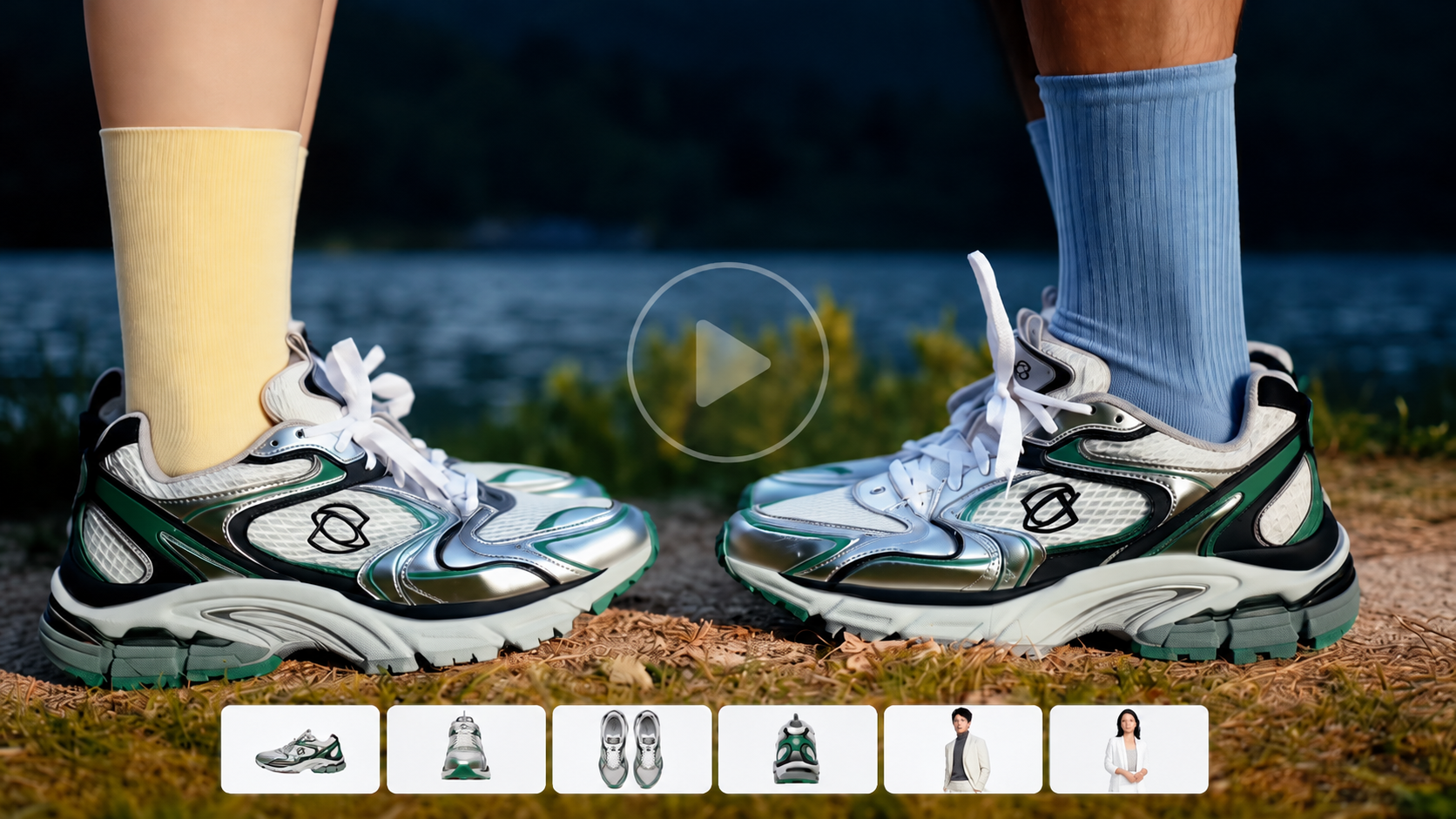
Ihr Kunde genehmigt ein UGC-Konzept, verlangt dann jedoch einen neuen Produktwinkel, einen anderen On-Screen-Creator und mehrere Social-Versionen. Diese Änderungen können aus einer vielversprechenden Anzeige einen langwierigen Produktionszyklus machen. KI-Tools können Ihnen helfen, Szenen zu entwickeln, Filmmaterial zu überarbeiten und Varianten vorzubereiten, doch ihre Steuerungen unterscheiden sich erheblich. Hier sind sechs der besten KI-UGC-Videoeditoren für Marketingagenturen, einschließlich eines genaueren Blicks auf den Kling AI Videoeditor Kling 4.0 für referenzgestützte Kampagnen.
6 KI-UGC-Videoeditoren für Agenturkampagnen
Eine Produktaufnahme, die Sie noch nicht gedreht haben, und ein aufgezeichneter Spot, der Untertitel benötigt, erfordern unterschiedliche Steuerungen. Die Tabelle vergleicht, womit jede Plattform startet, was Sie ändern können und wo sie in eine Agenturkampagne passt.
Plattform / Modell | Ausgangsmaterial | Wesentliche Funktionen | Bestgeeignete Anwendungsfälle |
Kling AI (Kling 4.0) | Text, Bilder, Videos, Charakter- und Sprachreferenzen | KI-Videogenerierung und präzise Bearbeitung; Charakterkonsistenz; kreative Neuerstellung; 9-sprachige Dialoge; Timeline-basierte Fortsetzung | UGC-Anzeigen, kommerzielle Videos, KI-Avatare, Produktdemos, mehrsprachige Kampagnen und kreative Anzeigenvariationen |
Higgsfield | Produktbilder, Produkt-URLs, Eingabeaufforderungen | KI-Videogenerierung; Kamerasteuerung; Charakterkonsistenz | Produktwerbung, UGC-Konzepte, Unboxing-Videos und Social Ads |
HeyGen | Skripte, Avatare, Moderator:innen-Ressourcen | KI-Avatare; Skript-zu-Video; mehrsprachige Videoproduktion | Talking-Head-UGC-Anzeigen, digitale Präsentatoren, Erklärvideos und lokalisierte Kampagnen |
Runway | Text-Prompts, Bilder, Videos | KI-Videogenerierung; promptbasierte Bearbeitung; Szenenänderungen | Kreative Werbespots, cineastische Aufnahmen, Produktvisuals und Videorevisionen |
CapCut | Skripte, Bilder, aufgezeichnete Videos | KI-Videogenerierung; Avatare; Timeline-Bearbeitung; Untertitel | Kurzform-Anzeigen, UGC-Videos, Social-Media-Inhalte und Postproduktion |
Adobe Firefly | Text, Bilder, Videos, Medien-Assets | Generatives Video; Timeline-Bearbeitung; Integration kreativer Assets | Kommerzielle Inhalte, Werbematerialien, Kampagnenvideos und Videobearbeitung |
Kling AI (Kling 4.0)
Kling AI bietet KI-Videogenerierung und -bearbeitung sowie KI-Bilderzeugung und -bearbeitung. Kling 4.0 ist das neu eingeführte multimodale Videomodell von Kling AI für die Erstellung und Bearbeitung von Videos.
Für Agenturen, die mit bestehendem nutzergeneriertem Inhalt (UGC) arbeiten, ermöglicht Precise Video Editing gezielte Änderungen an Motiven und Hintergründen, einschließlich Hinzufügen, Ändern oder Entfernen von Elementen. Außerdem unterstützt es Anpassungen an visuellem Stil, Wetter, Farben, Einstellungsgrößen und Kamerawinkeln. Durch die flexible Kombination von Texteingaben, Bildern und Elementen können Kreative Bearbeitungen präziser steuern und vorhandenes Filmmaterial an sich ändernde Kundenbriefings anpassen.
Mit multimodalen Referenzen über Omni Reference ermöglicht Kling 4.0 außerdem Creative Recreation. Teams können angesagte Videos als Referenzen nutzen, ihre narrative Taktung, Komposition und visuelle Ausdrucksweise beibehalten und dabei Produkte, Charaktere oder Szenen austauschen. Das erleichtert es, bewährte kreative Konzepte in originale Kampagneninhalte zu überführen, ohne von Grund auf neu zu beginnen oder jedes Detail immer wieder feinabzustimmen.
Higgsfield
Sie haben ein Produktfoto oder eine Store URL und mehrere kreative Richtungen, die Sie testen möchten? Higgsfields Marketing Studio bietet produktgetriebenes UGC, Unboxing und andere Anzeigenformate. Die kameraorientierten Tools ermöglichen es Ihnen außerdem, unterschiedliche visuelle Ausprägungen für dasselbe Produkt zu erkunden, von lässigen Creator-Szenen bis hin zu stärker inszenierten Kampagnenaufnahmen.
HeyGen
Ein wiederkehrender Sprecher kann einer Kampagne ein erkennbares Gesicht geben. HeyGen ermöglicht es Ihnen, moderatorengeführte Videos aus Skripten und Avatar-Assets zu erstellen und anschließend regionale oder kampagnenspezifische Versionen zu entwickeln. Es eignet sich für Accounts, die einen kontinuierlichen Strom von Erklärvideos und Talking-Head-Anzeigen im Creator-Stil produzieren.
Runway
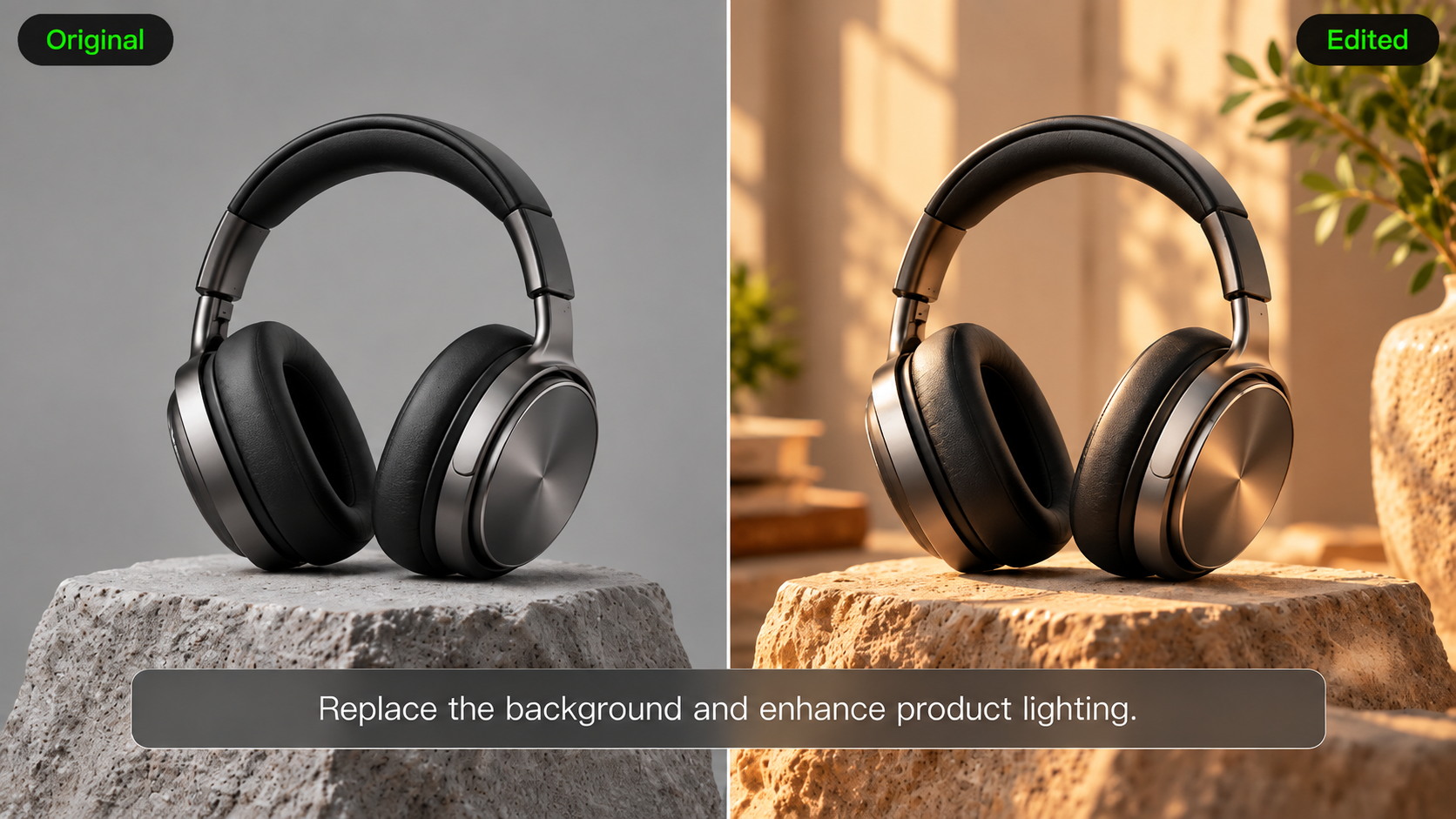
Runway kombiniert Videogenerierung mit promptbasierter Bearbeitung. Edit Studio ermöglicht es Ihnen, Veränderungen am Filmmaterial vorzunehmen, einschließlich Produktwechseln, Hintergründen und Szenendetails. Sie können eine neue visuelle Idee entwickeln, eine alternative Aufnahme testen oder Material überarbeiten, das bereits seinen Platz in Ihrer Kampagne hat.
CapCut
Sobald Sie das Filmmaterial haben, stellt CapCut Ihnen eine Timeline für das Schneiden, Umordnen, Untertiteln und Veredeln von Kurzvideos zur Verfügung. Sie können Creator-Aufnahmen oder generierte Clips importieren, deren Tempo anpassen und Versionen für soziale Platzierungen über Desktop-, Mobile- oder Web-Workflows vorbereiten.
Adobe Firefly
Adobe Firefly bringt die Videogenerierung und -bearbeitung in einen Arbeitsbereich mit Projekt-Assets und Timeline-Steuerungen. Erstellen Sie Material aus Prompts oder Bildern, fügen Sie es einer Sequenz hinzu und verfeinern Sie den Schnitt parallel zu vorhandenem Filmmaterial. Teams, die bereits mit Adobe-Produkten arbeiten, können vertraute kreative Assets in diesen Prozess übernehmen.
So bearbeiten Sie UGC-Marketingvideos mit KI
Wenn ein Kunde einen anderen Moderator, ein neues Setting oder eine überarbeitete Produktaufnahme anfordert, müssen Sie das gesamte UGC-Konzept möglicherweise nicht neu aufbauen. KI-Videobearbeitungstools können Ihnen helfen, gezielte Änderungen im vorhandenen Filmmaterial vorzunehmen und gleichzeitig vorzugeben, welche Details konsistent bleiben sollen. Beispielsweise unterstützt Kling AI's Kling 4.0 promptgesteuerte Bearbeitungen vorhandener Videos unter Verwendung von Ausgangsmaterial und Referenz-Assets. Der folgende Workflow zeigt, wie Sie diese Überarbeitungen angehen.
Schritt 1: Laden Sie das Ausgangsvideo und Referenzen hoch
Öffnen Sie den Videoproduktions-Arbeitsbereich von Kling AI und wählen Sie Kling 4.0. Laden Sie den vorhandenen UGC-Clip als Hauptvideo hoch und fügen Sie anschließend genehmigte Referenzbilder oder andere unterstützte Assets hinzu, um die zu ersetzende Figur, das Produkt oder das Setting zu steuern. Die Videobearbeitung unterstützt bis zu fünf Videoclips, darunter ein Hauptvideo, mit einer Gesamtlaufzeit von bis zu 30 Sekunden. Prüfen Sie vor dem Hochladen die verfügbaren Eingabelimits.
Schritt 2: Beschreiben Sie die Bearbeitung und was beibehalten werden soll
Beginnen Sie die Bearbeitungsanweisung mit "Edit @Video1" und benennen Sie die gewünschte Änderung eindeutig. Weisen Sie jedem Referenz-Asset eine spezifische Rolle zu. Zum Beispiel: "Edit @Video1. Replace the background with @Image1. Keep the presenter's actions, product packaging, and camera movement unchanged." Das explizite Benennen dessen, was unverändert bleiben soll, hilft dabei, unbeabsichtigte Änderungen an anderer Stelle der Szene zu vermeiden.
Schritt 3: Ergebnis generieren und prüfen
Überprüfen Sie den gesamten Clip auf Charakterkonsistenz, Produktdetails, natürliche Bewegungen, Bildkomposition und Kontinuität. Wenn unerwünschte Änderungen auftreten, verfeinern Sie die Anweisung und geben Sie an, welche Elemente beibehalten werden müssen.
Referenzbild 1 | Referenzvideo 1 | Ausgabevideo |
| 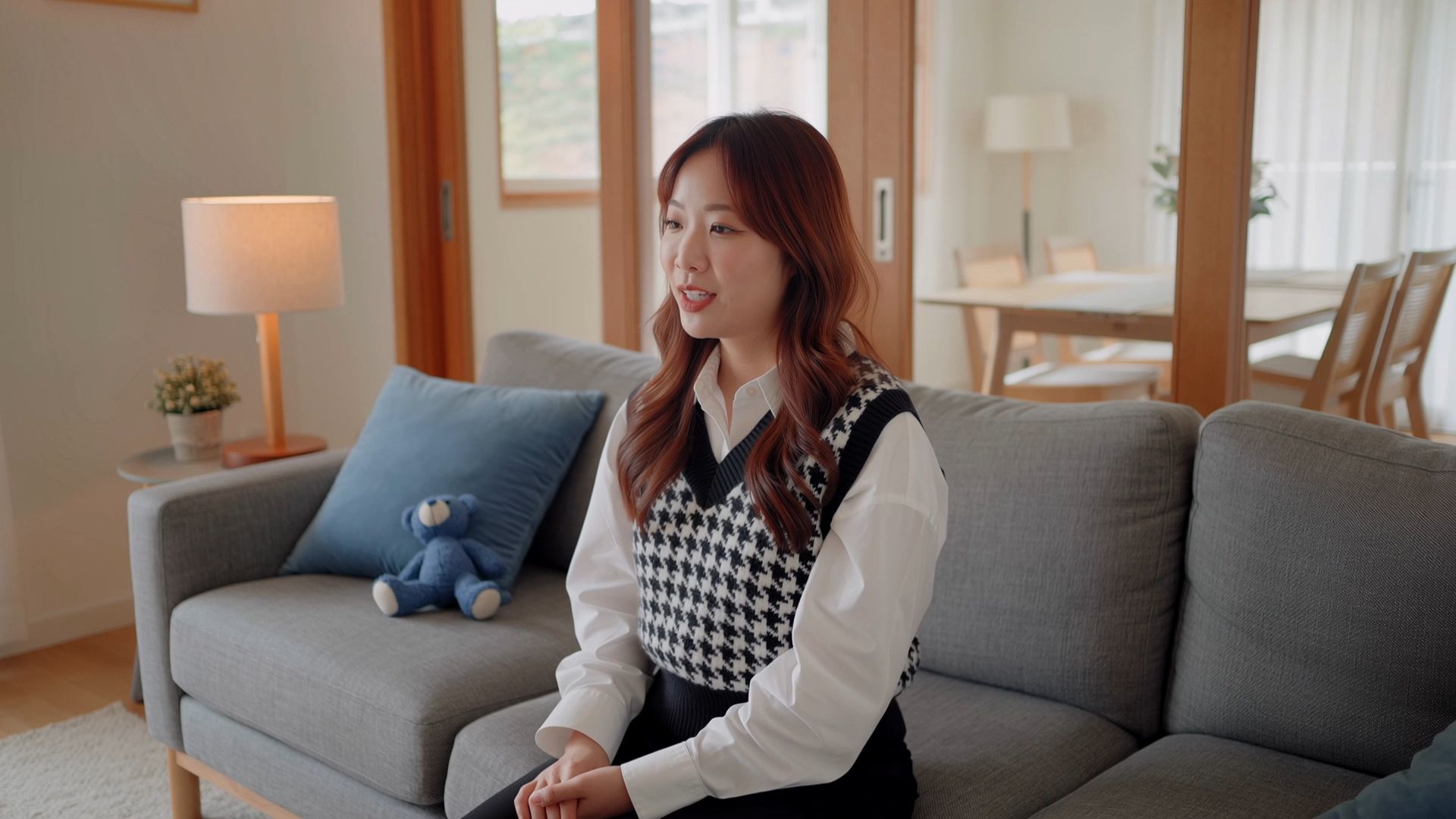  | 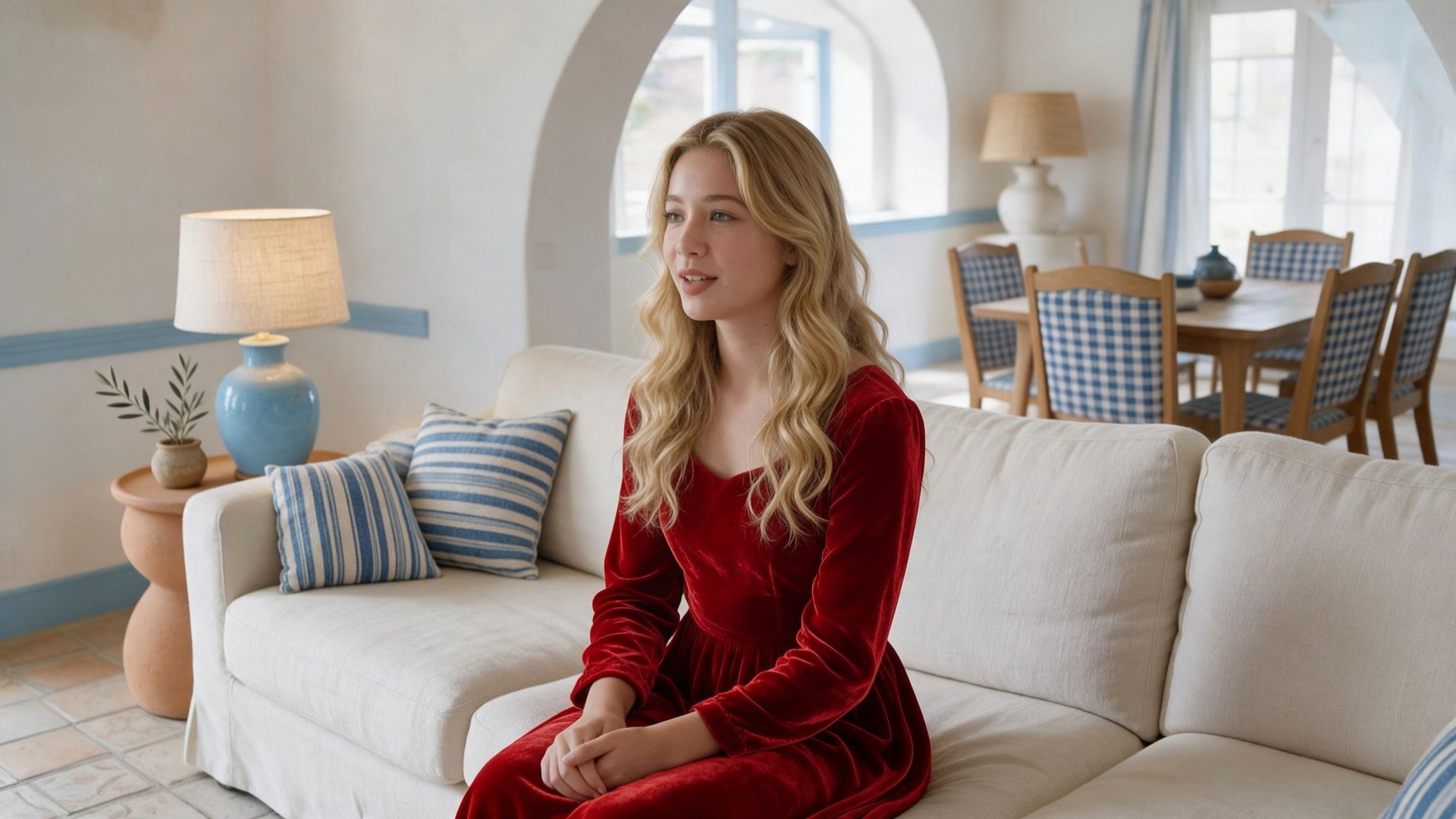 |
| Prompt: Bearbeiten Sie @Video1. Ersetzen Sie die Umgebung und die Figuren im gesamten Video durch den Inhalt von @Image1. | ||

Was Kling 4.0 der UGC-Videogenerierung hinzufügt
Die Bearbeitung vorhandenen Filmmaterials ist nur ein Teil der kommerziellen Videoproduktion für eine Agentur. Wenn eine Kampagne frische UGC-Szenen oder eine neue Version eines bewährten kreativen Konzepts benötigt, bietet Kling 4.0 referenzgesteuerte Generierung, stabilere Bewegungen und mehr Kontrolle über Story-Beats.
Steuern Sie Produkt-, Charakter- und Kameradetails mit Omni Reference
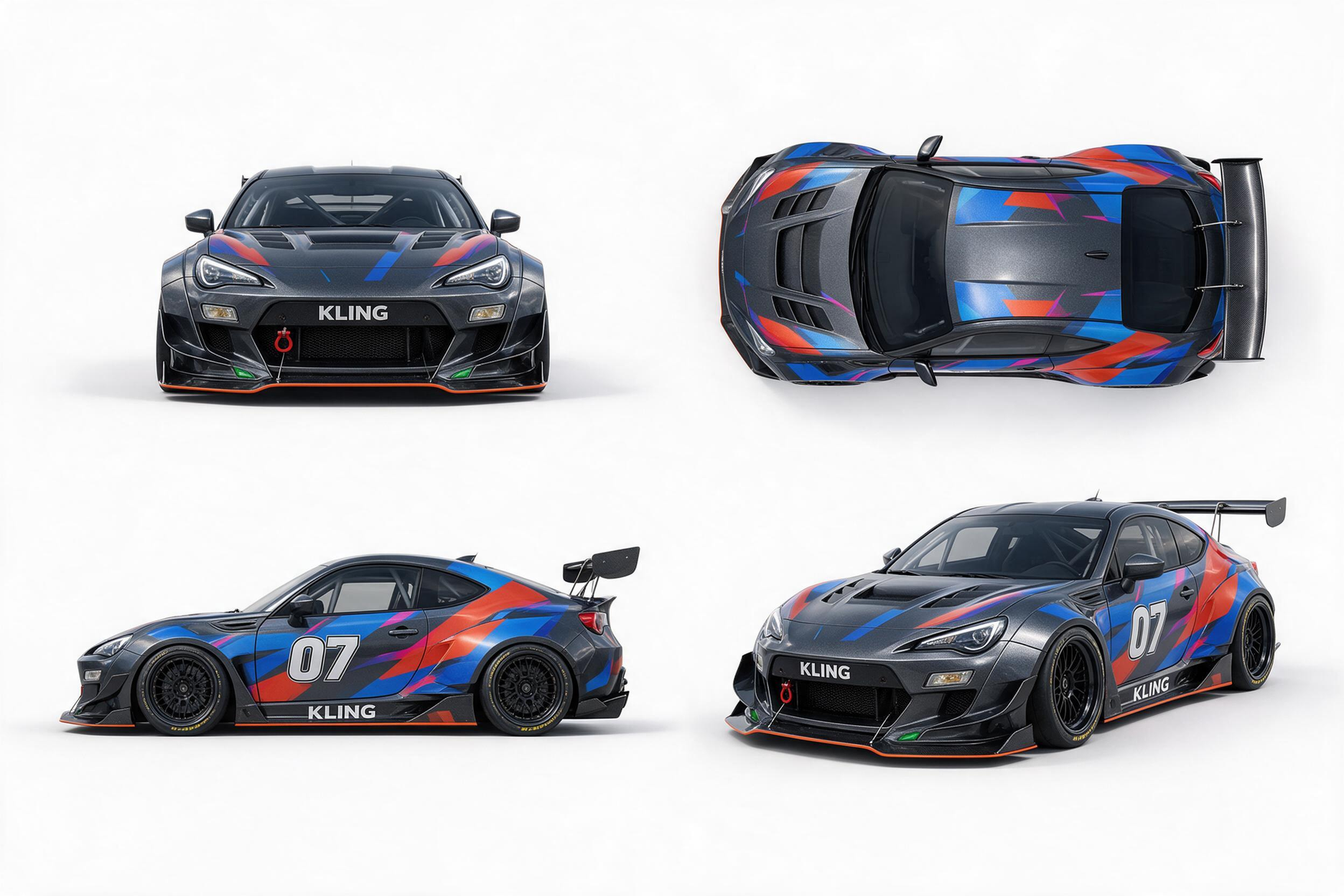
Ein UGC-Konzept kann ein wiedererkennbares Produkt, eine wiederkehrende Moderatorin oder einen wiederkehrenden Moderator sowie eine spezifische Kamerabewegung benötigen. Omni Reference ermöglicht es Ihnen, unterstützte Bilder, Videos, Elemente und Sprachreferenzen in einer Aufgabe zu kombinieren, mit bis zu 15 Referenz-Assets insgesamt und separaten Obergrenzen für jeden Asset-Typ. Verwenden Sie beispielsweise ein Produktbild, um die Verpackung auszurichten, ein Bild der Moderatorin oder des Moderators, um das Erscheinungsbild zu steuern, und einen Referenzclip, um die Kamerabewegung vorzugeben. Definieren Sie die Rolle jedes Assets klar, um dem Modell ein präziseres visuelles Briefing zu geben.
Referenzbild | Referenz für die Kamerabewegung | Ausgabevideo |
|  |  |
| Eingabeaufforderung: Verwenden Sie @Video 1 als Referenz für Kamerabewegungen und den Rhythmus der Einstellungen. Ersetzen Sie das Element durch das Auto aus @Image 1 und den Hintergrund durch @Image 2. | ||

Bewährte UGC-Formate mit Creative Recreation anpassen
Statt bei Null anzufangen, kann Creative Recreation auf das narrative Tempo, die Bildkomposition und die visuelle Ausdruckskraft eines bestehenden Videos zurückgreifen und dabei seine Produkte, Charaktere sowie Szenen ersetzen. Für einen saisonalen Launch könnte eine Agentur die Struktur eines früheren Teasers in ein neues Promo-Video mit einem anderen Produkt oder Setting übertragen. Das verschafft dem Team einen referenzbasierten Ausgangspunkt für eine neue kreative Ausarbeitung. Verwenden Sie nur Referenzmaterial, dessen Anpassung Ihnen gestattet ist.
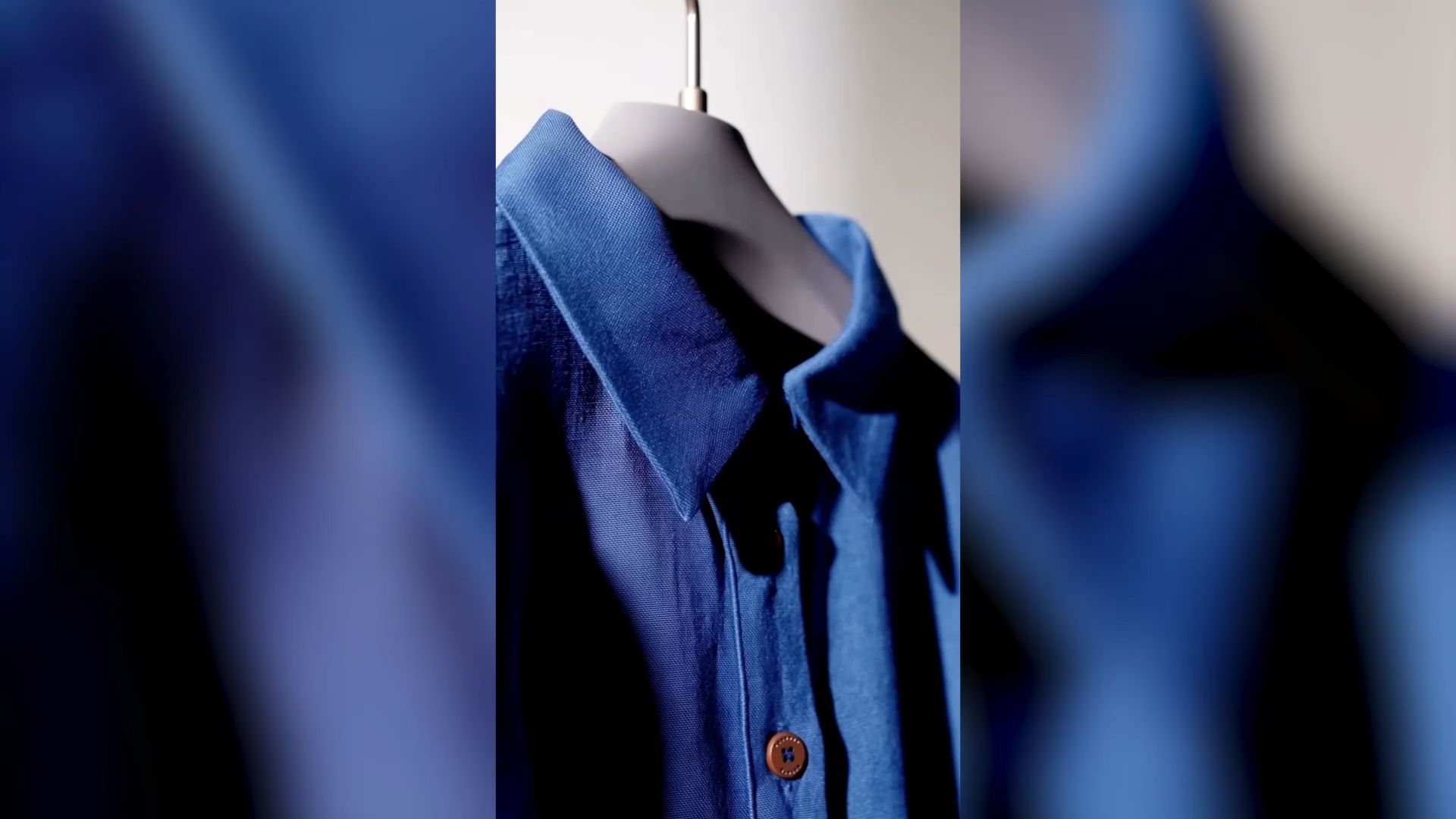
Komplexe Bewegungen und Kamerafahrten stabiler halten
Kling 4.0 ist darauf ausgelegt, Hochgeschwindigkeitsbewegungen, Tracking-Shots, Orbit-Shots und andere komplexe Kamerafahrten mit größerer Stabilität zu bewältigen. In einem UGC-Produktvideo kann dies bei Szenen helfen, in denen ein Creator eine Flasche hochhebt, während sich die Kamera nähert, oder ein wandelnder Moderator anschließend mit einer Nahaufnahme eines Produktdetails gezeigt wird. Überprüfen Sie das generierte Filmmaterial auf natürliche Bewegungen, Objektinteraktionen und Produktkonsistenz, bevor Sie es dem Kunden liefern.
Gestalten Sie eine Geschichte mit bis zu 10 Keyframes
Kling 4.0 kann Videos von bis zu 30 Sekunden in einer einzigen Generation erzeugen. Im separaten Workflow für Keyframes können Sie bis zu 10 Keyframe-Inputs verwenden, um wichtige visuelle Momente, Charakterzustände, Szenenwechsel und Story-Beats zu definieren. Für eine Produktkampagne könnten diese Momente einen einleitenden Hook, eine Produktdemonstration und eine abschließende Einstellung umfassen. Beschreiben Sie in jeder Phase die beabsichtigte Aktion und Kamerabewegung, um zu steuern, wie sich die Geschichte entfaltet.

Was vor der Lieferung an den Kunden zu prüfen ist
Bevor Sie eine KI-UGC-Anzeige zur Genehmigung einreichen, überprüfen Sie die Details, die sich am ehesten auf die Kampagne auswirken oder eine weitere Bearbeitung erfordern könnten:
- Überprüfen Sie die Produktgenauigkeit. Vergleichen Sie Verpackung, Logos, Proportionen und alle sichtbaren Produktergebnisse mit den vom Kunden freigegebenen Materialien. Sehen Sie sich die komplette Aufnahme auf inkonsistente Details an.
- Prüfen Sie Werbeaussagen. Halten Sie Demonstrationen und Empfehlungen im Rahmen dessen, was der Kunde belegen kann. Ein synthetischer Moderator darf keine echte Kundenbewertung imitieren. Die Leitlinien der FTC behandeln Verbraucher-Testimonials und irreführende Bewertungspraktiken.
- Überprüfen Sie Platzierungen und Barrierefreiheit. Prüfen Sie die ersten Sekunden, das Framing, lesbare Untertitel und sichere Bereiche für jede geplante Plattform. Sehen Sie sich die exportierte Version vor dem Start auf einem Smartphone an.
- Halten Sie Versionen nachvollziehbar. Einige KI-Kreativtools für Agenturen können aus einem Briefing mehrere Takes erstellen. Beschriften Sie jeden Export nach seinem Hook, dem Präsentator oder dem Produktfokus, und bewahren Sie das Kundenfeedback zusammen mit dem freigegebenen Schnitt auf, damit der nächste Edit bei der richtigen Version startet.
Das Ende
Die besten KI-UGC-Videoeditoren für Marketingagenturen hängen von den Assets ab, mit denen Sie starten, und von der Art kreativer Kontrolle, die Ihre Kampagnen benötigen. Presenter-Tools, generative Modelle und Timeline-Editoren übernehmen jeweils unterschiedliche Rollen. Kling 4.0 ergänzt diesen Mix um flexible visuelle Referenzen, stabile Bewegungen, längere Shortform-Szenen und präzise Überarbeitungen. Nehmen Sie ein freigegebenes Kundenbriefing in den Workflow auf, prüfen Sie den vollständigen Output und arbeiten Sie von der Variante aus weiter, die das Kampagnenziel erfüllt.
FAQs
Können KI-UGC-Anzeigen auch ohne Talking-Head-Moderator funktionieren?
Ja. Sie können Produktdemos im Creator-Stil, Hands-on-Szenen und visuelle Problem-Lösungs-Anzeigen rund um das Produkt selbst erstellen. Kling 4.0 kann Produktfotografie und Szenenreferenzen nutzen, um diese Aufnahmen zu steuern, sodass das Kreativmaterial nicht auf einen sprechenden digitalen Avatar angewiesen ist.
Welche Materialien sollten Sie sich vom Kunden zuerst geben lassen?
Fordern Sie genehmigte Produktbilder, Marken-Assets, Kernbotschaften und sämtliches Material an, das der Kunde anpassen möchte. Klare Beispiele für das gewünschte Setting oder den Kamerawinkel helfen ebenfalls. Bestätigen Sie, wem das Ausgangsmaterial gehört und welche Nutzungen die Vereinbarung erlaubt, bevor Sie es hochladen.
Können Sie KI-UGC-Anzeigen für mehrere soziale Plattformen vorbereiten?
Ja. Planen Sie jede Version entsprechend dem Framing der Plattform, der Platzierung der Bildunterschrift und dem Eröffnungshook. Kling 4.0 unterstützt 9:16 für vertikale Anzeigen und YouTube Shorts, 1:1 für quadratische Formate und 16:9 für horizontale YouTube-Videos und andere Widescreen-Platzierungen. Es bietet außerdem 21:9 für breitere Kampagnenvisuals. Überprüfen Sie die Anzeigenspezifikationen jeder Plattform und sehen Sie sich vor der Veröffentlichung den finalen Zuschnitt in der Vorschau an.
Kann eine Agentur das Aussehen eines echten Creators nachbilden?
Nur mit der entsprechenden Erlaubnis. Holen Sie eine schriftliche Vereinbarung darüber ein, wie Sie das Abbild der Person nutzen dürfen, über welche Kanäle die Anzeige läuft und wie lange die Autorisierung gilt. Ein Foto oder eine frühere Aufnahme gewährt nicht automatisch die Erlaubnis, eine neue Performance zu generieren.
Wie sollten Sie die Produktionskosten für KI-UGC einschätzen?
Berechne die Kosten einer genehmigten Anzeige, nicht nur einer einzelnen Generation. Berücksichtige die erwarteten Versuche, Bearbeitungszeit, Lizenzierung, Prüfrunden und Versionen für verschiedene Formate. Wenn du einen AI UGC-Generator mit einem vollständigen Bearbeitungs-Workflow vergleichst, prüfe, was jedes Abonnement oder Guthabenkontingent tatsächlich abdeckt.
Wie kannst du AI UGC-Anzeigenvarianten nach dem Launch vergleichen?
Wähle eine Kennzahl, die dem Kampagnenziel entspricht, etwa Hook-Retention, Click-through-Rate oder Cost-per-Acquisition. Ändere jeweils nur ein wesentliches kreatives Element und vergleiche die Versionen unter ähnlichen Targeting- und Platzierungsbedingungen. Eine hohe Bildqualität unterstützt die Produktion, aber Kampagnenergebnisse benötigen eigene Tests.