Die richtige Videobearbeitungssoftware hängt von der Veränderung ab, die Sie vornehmen möchten. Das Anordnen von Clips erfordert Timeline-Steuerungen; das Ersetzen einer Person oder einer Szenerie verlangt nach Arbeit innerhalb der Aufnahme. Dieser Leitfaden vergleicht diese Aufgaben und die Tools, die sie unterstützen. Kling AI nutzt Text und Referenzen, um Änderungen an bestehendem Filmmaterial zu steuern, und kann Einstellungen erzeugen, die Ihrem Projekt noch fehlen.
Was zeichnet gute Videobearbeitungssoftware aus?
Gute Videobearbeitungssoftware sollte es Ihnen erlauben, die Grundlagen zu erlernen, und Ihnen dennoch Kontrolle über das fertige Video geben. Wie viel Kontrolle Sie benötigen, hängt von Ihrer Erfahrung und den Inhalten ab, die Sie erstellen. Auch Bedienkomfort und der Zeitaufwand für Routinearbeiten zählen. KI-Unterstützung lohnt sich, wenn sie bei diesen Aufgaben hilft oder Ihnen eine weitere Möglichkeit bietet, Filmmaterial zu entwickeln.
Leicht zu erlernen und mit Raum zum Wachsen
Sie sollten in der Lage sein, grundlegende Bearbeitung zu erlernen, ohne sich abzumühen, jede einzelne Steuerung zu finden. Eine übersichtliche Oberfläche hilft Einsteigerinnen und Einsteigern beim Start; wenn Projekte anspruchsvoller werden, sind präzise Schnitte und Timing wichtiger. Dasselbe gilt für Audio, Effekte und Exporteinstellungen. Ein Editor, der Ihre aktuellen Arbeiten bewältigt und Raum für spätere Anforderungen lässt, kann Ihnen einen Wechsel ersparen.
Effiziente Arbeitsabläufe und hilfreiche kreative Unterstützung
Vorlagen und Automatisierung können repetitive Arbeit aus einem Schnitt nehmen. Unterstützung für Ihr Filmmaterial und Ihre Ausgabeformate hilft ebenfalls, wenn es ans Fertigstellen geht. KI-Videobearbeitungstools fügen Möglichkeiten hinzu, visuelle Inhalte zu erzeugen oder zu verändern, zusätzlich zu routinemäßiger Schnittunterstützung. Wichtig ist, ob Sie das Ergebnis prüfen, verfeinern und in Ihrem Projekt nutzen können.
Beste Videobearbeitungssoftware: 6 Optionen im Vergleich
Ein Timeline-Editor hilft Ihnen, aufgezeichnete Clips anzuordnen und ihr Timing, ihren Ton und ihre Farbe zu verfeinern. KI-Tools können auch verändern, was innerhalb einer Aufnahme erscheint, oder Material erzeugen, das Sie nicht gefilmt haben. Für Einsteiger ist die nützliche Wahl diejenige, die Ihre beabsichtigte Aufgabe handhabbar macht. Vergleichen Sie die folgenden Workflows, Zugriffsmöglichkeiten und Plattformen; jede bedient einen anderen Teil der Videoproduktion.
Tool | Plattformen | Zugang / Kosten | Zentrale Funktionen und ideal passende Aufgaben |
Kling AI | Web unter Windows/Mac; Android-/iOS-Apps | Kostenlose Testguthaben für neue Nutzer; Guthabenverbrauch und Modellzugriff variieren | Geeignet für Einsteiger und Creator, die einen effizienteren Workflow suchen, mit Texteingaben und Referenzen, um Filmmaterial zu überarbeiten und manuelle Anpassungen sowie Nachdrehs zu reduzieren. Kling 4.0 bietet Omni Reference, 3–30-sekündige Generierung, bis zu 10 Keyframe-Bilder und verbesserte Bewegungsstabilität sowie Realismus. Die Erstellungsseite von Kling AI unterstützt außerdem die Zusammenstellung auf der Zeitleiste, weitere Überarbeitungen und das Herunterladen des fertigen Videos. |
Adobe Premiere Pro | Windows/Mac | Kostenpflichtiges Abonnement | Detaillierte Zeitleisten-Bearbeitung, Audio, Farbkorrektur und Finishing für Projekte, die umfangreiche manuelle Kontrolle erfordern. |
DaVinci Resolve | Windows/Mac/Linux | Kostenlose Edition; kostenpflichtiges Studio | Schnitt, Farbkorrektur, Fusion-Visual-Effekte und Fairlight-Audio in einer Anwendung. |
Final Cut Pro | Mac und iPad | Kostenpflichtig; Kauf- oder Abonnementoptionen variieren | Timeline-Bearbeitung und Medienorganisation innerhalb von Apple-Workflows; Funktionen unterscheiden sich zwischen Mac und iPad. |
Runway | Browser | Tarif- und Guthabenlimits gelten | KI-Videogenerierung und aufforderungsbasierte Änderungen an vorhandenem Filmmaterial über die Generierungs- und Bearbeitungstools. |
Adobe Firefly | Browser | Es gelten Tarif- und Credit-Beschränkungen. | KI-Clip-Generierung und browserbasierte Medienmontage in seinem Videoeditor, derzeit in der Beta angeboten. |
*Funktionen, Tarife und Zugriffsrechte können sich ändern. Überprüfen Sie daher vor Projektstart die für Ihr Konto verfügbaren Einstellungen.
Kling 4.0 für KI-Video-Bearbeitung und -Generierung
Kling 4.0 hilft Ihnen, vorhandenes Filmmaterial mithilfe von Textanweisungen und Referenzen anzupassen. Ersetzen Sie ein Produkt, überarbeiten Sie einen Charakter oder ändern Sie eine Einstellung, indem Sie Referenzbilder und -videos verwenden, um die Details zu steuern. Das bietet Einsteigerinnen und Einsteigern eine zugänglichere Möglichkeit, Änderungen auf Szenenebene vorzunehmen, und hilft Kreativen, Filmmaterial in verschiedenen Versionen wiederzuverwenden, wodurch wiederholte manuelle Arbeit sowie der Bedarf an Nachdrehs oder physischen Set-Änderungen reduziert werden. Sie können über einen Browser unter Windows oder Mac auf Kling AI zugreifen oder die Android- und iOS-Apps verwenden.
Sie können außerdem mit der neuen Timeline-Funktion von Kling AI weiterarbeiten, die Vorschau, Bearbeitung und das Hinzufügen von Assets in einer einzigen Timeline vereint. Ändern oder fügen Sie Assets jederzeit ein und nehmen Sie Anpassungen vor, während Sie zuschauen.
Adobe Premiere Pro für detaillierte Timeline-Arbeit
Adobe Premiere Pro ermöglicht detaillierte Timeline-Arbeit für aufgezeichnete Interviews, Dokumentationen und Kampagnen. Seine Audio-, Farb- und Effektwerkzeuge sind mit anderen Adobe-Anwendungen verbunden. Wenn Sie Videobearbeitungssoftware für Einsteiger vergleichen, berücksichtigen Sie sowohl die Zeit, die zum Erlernen eines professionellen Timeline-Editors erforderlich ist, als auch die Kosten für das Abonnement.
DaVinci Resolve für integriertes Finishing und kostenlosen Zugriff
DaVinci Resolve vereint Schnitt, Farbkorrektur, Fusion-Effekte und Fairlight-Audio in einer Anwendung. Die kostenlose Windows-Version macht es zu einer Option für kostenlose Videobearbeitungssoftware auf dem PC, und es läuft ebenfalls auf dem Mac und unter Linux. Einige Funktionen erfordern die kostenpflichtige Studio-Version, daher hängt die Wahl von Ihrer Hardware und der Arbeit ab, die Sie erledigen möchten.
Final Cut Pro für Apple-basierte Bearbeitung
Auf Apple-Geräten bietet Final Cut Pro eine Magnetic Timeline und Medienorganisation für Projekte, die von Social-Clips bis zu längeren Produktionen reichen. Die Mac- und iPad-Versionen haben unterschiedliche Anforderungen und Funktionen, wobei Kauf- oder Abonnementoptionen zu berücksichtigen sind. Sie können auch generierte Clips in die Timeline einfügen und sie gemeinsam mit aufgenommenem Material fertigstellen, indem Sie Ton, Untertitel und Farbkorrekturen hinzufügen.
Runway für KI-Generierung und Variationen von Aufnahmen
Runway bietet zwei Wege, eine Szene zu erkunden. Gen-4.5 generiert Video aus Text oder Bildern, während Edit Studio mit Aleph 2.0 Prompts verwendet, um vorhandenes Material zu verändern, einschließlich seines Settings oder visuellen Stils. Der Modellzugang und Credit-Limits bestimmen, welcher Weg verfügbar ist. Der resultierende Clip muss dennoch zum Tempo und Format Ihres finalen Schnitts passen.
Adobe Firefly für browserbasierte kreative Arbeit
Für ein kurzes Projekt in einem Browser kombiniert Adobe Firefly Generierung mit einem Videoeditor (Beta). Sie können Medien zuschneiden und neu anordnen und anschließend Text und Audio hinzufügen. Das macht es zu einer Option für online video editing software, obwohl promptbasierte Bearbeitung vom ausgewählten Modell abhängt. Es lohnt sich, seine Guthabenlimits und Feinschliff-Tools mit den Anforderungen Ihres Projekts abzugleichen.
Warum Kling 4.0 für die KI-Video-Bearbeitung wählen?
Wenn Sie effizienter schneiden und die Kosten für Drehs und Nachdrehs senken möchten, empfehlen wir, mit Kling 4.0 zu beginnen. Nutzen Sie Text und Referenzen, um ein Produkt zu ersetzen, eine Figur zu überarbeiten oder ein Setting in vorhandenem Material zu verändern, und erzeugen Sie anschließend fehlende Aufnahmen, um den Bedarf an zusätzlichen Drehs zu verringern. Dieser Ansatz macht das KI-Videoediting auch für Einsteiger zugänglicher, die Änderungen in Alltagssprache beschreiben können, ohne zuvor komplexe Maskierungs- und Compositing-Techniken zu beherrschen. Mit der Funktion "Continuous Timeline Creation" auf der Erstellungsseite von Kling AI können Sie eine Vorschau ansehen, bearbeiten und Assets auf einer einzigen Timeline hinzufügen, Ihre Shots zusammenführen und Ihr Video verfeinern, während Sie seltener zwischen Tools wechseln müssen.


Szenendetails mit weniger manueller Bearbeitung ändern
Das Austauschen einer einzelnen Person, eines Produkts oder eines Hintergrunds in einem herkömmlichen Editor erfordert häufig Maskierung, Motion Tracking und Compositing, was Übung braucht, um es richtig hinzubekommen. Kling 4.0 bietet Ihnen einen einfacheren KI-Workflow: Beschreiben Sie das zu ändernde Element, fügen Sie bei Bedarf eine Referenz hinzu und lassen Sie das Modell die Überarbeitung durchführen. Das vollständige Modell kann Elemente hinzufügen, ersetzen oder entfernen sowie Ausdrücke, Farben, Materialien, Kamerawinkel und den visuellen Stil anpassen. Ihre Eingabeaufforderung kann außerdem die Details festlegen, die Sie beibehalten möchten.
Im nachstehenden Beispiel mit mehreren Figuren liefert jede Referenz das Aussehen einer anderen Ersatzfigur. Der Schnitt ordnet diese Referenzen einzelnen Personen im Originalclip zu. Eine Änderung des background folgt demselben Prinzip: Bestimmen Sie das zu ersetzende Setting und benennen Sie das Subjekt oder die Aktion, die bleiben soll. Damit definieren Sie den gewünschten Umfang; der fertige Clip muss dennoch auf unerwünschte Änderungen überprüft werden.
Mehrere Figuren mithilfe von Referenzbildern ersetzen | ||
Referenzbild | Referenzvideo | Generiertes Ergebnis |
| ||
Dadurch wird gezielte Szenenbearbeitung für Anfänger zugänglicher, während erfahrene Kreative weniger Zeit damit verbringen, Überarbeitungen manuell zu erstellen.
Bearbeitungen mit Omni Reference steuern für mehr kreative Kontrolle.
Ein Charakterbild kann zeigen, wer in einer Szene erscheinen soll, während ein Produktbild Form, Farbe und Branding liefert. Videoreferenzen vermitteln Darstellung, Kamerabewegung und Tempo. Motivreferenzen können dabei helfen, wiederkehrende Identitäten festzulegen, einschließlich einer festgelegten Stimme. Zusammen ermöglichen Ihnen diese Eingaben, verschiedene Teile des Ergebnisses zu zeigen, statt alles in Worten zu beschreiben. Die Referenzen sollten sich bei den Details einig sein, die Sie beibehalten möchten.
Bildreferenzen können Charakter-Turnarounds, Bildraster, Storyboards und Wireframes umfassen, um Erscheinungsbild, Szenenlayout und Komposition zu kommunizieren. White-Model- und Tiefenkarten-Videos bieten zusätzliche Orientierung für Bewegung und Kameraarbeit. In Generierungs-Workflows unterstützt Kling 4.0 insgesamt bis zu 15 Referenz-Assets, vorbehaltlich individueller Limits von 10 Bildern, fünf Videos mit einer Gesamtdauer von bis zu 30 Sekunden und sieben Motiven, darunter bis zu drei videobasierte Motive. Videobasierte Motive werden auf das Videodauerkontingent angerechnet.
White-Model-Referenz | ||
Referenzbild | Referenzvideo | Generiertes Ergebnis |
Vorhandenes Filmmaterial wiederverwenden, um Nachdrehs und Kosten zu reduzieren
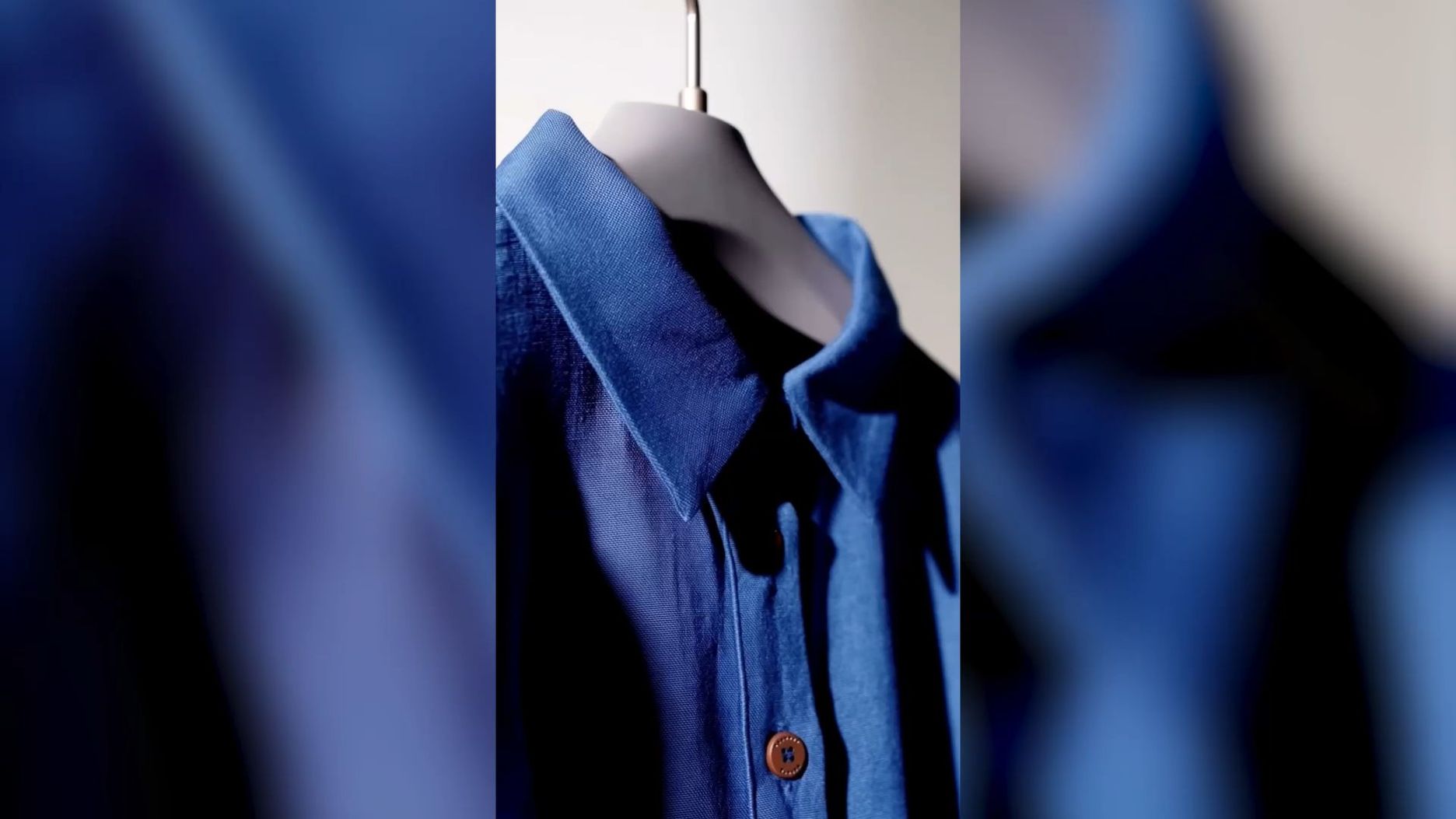
Once a clip has the action and composition you need, a new campaign may only require a different product, character, or setting. Kling 4.0 lets you adapt those elements using text and references, making more use of footage you already have. For product ads, seasonal campaigns, and social content, this can reduce the need to rebuild sets, arrange another shoot, or recreate the scene manually, helping lower production costs as you develop new versions.
Fügen Sie Ihr Video in einer einzigen Timeline zusammen und verfeinern Sie es
Verwandeln Sie einzelne Clips mit der Continuous Timeline Creation auf der Erstellungsseite von Kling AI in ein vollständiges Video. Fügen Sie von Ihnen generierte Videos der Timeline hinzu, kombinieren Sie sie mit hochgeladenem Filmmaterial und kürzen Sie unerwünschte Abschnitte, um die Sequenz zu verfeinern. Wenn Ihr Video eine weitere Produkt-Nahaufnahme, eine Eröffnungsszene oder einen Abschluss braucht, fügen Sie vorhandenes Filmmaterial ein oder erzeugen Sie bei Bedarf einen neuen Clip.
Sie können auch Clips, die sich bereits auf der Timeline befinden, weiter verbessern. Klicken Sie auf „Edit Asset“, um einen ausgewählten Clip zu bearbeiten oder neu zu generieren, und das aktualisierte Ergebnis ersetzt die vorherige Version an derselben Stelle. Sehen Sie sich die vollständige Sequenz in der Vorschau an und laden Sie das zusammengesetzte Video herunter, sobald es fertig ist. Wenn Generierung, Clip-Überarbeitungen und grundlegende Montage an einem Ort bleiben, können Einsteiger vollständige Videos leichter erstellen und müssen für einfache Bearbeitungsaufgaben seltener zwischen Tools wechseln.
Wie die Generierungsfunktionen von Kling 4.0 Ihnen helfen, Ihr Video fertigzustellen
Das Bearbeiten vorhandenen Filmmaterials ist nur ein Teil der Fertigstellung eines Videos. Wenn Ihr Projekt eine zusätzliche Aufnahme oder eine neue Sequenz benötigt, bietet Kling 4.0 ebenfalls Videoerstellung-Tools, um Ihnen bei der Erstellung zu helfen, mit Kontrolle über Dauer und wichtige visuelle Momente.
Erstellen Sie eine fehlende Aufnahme aus Text oder einem Bild.
Wenn Ihr Schnitt eine Eröffnungsszene, einen Produkteinsatz oder eine andere Aufnahme benötigt, die Sie nicht gefilmt haben, kann Text-zu-Video mit einer schriftlichen Beschreibung beginnen. Ein Produktfoto oder eine vorbereitete Komposition kann den Ausgangspunkt für Bild-zu-Video. liefern. Verwenden Sie Referenzen für denselben Charakter, dasselbe Produkt oder denselben visuellen Stil wie Ihr vorhandenes Filmmaterial. Der generierte Clip kann dann diese Lücke in der Sequenz schließen, neben den Szenen, die Sie bereits überarbeitet haben.
Erstellen Sie stabilere, lebensechte Action-Aufnahmen.
Laufen, dancing, rasante Action und komplexe Kamerabewegungen stellen höhere Anforderungen an generiertes Filmmaterial. Kling 4.0 verbessert in diesen Situationen die Bewegungsstabilität und -kontinuität und sorgt dafür, dass Bewegungen und Kameraführung glatt und stimmig bleiben. Natürlichere Gesichtsdetails, Beleuchtung und Texturen sowie nuanciertere Mimik und Körpersprache lassen Szenen zudem lebensechter wirken. Diese Verbesserungen helfen Ihnen, überzeugende Actionaufnahmen und Charakterdarstellungen für Werbespots, Musikvideos und Kurzfilme zu erstellen.
Bis zu 30 Sekunden pro Generierung für eine vollständigere Sequenz
Kling 4.0 erweitert den Generierungsbereich von 3–15 Sekunden bei Kling 3.0 auf 3–30 Sekunden. Die längere Dauer gibt einer Produktdemonstration Zeit, ihr Ergebnis zu erreichen, einem Gespräch Raum, sich zu entwickeln, oder einer Actionszene Platz, sich zu entfalten. Wenn Ihr Schnitt eine vollständigere Szene benötigt, können Sie eine längere Sequenz in einem Durchgang erzeugen, statt sie vollständig aus kürzeren Ergebnissen zusammenzusetzen.
Lenken Sie die Geschichte mit bis zu 10 Keyframes
Kling 4.0 unterstützt bis zu 10 Keyframe-Bilder als Eingabe, sodass Sie wichtige visuelle Momente frei definieren und Charakterzustände, Szenenwechsel und Story-Beats festlegen können. Für ein Produktvideo können Sie beispielsweise die Anfangskomposition, den Moment der Produktpräsentation und die Schlussaufnahme festlegen. Diese visuellen Anker lenken den Inhalt so, dass er sich natürlich in Ihre gewünschte Richtung entwickelt, und geben Ihnen mehr Kontrolle darüber, wie sich eine neu generierte Sequenz entfaltet, bevor Sie sie zu Ihrem Schnitt hinzufügen.

So bearbeiten Sie bestehende Videos mit Kling 4.0
Kling 4.0 nutzt einen KI-Workflow für Szenenwechsel. Sie laden das Filmmaterial hoch, fügen Referenzen hinzu und beschreiben die Überarbeitung, statt selbst mit Masken und Compositing-Ebenen zu arbeiten. Im folgenden Beispiel führen eine Charakterreferenz und ein Prompt das Modell dazu, ein neues Subjekt in einer Box hinzuzufügen und die letzte Dialogzeile zu ersetzen. Die drei Schritte führen Sie von der Vorbereitung Ihrer Eingaben bis zum Verfeinern, Zusammenstellen und Herunterladen Ihres Videos.
Schritt 1: Laden Sie Ihr Video und die Referenzen hoch
Laden Sie das Filmmaterial, das Sie ändern möchten, als Hauptvideo hoch, und fügen Sie anschließend die Charakter- oder Produktreferenzen hinzu, die die Bearbeitung benötigt. In diesem Beispiel liefert die Charakterreferenz das Erscheinungsbild des Subjekts, das in der Box hinzugefügt wird. Kling 4.0 unterstützt bis zu fünf Eingabevideoclips, einschließlich eines Hauptvideos. Jeder Clip muss zwischen 3 und 30 Sekunden lang sein, und die Gesamtdauer aller Eingabevideos darf 30 Sekunden nicht überschreiten.
Schritt 2: Beschreiben Sie, was geändert und was beibehalten werden soll
Benennen Sie das Ziel und die Änderung, bevor Sie weitere Anweisungen hinzufügen. Hier platziert der Prompt @Subject1 in der Box, wenn sie sich wieder öffnet, und ersetzt anschließend die letzte gesprochene Zeile. Bei mehreren Charakterersetzungen ordnen Sie jede Person im Originalclip der vorgesehenen Referenz zu. Geben Sie an, welche Aktionen, Kamerabewegungen und Szenendetails beibehalten werden sollen, damit die gewünschte Bearbeitung einen klaren Rahmen hat.
Anweisungen zu den sichtbaren Aktionen, der Szenerie, Stimmung und dem Ton sollten mit Ihren Referenzen übereinstimmen. Eine Dialogüberarbeitung benötigt die neue Zeile und deren beabsichtigte Darbietung; eine visuelle Überarbeitung braucht das Ziel und den Ersatz. Halten Sie diese Anweisungen gemeinsam im Prompt. Das offizielle Beispiel unten zeigt, wie die Hinzufügung einer Figur und die Dialogänderung in einem einzigen Briefing ausgedrückt werden.
Schritt 3: Generieren, Verfeinern und Zusammenstellen Ihres Videos
Generieren Sie den bearbeiteten Clip und prüfen Sie, ob die angeforderten Änderungen mit Ihren Anweisungen übereinstimmen. Überprüfen Sie Motiv, Bewegung, Setting und eventuellen Dialog und verfeinern Sie anschließend Ihren Prompt oder Ihre Referenzen, falls das Ergebnis einen weiteren Durchgang benötigt.
Um ein vollständiges Video zu erstellen, fügen Sie Ihre generierten Clips der Timeline auf der Erstellungsseite von Kling AI hinzu. Ordnen Sie sie in der gewünschten Reihenfolge an, schneiden Sie unerwünschte Abschnitte heraus und fügen Sie hochgeladenes Material oder neu generierte Aufnahmen bei Bedarf ein. Sie können vorhandene Assets auch anpassen oder ersetzen, während der Schnitt voranschreitet. Um einen Clip zu überarbeiten, der sich bereits auf der Timeline befindet, klicken Sie auf "Asset bearbeiten", um ihn zu ändern oder neu zu generieren; das aktualisierte Ergebnis ersetzt die vorherige Version an derselben Position. Sehen Sie sich die Sequenz in der Vorschau an und laden Sie das zusammengesetzte Video herunter.
Fügen Sie ein Hauptmotiv hinzu und passen Sie den Dialog an | ||
Referenzbild | Referenzvideo | Generiertes Ergebnis |
| Prompt: Am Ende des Videos, wenn die Kiste wieder geöffnet wird, liegt @Subject1 darin und schläft. Ersetzen Sie die letzte Zeile "Ah, it's all old stuff." durch "Why is there a pig here?" | ||
Fazit
Die beste Videobearbeitungssoftware passt zu der Änderung, die Sie vornehmen müssen. Kling 4.0 lohnt sich, wenn diese Änderung eine Person, ein Produkt oder ein Setting innerhalb vorhandener Aufnahmen betrifft. Beginnen Sie mit einer Szene, die Ihnen bereits gefällt, und einer Überarbeitung, die Sie ausprobieren möchten. Eine Referenz kann den Ersatz zeigen, während Ihr Prompt erklärt, was bleiben soll. Sie können auch eine fehlende Einstellung erstellen, um die Sequenz zu vervollständigen. Bewahren Sie die nützlichen Teile Ihrer Arbeit und geben Sie der nächsten Version eine klare Richtung.
Häufig gestellte Fragen
Was ist die beste Videobearbeitungssoftware für Anfänger?
Die beste Videobearbeitungssoftware für Anfänger hängt von der Aufgabe ab. Kling AI kann ein hilfreicher Ausgangspunkt für Szenenwechsel sein, weil Sie den Schnitt mit Text und Referenzen beschreiben, statt jede Änderung manuell aufzubauen. Sie müssen das Ergebnis dennoch überprüfen. Sie können außerdem generierte und hochgeladene Clips auf der Timeline von Kling AI zusammenstellen, unerwünschte Abschnitte trimmen und Assets überarbeiten, während sich Ihr Video entwickelt. Für Projekte, die fortgeschrittenes Color Grading oder detaillierte Audiomischung erfordern, können Sie sich dafür entscheiden, in einer dedizierten Schnittanwendung weiterzuarbeiten.
Kann ich die Videobearbeitungssoftware von Kling AI auf einem PC oder Telefon verwenden?
Ja. Kling AI ist über einen Browser unter Windows und Mac verfügbar und bietet Apps für Android und iOS. Der Browser ermöglicht einen Online-Zugang, ohne dass ein Desktop-Editor installiert werden muss. Die Verfügbarkeit von Kling 4.0 und seinen spezifischen Steuerelementen hängt vom Modellzugang in deinem Konto und der verwendeten Oberfläche ab; der Plattformzugang garantiert nicht überall identische Funktionen.
Gibt es kostenlose Videobearbeitungssoftware für den PC?
Ja. Kostenlose Videobearbeitungssoftware für den PC ist verfügbar, auch wenn Funktionsumfang und Nutzungslimits variieren. Kling AI bietet neuen Nutzerinnen und Nutzern bei der Registrierung eine begrenzte Anzahl kostenloser Test-Credits, damit sie die passenden Funktionen erkunden können. Du kannst Kling AI online über einen Browser unter Windows oder Mac nutzen, ohne einen Desktop-Editor zu installieren. Um Kling 4.0 auszuprobieren, überprüfe, welche Funktionen und Modelle deine Test-Credits abdecken, da Zugang und Credit-Anforderungen unterschiedlich sein können.
Worin unterscheidet sich Kling 4.0 von herkömmlicher Videobearbeitung?
Kling 4.0 nutzt Text- und visuelle Referenzen, um Änderungen innerhalb von Filmmaterial zu steuern, etwa um eine Figur oder einen Hintergrund zu ersetzen, während andere Details erhalten bleiben sollen. Traditionelle Timeline-Editoren ordnen Clips an und bieten präzise Werkzeuge für den Feinschliff. Komplexe Szenenänderungen können Compositing oder Retusche erfordern. Die Timeline-Funktion von Kling AI ermöglicht es dir ebenfalls, deine Clips zusammenzustellen und zu verfeinern, während eine dedizierte Schnittanwendung den Workflow ergänzen kann, wenn du fortgeschrittene Finishing-Tools benötigst.
Kann Kling 4.0 nur einen Teil eines bestehenden Videos bearbeiten?
Ja. Das vollständige Modell unterstützt zielgerichtete Änderungen an Motiven, Hintergründen und anderen visuellen Details mithilfe von Text und Referenzen. Identifiziere das Element, das du ändern möchtest, und beschreibe, was erhalten bleiben soll, etwa nahe Figuren, die ursprüngliche Handlung oder die Kamerabewegung. Das definiert den gewünschten Umfang, doch eine vollständige Erhaltung ist nicht absolut garantiert. Überprüfe das gesamte Ergebnis auf unbeabsichtigte Änderungen, bevor du es verwendest.