Warum nach Canva-Alternativen suchen? Kreative möchten vielleicht mehr Kontrolle über originale Bilder, die Konsistenz von Figuren oder den Ablauf der Aktionen auf dem Bildschirm behalten. Canva bietet leistungsfähige Design- und KI-Tools, dennoch profitieren manche Projekte von einem spezialisierteren Workflow. Kling AI ist eine Option, die man sich ansehen kann.
Was ist Canva und was bietet es?
Canva ist eine Online-Plattform für Design und visuelle Kommunikation zur Erstellung von Social-Media-Beiträgen, Präsentationen, Marketinggrafiken und Videos. Zu den Stärken gehören bearbeitbare Vorlagen, Drag-and-drop-Design, Markentools und Teamzusammenarbeit. Canva bietet außerdem KI-gestützte Bild- und Videoproduktion, Bearbeitung und promptbasiertes Design, wodurch es sowohl für fertige Layouts als auch für neue visuelle Ideen nützlich ist.
Warum suchen Menschen nach Canva-Alternativen?
Nach Alternativen zu Canva zu suchen, bedeutet nicht, dass Canva unzureichend ist. Eine Marketingfachkraft möchte vielleicht ein Produktvideo, das von präzisen Referenzen geleitet wird; eine Geschichtenerzählerin oder ein Geschichtenerzähler benötigt möglicherweise mehr Kontrolle über Aktionen, Kamerabewegungen und erzählerische Beats; eine Illustratorin oder ein Illustrator braucht eventuell dieselbe Figur in mehreren Bildern. Andere vergleichen Apps wie Canva und Websites, die Canva ähneln, hinsichtlich Preisgestaltung, Bearbeitung und Exportoptionen. Das Ziel besteht darin, das Werkzeug an die Aufgabe anzupassen – und manchmal auch mehr als ein Werkzeug gemeinsam zu nutzen.
Worauf sollten Sie bei einer Canva-Alternative achten?
Wenn Sie Websites wie Canva und andere Canva-Konkurrenten vergleichen, beginnen Sie mit dem Ergebnis, das Sie benötigen:
- KI-Videogenerierung: Erstellen Sie Szenen aus Texteingaben oder unterstützten Referenzmaterialien mit einem KI-Videogenerator.
- Bewegungssteuerung: Lenken Sie Aktion, Kamerarahmung und das Tempo der Einstellungen.
- Referenzführung: Kombinieren Sie Bilder, Videos oder Motivreferenzen, um den Stil zu steuern.
- Standbilder: Erstellen Sie originale Kunstwerke, verfeinern Sie Details und generieren Sie verwandte Bilder.
- Workflow: Prüfen Sie, wie Sie Ergebnisse verfeinern, Clips anordnen und Dateien exportieren.
- Credits und Kosten: Vergleichen Sie kostenlosen Zugriff, Modelloptionen und Generierungskosten.
Unter Plattformen wie Canva lohnt es sich, Kling AI für originelle Visuals auszuprobieren: Kling 4.0 unterstützt referenzgeführte Videos und Storytelling, während IMAGE 3.0 Omni detaillierte Bilder und zusammenhängende visuelle Serien entwickelt.
Warum Kling AI als Canva-Alternative wählen?
Kling AI bietet fokussierte Bild- und Video-Workflows für Kreative, die mehr Kontrolle über generierte visuelle Inhalte, Referenzkonsistenz, Bewegung und Szenenverläufe wünschen. Canva bleibt nützlich, um fertige Designs mit Vorlagen, Marken-Tools und Kollaborationsfunktionen zusammenzustellen; Kling AI ist eine Erkundung wert, wenn ein Projekt eine stärker gelenkte Bild- oder Videoproduktion erfordert.
IMAGE 3.0 Omni für detaillierte Standbilder und visuelle Serien
Wenn Sie Canva hauptsächlich für visuelle Inhalte verwenden, bietet Ihnen IMAGE 3.0 Omni eine stärker auf Generierung ausgerichtete Möglichkeit, originelle Assets aus Prompts und Referenzen zu erstellen. Sie können Produktvisuals, Kampagnengrafiken, Charakterkonzepte oder verbundene Bilderserien erstellen, ohne jedes Element von Grund auf neu beginnen zu müssen.
Referenzgesteuerte Bilderstellung
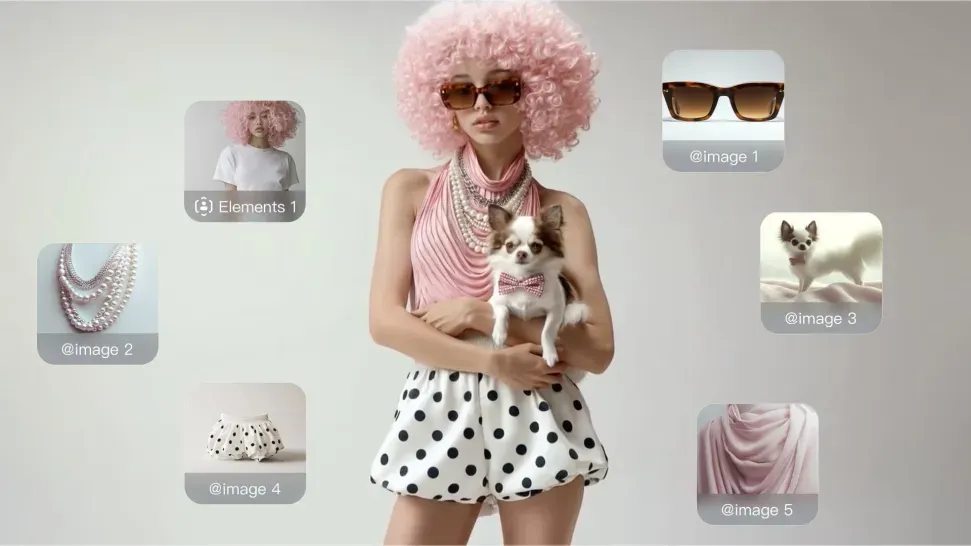
IMAGE 3.0 Omni unterstützt bis zu 10 Bildreferenzen in einer einzelnen Aufgabe. Sie können verschiedene Referenzen verwenden, um Motiv, Produkterscheinung, Farbpalette, Komposition oder den Gesamtstil zu steuern. Sie könnten beispielsweise ein Bild nutzen, um ein Produkt zu definieren, ein weiteres, um die Umgebung festzulegen, und zusätzliche Referenzen, um Lichtführung oder visuelle Ausrichtung zu bestimmen. Der AI-Bildgenerator kann Ihnen anschließend helfen, diese Hinweise zu neuen Visuals zu kombinieren, während die Schlüsselelemente erkennbar bleiben.
Wenn Sie stilisiertere Konzepte oder von Illustrationen geleitete Ideen erkunden, bietet der KI-Kunstgenerator Ihnen eine weitere Möglichkeit, unterschiedliche visuelle Richtungen anhand von Prompts und Referenzen zu testen.
Erstellen Sie zusammenhängende visuelle Inhalte mit Bildserien
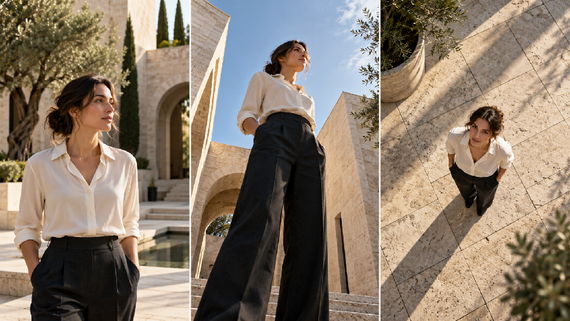
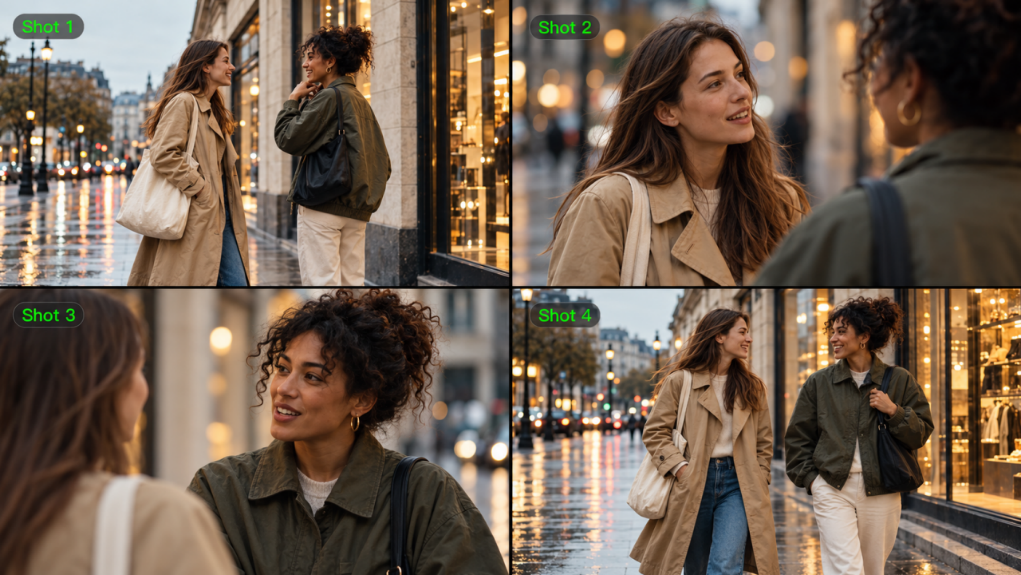
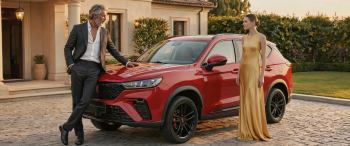
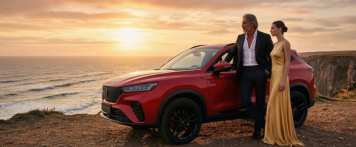
Wenn Sie mehr als ein Bild benötigen, hilft Ihnen der Modus für Bildserien dabei, verwandte Visuals statt separater, voneinander losgelöster Ausgaben zu entwickeln. Sie können Storyboard-Frames, wiederkehrende Charakterbilder, Kampagnenkonzepte oder Social-Media-Assets erstellen, die der gleichen allgemeinen visuellen Richtung folgen. Sie könnten zum Beispiel ein Produktkonzept in ein Hero-Bild, eine detailreiche Nahaufnahme, eine Lifestyle-Szene und einen Storyboard-Frame verwandeln. Sie können die Komposition, die Handlung oder den Kamerawinkel von einem Bild zum nächsten ändern und die Serie dennoch visuell verbunden halten.
Dies kann hilfreich sein, wenn Sie normalerweise Canva verwenden, um mehrere Assets für dieselbe Kampagne zu erstellen, aber mehr Kontrolle darüber haben möchten, wie die ursprünglichen Visuals generiert werden.
Referenz | |||
 |  | 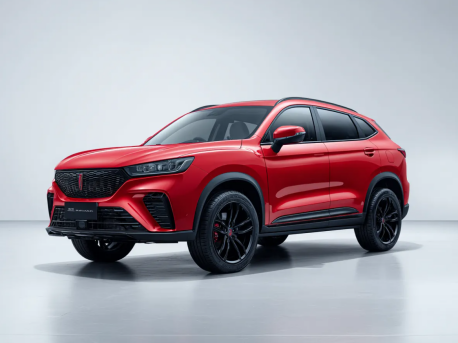 | |
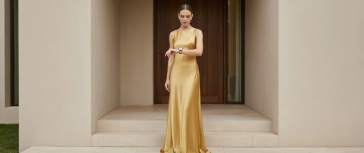
| Prompt: Auto-TVC: Einheitliches Fahrzeug/Besetzung. S1: Fahrt. S2: Mann fährt aus der POV. S3: Frau in einer Villa, die auf die Uhr schaut. S4: Paar steht sich am Auto gegenüber. S5: Paar beim Cruisen. S6: Ozeanblick von der Klippe. TVC-Storyboard. | |||
| Bildserie | Aufnahme 1 | Aufnahme 2 | Aufnahme 3 |
 |  |  | |
Aufnahme 4 | Aufnahme 5 | Aufnahme 6 | |
 |  |  | |
Erstellen Sie neue Variationen aus vorhandenen Bildern
Sie können auch mit einem Bild beginnen, das Sie bereits haben. Mit image-to-image-Workflows können Sie Prompts und Referenzen nutzen, um eine neue Umgebung, Komposition, Lichtstimmung oder visuelle Stilrichtung zu erkunden und dabei wichtige Elemente aus dem ursprünglichen Bild in das neue Ergebnis zu übernehmen.
Das ist hilfreich, wenn Sie bereits einen etablierten Kampagnenlook haben, aber mehr visuelle Variationen für unterschiedliche Platzierungen oder Formate benötigen.
Arbeiten Sie mit nativer 2K- und 4K-Ausgabe
IMAGE 3.0 Omni unterstützt native 2K- und 4K-Ausgabe, wenn Sie mehr Details für Produktvisualisierungen, Werbegrafiken, Poster oder Storyboards benötigen.
Wenn Ihr Projekt später von Standbildern zu bewegten Bildern übergeht, können Sie mit dem AI video generator von Kling weiterarbeiten und die gleiche kreative Richtung mit Kling 4.0 fortführen.
Kling 4.0 für KI-Videoerstellung und -bearbeitung
Kling 4.0 fungiert sowohl als KI-Videogenerator als auch als KI-Videoeditor. Sie können Videos aus Texteingaben erstellen, Omni Reference verwenden, um die Videogenerierung mit multimodalen Referenzmaterialien zu steuern, oder gezielte Änderungen an vorhandenem Filmmaterial vornehmen.
Omni Reference für kreative Kontrolle und Konsistenz
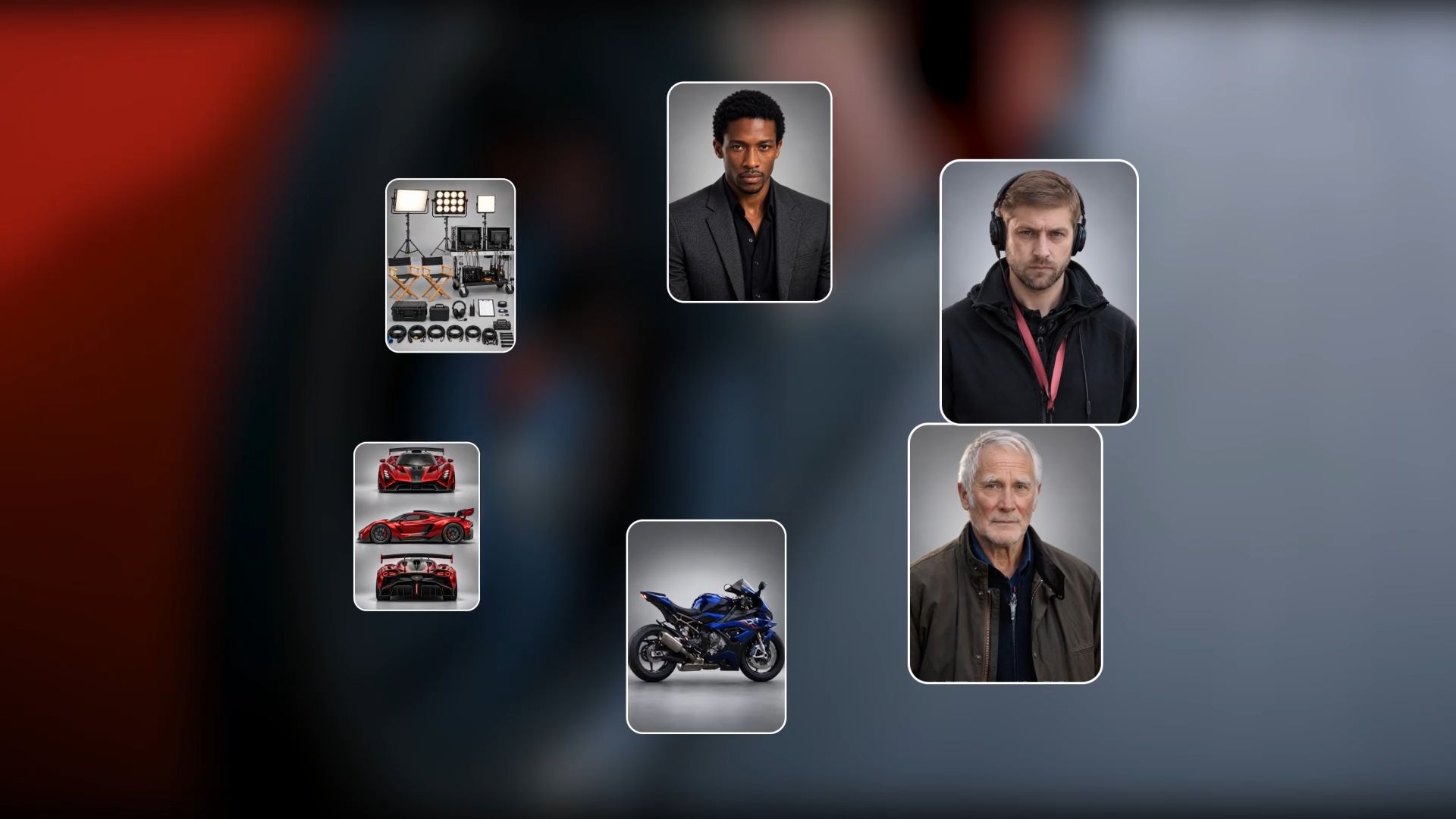
Das verbesserte Omni Reference von Kling 4.0 unterstützt bis zu 15 kombinierte Referenz-Assets in einer einzigen Generierung, darunter Bilder, Videos, Motivreferenzen und Sprachreferenzen. Sie können jedem Asset eine klare Rolle zuweisen: Verwenden Sie ein Produktbild, um das Hauptmotiv zu definieren, ein weiteres Bild, um die Szene festzulegen, und ein Referenzvideo, um Aktionen oder Kamerabewegungen zu steuern. So bleiben wiedererkennbare Charaktere und Produkte erhalten, auch wenn sich Szenen und Kamerawinkel ändern, und Kreative erhalten gleichzeitig mehr Kontrolle über das Endergebnis. Omni Reference ermöglicht außerdem Creative Recreation. Sie können ein vorhandenes Video nutzen, um Aktionschoreografie, Kamerabewegungen und Tempo vorzugeben, während Sie die ursprünglichen Charaktere oder Produkte durch Ihre eigenen ersetzen. So lassen sich angesagte Social-Media-Formate und Marketingkonzepte leichter erkunden, ohne jede Einstellung von Grund auf neu zu entwerfen.

Stabile dynamische Bewegungen und Storytelling im Regiestil
Kling 4.0 liefert größere Stabilität bei groß angelegten Bewegungen und komplexen Kamerafahrten. Ob eine Szene schnelle Action, anhaltende Bewegung, Verfolgungsfahrten oder orbitale Kamerabewegungen umfasst, es hilft, flüssigere Bewegungen und stärkere visuelle Kontinuität beizubehalten. Kling 4.0 unterstützt die Videogenerierung von 3 bis 30 Sekunden in einem einzigen Durchlauf und erlaubt bis zu 10 Keyframe-Bilder, um wichtige visuelle Momente zu definieren und den Szenenverlauf zu steuern. In Kombination mit verbessertem Prompt-Verständnis und kreativer Regieanleitung helfen diese Funktionen Kreativen dabei, ihre Ideen zu verfeinern, Aufnahmen effektiver zu planen und cineastische KI-Videos mit klarerer Erzählführung und kohärenterem visuellen Verlauf zu produzieren.

Präzise Videobearbeitung, ohne von vorn beginnen zu müssen
Über die Generierung neuer Videos hinaus unterstützt Kling 4.0 präzise Videobearbeitung. Sie können Motive und Szenenelemente im vorhandenen Filmmaterial hinzufügen, entfernen oder ersetzen, Hintergründe und visuelle Stile ändern sowie Aktionen, Kamerawinkel oder Kamerabewegungen anpassen. Diese gezielten Bearbeitungen ermöglichen es Kreativen, auf vorhandenem Material aufzubauen, statt ganze Szenen von Grund auf neu zu generieren, wodurch sich wiederholende Arbeit und Produktionsaufwand reduziert werden.
Was können Sie mit Kling AI erstellen?
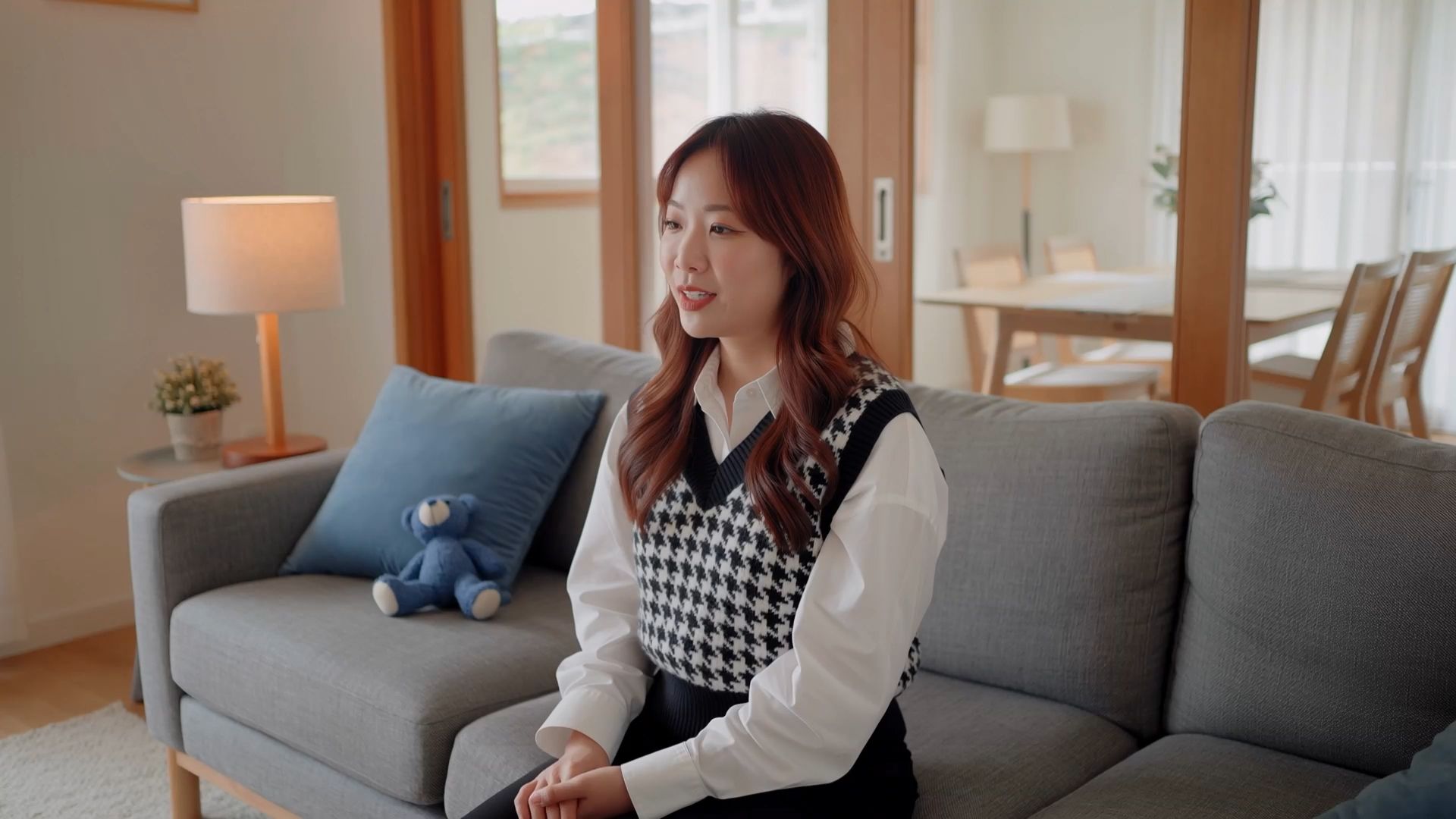
Kling AI unterstützt unterschiedliche kreative Workflows, abhängig von den Inhalten, die Sie produzieren müssen. Seine Tools ermöglichen Kreativen, neue Medien aus Prompts und Referenzmaterial zu erstellen – von Kurzvideos über Produktpräsentationen bis hin zu miteinander verknüpften visuellen Konzepten.
1. Social-Media-Kreative
Erstellen Sie kurze Videos für Instagram Reels, TikTok und andere soziale Plattformen, wenn ein statischer Beitrag einfach nicht ausreicht. Mit Steuerungen für die Bewegungen des Motivs und die Kamerarichtung unterstützt Kling 4.0 prompt- und referenzgestützte Videogenerierung, um fesselnde visuelle Sequenzen zu erstellen.
2. Produktmarketing-Fachleute
Entwickeln Sie Produktpräsentationsvideos, die ein Produkt in einer bestimmten Umgebung oder durch eine Abfolge von Kamerabewegungen hervorheben. Referenzbilder können helfen, das Aussehen des Produkts festzulegen, während Prompts Szene, Beleuchtung und geplante Bewegungen beschreiben. Überprüfen Sie das erzeugte Ergebnis sorgfältig, wenn genaue Produktdetails wichtig sind.
3. Geschichtenerzähler und Videokreative
Erstellen Sie filmische Szenen, charaktergeführte Momente und kurze Erzählsequenzen. Kling 4.0 unterstützt dynamische Bewegungen und Kamerasteuerung, während Continuous Timeline Creation es Ihnen ermöglicht, generierte Clips innerhalb des unterstützten Workflows anzuordnen, zu ersetzen und zu kürzen.
4. Designer und visuelle Konzeptentwickler
Erkunden Sie Kampagnenbilder, Charakterkonzepte und Storyboard-Bilder mit IMAGE 3.0 Omni. Sein vernetzter Bildserien-Workflow ist hilfreich, wenn ein Projekt mehrere zusammenhängende Visuals mit einer konsistenten kreativen Ausrichtung benötigt. Sie können auch Texteingaben und unterstützte Bildreferenzen verwenden, um unterschiedliche Kompositionen, Beleuchtungen und visuelle Stile zu erkunden.
So erstellen Sie ein Video mit Kling 4.0
IMAGE 3.0 Omni unterstützt die Erstellung origineller Standbilder und verbundener visueller Konzepte, während Kling 4.0 es Ihnen ermöglicht, dynamische Videoszenen mithilfe von Texteingaben und Referenzmaterialien zu erstellen. Da die Videoproduktion die Koordination von Motiven, Aktionen, Kamerabewegungen und dem Ablauf der Szene erfordert, konzentriert sich die folgende Schritt-für-Schritt-Anleitung auf den Video-Workflow von Kling 4.0. Sie erfahren, wie Sie eine Szene mit Omni Reference anleiten und anschließend das Ergebnis generieren, überprüfen und verfeinern.
Schritt 1: Kling 4.0 auswählen und Referenzen hinzufügen
Öffnen Sie Video Generation und wählen Sie Kling 4.0. In Omni Reference können Sie unterstützte Bilder, Videos und Motivreferenzen hinzufügen und jedem Element eine spezifische Rolle zuweisen. Sie können auch mit einem Textprompt beginnen, wenn Sie keine Referenzmaterialien haben. Eine einzelne Aufgabe akzeptiert bis zu 15 kombinierte Referenz-Assets, unterliegt jedoch den Begrenzungen für jeden Typ.
Schritt 2: Schreiben Sie einen Prompt, der zu Ihren Referenzen passt
Beschreiben Sie Motiv, Umgebung, Aktionen, Beleuchtung und Kamerabewegung. Wenn Sie Referenzen hochgeladen haben, erklären Sie deren Rollen (zum Beispiel @Image1 für die Produktoptik und @Video1 für das Tempo der Einstellungen) und beschreiben Sie, wie die Szene verlaufen soll.
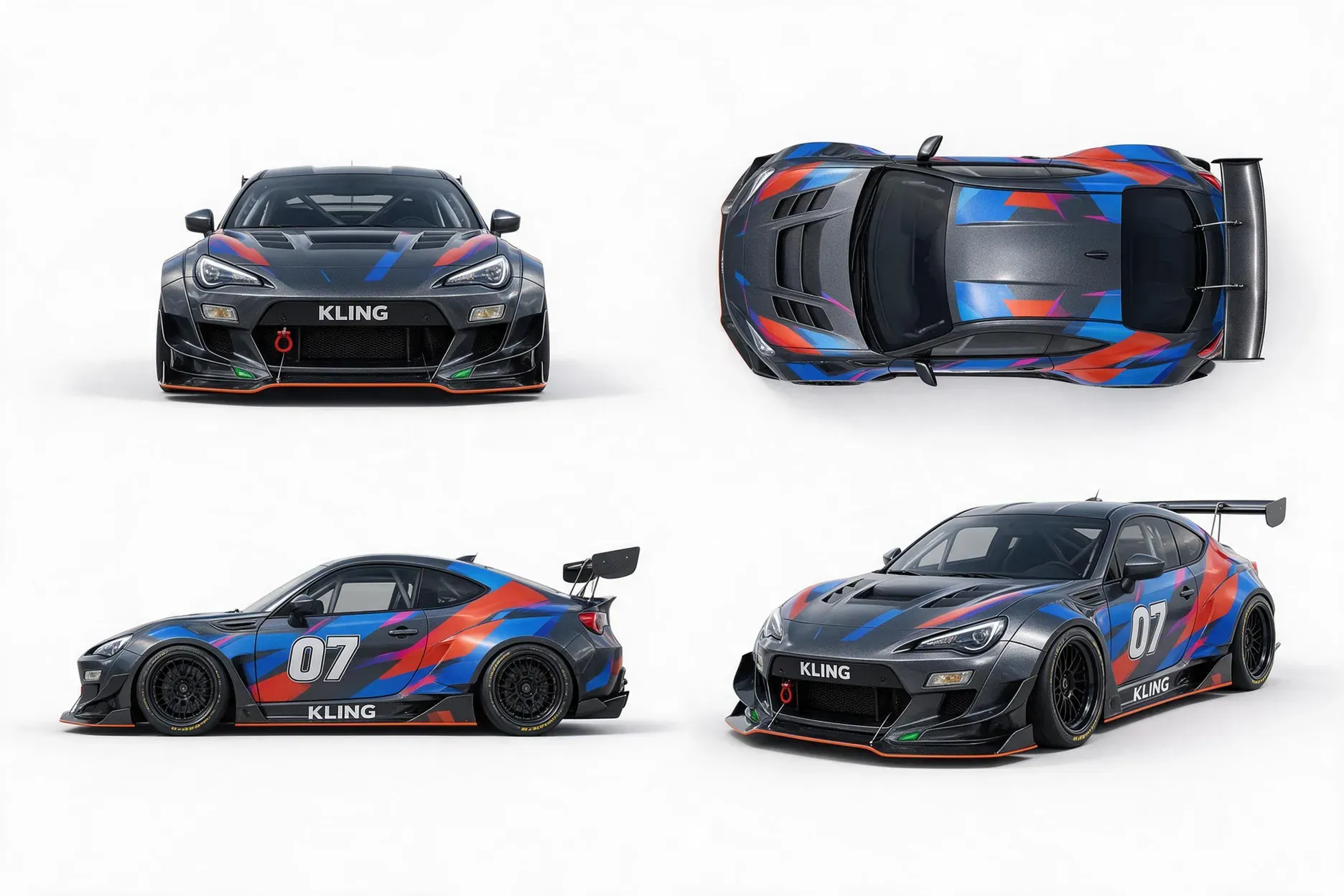
Prompt: Verwenden Sie den Sportwagen aus dem ersten Referenzbild als Hauptmotiv und die Innenstadtstraße in der Dämmerung aus dem zweiten Bild als Schauplatz. Folgen Sie der Kamerabewegung und dem Tempo des Referenzvideos, während das Auto die Straße entlang beschleunigt und eine Kurve nimmt. Beginnen Sie mit einer seitlich mitziehenden Aufnahme und wechseln Sie dann zu einer vorderen Dreiviertelansicht, wenn das Auto abbiegt. Halten Sie das Design des Autos konsistent und passen Sie die Beleuchtung während der gesamten Szene an die Dämmerung an. |
Schritt 3: Generieren, Überprüfen und Verfeinern
Erstellen Sie das Video und überprüfen Sie Bewegung, Bildgestaltung, Beleuchtung, Hintergrund und wichtige Produktdetails. Verfeinern Sie bei Bedarf den Prompt oder die Referenzen. Um Clips zusammenzustellen, klicken Sie mit der rechten Maustaste auf ein generiertes Ergebnis und wählen Sie Add to Timeline, öffnen Sie anschließend oben rechts die Timeline. Schneiden, fügen oder ersetzen Sie Clips, bevor Sie die endgültige Sequenz in der Vorschau ansehen und herunterladen.
Referenzbild 1 | Referenzbild 2 | Referenzvideo 1 |
|
| 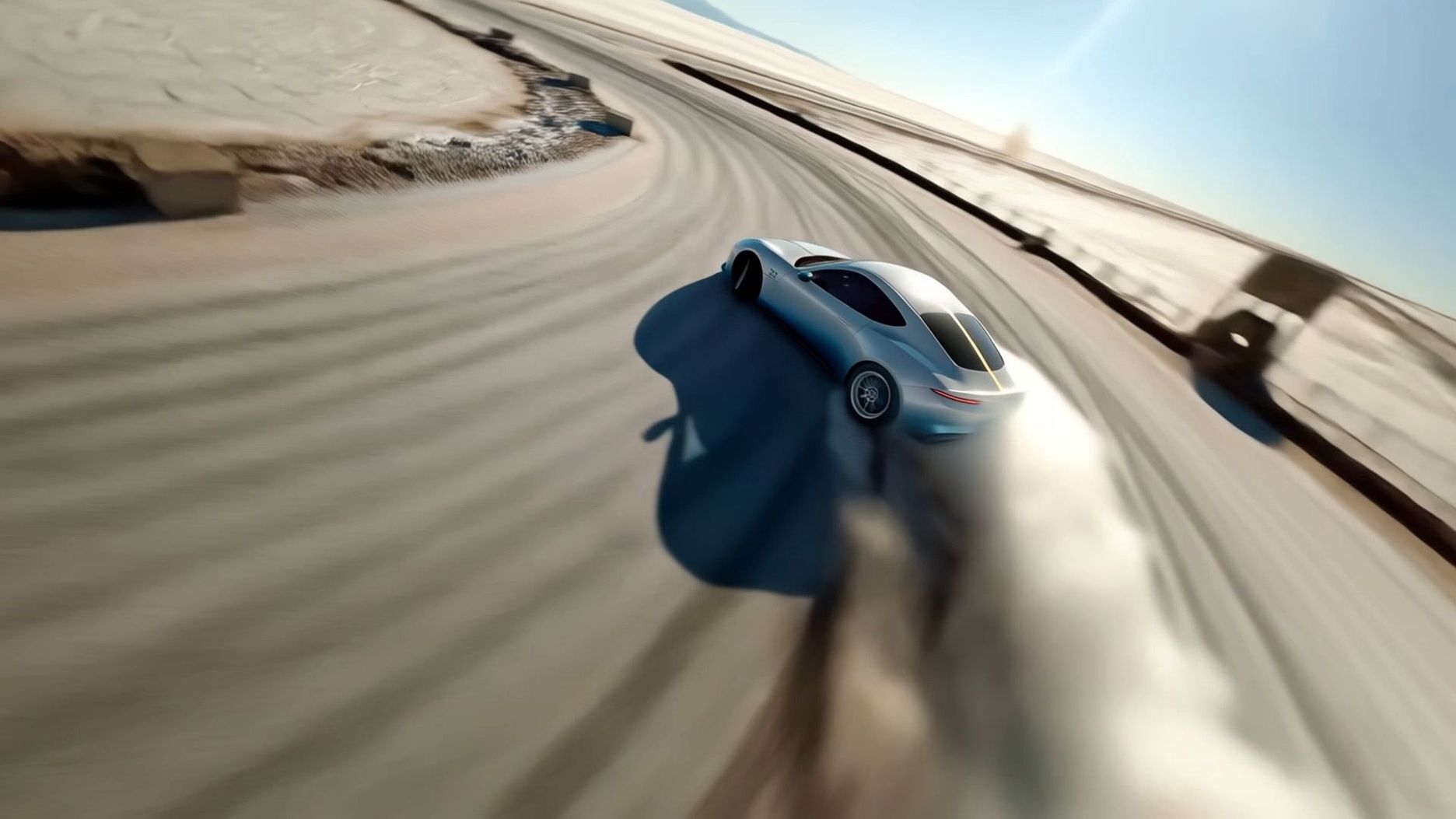 |
| Prompt: Verwende @Video 1 als Referenz für Kamerabewegungen und das Tempo der Einstellungen. Verwende das Auto aus @Image 1 als Hauptmotiv und die Umgebung aus @Image 2 als Hintergrund. Halte das Design des Autos konsistent. | ||
Video | ||
 | ||

Das Ende
Canva-Alternativen bedienen unterschiedliche kreative Bedürfnisse. Canva vereint Vorlagen, Designbearbeitung, Zusammenarbeit und KI-Tools, während Kling AI besonders für referenzgesteuerte Bild- und Videoproduktion relevant ist. Kling 4.0 kombiniert reichhaltigere Referenzen, stabile komplexe Bewegungen, Kamerasteuerung im Regiestil und die Montage auf der Zeitleiste. IMAGE 3.0 Omni unterstützt detaillierte 2K/4K-Bilder und zugehörige visuelle Serien.
Wenn Ihre Hauptaufgabe die Erstellung von Videos oder Originalbildern ist, lohnt sich Kling AI als KI-zentrierte Alternative zu Canva.
FAQs
Was ersetzt Canva?
Kling AI kann als Canva-Alternative dienen, wenn Ihr Hauptziel die Erstellung von Originalbildern oder Videos statt das Anordnen von Inhalten in Vorlagen ist. Kling 4.0 unterstützt prompt- und referenzgesteuerte Videogenerierung, dynamische Bewegungen und Kamerasteuerung. IMAGE 3.0 Omni unterstützt die verknüpfte Erstellung von Standbildern. Kling ist jedoch nicht dafür ausgelegt, den vollständigen Präsentations- und Layout-Workflow von Canva zu ersetzen.
Was ist eine gute Canva-Alternative für die Erstellung von KI-Videos?
Kling AI lohnt sich, wenn Sie originelle Videoinhalte erstellen möchten, anstatt sich hauptsächlich auf Vorlagen zu stützen. Kling 4.0 unterstützt prompt- und referenzgeführte Videogenerierung, dynamische Bewegungen und Kamerasteuerungen. Für Projekte mit Standbildern unterstützt IMAGE 3.0 Omni verbundene Bildserien. Die richtige Wahl hängt davon ab, ob Ihr Hauptziel die Generierung visueller Inhalte oder die Gestaltung fertiger Layouts ist.
Gibt es eine kostenlose Canva-Alternative für KI-Bilder und -Videos?
Kling AI bietet kostenlose Credits, um KI-Bild- und Videoproduktion auszuprobieren. Neue Nutzer erhalten Credits bei der Registrierung, und bestehende Nutzer können monatliche Login-Credits bekommen. Der benötigte Credit-Betrag variiert je nach Modell und Generierungseinstellungen, daher sollten Sie den aktuellen Arbeitsbereich vor dem Start prüfen. Kling ist eine Option zur Erstellung origineller visueller Assets und kein vollständiger Ersatz für die Design- und Präsentationswerkzeuge von Canva.
Können KI-Tools Canva ersetzen?
KI-Tools können spezifische kreative Aufgaben bewältigen, insbesondere die Originalerzeugung von Bildern und Videos, ersetzen jedoch nicht zwangsläufig vorlagenbasierte Layouts, Präsentationen oder kollaborative Design-Workflows. Kling 4.0 eignet sich für die Videoproduktion mit referenzgesteuerter Generierung und Kamerasteuerungen, während IMAGE 3.0 Omni die vernetzte Erstellung von Standbildern unterstützt.
Kann Kling AI Videos für soziale Medien erstellen?
Ja. Kling 4.0 kann prompt- und referenzgesteuerte Videos generieren, mit dynamischen Bewegungen und Kamerasteuerungen, die bei der Gestaltung von Kurzvideos, Produktpräsentationen und Werbematerial helfen. Sie können mit einem Text-Prompt beginnen oder unterstützte Referenzmaterialien verwenden, um die Szene zu steuern, und anschließend das erzeugte Ergebnis überprüfen und verfeinern.