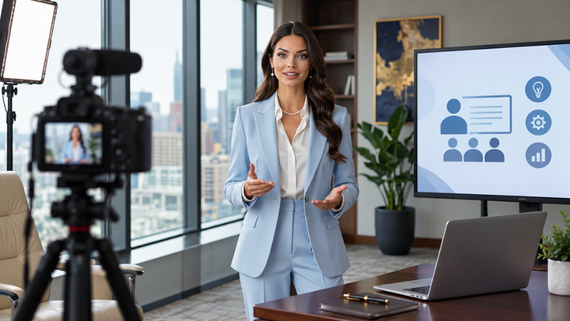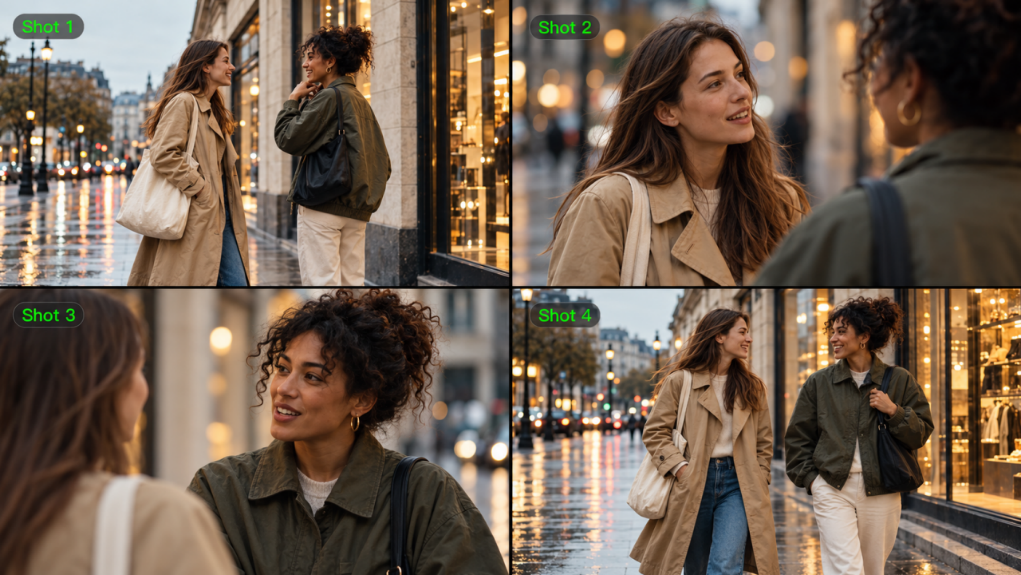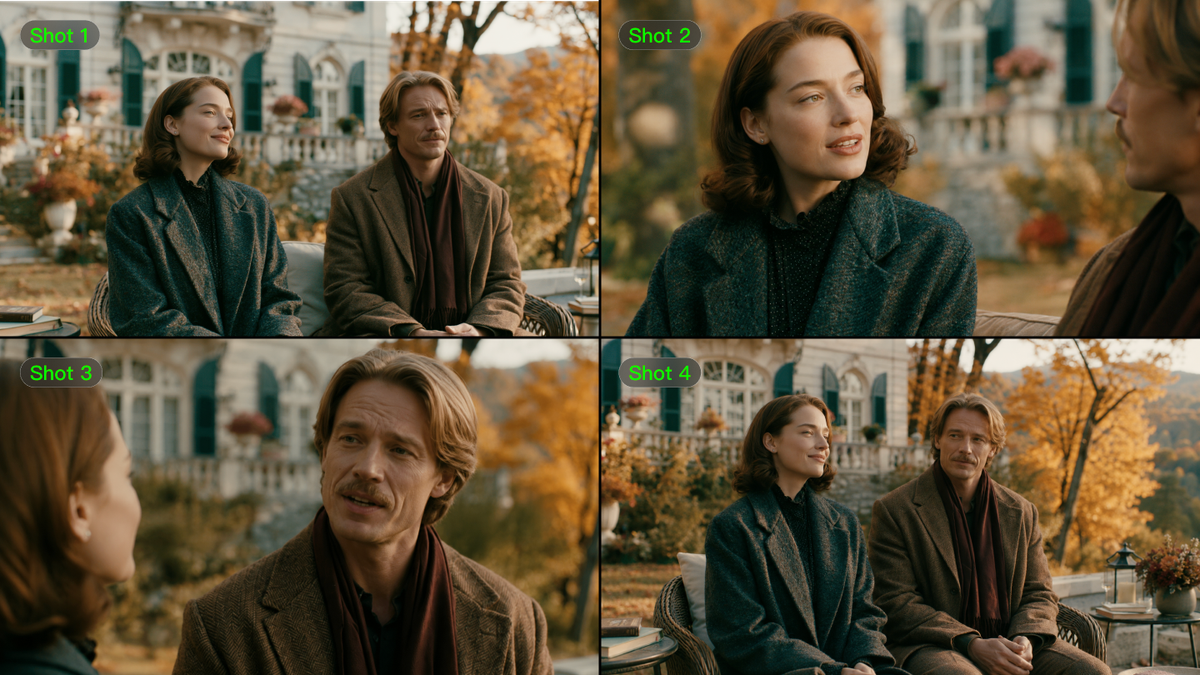
El software de edición de vídeo adecuado depende del cambio que quieras realizar. Organizar clips requiere controles de línea de tiempo; sustituir a una persona o un escenario exige trabajar dentro de la toma. Esta guía compara esos trabajos y las herramientas que los respaldan. Kling AI utiliza texto y referencias para dirigir cambios en el metraje existente y puede generar las tomas que tu proyecto aún necesita.
¿Qué hace que un software de edición de vídeo sea bueno?
Un buen software de edición de vídeo debería permitirte aprender lo básico y aun así darte control sobre el vídeo final. Cuánto control necesites depende de tu experiencia y del contenido que produzcas. La facilidad de uso y el tiempo dedicado al trabajo rutinario también importan. La asistencia con IA vale la pena si ayuda en esas tareas o te ofrece otra forma de desarrollar el metraje.
Fácil de aprender, con margen para crecer
Deberías poder aprender la edición básica sin tener que esforzarte por encontrar cada control. Una interfaz clara ayuda a que los principiantes comiencen; a medida que los proyectos se vuelven más exigentes, los cortes precisos y la sincronización cobran más importancia. Lo mismo ocurre con el audio, los efectos y los ajustes de exportación. Un editor que gestione tu trabajo actual y deje espacio para esas necesidades posteriores puede ahorrarte un cambio.
Flujos de trabajo eficientes y soporte creativo útil
Las plantillas y la automatización pueden eliminar parte del trabajo repetitivo de una edición. El soporte para tus formatos de metraje y de entrega también ayuda cuando llega el momento de finalizar. Las herramientas de edición de video con IA añaden maneras de generar o cambiar contenido visual, junto con asistencia habitual de edición. Lo que importa es si puedes revisar el resultado, perfeccionarlo y usarlo en tu proyecto.
El mejor software de edición de video: compara 6 opciones
Un editor de línea de tiempo te ayuda a organizar clips grabados y perfeccionar su sincronización, sonido y color. Las herramientas de IA también pueden cambiar lo que aparece dentro de una toma o crear metraje que no has filmado. Para principiantes, la opción útil es la que hace manejable la tarea que deseas realizar. Compara los flujos de trabajo, el acceso y las plataformas a continuación; cada uno atiende a una parte diferente de la producción de video.
Herramienta | Plataformas | Acceso / Costo | Capacidades clave y tareas más adecuadas |
Kling AI | Web en Windows/Mac; aplicaciones Android/iOS | Créditos de prueba gratuitos para nuevos usuarios; el uso de créditos y el acceso a los modelos varían | Adecuado para principiantes y creadores que buscan un flujo de trabajo más eficiente, con indicaciones de texto y referencias para revisar el metraje y reducir los ajustes manuales y las nuevas tomas. Kling 4.0 ofrece Omni Reference, generación de 3 a 30 segundos, hasta 10 imágenes clave y estabilidad de movimiento y realismo mejorados. La página de creación de Kling AI también admite el montaje en la línea de tiempo, revisiones adicionales y la descarga del video finalizado. |
Adobe Premiere Pro | Windows/Mac | Suscripción de pago | Edición detallada de la línea de tiempo, audio, corrección de color y finalización para proyectos que necesitan un control manual exhaustivo. |
DaVinci Resolve | Windows/Mac/Linux | Edición gratuita; Studio de pago | Edición, gradación de color, efectos visuales de Fusion y audio de Fairlight dentro de una sola aplicación. |
Final Cut Pro | Mac y iPad | De pago; las opciones de compra o suscripción varían | Edición de la línea de tiempo y organización de medios dentro de los flujos de trabajo de Apple; las funciones difieren entre Mac y iPad. |
Runway | Navegador | Se aplican límites del plan y de los créditos | Generación de video con IA y cambios basados en indicaciones a material existente mediante sus herramientas de generación y edición. |
Adobe Firefly | Navegador | Se aplican límites de plan y créditos | Generación de clips con IA y ensamblaje de medios basado en navegador en su editor de video, actualmente disponible en beta. |
*Las funciones, los planes y el acceso pueden cambiar, así que confirma la configuración disponible para tu cuenta antes de iniciar un proyecto.
Kling 4.0 para la edición y generación de vídeo con IA
Kling 4.0 te ayuda a adaptar material existente mediante instrucciones de texto y referencias. Sustituye un producto, revisa un personaje o cambia un escenario, utilizando imágenes y vídeos de referencia para guiar los detalles. Esto proporciona a las personas principiantes una forma más accesible de realizar cambios a nivel de escena y ayuda a los creadores a reutilizar material en diferentes versiones, reduciendo el trabajo manual repetitivo y la necesidad de volver a rodar o modificar físicamente los decorados. Puedes acceder a Kling AI desde un navegador en Windows o Mac, o usar sus aplicaciones para Android e iOS.
También puedes seguir creando con la nueva función de línea de tiempo de Kling AI, que reúne la previsualización, la edición y la incorporación de recursos en una sola línea de tiempo. Modifica o inserta recursos en cualquier momento, realizando cambios mientras miras.
Adobe Premiere Pro para trabajos detallados en la línea de tiempo
Adobe Premiere Pro ofrece un trabajo detallado en la línea de tiempo para entrevistas grabadas, documentales y campañas. Sus herramientas de audio, color y efectos se conectan con otras aplicaciones de Adobe. Al comparar software de edición de vídeo para principiantes, considera el tiempo necesario para aprender un editor de línea de tiempo profesional, así como su costo de suscripción.
DaVinci Resolve para acabado integrado y acceso gratuito
DaVinci Resolve mantiene la edición, la gradación de color, los efectos de Fusion y el audio de Fairlight en una sola aplicación. Su edición gratuita para Windows lo convierte en una opción de software de edición de vídeo gratuito para PC, y también funciona en Mac y Linux. Algunas funciones requieren la edición Studio de pago, por lo que la elección depende de tu hardware y del trabajo que quieras realizar.
Final Cut Pro para edición basada en Apple
En los dispositivos de Apple, Final Cut Pro ofrece una Magnetic Timeline y organización de medios para proyectos que van desde clips sociales hasta producciones más largas. Las ediciones para Mac y iPad tienen requisitos y funciones diferentes, con opciones de compra o suscripción a considerar. También puedes incorporar clips generados en la línea de tiempo y terminarlos junto a metraje grabado, añadiendo sonido, subtítulos y ajustes de color.
Runway para generación de IA y variaciones de metraje
Runway ofrece dos rutas para explorar una escena. Gen-4.5 genera video a partir de texto o imágenes, mientras que Edit Studio con Aleph 2.0 utiliza prompts para cambiar metraje existente, incluido su entorno o estilo visual. El acceso al modelo y los límites de créditos afectan qué ruta está disponible. El clip resultante aún tiene que ajustarse al ritmo y formato de tu edición final.
Adobe Firefly para trabajo creativo basado en navegador
Para un proyecto corto en un navegador, Adobe Firefly combina la generación con un editor de vídeo (beta). Puedes recortar y reorganizar los medios, luego añadir texto y audio. Eso lo convierte en una opción para software de edición de vídeo en línea, aunque la edición basada en indicaciones depende del modelo seleccionado. Vale la pena revisar sus límites de créditos y herramientas de acabado en función de las necesidades de tu proyecto.
¿Por qué elegir Kling 4.0 para la edición de vídeo con IA?
Si quieres editar de forma más eficiente y reducir los costos de rodaje y regrabaciones, te recomendamos empezar con Kling 4.0. Utiliza texto y referencias para sustituir un producto, revisar un personaje o cambiar un escenario en material existente, y luego genera las tomas que falten para reducir la necesidad de filmaciones adicionales. Este enfoque también hace que la edición de video con IA sea más accesible para principiantes, quienes pueden describir los cambios en un lenguaje cotidiano sin tener que dominar primero técnicas complejas de enmascarado y composición. Con Continuous Timeline Creation en la página de creación de Kling AI, puedes previsualizar, editar y añadir recursos en una única línea de tiempo, reunir tus tomas y perfeccionar tu video con menos cambios entre herramientas.


Cambia los detalles de la escena con menos edición manual
Cambiar a una sola persona, producto o fondo en un editor tradicional suele implicar enmascarar, seguimiento de movimiento y composición, lo que puede requerir práctica para hacerlo bien. Kling 4.0 te ofrece un flujo de trabajo de IA más simple: describe el elemento que quieres cambiar, añade una referencia cuando sea necesario y deja que el modelo realice la revisión. El modelo completo puede añadir, sustituir o eliminar elementos y ajustar expresiones, colores, materiales, ángulos de cámara y estilo visual. Tu prompt también puede especificar los detalles que quieres conservar.
En el ejemplo de múltiples personajes que aparece a continuación, cada referencia aporta la apariencia de un personaje de reemplazo distinto. La edición asigna esas referencias a personas separadas en el clip original. Un cambio de background sigue el mismo principio: identifica el escenario que se debe sustituir y menciona el sujeto o la acción que debe permanecer. Esto delimita el alcance solicitado; el clip final aún necesita una revisión para detectar cambios no deseados.
Sustituir varios personajes con imágenes de referencia | ||
Imagen de referencia | Video de referencia | Resultado generado |
| ||
Esto hace que la edición dirigida de escenas sea más accesible para los principiantes, mientras ayuda a los creadores experimentados a dedicar menos tiempo a crear revisiones manualmente.
Guía las ediciones con Omni Reference para un mayor control creativo.
Una imagen de personaje puede mostrar quién debería aparecer en una escena, mientras que una imagen de producto aporta forma, color e identidad de marca. Las referencias de video transmiten la interpretación, el movimiento de cámara y el ritmo. Las referencias del sujeto pueden ayudar a establecer identidades recurrentes, incluida una voz específica. En conjunto, estas entradas te permiten mostrar diferentes partes del resultado en lugar de describirlo todo con palabras. Las referencias deben coincidir en los detalles que quieres preservar.
Las referencias de imagen pueden incluir rotaciones de personajes, rejillas de imágenes, guiones gráficos y wireframes para comunicar la apariencia, la disposición de la escena y la composición. Los videos de modelo blanco y de mapa de profundidad ofrecen orientación adicional para el movimiento y el trabajo de cámara. En los flujos de trabajo de generación, Kling 4.0 admite hasta 15 recursos de referencia en total, sujetos a límites individuales de 10 imágenes, cinco videos con una duración combinada de hasta 30 segundos y siete sujetos, incluidos hasta tres sujetos basados en video. Los sujetos basados en video cuentan para el límite de duración de video.
Referencia de modelo blanco | ||
Imagen de referencia | Video de referencia | Resultado generado |
Reutiliza el metraje existente para reducir regrabaciones y costos
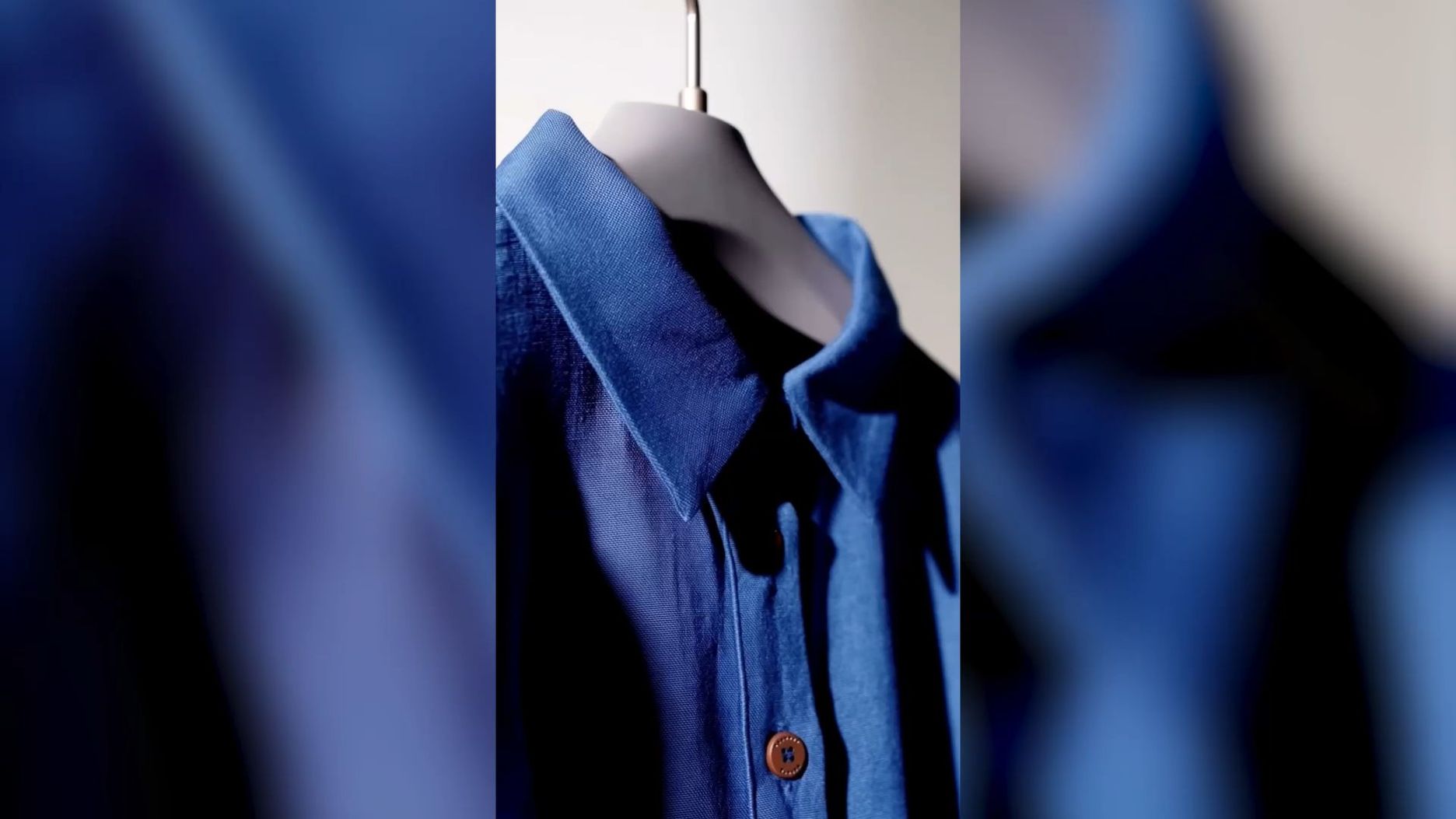
Una vez que un clip tiene la acción y la composición que necesitas, una nueva campaña puede requerir únicamente un producto, personaje o escenario diferente. Kling 4.0 te permite adaptar esos elementos mediante texto y referencias, aprovechando mejor el metraje que ya tienes. Para anuncios de productos, campañas de temporada y contenido social, esto puede reducir la necesidad de reconstruir escenarios, organizar otra grabación o recrear la escena manualmente, lo que ayuda a disminuir los costos de producción mientras desarrollas nuevas versiones.
Ensambla y perfecciona tu video en una sola línea de tiempo
Convierte clips individuales en un video completo con Continuous Timeline Creation en la página de creación de Kling AI. Añade a la línea de tiempo los videos que has generado, combínalos con material subido y recorta las secciones no deseadas para afinar la secuencia. Si tu video necesita otro plano detalle del producto, una toma inicial o una escena final, inserta material existente o genera un nuevo clip donde sea necesario.
También puedes seguir mejorando los clips que ya están en la línea de tiempo. Haz clic en "Edit Asset" para modificar o regenerar un clip seleccionado, y el resultado actualizado sustituye la versión anterior en la misma posición. Previsualiza la secuencia completa y descarga el video ensamblado cuando esté listo. Mantener la generación, las revisiones de clips y el montaje básico en un mismo lugar ayuda a los principiantes a crear videos completos con mayor facilidad y reduce la necesidad de cambiar de herramientas para tareas de edición sencillas.
Cómo las funciones de generación de Kling 4.0 te ayudan a completar tu video.
Editar material existente es solo parte de completar un video. Cuando tu proyecto necesita una toma adicional o una nueva secuencia, Kling 4.0 también proporciona herramientas de generación de video para ayudarte a crearla, con control sobre la duración y los momentos visuales clave.
Genera una toma faltante a partir de texto o una imagen
Si tu edición necesita una escena de apertura, una inserción de producto u otra toma que no has filmado, texto a video puede partir de una descripción escrita. Una foto del producto o una composición preparada puede proporcionar el punto de partida para imagen a video. Utiliza referencias del mismo personaje, producto o estilo visual que tu material existente. El clip generado puede entonces llenar ese hueco en la secuencia, junto a las escenas que ya has revisado.
Crea tomas de acción más estables y realistas
Correr, bailar, acción trepidante y movimientos de cámara complejos imponen mayores exigencias al metraje generado. Kling 4.0 mejora la estabilidad y la continuidad del movimiento en estas situaciones, ayudando a que los movimientos y el trabajo de cámara se mantengan fluidos y coherentes. Detalles faciales, iluminación y texturas más naturales, junto con expresiones y lenguaje corporal más matizados, también hacen que las escenas se sientan más realistas. Estas mejoras te ayudan a crear tomas de acción y actuaciones de personajes convincentes para anuncios, videoclips y cortometrajes.
Hasta 30 segundos por generación para una secuencia más completa
Kling 4.0 amplía el rango de generación de los 3–15 segundos de Kling 3.0 a 3–30 segundos. La mayor duración da a una demostración de producto tiempo para llegar a su resultado, a una conversación espacio para desarrollarse o a una secuencia de acción espacio para desplegarse. Cuando tu edición necesita una escena más completa, puedes generar una secuencia más larga en una sola pasada en lugar de armarla por completo a partir de resultados más cortos.
Guía la historia con hasta 10 fotogramas clave
Kling 4.0 admite hasta 10 imágenes de fotogramas clave como entrada, lo que te permite definir con libertad momentos visuales clave y especificar estados de los personajes, cambios de escena y hitos narrativos. Para un video de producto, podrías establecer la composición inicial, el momento en que se revela el producto y la toma final. Estos anclajes visuales guían el contenido para que avance de forma natural en la dirección que deseas, dándote más control sobre cómo se desarrolla una secuencia recién generada antes de añadirla a tu edición.
Cómo editar videos existentes con Kling 4.0
Kling 4.0 utiliza un flujo de trabajo basado en IA para los cambios de escena. Subes el metraje, añades referencias y describes la revisión, en lugar de trabajar tú mismo con máscaras y capas de composición. En el ejemplo siguiente, una referencia de personaje y un prompt guían al modelo para añadir un nuevo sujeto dentro de una caja y reemplazar la línea final de diálogo. Los tres pasos te llevan desde preparar tus entradas hasta refinar, ensamblar y descargar tu video.
Paso 1: Sube tu video y las referencias
Sube la grabación que quieres cambiar como video principal y luego añade las referencias del personaje o producto que necesita la edición. En este ejemplo, la referencia del personaje proporciona la apariencia del sujeto añadido dentro de la caja. Kling 4.0 admite hasta cinco clips de video de entrada, incluido un video principal. Cada clip debe durar entre 3 y 30 segundos, y la duración combinada de todos los videos de entrada no debe superar los 30 segundos.
Paso 2: Describe qué cambiar y qué conservar
Nombra el objetivo y el cambio antes de añadir otras indicaciones. Aquí, la indicación coloca a @Subject1 dentro de la caja cuando se vuelve a abrir y luego reemplaza la última línea hablada. Para varias sustituciones de personajes, empareja a cada persona del clip original con la referencia deseada. Indica qué acciones, movimientos de cámara y detalles de la escena quieres conservar, de modo que la edición solicitada tenga un alcance claro.
Las instrucciones sobre la acción visible, el escenario, el estado de ánimo y el sonido deben coincidir con tus referencias. Una revisión de diálogo necesita la nueva línea y la forma prevista de interpretarla; una revisión visual necesita el objetivo y el reemplazo. Mantén esas indicaciones juntas en el prompt. El ejemplo oficial de abajo muestra cómo la incorporación del personaje y el cambio de diálogo se expresan en una sola instrucción.
Paso 3: Genera, refina y ensambla tu vídeo
Genera el clip editado y revisa si los cambios solicitados coinciden con tus instrucciones. Comprueba el sujeto, el movimiento, el escenario y cualquier diálogo; luego perfecciona tu prompt o tus referencias si el resultado necesita otro intento.
Para crear un video completo, añade tus clips generados a la línea de tiempo en la página de creación de Kling AI. Ordénalos en secuencia, recorta las secciones no deseadas e inserta el metraje cargado o las tomas recién generadas donde sea necesario. También puedes ajustar o reemplazar los recursos existentes a medida que avanza la edición. Para revisar un clip que ya está en la línea de tiempo, haz clic en "Edit Asset" para modificarlo o regenerarlo; el resultado actualizado reemplaza la versión anterior en la misma posición. Previsualiza la secuencia y descarga el video ensamblado.
Añade un sujeto principal y modifica el diálogo | ||
Imagen de referencia | Video de referencia | Resultado generado |
| Instrucción: Al final del video, cuando se vuelve a abrir la caja, @Subject1 está acostado dentro, dormido. Reemplaza la línea final, “Ah, es todo material viejo.” por “¿Por qué hay un cerdo aquí?” | ||
Conclusión
El mejor software de edición de video se ajusta al cambio que necesitas realizar. Vale la pena explorar Kling 4.0 cuando ese cambio implica a una persona, un producto o un entorno dentro de metraje ya existente. Empieza con una escena que ya te guste y una revisión que quieras probar. Una referencia puede mostrar el reemplazo, mientras tu instrucción explica lo que debe permanecer. También puedes crear una toma que falte para completar la secuencia. Conserva las partes útiles de tu trabajo y dale a la siguiente versión una dirección clara.
Preguntas frecuentes
¿Cuál es el mejor software de edición de vídeo para principiantes?
El mejor software de edición de vídeo para principiantes depende de la tarea. Kling AI puede ser un punto de partida útil para los cambios de escena porque describes la edición con texto y referencias, en lugar de construir cada cambio manualmente. Aun así debes revisar el resultado. También puedes ensamblar clips generados y subidos en la línea de tiempo de Kling AI, recortar las secciones no deseadas y revisar los recursos a medida que tu vídeo se desarrolla. Para proyectos que requieran corrección de color avanzada o una mezcla de audio detallada, puedes optar por continuar en una aplicación de edición dedicada.
¿Puedo usar el software de edición de vídeo Kling AI en un PC o en un teléfono?
Sí. Kling AI está disponible a través de un navegador en Windows y Mac, con aplicaciones para Android y iOS. El navegador ofrece una vía en línea sin instalar un editor de escritorio. La disponibilidad de Kling 4.0 y sus controles específicos depende del acceso al modelo que se muestre en tu cuenta y de la interfaz que utilices; el acceso a la plataforma no garantiza funciones idénticas en todas partes.
¿Existe software gratuito de edición de video para PC?
Sí. Hay software gratuito de edición de video para PC, aunque las funciones y los límites de uso varían. Kling AI ofrece a los nuevos usuarios una cantidad limitada de créditos de prueba gratuitos al registrarse para ayudarlos a explorar las funciones disponibles. Puedes acceder a Kling AI en línea a través de un navegador en Windows o Mac sin instalar un editor de escritorio. Para probar Kling 4.0, verifica qué funciones y modelos cubren tus créditos de prueba, ya que el acceso y los requisitos de crédito pueden variar.
¿En qué se diferencia Kling 4.0 de la edición de video tradicional?
Kling 4.0 utiliza texto y referencias visuales para guiar los cambios dentro del metraje, como reemplazar un personaje o el fondo mientras se solicita que otros detalles permanezcan. Los editores de línea de tiempo tradicionales organizan los clips y proporcionan controles de acabado precisos. Los cambios complejos de escena pueden implicar composición o retoque. La función Timeline de Kling AI también te permite ensamblar y perfeccionar tus clips, mientras que una aplicación de edición dedicada puede complementar el flujo de trabajo cuando necesitas herramientas de acabado avanzadas.
¿Puede Kling 4.0 editar solo una parte de un video existente?
Sí. El modelo completo admite cambios dirigidos en sujetos, fondos y otros detalles visuales utilizando texto y referencias. Identifica el elemento que deseas cambiar y describe qué debe permanecer, como los personajes cercanos, la acción original o el movimiento de cámara. Esto establece el alcance solicitado, pero la preservación no es una garantía absoluta. Revisa el resultado completo para detectar cambios no deseados antes de usarlo.