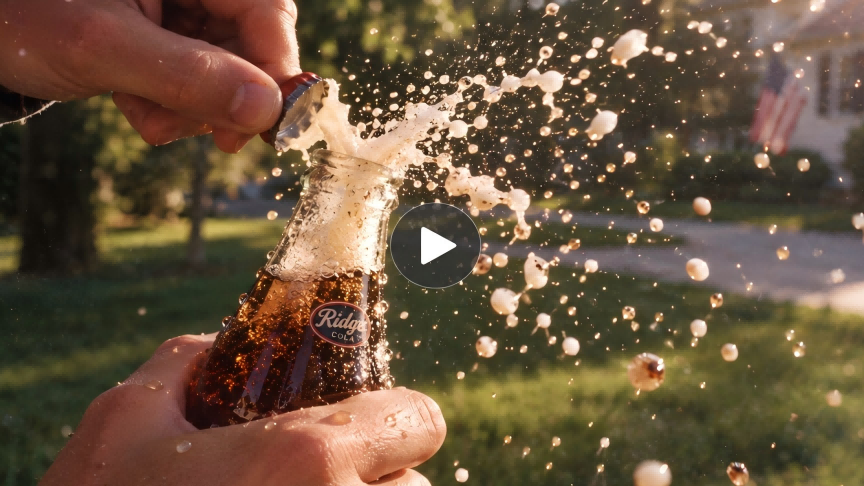
La cámara lenta le da a un instante fugaz espacio para desplegarse: el giro de un cuerpo, la tela siguiendo un gesto o las ondas que se expanden tras el contacto. Si te preguntas cómo hacer un video en cámara lenta, la edición tradicional de la velocidad de reproducción es solo una opción. Kling AI ofrece un enfoque generativo que te permite crear escenas en cámara lenta a partir de texto o una imagen y describir cómo quieres que se desarrolle la acción.
Cómo poner un video en cámara lenta: retemporización frente a generación con IA
Hay dos formas comunes de crear un video en cámara lenta. Si ya tienes un video normal y quieres conservar el metraje original mientras simplemente reduces su reproducción, necesitas un editor de video con controles de velocidad o retemporización.
Kling AI adopta un enfoque diferente. En lugar de simplemente ralentizar una grabación existente, puedes generar una nueva escena y describir cómo debería desarrollarse la acción en cámara lenta. Comienza con texto o una imagen, define el movimiento, el ritmo, el comportamiento de la cámara y los detalles visuales, y luego deja que Kling AI cree la toma en torno a esas instrucciones.
¿Cómo genera Kling AI el efecto de cámara lenta?
Con Kling AI, puedes describir una acción desarrollándose en cámara lenta y dejar que el modelo genere la escena a partir de tus palabras. Tu prompt establece lo que sucede, cómo se mueve el sujeto y los detalles que quieres que los espectadores noten. Puedes empezar solo con una descripción, sin una referencia de imagen.
Las escenas de acción te ofrecen mucho por explorar. La cámara lenta llama la atención sobre la forma en que el cuerpo gira, cómo la ropa sigue el movimiento o cómo el entorno responde al contacto. Describe estos detalles conectados en tu prompt para darle a la escena una clara sensación de movimiento.
Al revisar el resultado, mira más allá del ritmo. Observa cómo fluye la acción y si cada movimiento produce una respuesta convincente. Estos detalles te ayudan a decidir qué conservar y qué perfeccionar en tu próximo prompt.
Video |
| Prompt: Primer plano cinematográfico de una zapatilla deportiva suspendida en el aire con una ráfaga dinámica de polvo de colores explotando a su alrededor, iluminación de estudio dramática, enérgica y audaz, cámara lenta, fotorrealista, una zapatilla genérica sin marca ni logotipos. |
Cómo crear un video en cámara lenta con Kling VIDEO 3.0
Ya sea que empieces con texto o con una imagen fija, sigue los mismos tres pasos. Prepara la entrada, describe la acción y su ritmo, luego genera y revisa el resultado.
Paso 1: Elige tu entrada en Kling VIDEO 3.0
Abre el espacio de trabajo para crear video con IA y selecciona VIDEO 3.0.
Elige texto a video cuando quieras crear la escena a partir de una descripción escrita. No necesitas una referencia de imagen para esta ruta. Decide qué está haciendo el sujeto principal y qué momento merece la atención del espectador.
Si ya tienes una composición o un sujeto desde el que quieras partir, elige de imagen a video y carga aquí la imagen. Completa cualquier configuración de referencia compatible antes de pasar al prompt.
Paso 2: Describe la acción y el efecto de cámara lenta
Escribe tu prompt en el campo de descripción, explicando qué hace el sujeto y cómo debe desarrollarse la acción en cámara lenta. Si ya tienes un prompt, actualiza la descripción del movimiento pertinente para incluir el efecto de cámara lenta.
Por ejemplo, cambia "una bailarina gira" por "una bailarina gira en cámara lenta, su vestido fluyendo a su alrededor". Esto vincula el efecto a una acción específica en lugar de dejar "cámara lenta" como una frase aparte.
Puedes solicitar cámara lenta durante toda la toma o enfocarte en un momento dentro de una secuencia. Indica lo que quieres en el mismo prompt, junto con la descripción de la escena y de la cámara. Léelo una vez para asegurarte de que la acción y el ritmo coinciden con la toma que tienes en mente.
Paso 3: Generar, revisar y descargar
Con tu prompt listo, elige los ajustes de salida disponibles que se adapten a tu proyecto, incluida la duración y la relación de aspecto. Selecciona una duración que le dé a la acción planificada espacio para desarrollarse y luego empieza a generar.
Una vez que el video esté listo, reprodúcelo para ver cómo Kling AI ha interpretado tu descripción. Puedes volver al prompt y generar otra versión si quieres explorar un resultado diferente.
Cuando tengas una versión que te guste, descárgala para tu proyecto.
Imagen de referencia |
| Indicación: Crea un vídeo en cámara lenta. Toma en primer plano de café oscuro vertiéndose en una taza de cerámica blanca, con diminutas gotas suspendidas brevemente en el aire y ondas que se expanden por la superficie. El enfoque principal es el vertido del café y los delicados detalles de las salpicaduras. Detrás de la taza hay una ventana de cafetería lluviosa suavemente desenfocada, con gotas de lluvia resbalando por el cristal y peatones con paraguas transparentes moviéndose sutilmente afuera. Iluminación cálida amarilla, ambiente acogedor de cafetería, poca profundidad de campo, cámara estática, sin movimiento dramático, realista y cinematográfico. |
Vídeo |
|
Cómo redactar indicaciones claras para cámara lenta
Una indicación clara le da a tu escena en cámara lenta un sentido de dirección. Estos consejos te ayudarán a describir el movimiento, resaltar los detalles en los que vale la pena detenerse y enfocar tu idea creativa.
Dale a la acción un inicio y un final.
Describe cómo comienza el movimiento, qué sucede y dónde termina. Una persona que baila podría prepararse para un giro, girar y asentarse en una pose final. Una progresión sencilla te ayuda a expresar el momento que quieres crear sin saturar la toma con acciones adicionales.
Deja claro el ritmo previsto.
Piensa si quieres un sujeto moviéndose deliberadamente despacio o una acción presentada en cámara lenta. Usa un lenguaje que refleje tu objetivo y conéctalo con el movimiento correspondiente. Si el ritmo cambia durante la escena, explica cuándo comienza el momento en cámara lenta.
Conecta el movimiento con su entorno.
Detalles como la tela siguiendo un giro o las ondas que se expanden tras el contacto pueden darle a la acción una sensación de lugar más fuerte. Elige algunas reacciones que apoyen el movimiento principal y describe cómo se relacionan con él.
Dale a la cámara un papel claro
Decide cómo debería experimentar el espectador la acción. Una cámara fija permite que el movimiento ocupe el lugar central, mientras que una toma en seguimiento lo acompaña por la escena. Describe el movimiento de la cámara al compás del ritmo del sujeto para que ambos trabajen hacia el mismo efecto.
Incorpora tu toma a cámara lenta en el montaje final
La cámara lenta les da a los espectadores tiempo para notar pequeños detalles, sentir una emoción o apreciar un momento de acción. También puede crear un cambio de ritmo bienvenido en tu video. Una vez que hayas creado una toma a cámara lenta que te guste con Kling AI, unas cuantas decisiones de edición bien pensadas pueden ayudar a que se convierta en una parte natural de tu historia.
Encuentra el lugar adecuado para tu toma. Añade el clip a tu editor de video preferido y elige dónde aportará más. Puede resaltar un detalle del producto, llamar la atención sobre un gesto o dar a los espectadores una pausa después de una secuencia agitada. Deja que ese propósito guíe su colocación.
Recorta alrededor del momento que importa. Mantén suficiente del inicio para que los espectadores comprendan la acción y luego deja que el momento destacado tenga tiempo para desplegarse. Recorta cualquier metraje adicional después de que el movimiento se resuelva para que la toma se mantenga enfocada y la historia siga avanzando.
Construye el ambiente con el sonido. Prueba el clip con la música o el audio ambiental de tu video. Un pasaje más suave puede hacer que un gesto pequeño se sienta íntimo, mientras que un efecto de sonido bien sincronizado puede enfatizar el contacto. Escucha a lo largo del corte para que el audio fluya con suavidad dentro y fuera de la toma.
Observa la secuencia. Reproduce juntos el clip anterior, tu toma en cámara lenta y el clip siguiente. Fíjate si el cambio de ritmo se siente adecuado para la escena. Ajusta los puntos de corte hasta que el momento más lento tenga espacio para brillar y el siguiente plano llegue de forma natural.
Conclusión
Aprender a crear un video en cámara lenta abre una nueva manera de contar tu historia. Una mirada fugaz, un giro envolvente, una salpicadura captando la luz: tú eliges qué momento merece un poco más de tiempo.
Deja que tu imaginación vague y que tu ojo para los detalles marque el camino. Con Kling VIDEO 3.0, plasma tu visión en palabras, explora cómo se desarrolla y moldéala en un video en cámara lenta que se sienta inconfundiblemente tuyo. Sé audaz con tus ideas. Brinda a los espectadores algo en lo que valga la pena detenerse.
Preguntas frecuentes
¿Cómo puedo hacer un video en cámara lenta con Kling AI?
Elige VIDEO 3.0, comienza con texto o carga una imagen opcional, y describe la acción que se desarrolla en cámara lenta. Selecciona los ajustes de salida disponibles y genera el video. Revisa el movimiento y sus efectos en el entorno, luego perfecciona el prompt si el ritmo o la acción necesitan ajustes.
¿Necesito una imagen para generar un video en cámara lenta?
No. Puedes usar texto a video y describir el sujeto, el escenario, la acción y el efecto de cámara lenta en tu prompt. Una imagen es un punto de partida opcional cuando quieres establecer una composición o apariencia particular. Ambas rutas de entrada utilizan el mismo proceso básico de describir, generar y revisar el movimiento.
¿Qué debo escribir en un prompt de cámara lenta?
Identifique al sujeto, describa una acción específica y señale qué movimiento debe desarrollarse en cámara lenta. Añada reacciones pertinentes en el entorno y explique el comportamiento de la cámara por separado. Mantenga el escenario y el estilo coherentes con la acción. Las relaciones claras entre estos detalles son más útiles que una larga lista de instrucciones desconectadas.
¿Aumentar la duración del video hace que la acción sea más lenta?
No. Una duración mayor da más tiempo a la escena generada, pero no reduce automáticamente la velocidad de la acción. La escena puede continuar o incluir movimiento adicional en su lugar. Describa el tratamiento de cámara lenta deseado en su prompt, elija una duración adecuada y revise el resultado generado antes de decidir qué cambiar.
¿Puedo convertir un video normal en cámara lenta con Kling AI?
Si quieres crear una nueva toma en cámara lenta, usa Kling VIDEO 3.0 y describe cómo debe desarrollarse la acción a partir de un texto o una imagen inicial. Si ya tienes un video corto, puedes subirlo a Kling VIDEO 3.0 Omni y usar un prompt para guiar cómo se transforma el movimiento o la escena. Este es un flujo de trabajo generativo en lugar de un retiming convencional de la velocidad de reproducción, por lo que es más adecuado para rehacer el movimiento de forma creativa que simplemente cambiar un clip de 1× a 0.5× de velocidad. Para cambios más amplios basados en prompts en metraje existente, también puedes explorar Kling AI Video Editor, ya sea que quieras refinar la escena, ajustar detalles visuales o eliminar el fondo del video como parte de tu flujo de edición.