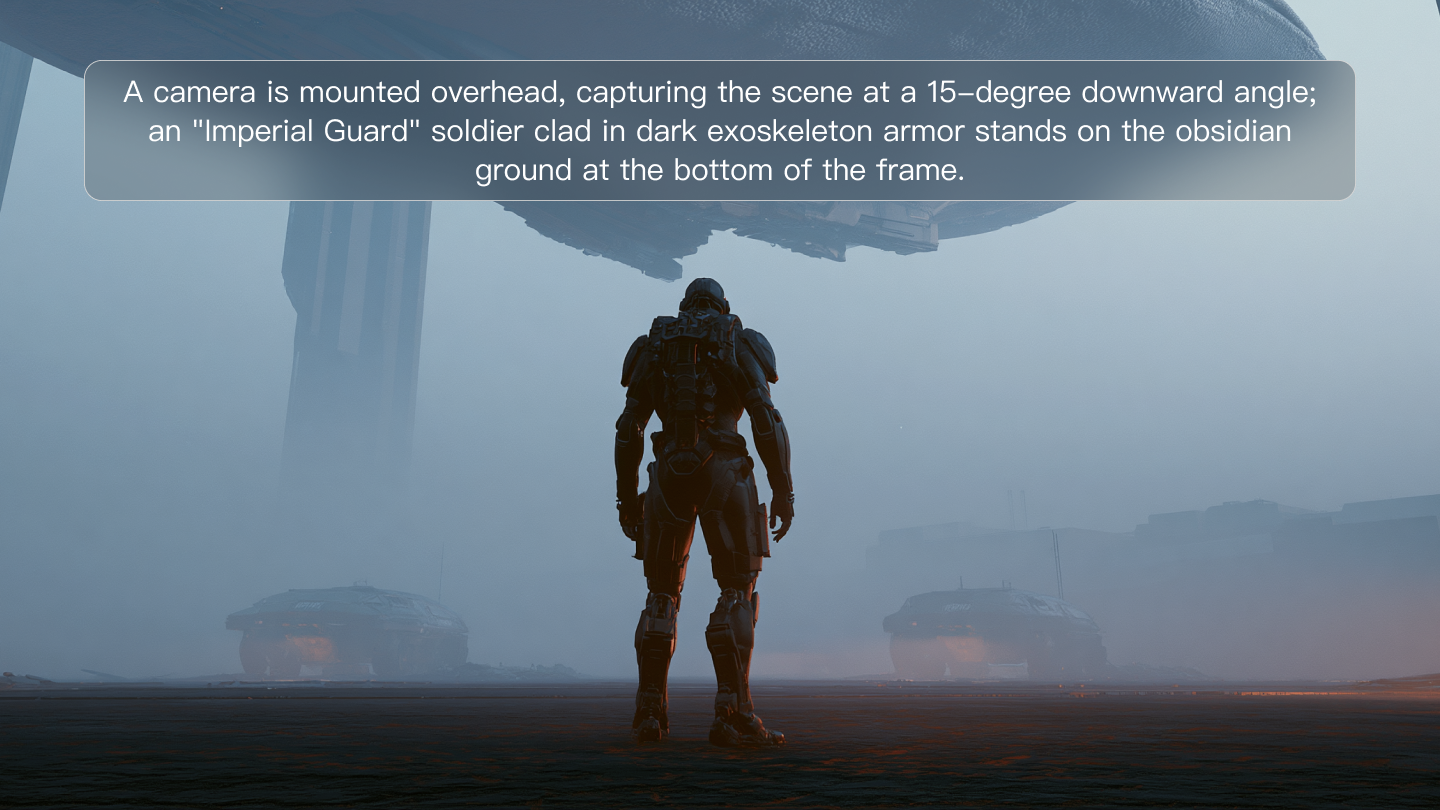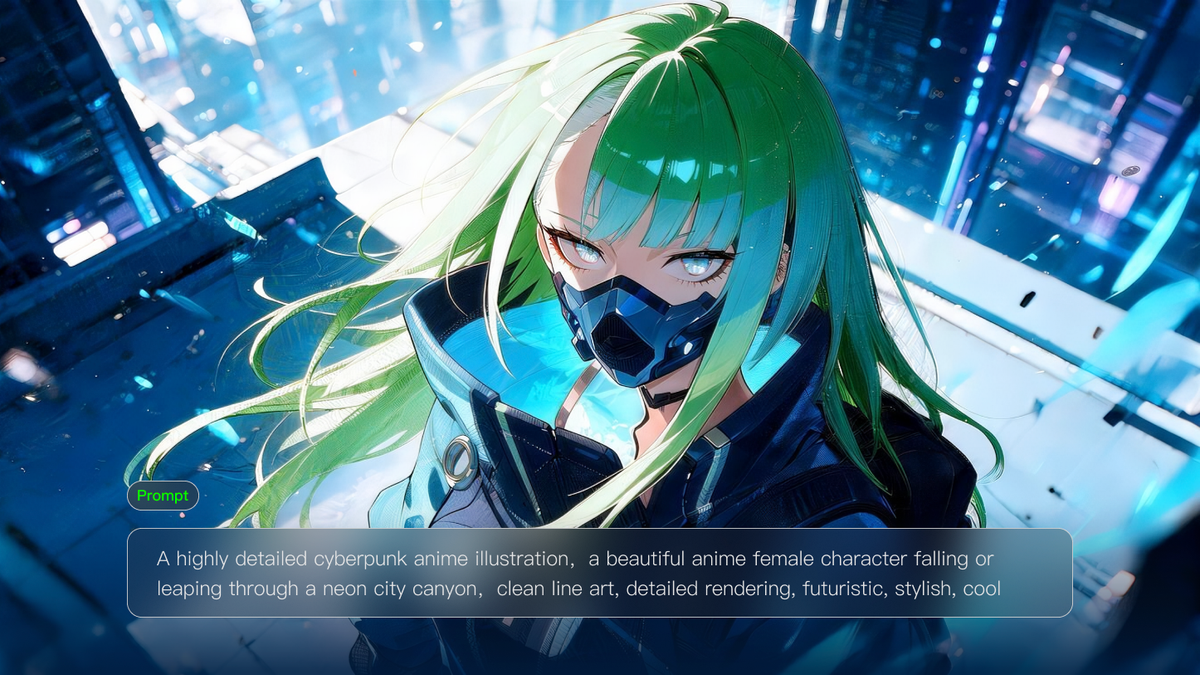
¿Tienes una idea para una obra de arte, pero no sabes por dónde empezar? Esta guía te muestra cómo crear arte con IA, desde comprender distintos métodos de creación hasta seguir un sencillo tutorial de tres pasos con el generador de imágenes Kling AI. También encontrarás consejos prácticos para solucionar problemas comunes en el camino.
¿Qué necesitas para crear arte con IA?
No necesitas habilidades de dibujo ni software de diseño profesional para comenzar. Solo ten listas estas tres cosas:
- Una idea o imagen: Elige algo que quieras crear, como un castillo de fantasía o el retrato de un personaje. Si tienes una foto o un boceto con el que quieras trabajar, mantenlo a mano. De lo contrario, una idea es suficiente.
- Un generador de arte con IA: Necesitarás una herramienta capaz de transformar tus ideas en imágenes. Kling AI te permite crear obras a partir de indicaciones de texto, fotos, bocetos y referencias visuales en un único flujo de trabajo de generación de imágenes.
- Un objetivo creativo: Piensa en lo que te gustaría hacer con tu obra de arte. Podría ser una ilustración personal, un regalo o un póster. No necesitas decidir todos los detalles todavía.
Si aún estás comparando herramientas, el mejor generador de arte con IA es aquel que se adapta a tus necesidades creativas y te da margen para experimentar.
¿Cuáles son las diferentes formas de crear arte con IA?
El arte con IA no se limita a generar imágenes a partir de texto. También puedes partir de una foto, usar un boceto como punto de partida o darle a una imagen existente un nuevo aspecto artístico. El enfoque correcto depende de lo que quieras crear.
Método de arte con IA | Cuándo usarlo |
Crea una obra de arte original a partir de una descripción escrita cuando tienes una idea pero no una imagen inicial. | |
Utiliza una foto, un boceto o una obra existente como referencia para crear una nueva imagen conservando los detalles visuales clave. | |
Transferencia de estilo | Dale a una imagen existente un nuevo estilo artístico, como convertir una foto en una pintura en acuarela manteniendo reconocible su sujeto principal. |
Estos enfoques también pueden funcionar juntos. Puede comenzar con un prompt de texto, luego usar la imagen generada como referencia para explorar nuevas variaciones o diferentes estilos de arte de IA.
¿Por qué usar Kling IMAGE 3.0 para arte de IA?
Kling IMAGE 3.0 reúne la generación de texto a imagen, la creación basada en referencias, el control de estilo y la edición precisa de imágenes en un flujo de trabajo flexible. Puedes comenzar a partir de una idea escrita, una foto, un boceto o una obra existente, y luego guiar el resultado mediante instrucciones claras y referencias visuales. IMAGE 3.0 puede extraer características de hasta 10 imágenes de referencia, lo que ayuda a conservar sujetos, objetos, estilos y detalles visuales importantes mientras cambias el escenario, la composición o el tratamiento artístico. Esto lo hace útil para todo, desde arte de personajes e ilustraciones hasta carteles y transformaciones fotográficas estilizadas. Para proyectos que requieren un conjunto conectado de elementos visuales, IMAGE 3.0 Omni amplía el flujo de trabajo con generación de Series de Imágenes y salida nativa 2K/4K, lo que facilita crear una narración visual más coherente y detallada a lo largo de múltiples imágenes.
.png?x-oss-process=image/resize,w_1872)
Cómo crear arte con IA con Kling IMAGE 3.0
Tanto si tienes una foto lista como si solo tienes una idea en mente, Kling IMAGE 3.0 te permite convertirla en una obra de arte en tres sencillos pasos
Paso 1. Prepara tu imagen de referencia (opcional)
Si trabajas a partir de una foto, un boceto o una obra existente, elige una imagen que muestre con claridad el sujeto que quieres conservar. En retratos, asegúrate de que los rasgos faciales sean visibles; en bocetos, mantén en cuadro las líneas y formas importantes. Recorta los elementos que distraigan si es necesario y luego sube tu imagen como referencia. También puedes añadir varias imágenes de referencia cuando quieras combinar diferentes elementos visuales. IMAGE 3.0 puede extraer características de hasta 10 imágenes de referencia, lo que te brinda más control sobre sujetos, estilos, objetos y otros detalles.
Paso 2. Escribe tu prompt de arte con IA
Los buenos prompts de arte con IA se centran en los detalles que dan forma a tu imagen final. Lo que describas dependerá de tu enfoque creativo:
| Ejemplo de prompt: Un castillo flotante sobre las nubes al atardecer, suaves texturas de acuarela, colores pastel cálidos y una composición amplia. |
· De texto a imagen: Construye tu escena con un sujeto, un entorno y un estilo artístico claros, y algunos detalles visuales, como la iluminación o la composición. Para una ilustración de fantasía, podrías escribir:
.png?x-oss-process=image/resize,w_1872)
· Creación basada en referencias: Identifica qué características conservar y luego describe el nuevo atuendo, la pose, el fondo u otros cambios que quieras.
Imagen de referencia | Imagen generada |
| Instrucción: Cambia el fondo al interior de una nave espacial, convirtiendo la mesa en un escritorio de control. El gatito lleva un traje espacial y elimina la maceta y los libros, dejando solo la taza y el pequeño cuenco de galletas. | |
· Transferencia de estilo: Indica tu medio artístico deseado y sus rasgos distintivos, como lavados de acuarela o pinceladas de óleo, manteniendo el tema y la composición originales.
Mantente fiel a los detalles que dan forma a tu obra. Para obtener más información sobre la estructura de las indicaciones, consulta cómo escribir indicaciones de IA.
Imagen de referencia 1 | Imagen de referencia 2 | Imagen generada |
| Prompt: Cambia el estilo de la Imagen 1 al de la Imagen 2 | ||
Paso 3. Genera y refina tu obra
Elige una relación de aspecto que se ajuste a tu proyecto, como una imagen cuadrada para una publicación en redes sociales o un formato más amplio para una ilustración de paisaje. Ajusta la configuración de salida disponible y haz clic en "Generar".
Comprueba si el sujeto, la composición y el estilo artístico coinciden con lo que imaginabas. Si el resultado general se siente fuera de lugar, revisa tu prompt y vuelve a intentarlo. Para problemas menores, utiliza las herramientas de edición para ajustar las áreas afectadas. Cuando estés satisfecho con tu obra, descarga la imagen final.
Cómo crear buen arte con IA: problemas comunes y soluciones
Muchos resultados decepcionantes de IA pueden deberse a descripciones imprecisas, instrucciones contradictorias o limitaciones en la manera en que el modelo interpreta la solicitud. Mejorar los prompts de arte con IA puede corregir problemas comunes de estilo, detalles y composición.
¿Qué puede salir mal con tu arte de IA?
Observa más de cerca tu obra generada. ¿Te resulta familiar algo de esto?
· Apariencia genérica o artificial: La escena se siente ordinaria, o las texturas se ven de forma antinaturalmente suave y brillante.
· Desajuste de estilo: Tu pintura en acuarela termina pareciendo una fotografía o ilustración digital.
· Composición deficiente: El sujeto está recortado de forma torpe, demasiado pequeño o mal ubicado.
· Personajes inconsistentes: Los rasgos faciales, peinados o vestuarios cambian inesperadamente entre imágenes.
· Detalles faltantes o distorsionados: Los objetos desaparecen, las manos se ven antinaturales o los elementos de fondo se deforman.
¿Cómo puedes solucionar estos problemas de arte con IA?
Una vez que hayas identificado qué está mal, prueba estos ajustes específicos en lugar de reescribirlo todo.
Problema | Solución rápida |
Aspecto genérico o artificial | Añade un entorno distintivo o una paleta de colores característica. Usa texturas naturales o pinceladas visibles para que se ajusten a tu estilo artístico. |
Desajuste de estilo | Nombra el medio y sus rasgos clave, como "acuarela con lavados suaves y textura de papel". |
Composición deficiente | Especifica el encuadre y la colocación: "retrato de cuerpo entero, centrado, con espacio sobre la cabeza". |
Personajes inconsistentes | Vuelve a usar la misma referencia del personaje e identifica los rasgos clave que debes conservar. |
Detalles faltantes o distorsionados | Nombra y posiciona los objetos que faltan. Para los detalles distorsionados, edita solo la zona afectada. |
Fin
Una pieza final de arte de IA es más que solo la primera imagen que generas. Entender cómo crear arte de IA con Kling IMAGE 3.0 te da la flexibilidad de explorar distintos enfoques creativos y moldear el resultado según tu visión. Desde el estilo artístico hasta los detalles más finos, cada elección creativa ayuda a que la obra final se sienta más personal e intencional.
Preguntas frecuentes
¿Puedo convertir un boceto en arte de IA?
Sí. Toma una foto clara o escanea tu dibujo, luego súbelo al generador de imágenes de IA de Kling. Podrías pedirle a IMAGE 3.0 que "Coloree este dibujo lineal como una ilustración de cuento, manteniendo los contornos y las proporciones originales." Esto te permite desarrollar tu boceto en una obra terminada sin volver a dibujarlo desde cero.
¿Cómo escribo un buen prompt de arte de IA?
Comienza con un sujeto y una escena claros, luego añade algunos detalles que definan el aspecto artístico. En lugar de "un zorro hermoso", prueba con "Un zorro leyendo junto a la ventana de una cabaña, ilustración en acuarela, colores otoñales apagados y textura de papel visible". Concéntrate en los detalles que influyen en la imagen en lugar de llenar tu prompt con palabras generales sobre la calidad.
¿Cuáles son los mejores estilos de arte de IA?
Depende de lo que estés creando. La acuarela funciona bien para ilustraciones suaves y pintadas, mientras que el anime utiliza personajes expresivos y contornos limpios. La pintura al óleo aporta colores más ricos y pinceladas visibles a paisajes o retratos. Elige un estilo que se adapte a tu tema y describe sus rasgos definitorios para obtener un resultado más claro.
¿Cómo puedo lograr que el arte de IA parezca menos generado por IA?
Busca detalles que parezcan fuera de lugar. Para el arte en acuarela, intenta añadir "lavados de pigmento irregulares y grano de papel visible" en lugar de un acabado brillante. Los retratos realistas pueden beneficiarse de iluminación natural y una textura de piel creíble. Si una zona específica se ve incorrecta, puedes usar las herramientas de edición de Kling IMAGE 3.0 para perfeccionarla.