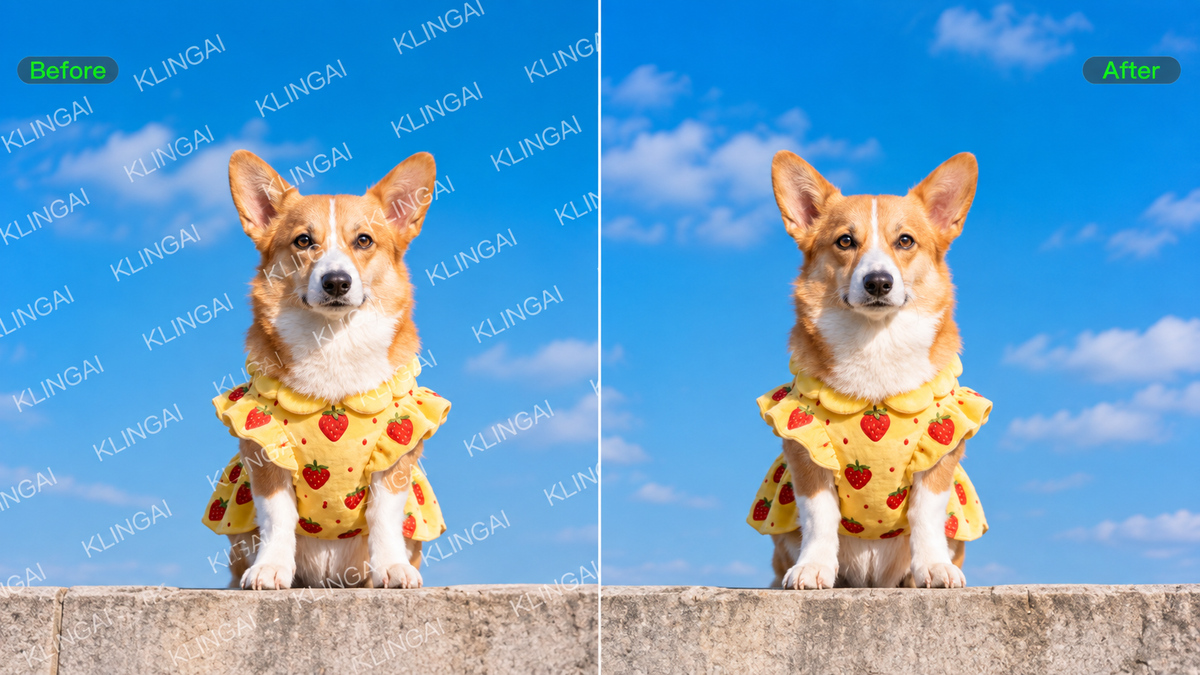
Ang pagpili ng pinakamahusay na pang-alis ng watermark ay nakadepende sa kung ano ang tinatakpan ng marka at kung gaano kalaking kontrol ang kailangan mo sa pag-edit. Ang isang maliit na logo sa simpleng sulok ay nangangailangan ng ibang paraan kaysa sa tekstong tumatakbo sa buhok, tela, o isang detalyadong paksa. Inihahambing ng gabay na ito ang anim na praktikal na opsyon, ipinapaliwanag kung ano ang maaaring makaapekto sa kalidad ng paglilinis, at ipinapakita kung paano ka makakakuha ng mas tumpak na resulta sa Kling AI kapag kailangan ng mas malapit na atensyon ng imahe.
Ano ang Bumubuo sa Isang Mahusay na AI na Pang-alis ng Watermark?
Ang uri ng tool ay nagsasabi lamang ng bahagi ng kuwento. Para makita kung gaano kahusay talagang gumaganap ang isang AI pang-alis ng watermark ihambing ang 6 na puntong nasa ibaba:
- Malinis na Pag-alis: Dapat mawala ang watermark nang walang nakikitang bakas o natitirang anino.
- Pagtutugma ng Background: Dapat natural na humalo ang inayos na bahagi sa nakapaligid na imahe.
- Pagpapanatili ng Detalye: Ang buhok, tela, dahon, mga pattern, at matatalas na gilid ay dapat manatiling kapani-paniwala.
- Paraan ng Pag-alis: Dapat mag-alok ang tool ng paraan ng pag-alis na akma sa iyong daloy ng trabaho, maging awtomatiko, mano-mano, o nakabatay sa prompt.
- Resolusyon ng Imahe: Dapat mapanatili ng panghuling imahe ang sapat na resolusyon para sa inaasahang gamit nito.
- Gaan ng Paggamit: Dapat sapat na simple ang proseso para matapos nang walang hindi kailangang karagdagang pag-edit.
6 Pinakamahusay na Tool sa Pag-alis ng Watermark
Karaniwang nakadepende ang pinakamahusay na remover ng watermark para sa iyo sa kung saan nakalagay ang marka, ano ang tinatakpan nito, at gaano kalaki ang kontrol na gusto mo sa pag-edit. May mga tool na pinapabilis ang proseso sa pamamagitan ng brush o selection, at nagbibigay naman ang iba ng mga prompt, generative na pag-edit, o kumpletong hanay ng mga kontrol sa retouching. Narito ang mabilis na pagtingin kung saan pinakababagay ang bawat opsyon.
Kasangkapan | Pinakamainam Para sa | Paraan ng Pagtanggal | Saklaw ng Pag-edit |
Kling AI | Detalyado o mahirap na pagtanggal ng watermark na nangangailangan ng muling pagbubuo ayon sa konteksto at kasunod na pagpipino | Mga prompt sa natural na wika, pag-edit gamit ang arrow/selection/doodle, at Eraser Pen | Pag-alis ng watermark, kontekstuwal na rekonstruksiyon, pinuntiriyang pagpipino, mas malawak na pag-edit ng imahe, at katutubong output na 2K/4K gamit ang IMAGE 3.0 Omni |
HitPaw Watermark Remover | Nakatuong pag-alis ng watermark para sa iba't ibang uri ng marka | Pagpili ng lugar na may maraming mode ng pag-alis | Pinagtutuunang pag-alis ng larawan at video |
Picsart | Pang-araw-araw na paglilinis ng watermark at mga bagay sa loob ng isang editor ng larawan | Tagatanggal ng bagay na may target na pagpili at pagpuno na ginawa ng AI | Mga watermark, teksto, logo, mga bagay, at pangkalahatang pag-edit ng larawan |
Adobe Photoshop | Mga eksaktong pag-edit na maaaring mangailangan pa ng karagdagang pagpipino | Mga kasangkapang pang-alis, pagpili, pagpuno, at pagre-retouch | Kumpletong propesyonal na pag-edit ng larawan |
Fotor | Online na paglilinis at pag-edit ng mga larawan nang maramihan | Awtomatikong pagtuklas at mano-manong pag-brush | Pag-edit ng larawan na nakabatay sa browser |
Cleanup.pictures | Maliliit na lokal na marka at mga hindi gustong bagay | AI inpainting na nakabatay sa brush | Nakatuong paglilinis sa browser |
1. Kling AI
Sa tulong ng Kling IMAGE 3.0, maaari mong ilarawan sa natural na wika ang watermark, logo, teksto, o iba pang hindi kanais-nais na elementong nais mong alisin. Sinusuportahan din ng IMAGE 3.0 ang paglikha ng text to image at mas malawak na pag-edit ng larawan, kaya maaari kang magtrabaho gamit ang mga prompt sa iba’t ibang gawain sa biswal. Kapag mahalaga ang lokasyon, maaari mo munang markahan ang pinupuntiryang lugar gamit ang mga arrow, bilog, o iba pang biswal na anotasyon gamit ang isa pang kasangkapang pampag-edit, saka i-upload ang naanotasyong larawan sa Kling IMAGE 3.0 upang gabayan ang pag-edit.
Kayang buuin muli ng IMAGE 3.0 ang bahaging iyon ayon sa konteksto at sundin ang nakapaligid na pag-iilaw, tekstura, at istilong biswal. Nagbibigay ito sa iyo ng semantiko at espasyal na kontrol kapag ang watermark ay tumatawid sa tela, bahagi ng paksa, o iba pang detalyadong biswal na lugar.
Larawang Sanggunian | Kinalabasan |
Para sa mas maseselang pag-edit, pinalalawak ng Kling IMAGE 3.0 Omni ang workflow na ito sa pamamagitan ng mas tiyak na image-to-image na pagpipino at katutubong 2K/4K output. Pagkatapos ng pangunahing paglilinis ng watermark, maaari mong ipagpatuloy ang pagpipino sa isang maliit na bahagi na nananatiling malambot, may pattern, o bahagyang hindi pare-pareho, habang nananatiling hindi nagbabago ang iba pang bahagi ng imahe. Partikular itong kapaki-pakinabang kapag ang isang watermark ay tumatawid sa mga detalye ng produkto, tekstura ng tela, buhok, o iba pang biswal na sensitibong lugar kung saan mahalaga ang mas malinis na huling resulta.
2. HitPaw Watermark Remover
Nagbibigay ang HitPaw ng ilang paraan para pangasiwaan ang isang watermark pagkatapos mong markahan ang target na area. Maaari kang gumamit ng marquee, polygonal lasso, o brush, at pagkatapos ay pumili mula sa mga opsyon tulad ng AI Mode, Texture Repair, Edge Filling, at Smooth Filling para sa mga larawan. Maaari mong i-preview ang resulta bago i-export, na nagbibigay sa iyo ng pagkakataon na suriin ang inayos na bahagi bago i-save ang larawan.
3. Picsart
Kasama sa Picsart ang pag-alis ng watermark bilang bahagi ng mas malawak na toolkit nito sa pag-edit ng larawan. Sa Object Remover, maaari mong i-brush ang hindi gustong mga watermark, teksto, logo, o iba pang mga bagay, at AI-generated na nilalaman ang pupuno sa nalinis na area. Mahusay ito para sa mga user na nais magsagawa ng paglilinis ng watermark kasabay ng iba pang pang-araw-araw na mga tool sa pag-edit ng larawan sa parehong workflow.
4. Adobe Photoshop
Nagbibigay sa iyo ang Photoshop ng ilang paraan para alisin ang hindi kanais-nais na nilalaman sa loob ng isang kumpletong photo editor. Maaari mong i-brush ang isang marka gamit ang Remove tool, magtakda ng seleksyon para sa Content-Aware Fill, o gumamit ng Generative Fill kapag nais mong lumikha ang Photoshop ng bagong nilalaman sa napiling lugar. Pagkatapos ay maaari mo pang ipagpatuloy ang pagpipino ng mga gilid, mga layer, o iba pang bahagi ng imahe sa parehong dokumento.
5. Fotor
Nagbibigay sa iyo ang Fotor ng parehong awtomatiko at manwal na mga opsyon sa browser. Maaaring hanapin ng Smart Detection ang mga karaniwang watermark, text overlay, date stamp, at nauulit na mga pattern, at magagamit mo ang brush kapag gusto mong ikaw mismo ang mag-ayos ng target na lugar. Nag-aalok din ang Fotor ng batch watermark removal, na makakatipid ng oras kapag maraming larawan ang nangangailangan ng katulad na paglilinis.
6. Cleanup.pictures
Pinananatili ng Cleanup.pictures na nakatuon ang interaksyon sa lugar na gusto mong alisin. Pinapahiran mo ang watermark, teksto, logo, o hindi kanais-nais na bagay, at ginagamit ng tool ang inpainting upang punan ang markadong espasyo. Mahusay gumagana ang simpleng setup sa browser kapag alam mo na kung aling maliit na bahagi ng larawan ang nais mong linisin.
Paano Mag-alis ng Watermark Mula sa Isang Larawan Gamit ang Kling AI
Ang pag-alis ng watermark gamit ang Kling AI ay nangangailangan lamang ng ilang hakbang. Magsimula sa larawang pag-aari mo o may pahintulot kang i-edit, pagkatapos ay gamitin ang IMAGE 3.0 upang ilarawan ang hindi nais na marka at gabayan ang pag-edit. Kung kailangan pa ng karagdagang pagdedetalye ng nilinis na bahagi, maaari mong ipagpatuloy ang pagpipino ng resulta gamit ang IMAGE 3.0 Omni.
Hakbang 1: I-upload ang Larawang Nais Mong I-edit
I-upload ang pinakamalinaw na bersyon ng larawan na mayroon. Nagbibigay ang mas mataas na kalidad na pinagmulan sa Kling AI ng mas nakikitang impormasyon sa paligid ng watermark, na lalo nang kapaki-pakinabang kapag ang marka ay tumatabon sa buhok, tela, detalye ng produkto, o mga teksturang background.
Hakbang 2: Ilarawan ang Nais Mong Alisin
Sabihin sa Kling IMAGE 3.0 nang eksakto kung ano ang dapat tanggalin, tulad ng watermark, logo, text overlay, label, o stamp. Panatilihing nakatuon ang tagubilin at banggitin ang mahahalagang detalye na dapat manatiling hindi nababago. Kung mahirap ilarawan ang target na bahagi gamit lamang ang text, maaari mo muna itong markahan ng mga arrow, bilog, o iba pang biswal na anotasyon gamit ang ibang kasangkapang pampag-edit, saka i-upload ang may markang imahe sa Kling IMAGE 3.0 kasama ng iyong prompt. Pinapayagan ka ng hiwalay na workflow na Eraser Pen ng Kling AI na manu-manong markahan ang bahaging nais mong alisin.
Hakbang 3: Bumuo, Suriin, at Pinuhin
Bumuo ng na-edit na larawan at suriin kung gaano kapnatural naghalo ang inayos na bahagi sa nakapaligid na ilaw, tekstura, at komposisyon. Kung may gilid, pattern, o iba pang maliliit na detalye na kailangan pa ng atensyon, magpatuloy sa isang target na pag-edit sa halip na baguhin ang buong larawan. Para sa mga proyektong nangangailangan ng karagdagang pinong pagkakagawa o mas mataas na resolusyong panghuling resulta, sinusuportahan ng Kling IMAGE 3.0 Omni ang tuloy-tuloy na pag-edit ng larawan na may katutubong 2K/4K na output.
.webp?x-oss-process=image/resize,w_1872)
Paano Gumagana ang Pag-alis ng Watermark ng AI sa Iba't ibang Background
Kapag tinanggal mo ang isang watermark mula sa larawan, ang nasa ilalim ng marka ay maaaring gumawa ng kapansin-pansing pagkakaiba sa resulta. Karaniwang mas kaunti ang kailangang buuing muli ng isang AI watermark remover sa isang simpleng pader, bukas na kalangitan, o makinis na gradient. Ang buhok, teksto, telang may pattern, at iba pang detalyadong bahagi ay nagbibigay sa modelo ng higit pang biswal na impormasyon upang bigyang-kahulugan at muling buuin.
Likuran | Inaasahang Antas ng Kahirapan |
Payak na Kalangitan o Pader | Mas mababa |
Banayad na Gradient | Mas mababa hanggang katamtaman |
Damit o May Teksturang Ibabaw | Katamtaman |
Buhok o Detalyadong Bagay | Mas mataas |
Paulit-ulit na mga pattern | Mas mataas |
Markang Tumutakip sa Mahahalagang Detalye ng Pangunahing Paksa | Mas mataas |
Kapag muling binuo ng isang AI tool ang isang lugar na natakpan ng watermark, hindi nito maipapakita ang orihinal na mga pixel na nakatago sa ilalim. Gumagawa ito ng bagong nilalaman na akma sa nakikitang konteksto sa paligid ng inedit na bahagi. Karaniwan kang makakakuha ng mas pare-parehong resulta kapag simple ang mga kulay at tekstura sa paligid, samantalang ang mga mukha, pinong teksto, buhok, at masalimuot na mga pattern ay nag-iiwan ng mas maraming detalye na kailangang buuin muli ng modelo.
Paano Makakuha ng Mas Mahuhusay na Resulta sa Pag-alis ng Watermark
Kahit na may mahusay na kasangkapang pang-edit, ang paraan ng paghahanda at paggabay mo sa pag-edit ay maaaring makaapekto sa panghuling resulta. Kapag nag-aalis ka ng watermark mula sa isang larawan, magsimula sa pinakamalinis na pinagmulan na mayroon ka at panatilihing kasing-tukoy hangga't maaari ang target o instruksyon. Makakatulong ang ilang maliliit na pagsasaayos upang maiwasan ang paglabo, paulit-ulit na mga tekstura, at mga di-kinakailangang pagbabago sa paligid ng marka.
- Gamitin ang Pinakamahusay na Pinagmulan na Magagamit: Magsimula sa pinakamataas na kalidad na bersyon ng larawan na mayroon ka. Mas maraming nakikitang detalye ang nagbibigay sa modelo o kasangkapang pang-edit ng mas maraming kontekstong mapagtratrabahuhan.
- Panatilihing Maliit ang Target na Lugar: Kung gumagamit ka ng brush o selection tool, takpan lamang ang hindi kailangang marka at iwasan ang malalapit na gilid, mga tekstura, o detalye ng paksa.
- Linawin Kung Ano ang Dapat Manatili: Para sa pag-edit na batay sa prompt, ilarawan kung ano ang nais mong alisin at banggitin ang anumang malapit na detalye na nais mong mapanatili.
- Suriin sa Buong Sukat: Suriin ang natapos na imahe sa buong resolusyon upang makita mo ang malalambot na gilid, paulit-ulit na mga pattern, hindi tugmang mga tekstura, o iba pang nakikitang artipakto. Kung kailangan pa ng pansin ang isang maliit na detalye, makakatulong ang isang AI photo editor na gumawa ng nakatuong karagdagang pag-aayos bago i-export.
- Pinuhin ang Isang Bagay sa Bawat Pagkakataon: Kung tila mali ang unang resulta, ayusin ang alinman sa napiling bahagi o ang tagubilin bago ka sumubok muli. Mas pinadadali nitong makita kung aling pagbabago ang nagpapahusay sa pag-edit.
- Gamitin ang Tinutukoy na mga Kontrol sa Pag-edit: Maaaring makatulong ang isang AI image generator na may lokal na mga opsyon sa pag-edit kapag may marka na malapit sa mga detalyeng gusto mong manatiling buo.
AI Watermark Remover kumpara sa Tradisyunal na Pag-edit
Ang bawat paraan ng pagtanggal ay nagbibigay sa iyo ng kakaibang uri ng kontrol sa panghuling imahe. Kayang muling itayo ng isang AI watermark remover ang natakpang nilalaman para sa iyo. Binibigyang-daan ka ng mga manwal na tool na tukuyin ang target na lugar nang mas eksakto. Ang tamang paraan ay nakadepende sa kung saan nakalagay ang marka, kung gaano karaming detalye ang natatakpan nito, at kung gaano karami sa orihinal na komposisyon ang nais mong panatilihin.
Paraan | Pinakamainam Para sa | Kung Paano Mo Kinokontrol ang Pag-edit |
Nakatuong AI na Pang-alis | Mabilis, nakatutok na paglilinis ng watermark | Kilalanin o piliin ang hindi nais na marka |
Mga Tool na Brush o Eraser | Maliit, malinaw na natukoy na mga marka | Ipinta nang direkta sa target |
Mga Tool na Clone at Healing | Tiyak na pagre-retouch sa mas maliliit na lugar | Manu-manong kumuha at ayusin ang mga kalapit na pixel |
Generative na Pag-edit ng Larawan | Mga markang tumatawid sa detalyadong visual na nilalaman | Gabayin ang pagbabago gamit ang mga prompt o biswal na sanggunian |
Pag-crop | Mga markang nasa gilid na hindi nakaaapekto sa pangunahing paksa | Ibalangkas muli ang larawan |
Maaaring gumana nang maayos ang pag-crop kapag ang watermark ay nasa tabi ng isang gilid at nananatiling balansyado ang bagong pag-frame. Kung tinatakpan ng marka ang mahalagang bahagi ng larawan, nagbibigay ang generative editing ng mas maraming puwang upang muling buuin ang nawawalang detalyeng biswal.
Kung alam mo na nang eksakto kung aling bahagi ang gusto mong linisin, binibigyan ka ng Eraser Pen ng Kling AI ng direktang kontrol sa brush. Maaari mong markahan mismo ang hindi kanais-nais na rehiyon, na ginagawa itong praktikal na pagpipilian para sa maliit, lokal na paglilinis na may malinaw na hangganan.
Kailan Hindi Mo Dapat Alisin ang Watermark?
Bago ka mag-alis ng isang watermark, suriin kung pagmamay-ari mo ang larawan o may pahintulot kang i-edit ito. Maaaring kilalanin din ng isang watermark ang lumikha o may hawak ng karapatan, kaya maaaring higit pa sa hitsura ng larawan ang sangkot sa desisyon. Gamitin ang mga karaniwang sitwasyong ito bilang mabilis na pagsusuri ng karapatan bago ka magsimula.
Suriing Mabuti Bago Mag-alis | Mas Malinaw ang Iyong Pahintulot Kapag |
Hindi mo pag-aari ang larawan at wala kang pahintulot na baguhin ito. | Ikaw ang lumikha ng larawan at ikaw mismo ang nagdagdag ng watermark. |
Hindi malinaw ang lisensya o mga karapatan sa paggamit. | Malinaw na pinahihintulutan ka ng lisensya na baguhin ang larawan. |
Tinutukoy ng watermark ang isang litratista, studio, lumikha, o may-ari ng mga karapatan. | Hayagang pinahintulutan ng may hawak ng karapatan ang pag-edit. |
May lisensyadong bersiyon na walang watermark na magagamit para sa ninanais mong paggamit. | Hiningi sa iyo ng kliyenteng nagmamay-ari o may kontrol sa kaugnay na mga karapatan na gawin ang pagbabago. |
Maaaring maglaman ang isang watermark ng copyright management information na kumikilala sa tagalikha o may hawak ng karapatan. Ang pagtanggal ng impormasyong iyon ay maaaring magdulot ng mga isyung legal sa ilang sitwasyon, kaya suriin ang lisensya at ang iyong mga karapatan bago ka gumawa ng pag-edit. Maaaring mag-iba rin ang mga patakaran depende sa bansa at sa mga terminong kalakip ng imahe.
Wakas
Ang pagpili ng pinakamahusay na pang-alis ng watermark ay nakadepende sa marka, sa background, at sa antas ng kontrol na kailangan mo. Maaaring mangailangan lamang ng mabilisang paglilinis ang mga simpleng bahagi, ngunit kadalasang nangangailangan ang mas detalyadong mga texture ng mas maingat na rekonstruksiyon at pagsusuri. Para sa mga mas mapanghamong pag-edit na iyon, nagbibigay ang Kling AI ng mas maraming puwang para gabayan mo ang pinal na resulta.
Mga FAQ
Maaari ko bang alisin ang isang watermark nang hindi pinuputol ang larawan?
Oo. Kung ang pag-crop ay puputol sa iyong paksa o babaguhin nang husto ang komposisyon, kayang muling buuin ng AI editing ang bahaging natakpan ng watermark. Mainam ito kapag nais mong panatilihin ang orihinal na framing at limitahan ang pagbabago sa apektadong bahagi ng larawan.
Paano ko aalisin ang isang watermark mula sa larawan?
Magsimula sa isang larawang may karapatan kang i-edit, pagkatapos ay i-upload ito sa napili mong tool para alisin ang watermark. Maaari mong ilarawan ang watermark o markahan ang apektadong bahagi, depende sa editor na ginagamit mo. Pagkatapos ng pag-edit, suriin ang larawan sa buong sukat para sa malalambot na gilid, paulit-ulit na mga tekstura, o mga detalyeng hindi na tugma sa nakapaligid na bahagi.
Maaari bang ganap na alisin ng AI ang isang watermark?
Maaaring alisin ng AI ang maraming nakikitang watermark, ngunit nakadepende ang pinal na resulta sa kung ano ang tinatakpan ng marka. Ang malinaw na kalangitan, mga pader, at simpleng mga tekstura ay karaniwang nagbibigay sa modelo ng mas tuwirang kontekstong biswal. Ang buhok, mga mukha, telang may pattern, pinong teksto, at matutulis na gilid ay nangangailangan ng mas maraming rekonstruksiyon, kaya maaaring kailanganin mong suriin o pinuhin ang mga bahaging iyon pagkatapos ng unang pag-edit.
Paano Mo Mapapanatili ang Kalidad ng Larawan Pagkatapos Alisin ang Isang Watermark?
Magsimula sa malinaw na pinagmulan ng larawan at panatilihing nakatuon ang pag-edit sa bahaging nais mong baguhin. Sa Kling IMAGE 3.0, maaari mong gabayan ang modelo gamit ang mga tagubiling tekstuwal at mga biswal na sanggunian upang masunod ng naayong bahagi ang nakapaligid na pag-iilaw, tekstura, at estilo. Suriin ang pinal na larawan sa buong sukat at pinuhin ang anumang mga gilid o pattern na mukhang hindi pa rin tugma.
Legal Ba ang Mag-alis ng Isang Watermark?
Depende iyon sa kung sino ang may-ari ng imahe, kung anong pahintulot ang mayroon ka, at kung ano ang pinahihintulutan ng lisensya. Kung ikaw ang lumikha ng imahe o pinahintulutan ng may hawak ng karapatan ang pagbabago, mas malinaw ang sitwasyon. Kung nananatiling hindi tiyak ang pagmamay-ari o mga karapatan sa paggamit, suriin ang lisensya bago mo baguhin o alisin ang impormasyon ng pagkilala.



