Vous avez une image que vous adorez, mais elle paraît un peu douce dans votre nouvelle mise en page. Trouver le meilleur upscaler d'image IA 2026 commence par déterminer ce que vous souhaitez conserver et ce que vous voulez modifier. Ce guide compare vos options et montre comment Kling AI peut vous aider à affiner un visuel existant ou à créer une image détaillée à partir de votre idée.
Meilleur upscaler d'image IA 2026 : Kling AI et autres options comparées
Commencez par cette comparaison rapide, puis explorez l'approche qui correspond à l'image que vous avez en tête.
Outil | Atout principal | Idéal pour |
Kling AI | Amélioration d'image guidée par prompt, retouche guidée par référence et génération haute résolution 2K/4K | Affinez un visuel existant ou créez une nouvelle scène détaillée |
Leonardo | Agrandissement avec des contrôles de fidélité et de créativité | Choisissez dans quelle mesure le résultat suit votre source |
Adobe Firefly | Mise à l'échelle au sein d'un espace de travail d'édition | Agrandissez une image et continuez l'édition au même endroit |
Krea | Un flux de travail d'amélioration en ligne simple | Importez une image, améliorez-la et téléchargez une version plus grande |
Kling AI : Façonnez les détails et créez en 4K native
Vous avez une image produit dont la composition vous plaît, mais vous souhaitez des détails plus nets, une texture plus naturelle ou un meilleur éclairage. Le générateur d'images IA de Kling vous permet d'utiliser l'image comme référence et de décrire en langage courant ce que vous voulez préserver et améliorer.
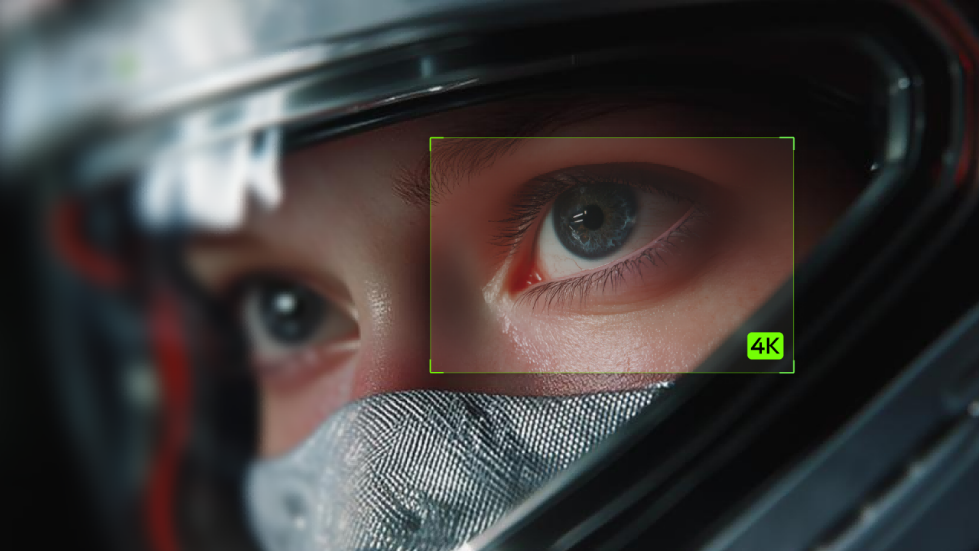
IMAGE 3.0 prend en charge la création et l'édition guidées par référence avec une sortie allant jusqu'à 2K, tandis que IMAGE 3.0 Omni ajoute la génération haute résolution en 2K/4K. Vous pouvez indiquer à Kling ce qu'il faut préserver et ce qu'il faut peaufiner — des formes de produit et des traits du visage jusqu'à la texture, l'éclairage et les détails d'arrière-plan — vous offrant un meilleur contrôle de l'image finale haute résolution.
Pour de meilleurs résultats, commencez par l'image source la plus nette dont vous disposez et concentrez votre invite sur les détails qui comptent le plus. Cela aide à préserver l'apparence globale tout en améliorant la clarté, la texture, l'éclairage et d'autres détails visuels.
.png?x-oss-process=image/resize,w_1872)
Leonardo : Choisissez la quantité de détails à préserver ou à réinventer
Leonardo AI vous laisse la possibilité de décider comment votre photo, illustration ou image générée par IA doit évoluer à mesure qu'elle grandit. Son Pro Upscaler propose les modes Precise et Creative, vous permettant de privilégier la fidélité à la source ou d'introduire de nouveaux détails.
Pour des réglages plus fins, Ultra offre des contrôles pour la créativité, le contraste des détails et la similarité. Vous pouvez garder une illustration terminée proche de son apparence originale tout en permettant plus d'interprétation dans une scène fantastique. Vérifiez que les textures ajoutées conviennent toujours à votre image.
Adobe Firefly : Conservez la mise à l'échelle au plus près de votre travail d'édition
Si votre image a encore besoin de quelques touches finales, Adobe Firefly vous permet de mettre à l'échelle une image téléchargée ou générée dans son espace de travail Edit et de poursuivre son affinage au même endroit. Son flux de travail Generative Upscale documenté propose des mises à l'échelle 2× et 4× avec les modèles d'Adobe et de ses partenaires.
Cela convient aux projets pour lesquels l'agrandissement n'est qu'une étape parmi plusieurs retouches finales. Choisissez un modèle adapté à votre tâche, vérifiez les contrôles disponibles et examinez le résultat agrandi avant de poursuivre votre modification.
Krea : suivez un flux simple de téléversement, amélioration et téléchargement
Krea propose un moyen simple d'essayer une version plus grande et plus nette d'une image existante. Son outil d'amélioration en ligne combine accentuation, amélioration de la clarté et agrandissement haute résolution dans un flux simple de téléversement et d'amélioration. Si la facilité d'utilisation compte lorsque vous choisissez le meilleur agrandisseur d'image IA en ligne, son flux téléverser, améliorer et télécharger mérite d'être comparé. Prévisualisez le résultat dans la mise en page prévue pour voir si les visages, textures et bords fins restent naturels.
Comment créer des images haute résolution dans Kling AI en 3 étapes
Vous pouvez suivre un flux simple, que vous disposiez d'une image de référence ou d'une nouvelle idée. Gardez votre fichier original à portée de main si vous souhaitez comparer le résultat généré avec une image existante.
Étape 1 : choisissez votre modèle et ajoutez une image de référence
Ouvrez l’espace de travail d’images et choisissez le modèle pour votre projet. Kling Image 3.0 prend en charge la création d’images et l’édition guidée par référence, avec un rendu jusqu’en 2K. Choisissez Kling Image 3.0 Omni lorsque vous souhaitez une génération native en 4K.
Si vous travaillez à partir d’un visuel existant, téléversez la version la plus nette dont vous disposez. Une source propre vous offre un meilleur point de départ qu’une capture d’écran avec compression ou superpositions indésirables. Si l’image a déjà été générée dans Kling AI, vous pouvez également sélectionner Upscale directement depuis le résultat au lieu de la téléverser à nouveau.
Étape 2 : décrivez ce qu’il faut préserver et améliorer
Regardez votre référence et décidez ce qui la rend unique. Peut-être est-ce la courbe d’une bouteille, l’expression détendue d’un portrait ou la lumière chaleureuse qui traverse une pièce.
Indiquez ces détails, puis décrivez les modifications que vous souhaitez. Gardez la demande ciblée afin de pouvoir évaluer facilement le résultat. Pour un visuel produit, votre prompt pourrait ressembler à ceci :
Si vous partez de zéro, décrivez le sujet, l'environnement, la composition, l'éclairage et les matériaux. Indiquez où vous avez besoin d'espace vide pour un titre ou d'autres éléments de conception.
Étape 3 : Définissez la résolution, générez et téléchargez
Choisissez un rapport d'aspect adapté à votre mise en page et sélectionnez la résolution de sortie avant de générer. Générez votre image, puis examinez-la à la fois en taille réelle et dans la mise en page où vous prévoyez de l'utiliser. Vérifiez les détails qui comptent le plus pour votre projet, comme les proportions du produit, les traits du visage ou le lettrage.
Si quelque chose nécessite une attention particulière, effectuez un ajustement ciblé et générez à nouveau. Téléchargez le résultat choisi en tant que fichier distinct pour pouvoir conserver l'original à côté.
Image originale | Image générée |
|
|
Consigne : Utilisez l'image du produit téléchargée comme référence. Préservez la forme, les proportions, la couleur, l'angle de caméra, le placement et la composition générale du produit. Améliorez la netteté des contours, la texture de surface, le détail des matériaux et les petites caractéristiques structurelles tout en réduisant le flou et les artefacts de compression. Conservez la direction d'éclairage d'origine et les ombres naturelles. Ne redessinez pas le produit, ne modifiez pas ses proportions et n'ajoutez pas de nouveaux objets. Générez une image de produit propre, réaliste et en haute résolution. | |
Quand utiliser Kling AI pour des images en haute résolution
Une vieille photo que vous souhaitez revisiter, une prise de vue qui a besoin d'une lumière plus douce ou une brochure qui attend son premier visuel — chacune vous offre un point de départ différent avec Kling AI.
Rafraîchir des photos floues ou anciennes
Si vous avez une photo préférée mais que les détails semblent atténués ou que les années l'ont estompée, vous pouvez la restaurer avec Kling AI. Utilisez-la comme référence et décrivez ce que vous souhaitez améliorer, comme des contours plus nets, des couleurs plus naturelles ou une usure moins visible.
Gardez la demande centrée sur les éléments que vous voulez préserver, y compris les visages, les vêtements et le cadre original. Le résultat peut offrir une interprétation rafraîchie ; comparez-le avec votre source, surtout là où des détails manquants ont pu être recréés.
Image originale | Image générée |
|
|
Invite : Restaurez cette photographie historique fortement vieillie en une image d'archives authentique, propre et haute résolution en noir et blanc, tout en préservant fidèlement la femme originale, l'identité du visage, la pose, les vêtements, la coiffure, le chapeau, la calèche, les passants, les lampadaires, l'architecture et la composition. Supprimez la décoloration sépia, les taches, les piqûres, la poussière, les rayures, les fissures, les plis, les zones délavées, les dommages liés à l'eau, les bords déchirés et l'exposition irrégulière. Reconstruisez soigneusement les détails endommagés ou manquants en utilisant les zones environnantes de l'image sans inventer de nouveaux éléments. Récupérez les détails faciaux naturels, la texture subtile de la peau, les mèches de cheveux individuelles, la texture du tissu, les boutons, les plis de la robe et la texture tissée du chapeau de paille. Préservez l'asymétrie et les imperfections réalistes du visage ; ne cherchez pas à embellir ou moderniser le sujet. Convertissez l'image en un monochrome neutre avec des blancs naturels, des demi-teintes détaillées, des noirs profonds, un grain analogique subtil et un contraste mesuré.Améliorez la mise au point, la netteté et la résolution tout en conservant le caractère photographique historique authentique et une profondeur de champ naturelle. Évitez la peau plastique, l'accentuation excessive, le HDR, les détails artificiels, l'étalonnage cinématographique moderne ou des textures manifestement générées par l'IA. | |
Affinez l'éclairage et la texture de vos photos
Parfois, votre photo possède déjà suffisamment de détails, mais la lumière paraît plate ou les surfaces manquent de profondeur. Vous pouvez souhaiter une lueur plus chaude dans une pièce, des ombres plus douces autour d'un portrait ou un peu plus de définition dans un rideau en lin.
Vous pouvez ajuster l'éclairage d'une photo en décrivant la chaleur, les ombres et les matériaux que vous souhaitez mettre en avant. De petites retouches ciblées peuvent vous aider à explorer une ambiance plus accueillante sans demander une scène complètement différente.
Créez des visuels pour des brochures commerciales
Vous concevez une brochure pour une nouvelle collection et avez besoin d'images qui partagent une apparence cohérente. Un texte en image workflow vous permet de décrire chaque scène, d'un intérieur d'hôtel accueillant à une présentation de produits saisonniers, en utilisant une palette et un style visuel partagés.
Planifiez autour de la page : laissez de l'espace libre pour votre titre, placez le sujet là où il soutient la mise en page et choisissez un rapport hauteur/largeur adapté. Ajoutez le texte final et les logos dans votre outil de conception, puis vérifiez l'exactitude du produit et les dimensions de l'image avant de préparer la brochure pour l'impression.
Conseils pour un agrandissement et une amélioration d'image plus naturels
Commencez avec la source la plus propre que vous puissiez trouver. Pour améliorer la qualité de l'image, commencez par le téléchargement original ou un fichier moins compressé. Partir de ce fichier peut vous éviter d'avoir à corriger des artefacts introduits en cours de route.
Indiquez au modèle ce qui compte le plus. Pour une retouche guidée par une référence, nommez les caractéristiques que vous souhaitez préserver. "Conservez la forme de l'anse du mug et l'émail crème" donne à votre demande plus de direction que "améliorez-la". Considérez les instructions de préservation comme des repères, puis vérifiez le résultat.
Donnez une touche légère à la texture. Plus de détails ne rendent pas toujours une image plus naturelle. Si la peau semble trop nette ou si le tissu devient cassant, atténuez la demande. Décrivez le matériau et l'éclairage que vous souhaitez plutôt que d'empiler les adjectifs de netteté.
Inspectez les petits textes et les motifs répétés. Les étiquettes, les logos, les bijoux et les motifs répétitifs méritent un examen plus attentif. Comparez-les à votre source, et utilisez une illustration originale ou une retouche manuelle lorsque la reproduction exacte est importante.
Faites correspondre le fichier à la mise en page finale. Vérifiez le cadrage et les dimensions dont vous avez réellement besoin. Une publication sur les réseaux sociaux, une bannière de site web et une affiche imprimée ont des exigences différentes. Pour l'impression, confirmez les dimensions en pixels requises au format d'impression prévu plutôt que de supposer qu'un fichier 4K conviendra à tous les formats.
Changez un élément à la fois. Si la composition fonctionne mais que l'éclairage ne convient pas, ajustez d'abord l'éclairage. Garder le reste du prompt stable facilite l'identification de ce qui a aidé — et du moment où vous êtes prêt à vous arrêter.
Fin
Le meilleur upscaler d'images IA de 2026 doit correspondre à votre façon de travailler. Kling AI prend en charge l'amélioration d'image guidée par le prompt, la génération native 2K/4K avec IMAGE 3.0 Omni et une option Upscale directe pour les images existantes générées par Kling. Vous pouvez améliorer l'image que vous avez déjà, affiner certaines qualités visuelles ou créer une nouvelle image haute résolution à partir d'une idée.
FAQ
Quel est le meilleur upscaler d'images IA en 2026 ?
Le meilleur choix dépend de votre image source et de la nécessité d'un agrandissement, d'une amélioration ou d'un nouveau visuel. Comparez les outils en utilisant la même image et examinez les détails qui comptent pour vous. Kling AI est une option pour l'édition guidée par référence et la génération à haute résolution, y compris une sortie 4K native avec IMAGE 3.0 Omni.
L'IA peut-elle agrandir les images sans perte de qualité ?
L'IA peut agrandir des images tout en les conservant visuellement utiles, mais elle ne peut pas garantir des détails parfaitement fidèles. Les résultats dépendent de la source, du modèle et des paramètres. Commencez avec un fichier propre, évitez les compressions répétées et comparez le rendu avec l'original. Accordez une attention particulière aux visages, aux lettrages, aux formes de produit et aux motifs répétitifs.
Quelle est la différence entre l'agrandissement d'image et l'amélioration ?
L'agrandissement augmente les dimensions en pixels d'une image, tandis que l'amélioration modifie des caractéristiques comme la netteté, le bruit, le contraste ou la couleur. Certains outils combinent les deux processus. La génération native en haute résolution est une autre approche : elle crée une nouvelle image à la résolution choisie. Vérifiez quel processus vous est nécessaire avant de choisir un outil ou d'interpréter son résultat.
Kling AI peut-elle améliorer une image existante en basse résolution ?
Kling AI peut utiliser une image existante comme référence pour un montage guidé ou une recréation. Vous pouvez décrire ce qu'il faut préserver et ce qu'il faut affiner, comme l'éclairage ou la texture visible. Le résultat est une interprétation générée, alors comparez les détails importants avec la source plutôt que de le considérer comme une restauration exacte.
Quel modèle Kling prend en charge la génération d'images en 4K native ?
Kling IMAGE 3.0 Omni prend en charge la génération d’images 4K native. Choisissez le modèle et son paramètre de sortie 4K lorsque vous avez besoin d’une image créative haute résolution. La génération native crée l’image à cette résolution ; cela ne signifie pas qu’une source téléchargée en basse résolution a été agrandie en préservant chaque détail d’origine.