La synthèse vocale (TTS) utilise des modèles de synthèse de la parole qui apprennent à partir d'enregistrements de voix humaines pour transformer un texte écrit en audio parlé. Le choix du meilleur outil de synthèse vocale dépend de vos besoins. Ce guide compare 10 outils selon la qualité des voix, la performance multilingue, le contrôle créatif et leurs principaux atouts afin de vous aider à trouver la bonne solution. Vous verrez aussi comment Kling AI facilite la création de dialogues multilingues entre personnages et aide à associer chaque voix au bon personnage.
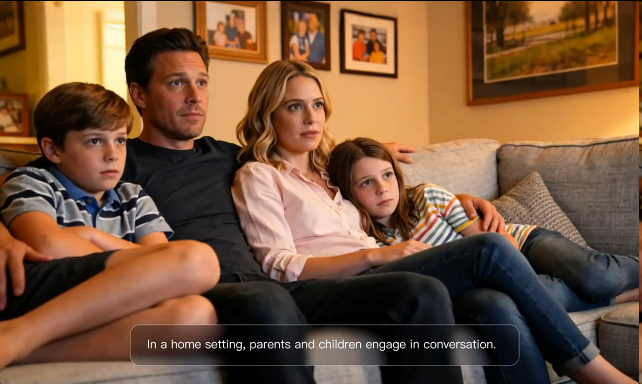
10 meilleurs outils de synthèse vocale IA comparés
Certains outils de synthèse vocale produisent des voix off au rendu naturel, tandis que d'autres vous aident à lire des documents, à monter de l'audio ou à créer des vidéos avec des dialogues entre personnages. Nous avons comparé 10 générateurs de synthèse vocale populaires en fonction de ce pour quoi ils excellent, de leurs principales fonctionnalités et de la manière dont vous pouvez les utiliser.
Outil | Idéal pour | Atouts clés | Comment l'utiliser |
Kling AI | Dialogue multilingue de personnages dans des vidéos d'IA | Audio natif, synchronisation labiale, dialogues multi-personnages et liaison de voix personnalisée | Décrivez votre scène et vos dialogues, ajoutez des références d'image ou d'Element facultatives, activez l'audio natif et générez votre vidéo. |
ElevenLabs | Voix off IA au son naturel | Parole réaliste, clonage de voix et personnalisation | Saisissez un script, choisissez ou personnalisez une voix, puis générez de l'audio |
Murf AI | Voix off commerciales | Contrôle de la vitesse, de la hauteur, du ton et de la prononciation | Modifiez votre script dans Murf Studio, choisissez une voix et peaufinez la narration |
NaturalReader | Lecture des documents à voix haute | Lecture de documents et de pages web avec des options de voix et des contrôles de lecture | Téléchargez un document ou ouvrez une page web, choisissez une voix et écoutez |
Speechify | Écouter sur plusieurs appareils | Synchronisation entre appareils, voix naturelles et vitesse de lecture réglable | Écoutez des articles et des documents via l'application mobile ou le navigateur |
TTSMaker | Synthèse vocale en ligne gratuite | Génération vocale multilingue, téléchargements audio et commandes vocales de base | Collez du texte, sélectionnez une voix et une langue, et téléchargez l'audio |
Amazon Polly | Ajouter de la voix aux applications | Plusieurs moteurs vocaux, accès à l'API et prise en charge SSML | Utilisez l'API pour transformer du texte en parole et l'ajouter à votre application |
WellSaid | Formation en entreprise et narration de cours | Gestion de la voix, contrôles de prononciation et collaboration d'équipe | Saisissez votre script de formation, choisissez une voix et créez ou révisez la narration |
Descript | Création et montage de voix off IA | Génération de voix à partir de scripts et montage audio basé sur le texte | Rédigez un script, attribuez une voix IA et générez ou modifiez la narration |
Fliki | Création de vidéos guidée par voix off | Voix IA, visuels, sous-titres et musique dans un seul flux de travail | Saisissez un script, choisissez une voix et des visuels, et créez une vidéo narrée |
Qu'est-ce qui fait un bon outil de synthèse vocale IA ?
Le choix du meilleur outil de synthèse vocale par IA dépend de ce que vous créez. Une voix qui sonne bien lorsqu'elle lit un article peut ne pas fonctionner aussi bien pour des dialogues de personnages ou la narration d'une vidéo. Avant de choisir un outil, prenez en compte sa qualité vocale, la prise en charge des langues, les contrôles d'édition et la façon dont l'audio s'intègre à votre projet.
Facteur clé | Ce qu'il faut rechercher |
Qualité vocale | Rythme naturel, prononciation claire et pauses réalistes, même dans des phrases plus longues |
Langues et accents | Prise en charge de vos langues cibles, accents régionaux et dialectes, avec des échantillons vocaux que vous pouvez tester |
Contrôle vocal | Vitesse, hauteur, accentuation et expressivité lorsque disponibles, ainsi que des voix distinctes pour différents intervenants |
Formats de sortie et flux de travail | Téléchargements MP3 ou WAV, accès à l'API ou génération de voix parallèlement à la vidéo, selon votre projet |
Montage et facilité d'utilisation | Des façons simples de réviser le dialogue, corriger la prononciation et changer de voix sans recommencer depuis le début |
Limites d'utilisation et licences | Limites de génération, options de téléchargement, droits d'utilisation commerciale et exigences de consentement pour le clonage de voix |
Synchronisation labiale pour la vidéo | Pour les vidéos de personnages, cherchez des mouvements de bouche qui s'alignent naturellement avec les mots prononcés et le timing, chaque réplique étant associée au locuteur visé. |
Try the same sample script in two or three tools. Include a name that's difficult to pronounce, a longer sentence, and a change in tone. For video projects, test a short conversation between characters. You'll get a better sense of how each tool handles speech and how much editing you'll need.
Comment Kling AI intègre la synthèse vocale dans la vidéo IA
Kling VIDEO 3.0 Omni génère des dialogues de personnages, des performances et des sons de scène en parallèle des visuels. Vous pouvez écrire des dialogues dans votre prompt, ajouter des références visuelles et décrire la manière dont chaque personnage doit parler. Que vous réalisiez un court métrage, une histoire centrée sur les personnages ou une publicité vidéo axée sur le dialogue, vous pouvez créer voix et effets sonores directement dans la vidéo, réduisant ainsi le travail de production audio séparée.
Générez simultanément vidéo et dialogues avec un audio natif
Ajouter un dialogue à une vidéo terminée signifie généralement enregistrer ou générer des voix-off, aligner les paroles avec les images, synchroniser les mouvements des lèvres et ajouter des effets sonores. Avec Native Audio, le Kling générateur vidéo d'IA crée des dialogues parlés, des mouvements de bouche et des sons de scène en même temps que les visuels. Vous pouvez écrire les répliques de chaque personnage dans votre prompt et décrire la manière dont elles doivent sonner, qu'il s'agisse d'une réponse discrète, d'un éclat de rire ou d'un changement soudain de ton. Vous pouvez également décrire les sons ambiants dans votre prompt, afin que le dialogue et l'audio d'arrière-plan correspondent à la scène.
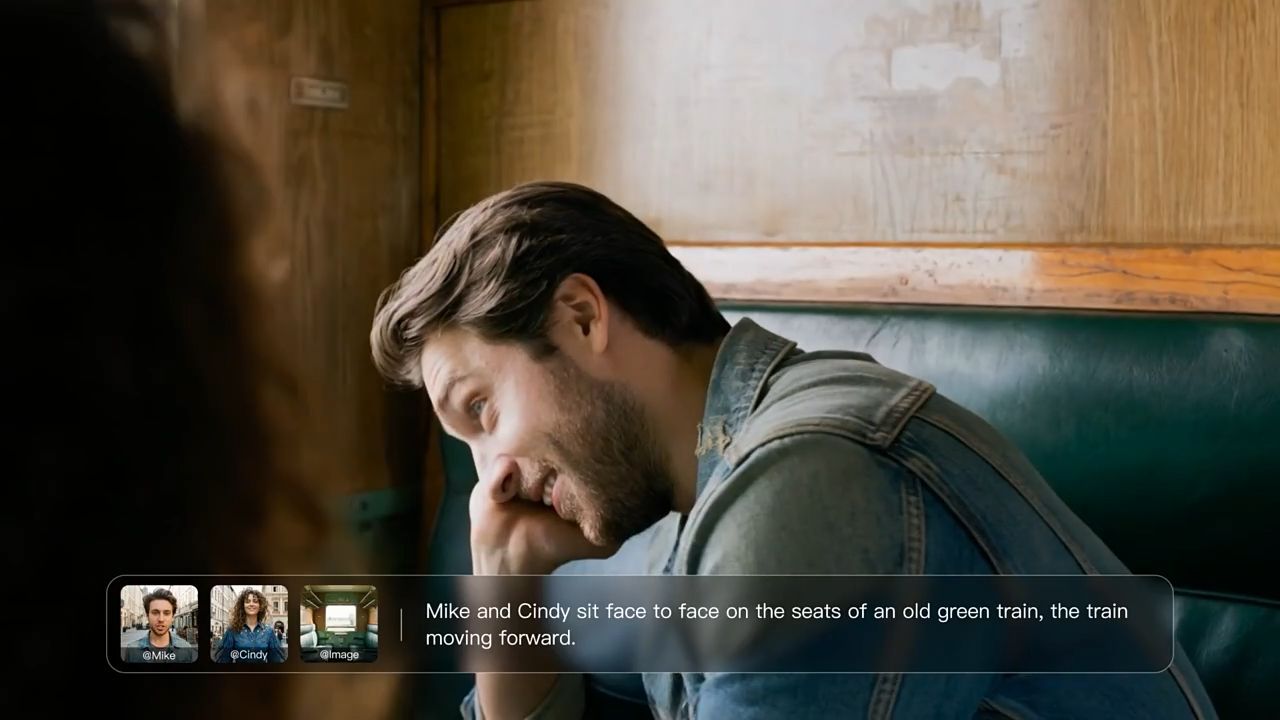

Conservez la cohérence des dialogues et des voix des personnages
Donnez à un personnage récurrent une voix reconnaissable avec Kling VIDEO 3.0 Omni. Element Voice Control vous permet d'associer une voix à un Character Element et de la réutiliser dans de futures vidéos. Ajoutez l'Element enregistré, rédigez les nouvelles répliques du personnage et décrivez l'intonation souhaitée. Que le personnage apparaisse dans une série d'histoires ou une autre vidéo de produit, vous pouvez conserver une identité vocale familière tout en changeant le dialogue et le décor.
Créer des dialogues de personnages dans différentes langues et accents
Lorsque vous racontez une histoire avec des dialogues multilingues ou que vous réalisez des vidéos pour des publics dans différentes régions, vous pouvez choisir des langues qui correspondent à vos personnages et à vos spectateurs. Kling VIDEO 3.0 Omni prend en charge la génération vocale en chinois, anglais, japonais, coréen et espagnol. Vous pouvez aussi faire parler les personnages dans différentes langues au sein d'une même vidéo.
Vous pouvez spécifier des accents, comme l'anglais américain ou britannique, dans votre prompt et décrire le rythme, le ton et la diction de chaque personnage. Par exemple, un personnage peut poser une question en anglais américain tandis qu'un autre répond en espagnol. Vous pouvez également faire en sorte que des personnages de différentes régions s'expriment avec leurs propres accents, offrant à chacun une voix qui correspond à son parcours et à sa personnalité. Explorez le doublage IA pour créer des dialogues multilingues entre personnages en complément des visuels et des ambiances sonores de votre vidéo.
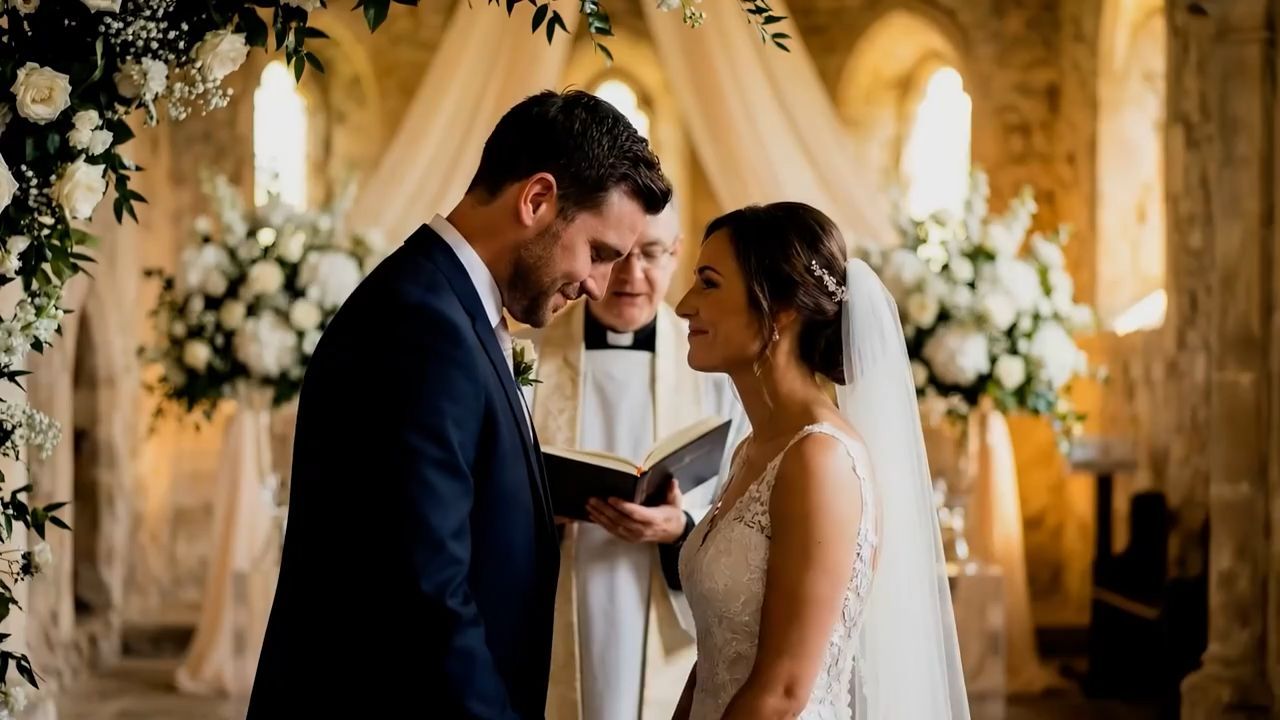
Ajouter ou remplacer le dialogue dans des vidéos existantes
Pour des séquences existantes, utilisez l’outil Synchronisation labiale distinct de Kling AI pour générer une voix à partir de texte ou téléverser un fichier audio compatible et l’aligner sur les mouvements de bouche du personnage. Pour les vidéos compatibles, il ajuste les mouvements de bouche du personnage afin qu’ils correspondent au nouveau dialogue, de sorte que vous n’ayez pas à synchroniser manuellement l’audio et les lèvres. Vous pouvez modifier ce que dit un personnage dans un court métrage ou donner une nouvelle voix à une publicité vidéo sans recréer toute la vidéo.
Comment créer une vidéo avec synthèse vocale à l'aide de Kling VIDEO 3.0 Omni
Transformez votre script en une vidéo avec un dialogue parlé en trois étapes, à partir d’une invite textuelle ou de vos propres références de personnages.
Étape 1 : Ouvrez l’espace de travail et choisissez votre modèle
Ouvrez l'espace de travail de génération vidéo de Kling AI et sélectionnez VIDEO 3.0 Omni. Pour text to video, commencez à saisir votre prompt directement. Pour image to video, téléchargez d'abord une image de référence, puis décrivez comment vous souhaitez la voir prendre vie. Vous pouvez également ajouter un Character Element enregistré pour guider l'apparence et la voix de votre personnage.
Étape 2 : Ajoutez des dialogues et des indications vocales
Décrivez la scène, les actions des personnages et le style visuel, puis rédigez le dialogue que vous souhaitez entendre. Identifiez l'interlocuteur pour chaque réplique et précisez la langue, l'accent, le débit et le ton. Si vous avez ajouté un Character Element, mentionnez-le clairement dans votre prompt. Gardez le dialogue concis et laissez de l'espace pour les pauses et les expressions.
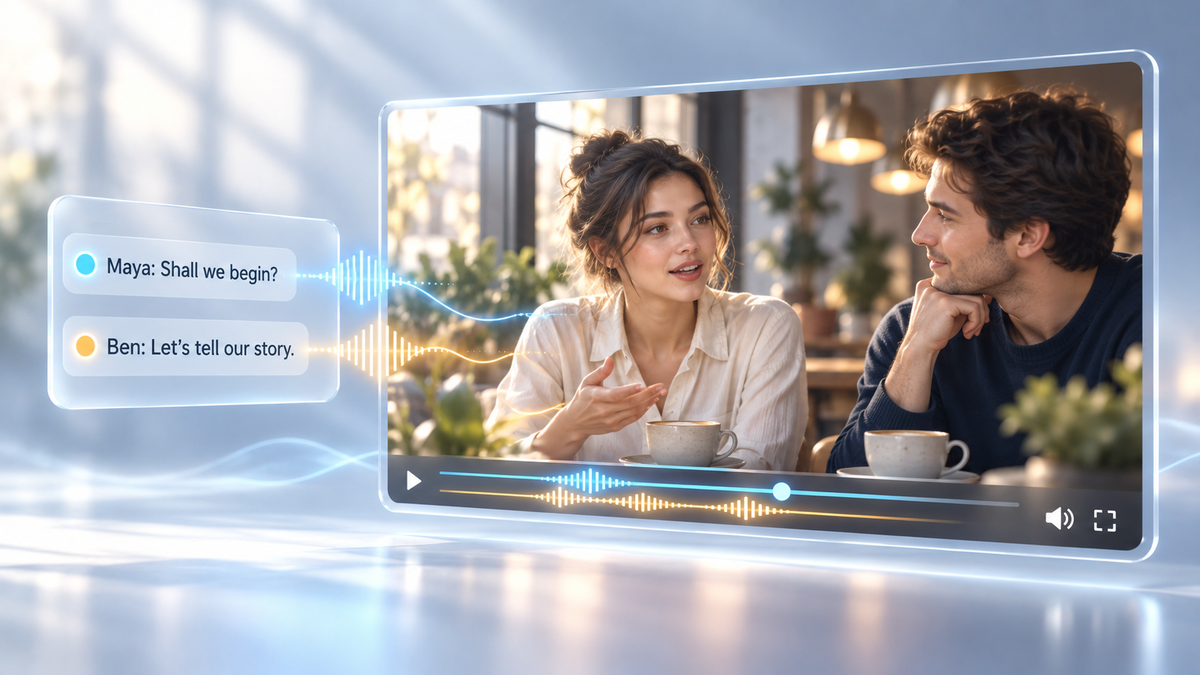
Exemple de prompt : Une scène réaliste et cinématographique dans un café calme un soir de pluie. Maya et Ben sont assis l'un en face de l'autre près d'une fenêtre. Des lumières chaleureuses brillent à l'intérieur tandis que la pluie glisse sur la vitre. Commencez par un plan moyen des deux personnages. Maya regarde vers la fenêtre, puis se tourne vers Ben. Maya (voix féminine, anglais américain doux, légèrement hésitant) : « Est-ce qu'il t'arrive de souhaiter qu'on puisse rester ici un peu plus longtemps ? » Coupez sur un gros plan de Ben. Il sourit avant de répondre. Ben (voix masculine, anglais américain chaleureux et détendu) : « Juste jusqu'à ce que la pluie cesse. » Chaque personnage prononce ses propres répliques, avec des pauses naturelles et des mouvements de bouche qui suivent le dialogue. Bruit doux de pluie contre la fenêtre et ambiance calme de café. Pas de narration, de sous-titres ni de musique de fond. |
Lorsque vous écrivez votre propre dialogue, laissez de la place pour les pauses, les réponses et les réactions faciales. Dans une courte vidéo, deux ou trois répliques brèves s'enchaînent en général mieux qu'un long échange.
Étape 3 : choisissez vos paramètres et générez
Choisissez la durée, la résolution et le rapport d'aspect de votre vidéo, puis cliquez sur Native Audio pour activer la génération de son avant de cliquer sur Generate. Visionnez le résultat avec le son activé et utilisez la liste de contrôle ci-dessous pour examiner le dialogue, l'interprétation vocale, la synchronisation labiale et l'audio d'arrière-plan. En fonction de ce que vous constatez, ajustez votre prompt ou vos références et générez une autre version si nécessaire.
Ce qu'il faut vérifier | Détails à passer en revue | Comment peaufiner |
Intervenant & dialogue | Répliques de chaque personnage et ordre de prise de parole | Placez le nom du personnage avant chaque réplique pour rendre la conversation plus facile à suivre. |
Voix et interprétation | Prononciation, rythme de parole et tonalité émotionnelle | Ajustez la longueur de chaque réplique et décrivez la langue, l'accent et le rythme de parole souhaités. |
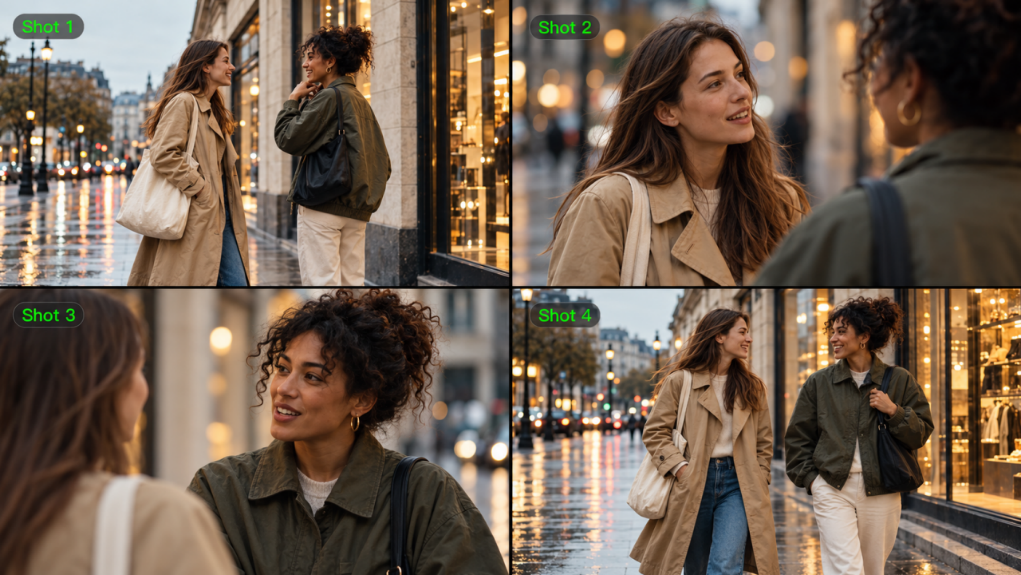
Synchronisation labiale | Dans quelle mesure les mouvements de la bouche correspondent au dialogue | Précisez qui parle dans chaque plan et ce qu'ils disent. Limitez les coupes de caméra au minimum pendant que les personnages parlent. |
Audio de fond | L'équilibre entre les sons ambiants et le dialogue | Décrivez le type et le volume des sons de fond dans votre prompt, tout en gardant le dialogue clair. |
Vous pouvez également ajuster le dialogue et le rythme pour correspondre à l'ambiance recherchée. Modifiez un ou deux détails à la fois, puis observez comment les voix, les expressions et les plans de caméra réagissent à vos modifications.
La fin
Le meilleur outil de synthèse vocale dépend de ce que vous créez. Pour les livres audio et l'écoute quotidienne, une narration claire et des exportations audio faciles peuvent suffire. Pour les projets vidéo, le dialogue, le timing et la manière dont une voix correspond à chaque personnage comptent tout autant. Avec Kling VIDEO 3.0 Omni, vous pouvez écrire les répliques de vos personnages, planter le décor et générer le dialogue en même temps que les visuels, sans enregistrer de voix off séparées.
FAQ
Qu'est-ce que la synthèse vocale ?
La synthèse vocale (TTS) lit le texte écrit à haute voix en utilisant une voix générée par ordinateur. Elle détermine comment prononcer les mots, les chiffres et les abréviations, puis transforme le texte en parole. Vous la trouverez dans les applications de lecture à voix haute, les systèmes de navigation, les livres audio et les voix off vidéo. Les meilleurs modèles de synthèse vocale se concentrent sur une prononciation naturelle et la qualité de la voix, tandis que des outils comme Kling VIDEO 3.0 Omni vous permettent également de créer des dialogues sur plusieurs plans vidéo et de spécifier la voix, le rythme et le ton de chaque personnage.
Quel est le meilleur outil de synthèse vocale en ligne ?
Pour des livres audio ou des articles, une voix claire et naturelle peut suffire. Les dialogues vidéo sont différents. Il vous faut la bonne voix pour chaque personnage, avec des paroles et des mouvements de bouche adaptés à la scène. Kling VIDEO 3.0 Omni vous permet d'écrire des dialogues sur plusieurs plans, de choisir les langues et les accents, et de définir le rythme et le ton de parole de chaque personnage pendant la génération de la vidéo.
La synthèse vocale par IA peut-elle sonner comme une vraie personne ?
Oui. Les meilleurs modèles de synthèse vocale peuvent produire des voix naturelles avec des pauses, des accents et des variations de ton réalistes. Kling VIDEO 3.0 Omni rassemble également les dialogues, les mouvements des lèvres, les expressions faciales et les sons de la scène au sein d'une même vidéo. Vous pouvez même extraire une voix d'une vidéo de personnage et la lier à un Character Element, afin de conserver la cohérence de la voix du personnage sur différents plans et vidéos.
Puis-je utiliser des voix générées par IA à des fins commerciales ?
Oui, tant que la licence de l'outil le permet. Vous pouvez utiliser des voix générées par l'IA pour des vidéos YouTube, des publicités, des podcasts ou des projets clients, mais certains services restreignent l'utilisation commerciale dans leurs offres gratuites. Vérifiez les conditions associées à la voix que vous choisissez avant de publier. Si vous clonez la voix de quelqu'un, obtenez son autorisation et assurez-vous de disposer des droits pour l'utiliser à des fins commerciales.
Quelles langues Kling VIDEO 3.0 Omni prend-il en charge ?
Kling VIDEO 3.0 Omni prend en charge des dialogues en chinois, anglais, japonais, coréen et espagnol, avec des options pour orienter les accents et la diction via votre prompt. Vous pouvez également combiner différentes langues dans une même vidéo. Kling 4.0, dont le lancement officiel est prévu pour mi-octobre 2026, étendra la prise en charge du dialogue à neuf langues, vous offrant davantage de possibilités de créer des histoires de personnages, des publicités localisées et d'autres contenus vidéo parlés pour des publics dans différentes régions.