Le bon logiciel de montage vidéo dépend de la modification que vous souhaitez réaliser. Organiser des clips nécessite des contrôles sur la timeline ; remplacer une personne ou un décor exige un travail à l'intérieur du plan. Ce guide compare ces tâches et les outils qui les accompagnent. Kling AI utilise du texte et des références pour orienter les modifications apportées aux séquences existantes, et peut générer les plans qui manquent encore à votre projet.
Qu'est-ce qui fait un bon logiciel de montage vidéo ?
Un bon logiciel de montage vidéo doit vous permettre d'apprendre les bases tout en vous laissant le contrôle sur la vidéo finalisée. Le niveau de contrôle dont vous avez besoin dépend de votre expérience et du contenu que vous produisez. La facilité d'utilisation et le temps consacré aux tâches routinières comptent également. L'assistance par l'IA mérite d'être envisagée lorsqu'elle aide pour ces tâches ou offre une autre façon de développer les séquences.
Facile à apprendre, avec de la marge pour progresser
Vous devriez pouvoir apprendre le montage de base sans peiner à trouver chaque commande. Une interface claire aide les débutants à démarrer ; à mesure que les projets deviennent plus exigeants, la précision des coupes et du timing devient plus importante. Il en va de même pour l'audio, les effets et les paramètres d'exportation. Un éditeur qui gère votre travail actuel et laisse de la marge pour ces besoins futurs peut vous éviter de changer d'outil.
Des flux de travail efficaces et un soutien créatif utile
Les modèles et l'automatisation peuvent retirer une partie du travail répétitif d'un montage. La prise en charge de vos séquences et formats de diffusion aide également au moment de finaliser. Les outils de montage vidéo basés sur l'IA ajoutent des moyens de générer ou de modifier du contenu visuel, en plus de l'assistance de montage habituelle. L'essentiel est de pouvoir examiner le résultat, l'affiner et l'utiliser dans votre projet.
Meilleurs logiciels de montage vidéo : comparer 6 options
Un éditeur de timeline vous aide à organiser les clips enregistrés et à affiner leur synchronisation, leur son et leurs couleurs. Les outils d'IA peuvent également modifier ce qui apparaît dans un plan ou créer des séquences que vous n'avez pas filmées. Pour les débutants, le choix utile est celui qui rend la tâche prévue gérable. Comparez les flux de travail, l'accès et les plateformes ci-dessous ; chacun répond à un volet différent de la production vidéo.
Outil | Plateformes | Accès / Coût | Principales capacités et tâches les mieux adaptées |
Kling AI | Web sur Windows/Mac ; applications Android/iOS | Crédits d'essai gratuits pour les nouveaux utilisateurs ; l'utilisation des crédits et l'accès aux modèles varient | Adapté aux débutants et aux créateurs recherchant un flux de travail plus efficace, avec des invites textuelles et des références pour réviser les séquences et réduire les ajustements manuels et les retournages. Kling 4.0 offre Omni Reference, une génération de 3 à 30 secondes, jusqu'à 10 images clés et une stabilité des mouvements ainsi qu'un réalisme améliorés. La page de création de Kling AI prend également en charge l'assemblage sur la chronologie, des révisions supplémentaires et le téléchargement de la vidéo finalisée. |
Adobe Premiere Pro | Windows/Mac | Abonnement payant | Montage détaillé de la chronologie, audio, correction colorimétrique et finition pour les projets nécessitant un contrôle manuel approfondi. |
DaVinci Resolve | Windows/Mac/Linux | Édition gratuite ; Studio payant | Montage, étalonnage, effets visuels Fusion et audio Fairlight dans une seule application. |
Final Cut Pro | Mac et iPad | Payant ; les options d'achat ou d'abonnement varient | Montage de la timeline et organisation des médias dans les flux de travail Apple ; les fonctionnalités diffèrent entre Mac et iPad. |
Runway | Navigateur | Des limites de forfait et de crédits s'appliquent | Génération vidéo par IA et modifications basées sur des invites des séquences existantes grâce à ses outils de génération et d'édition. |
Adobe Firefly | Navigateur | Des limites liées au forfait et aux crédits s'appliquent | Génération de clips par IA et assemblage de médias via le navigateur dans son éditeur vidéo, actuellement proposé en version bêta. |
*Les fonctionnalités, les forfaits et l'accès peuvent changer ; vérifiez donc les paramètres disponibles pour votre compte avant de commencer un projet.
Kling 4.0 pour le montage et la génération vidéo par IA
Kling 4.0 vous aide à adapter des séquences existantes grâce à des instructions textuelles et des références. Remplacez un produit, révisez un personnage ou changez un décor en utilisant des images et vidéos de référence pour guider les détails. Cela offre aux débutants un moyen plus accessible d’effectuer des modifications au niveau des scènes et aide les créateurs à réutiliser des séquences dans différentes versions, réduisant le travail manuel répétitif et le besoin de reshoots ou de modifications physiques du décor. Vous pouvez accéder à Kling AI via un navigateur sur Windows ou Mac, ou utiliser ses applications Android et iOS.
Vous pouvez également continuer à créer avec la nouvelle fonctionnalité de chronologie de Kling AI, qui réunit l’aperçu, le montage et l’ajout de ressources dans une seule chronologie. Modifiez ou insérez des ressources à tout moment, en apportant des changements pendant que vous regardez.
Adobe Premiere Pro pour un travail détaillé sur la chronologie
Adobe Premiere Pro offre un travail détaillé sur la ligne de temps pour des interviews enregistrées, des documentaires et des campagnes. Ses outils audio, couleur et effets se connectent avec d'autres applications Adobe. Lorsque vous comparez des logiciels de montage vidéo pour débutants, tenez compte du temps nécessaire pour apprendre un éditeur de ligne de temps professionnel ainsi que de son coût d'abonnement.
DaVinci Resolve pour une finition intégrée et un accès gratuit
DaVinci Resolve réunit le montage, l'étalonnage, les effets Fusion et l'audio Fairlight dans une seule application. Son édition gratuite pour Windows en fait une option de logiciel de montage vidéo gratuit pour PC, et il fonctionne également sur Mac et Linux. Certaines fonctionnalités nécessitent l'édition Studio payante, donc le choix dépend de votre matériel et du travail que vous souhaitez réaliser.
Final Cut Pro pour le montage sur Apple
Sur les appareils Apple, Final Cut Pro propose une timeline magnétique et une organisation des médias pour des projets allant des clips sociaux aux productions plus longues. Les éditions pour Mac et iPad ont des exigences et des fonctionnalités différentes, avec des options d'achat ou d'abonnement à prendre en compte. Vous pouvez également intégrer des clips générés dans la timeline et les finaliser aux côtés des séquences enregistrées, en ajoutant du son, des sous-titres et des réglages colorimétriques.
Runway pour la génération IA et les variations de séquences
Runway propose deux voies pour explorer une scène. Gen-4.5 génère des vidéos à partir de texte ou d'images, tandis qu'Edit Studio avec Aleph 2.0 utilise des invites pour modifier des séquences existantes, y compris leur décor ou leur style visuel. L'accès au modèle et les limites de crédits déterminent la voie disponible. Le clip obtenu doit toujours s'adapter au rythme et au format de votre montage final.
Adobe Firefly pour le travail créatif dans le navigateur
Pour un petit projet dans un navigateur, Adobe Firefly combine la génération avec un éditeur vidéo (bêta). Vous pouvez couper et réorganiser les médias, puis ajouter du texte et de l'audio. Cela en fait une option pour logiciel de montage vidéo en ligne, même si le montage par invite dépend du modèle sélectionné. Il vaut la peine de vérifier ses limites de crédits et ses outils de finition en fonction des besoins de votre projet.
Pourquoi choisir Kling 4.0 pour le montage vidéo par IA ?
Si vous souhaitez monter plus efficacement et réduire les coûts de tournage et de retournage, nous vous recommandons de commencer avec Kling 4.0. Utilisez du texte et des références pour remplacer un produit, retoucher un personnage ou modifier un décor dans des séquences existantes, puis générez les plans manquants afin de réduire le besoin de tournages supplémentaires. Cette approche rend également le montage vidéo avec l’IA plus accessible aux débutants, qui peuvent décrire les changements avec un langage courant sans devoir d’abord maîtriser des techniques complexes de masquage et de compositing. Grâce à Continuous Timeline Creation sur la page de création de Kling AI, vous pouvez prévisualiser, monter et ajouter des éléments sur une seule timeline, rassembler vos plans et peaufiner votre vidéo tout en changeant moins souvent d’outils.


Modifier les détails d’une scène avec moins de retouches manuelles
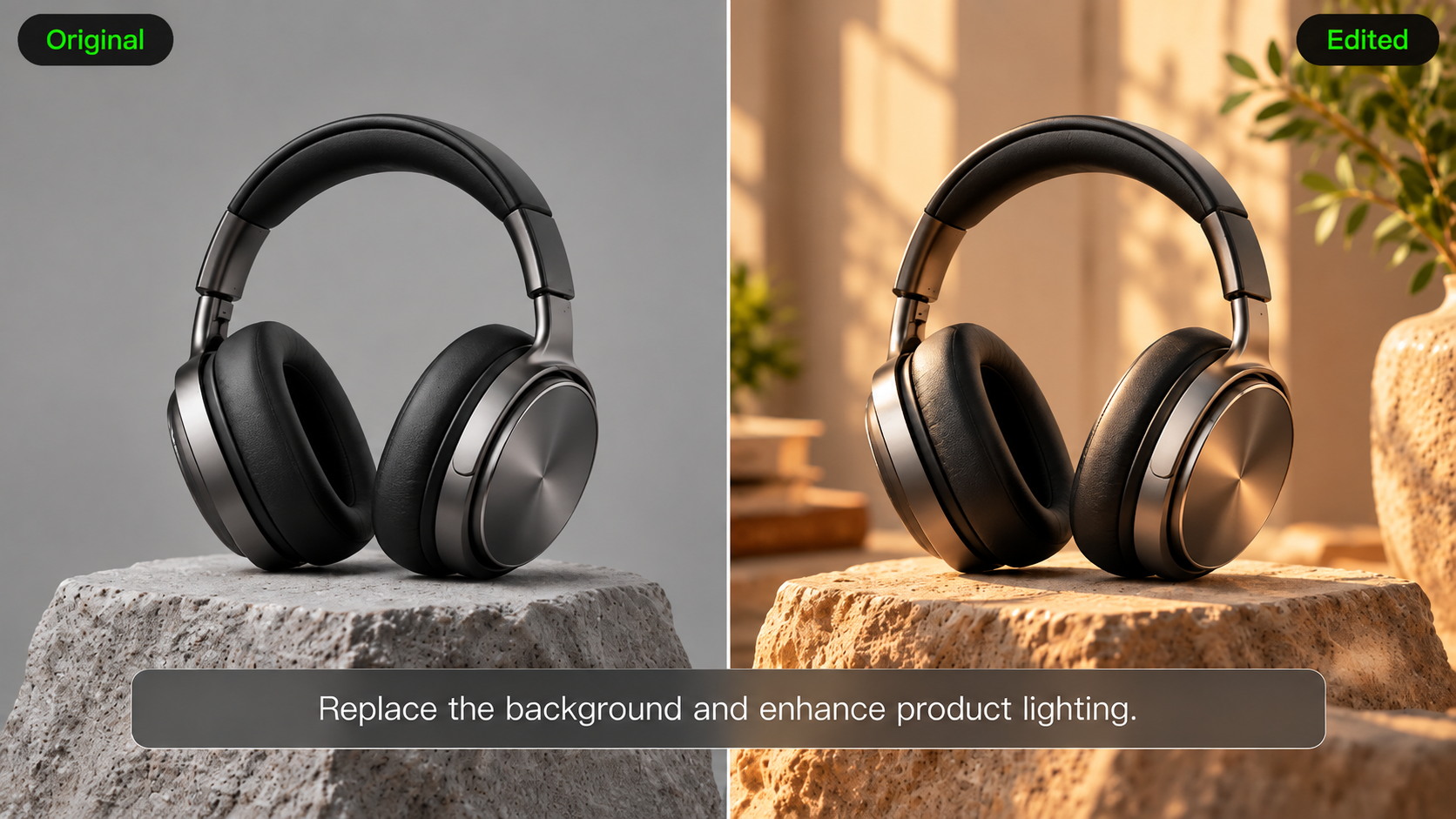
Modifier une seule personne, un seul produit ou un arrière-plan dans un éditeur traditionnel implique souvent du masquage, du suivi de mouvement et du compositing, ce qui demande de l'entraînement pour bien faire. Kling 4.0 vous propose un flux de travail IA plus simple : décrivez l'élément à modifier, ajoutez une référence si nécessaire et laissez le modèle effectuer la retouche. Le modèle complet peut ajouter, remplacer ou supprimer des éléments et ajuster les expressions, les couleurs, les matériaux, les angles de caméra et le style visuel. Votre invite peut également préciser les détails que vous souhaitez conserver.
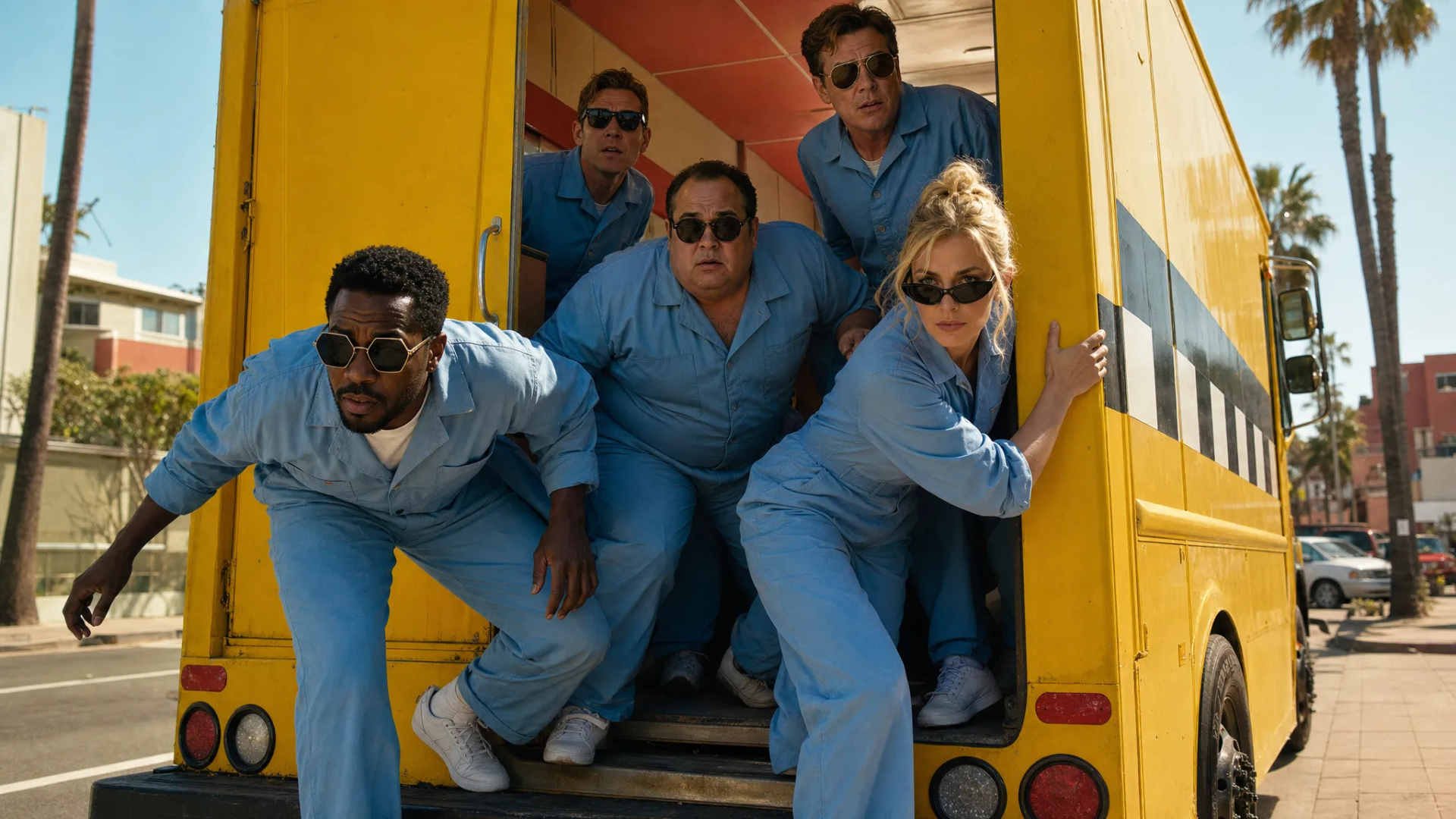
Dans l'exemple multi-personnages ci-dessous, chaque référence fournit l'apparence d'un personnage de remplacement différent. La retouche associe ces références à des personnes distinctes dans le clip original. Un changement de arrière-plan suit le même principe : identifiez le décor à remplacer et nommez le sujet ou l'action qui doivent rester. Cela définit la portée demandée ; le clip final nécessite toujours une vérification pour repérer d'éventuels changements indésirables.
Remplacer plusieurs personnages en utilisant des images de référence | ||
Image de référence | Vidéo de référence | Résultat généré |
| ||
Cela rend le montage ciblé de scènes plus abordable pour les débutants, tout en aidant les créateurs expérimentés à passer moins de temps à élaborer des révisions manuellement.
Guidez les modifications avec Omni Reference pour un contrôle créatif accru.
Une image de personnage peut montrer qui doit apparaître dans une scène, tandis qu'une image de produit fournit la forme, la couleur et l'image de marque. Les références vidéo transmettent la performance, le mouvement de caméra et le rythme. Les références de sujet peuvent aider à établir des identités récurrentes, y compris une voix spécifiée. Ensemble, ces entrées vous permettent de montrer différentes parties du résultat au lieu de tout décrire avec des mots. Les références doivent s'accorder sur les détails que vous souhaitez préserver.
Les références d'image peuvent inclure des turnaround de personnages, des grilles d'images, des storyboards et des wireframes afin de communiquer l'apparence, la disposition des scènes et la composition. Les vidéos de modèle blanc et de carte de profondeur fournissent des indications supplémentaires pour les mouvements et le travail de caméra. Dans les flux de génération, Kling 4.0 prend en charge jusqu'à 15 ressources de référence au total, sous réserve de limites individuelles de 10 images, de cinq vidéos pour une durée cumulée pouvant aller jusqu'à 30 secondes, et de sept sujets, dont jusqu'à trois sujets basés sur la vidéo. Les sujets basés sur la vidéo sont pris en compte dans la limite de durée vidéo.
Référence de modèle blanc | ||
Image de référence | Vidéo de référence | Résultat généré |
Réutilisez des séquences existantes pour réduire les reprises de tournage et les coûts
Une fois qu’un clip possède l’action et la composition dont vous avez besoin, une nouvelle campagne peut n’exiger qu’un produit, un personnage ou un décor différent. Kling 4.0 vous permet d’adapter ces éléments à l’aide de texte et de références, ce qui vous aide à tirer meilleur parti des séquences que vous possédez déjà. Pour les publicités produits, les campagnes saisonnières et le contenu social, cela peut réduire la nécessité de reconstruire des décors, d’organiser un autre tournage ou de recréer manuellement la scène, contribuant à abaisser les coûts de production lorsque vous développez de nouvelles versions.
Assemblez et affinez votre vidéo dans une seule timeline
Transformez des clips individuels en une vidéo complète grâce à la création de chronologie continue sur la page de création de Kling AI. Ajoutez les vidéos que vous avez générées à la chronologie, combinez-les avec des séquences importées et coupez les sections indésirables pour affiner la séquence. Si votre vidéo a besoin d'un autre gros plan produit, d'un plan d'ouverture ou d'une scène de conclusion, insérez une séquence existante ou générez un nouveau clip là où c'est nécessaire.
Vous pouvez également continuer à améliorer les clips déjà présents sur la chronologie. Cliquez sur "Modifier l'élément" pour modifier ou régénérer un clip sélectionné, et le résultat mis à jour remplace la version précédente au même endroit. Prévisualisez la séquence complète et téléchargez la vidéo assemblée lorsqu'elle est prête. Le fait de conserver la génération, les révisions de clips et l'assemblage de base en un seul endroit aide les débutants à créer plus facilement des vidéos complètes et réduit la nécessité de changer d'outils pour des tâches de montage simples.
Comment les fonctionnalités de génération de Kling 4.0 vous aident à finaliser votre vidéo
Monter les séquences existantes n'est qu'une partie de la réalisation d'une vidéo. Lorsque votre projet a besoin d'un plan supplémentaire ou d'une nouvelle séquence, Kling 4.0 met aussi à disposition des outils de génération vidéo pour vous aider à la créer, avec un contrôle sur la durée et les moments visuels clés.
Générez un plan manquant à partir de texte ou d'une image.
Si votre montage a besoin d'une scène d'ouverture, d'un insert produit ou d'un autre plan que vous n'avez pas filmé, texte vers vidéo peut partir d'une description écrite. Une photo de produit ou une composition préparée peut fournir le point de départ pour image vers vidéo. Utilisez des références pour le même personnage, produit ou style visuel que vos séquences existantes. Le clip généré peut alors combler cette lacune dans la séquence, aux côtés des scènes que vous avez déjà retravaillées.
Créez des plans d'action plus stables et réalistes.
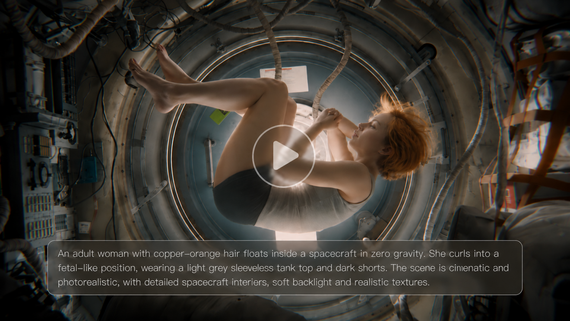
La course, danse, l’action à rythme soutenu et les mouvements de caméra complexes imposent des exigences plus élevées aux séquences générées. Kling 4.0 améliore la stabilité et la continuité des mouvements dans ces situations, aidant les déplacements et le travail de caméra à rester fluides et cohérents. Des détails faciaux, un éclairage et des textures plus naturels, associés à des expressions et un langage corporel plus nuancés, rendent également les scènes plus vivantes. Ces améliorations vous aident à créer des plans d’action et des performances de personnages convaincants pour des publicités, des clips musicaux et des courts métrages.
Jusqu’à 30 secondes par génération pour une séquence plus complète
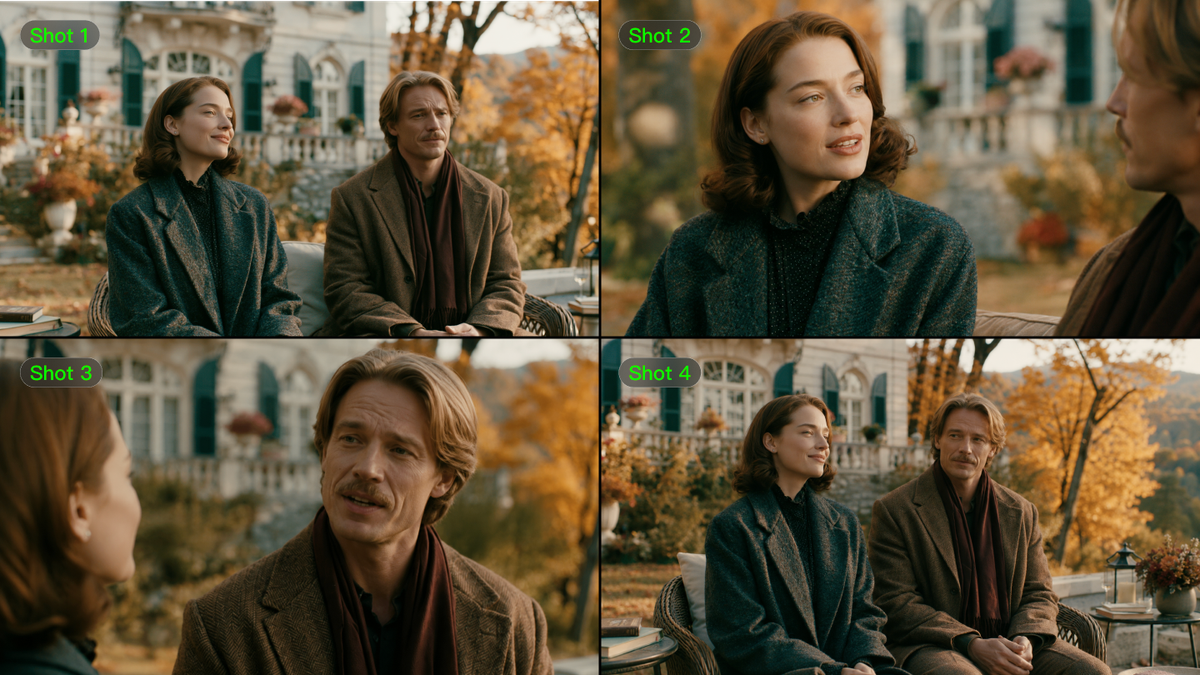
Kling 4.0 étend la plage de génération des 3–15 secondes de Kling 3.0 à 3–30 secondes. La durée plus longue laisse à une démonstration produit le temps d’aboutir, à une conversation l’espace de se développer ou à une séquence d’action la place de se déployer. Lorsque votre montage nécessite une scène plus complète, vous pouvez générer une séquence plus longue en une seule passe plutôt que de l’assembler entièrement à partir de sorties plus courtes.
Guidez l'histoire avec jusqu'à 10 images clés
Kling 4.0 prend en charge jusqu'à 10 images clés en entrée, ce qui vous permet de définir librement les moments visuels clés et de préciser les états des personnages, les changements de scène et les temps forts de l'histoire. Pour une vidéo produit, vous pouvez par exemple établir la composition d'ouverture, le moment où le produit est dévoilé et le plan de clôture. Ces repères visuels guident la progression du contenu dans la direction que vous souhaitez, vous offrant davantage de contrôle sur la manière dont une séquence nouvellement générée se déroule avant de l'ajouter à votre montage.
Comment monter des vidéos existantes avec Kling 4.0
Kling 4.0 utilise un flux de travail alimenté par l'IA pour les changements de scène. Vous téléversez les séquences, ajoutez des références et décrivez la révision, au lieu de gérer vous-même des masques et des couches de composition. Dans l'exemple ci-dessous, une référence de personnage et un prompt orientent le modèle pour ajouter un nouveau sujet dans une boîte et remplacer la dernière réplique. Les trois étapes vous mènent de la préparation de vos entrées au perfectionnement, à l'assemblage et au téléchargement de votre vidéo.
Étape 1 : téléchargez votre vidéo et vos références
Téléchargez la séquence que vous souhaitez modifier en tant que vidéo principale, puis ajoutez les références de personnage ou de produit nécessaires au montage. Dans cet exemple, la référence de personnage fournit l'apparence du sujet ajouté à l'intérieur de la boîte. Kling 4.0 prend en charge jusqu'à cinq clips vidéo d'entrée, dont une vidéo principale. Chaque clip doit durer de 3 à 30 secondes, et la durée cumulée de toutes les vidéos d'entrée ne doit pas dépasser 30 secondes.
Étape 2 : décrivez ce qui doit être modifié et conservé
Indiquez la cible et la modification avant d'ajouter d'autres instructions. Ici, l'invite place @Subject1 à l'intérieur de la boîte lorsqu'elle se rouvre, puis remplace la dernière ligne prononcée. Pour plusieurs remplacements de personnage, associez chaque personne du clip original à la référence souhaitée. Précisez quelles actions, quels mouvements de caméra et quels détails de scène vous souhaitez conserver, afin que la modification demandée ait un périmètre clair.
Les instructions concernant la action visible, le cadre, l'ambiance et le son doivent correspondre à vos références. Une révision des dialogues nécessite la nouvelle réplique et la manière dont elle doit être interprétée ; une révision visuelle nécessite la cible et le remplacement. Regroupez ces indications dans le prompt. L'exemple officiel ci-dessous montre comment l'ajout d'un personnage et la modification des dialogues sont exprimés dans un seul brief.
Étape 3 : générez, peaufinez et assemblez votre vidéo
Générez le clip monté et vérifiez si les modifications demandées correspondent à vos instructions. Contrôlez le sujet, le mouvement, le cadre et tout dialogue, puis affinez votre prompt ou vos références si le résultat nécessite un autre passage.
Pour créer une vidéo complète, ajoutez vos clips générés à la chronologie sur la page de création de Kling AI. Organisez-les dans l'ordre, coupez les sections indésirables et insérez les séquences téléchargées ou les plans nouvellement générés là où c'est nécessaire. Vous pouvez également ajuster ou remplacer les éléments existants au fur et à mesure que le montage progresse. Pour modifier un clip déjà présent sur la chronologie, cliquez sur « Edit Asset » pour le modifier ou le régénérer ; le résultat mis à jour remplace la version précédente au même endroit. Visualisez la séquence et téléchargez la vidéo assemblée.
Ajoutez un sujet principal et modifiez le dialogue | ||
Image de référence | Vidéo de référence | Résultat généré |
| Prompt: À la fin de la vidéo, lorsque la boîte est rouverte, @Subject1 est allongé à l'intérieur, endormi. Remplacez la ligne finale, “Ah, ce ne sont que des vieilleries.” par “Pourquoi y a-t-il un cochon ici ?” | ||
Conclusion
Le meilleur logiciel de montage vidéo correspond au changement que vous devez réaliser. Kling 4.0 mérite d'être exploré lorsque ce changement implique une personne, un produit ou un décor dans des séquences existantes. Commencez par une scène que vous appréciez déjà et une modification que vous souhaitez essayer. Une référence peut montrer le remplacement, tandis que votre prompt explique ce qui doit rester. Vous pouvez également créer un plan manquant pour compléter la séquence. Conservez les éléments utiles de votre travail et donnez une direction claire à la prochaine version.
FAQ
Quel est le meilleur logiciel de montage vidéo pour les débutants ?
Le meilleur logiciel de montage vidéo pour les débutants dépend de la tâche. Kling AI peut constituer un point de départ utile pour les changements de scène, car vous décrivez la modification avec du texte et des références, plutôt que de construire chaque changement manuellement. Vous devez tout de même vérifier le résultat. Vous pouvez aussi assembler des clips générés et téléversés sur la timeline de Kling AI, couper les sections indésirables et revoir les éléments à mesure que votre vidéo se développe. Pour les projets qui nécessitent un étalonnage colorimétrique avancé ou un mixage audio détaillé, vous pouvez choisir de poursuivre dans une application de montage dédiée.
Puis-je utiliser le logiciel de montage vidéo Kling AI sur un PC ou un téléphone ?
Oui. Kling AI est disponible via un navigateur sur Windows et Mac, avec des applications pour Android et iOS. Le navigateur offre une solution en ligne sans installer d'éditeur de bureau. La disponibilité de Kling 4.0 et de ses contrôles spécifiques dépend de l'accès aux modèles indiqué dans votre compte et de l'interface que vous utilisez ; l'accès à une plateforme ne garantit pas des fonctionnalités identiques partout.
Existe-t-il un logiciel de montage vidéo gratuit pour PC ?
Oui. Des logiciels de montage vidéo gratuits pour PC existent, mais les fonctionnalités et les limites d'utilisation varient. Kling AI offre aux nouveaux utilisateurs un nombre limité de crédits d'essai gratuits lors de l'inscription pour les aider à explorer les fonctionnalités éligibles. Vous pouvez accéder à Kling AI en ligne via un navigateur sur Windows ou Mac sans installer d'éditeur de bureau. Pour essayer Kling 4.0, vérifiez quelles fonctionnalités et quels modèles sont couverts par vos crédits d'essai, car l'accès et les exigences en matière de crédits peuvent varier.
En quoi Kling 4.0 diffère-t-il du montage vidéo traditionnel ?
Kling 4.0 utilise du texte et des références visuelles pour guider les modifications à l'intérieur des séquences, comme remplacer un personnage ou un arrière-plan tout en demandant que d'autres détails restent. Les éditeurs de timeline traditionnels organisent les clips et offrent des contrôles de finition précis. Les modifications complexes de scène peuvent nécessiter du compositing ou des retouches. La fonctionnalité Timeline de Kling AI vous permet également d'assembler et d'affiner vos clips, tandis qu'une application d'édition dédiée peut compléter le flux de travail lorsque vous avez besoin d'outils de finition avancés.
Kling 4.0 peut-il modifier seulement une partie d'une vidéo existante ?
Oui. Le modèle complet prend en charge des modifications ciblées des sujets, des arrière-plans et d'autres détails visuels à l'aide de texte et de références. Identifiez l'élément que vous souhaitez modifier et décrivez ce qui doit rester, comme les personnages proches, l'action originale ou le mouvement de caméra. Cela définit la portée demandée, mais la préservation n'est pas garantie de manière absolue. Vérifiez l'ensemble du résultat pour repérer des modifications involontaires avant de l'utiliser.