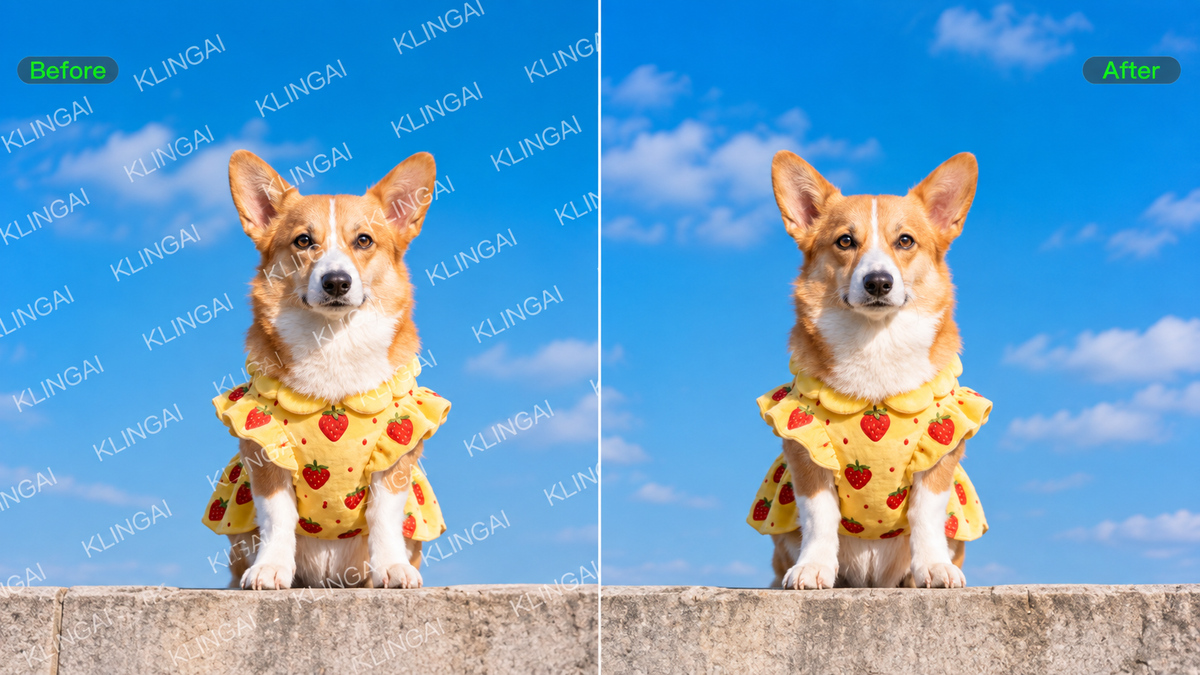
Le choix du meilleur outil de suppression de filigranes dépend de ce que couvre la marque et du degré de contrôle dont vous avez besoin sur la retouche. Un petit logo sur un coin uni exige une approche différente d'un texte traversant des cheveux, un tissu ou un sujet détaillé. Ce guide compare six options pratiques, explique ce qui peut affecter la qualité du nettoyage et montre comment vous pouvez obtenir des résultats plus précis avec Kling AI lorsque l'image nécessite une attention plus poussée.
Qu'est-ce qui fait un bon outil d'IA de suppression de filigranes ?
Le type d'outil ne raconte qu'une partie de l'histoire. Pour voir à quel point un outil de suppression de filigranes alimenté par l'IA fonctionne réellement, comparez les 6 points ci-dessous :
- Suppression propre : Le filigrane doit disparaître sans traces visibles ni ombres résiduelles.
- Correspondance avec l'arrière-plan : La zone réparée doit se fondre naturellement dans le reste de l'image.
- Préservation des détails : Les cheveux, les tissus, le feuillage, les motifs et les contours nets doivent rester convaincants.
- Méthode de suppression : L'outil doit proposer une méthode de suppression qui s'adapte à votre flux de travail, qu'elle soit automatique, manuelle ou basée sur des invites.
- Résolution de l'image : L'image finale doit conserver une résolution suffisante pour l'usage prévu.
- Facilité d'utilisation : Le processus doit être suffisamment simple pour être réalisé sans retouches supplémentaires inutiles.
6 meilleurs outils de suppression de filigranes
Le meilleur outil de suppression de filigrane pour vous dépend généralement de l'emplacement du marquage, de ce qu'il couvre et du niveau de contrôle que vous souhaitez sur l'édition. Certains outils maintiennent un processus rapide avec un pinceau ou une sélection, et d'autres vous offrent des invites, une édition générative ou un ensemble complet de contrôles de retouche. Voici un aperçu rapide de la place de chaque option.
Outil | Idéal pour | Approche de suppression | Étendue de l'édition |
Kling AI | Suppression détaillée ou difficile de filigranes nécessitant une reconstruction contextuelle et un affinage ultérieur | Prompts en langage naturel, édition par flèche/sélection/gribouillage et stylet gomme | Suppression de filigranes, reconstruction contextuelle, affinage ciblé, édition d’images plus étendue et sortie native 2K/4K avec IMAGE 3.0 Omni |
HitPaw Watermark Remover | Suppression de filigranes dédiée pour différents types de marques | Sélection de zone avec plusieurs modes de suppression | Suppression ciblée d’images et de vidéos |
Picsart | Nettoyage quotidien des filigranes et des objets dans un éditeur de photos | Outil de suppression d'objets avec sélection ciblée et remplissage généré par IA | Filigranes, texte, logos, objets et retouche photo générale |
Adobe Photoshop | Modifications précises pouvant nécessiter un affinage supplémentaire | Outils de suppression, de sélection, de remplissage et de retouche | Retouche photo professionnelle complète |
Fotor | Nettoyage en ligne et retouche d'images par lots | Détection automatique et brossage manuel | Retouche photo dans le navigateur |
Cleanup.pictures | Petites marques localisées et objets indésirables | Restauration IA au pinceau | Nettoyage ciblé dans le navigateur |
1. Kling AI
Avec Kling IMAGE 3.0, vous pouvez décrire en langage naturel le filigrane, le logo, le texte ou tout autre élément indésirable que vous souhaitez supprimer. IMAGE 3.0 prend également en charge la création texte vers image et une édition d'images plus étendue, ce qui vous permet de travailler avec des invites sur différentes tâches visuelles. Lorsque l'emplacement est important, vous pouvez d'abord marquer la zone cible avec des flèches, des cercles ou d'autres annotations visuelles à l'aide d'un autre outil d'édition, puis téléverser l'image annotée dans Kling IMAGE 3.0 pour guider la retouche.
IMAGE 3.0 peut reconstruire cette zone dans son contexte et suivre l'éclairage, la texture et le style visuel environnants. Cela vous donne à la fois un contrôle sémantique et spatial lorsqu'un filigrane chevauche un tissu, une partie d'un sujet ou une autre zone visuellement détaillée.
Image de référence | Résultat |
Pour des modifications plus exigeantes, Kling IMAGE 3.0 Omni prolonge ce flux de travail avec un affinage image à image plus ciblé et une sortie native 2K/4K. Après le nettoyage principal du filigrane, vous pouvez continuer à affiner une petite zone qui paraît encore douce, à motifs ou légèrement incohérente, tout en gardant le reste de l'image inchangé. C'est particulièrement utile lorsqu'un filigrane traverse des détails de produit, la texture d'un tissu, des cheveux ou d'autres zones visuellement sensibles où un résultat final plus propre est important.
2. HitPaw Watermark Remover
HitPaw vous offre plusieurs façons de traiter un filigrane après avoir marqué la zone cible. Vous pouvez utiliser un outil de sélection rectangulaire, un lasso polygonal ou un pinceau, puis choisir parmi des options telles que le Mode IA, Réparation de texture, Remplissage des bords et Remplissage lisse pour les images. Vous pouvez prévisualiser le résultat avant l'exportation, ce qui vous laisse la possibilité de vérifier la zone réparée avant d'enregistrer l'image.
3. Picsart
Picsart inclut la suppression de filigranes dans son ensemble plus large d'outils de retouche photo. Avec l'outil Object Remover, vous pouvez passer le pinceau sur les filigranes, textes, logos ou autres objets indésirables, et un contenu généré par IA remplit la zone dégagée. Cela fonctionne bien pour les utilisateurs qui souhaitent nettoyer les filigranes tout en utilisant d'autres outils de retouche photo courants dans le même flux de travail.
4. Adobe Photoshop
Photoshop vous offre plusieurs moyens de supprimer du contenu indésirable dans un éditeur photo complet. Vous pouvez passer un coup de pinceau sur une marque avec l'outil Remove, définir une sélection pour Remplissage d'après le contenu ou utiliser le Remplissage génératif lorsque vous voulez que Photoshop crée un nouveau contenu dans la zone sélectionnée. Vous pouvez ensuite continuer à affiner les contours, les calques ou d'autres parties de l'image dans le même document.
5. Fotor
Fotor vous propose des options automatiques et manuelles dans le navigateur. Smart Detection peut repérer les filigranes courants, les superpositions de texte, les tampons de date et les motifs répétitifs, et vous pouvez utiliser le pinceau lorsque vous souhaitez ajuster vous-même la zone cible. Fotor propose également la suppression de filigranes par lots, ce qui peut vous faire gagner du temps lorsque plusieurs photos nécessitent un nettoyage similaire.
6. Cleanup.pictures
Cleanup.pictures maintient l'interaction centrée sur la zone que vous souhaitez supprimer. Vous passez le pinceau sur un filigrane, un texte, un logo ou un objet indésirable, et l'outil utilise l'inpainting pour remplir l'espace marqué. La configuration simple dans le navigateur fonctionne bien lorsque vous savez déjà exactement quelle petite partie de l'image vous voulez nettoyer.
Comment supprimer un filigrane d'une photo avec Kling AI
Supprimer un filigrane avec Kling AI ne prend que quelques étapes. Commencez avec une image que vous possédez ou que vous êtes autorisé à modifier, puis utilisez IMAGE 3.0 pour décrire le marquage indésirable et guider la retouche. Si la zone nettoyée nécessite encore un travail de détails, vous pouvez continuer à affiner le résultat avec IMAGE 3.0 Omni.
Étape 1 : téléversez l'image que vous souhaitez modifier
Téléversez la version la plus nette de la photo disponible. Une source de meilleure qualité offre à Kling AI plus d'informations visibles autour du filigrane, ce qui est particulièrement utile lorsque le marquage recouvre des cheveux, des tissus, des détails de produit ou des arrière-plans texturés.
Étape 2 : Décrivez ce que vous souhaitez supprimer
Indiquez à Kling IMAGE 3.0 précisément ce qui doit être supprimé, par exemple un filigrane, un logo, une superposition de texte, une étiquette ou un tampon. Gardez l’instruction ciblée et mentionnez les détails importants qui doivent rester inchangés. Si la zone visée est difficile à décrire uniquement avec du texte, vous pouvez d’abord la marquer avec des flèches, des cercles ou d’autres annotations visuelles à l’aide d’un autre outil d’édition, puis téléverser l’image annotée dans Kling IMAGE 3.0 avec votre consigne. Le flux de travail Eraser Pen distinct de Kling AI vous permet de marquer manuellement la zone à supprimer.
Étape 3 : générez, examinez et peaufinez
Générez l'image retouchée et vérifiez à quel point la zone réparée se fond naturellement avec l'éclairage, la texture et la composition environnants. Si un bord, un motif ou un autre petit détail nécessite encore de l'attention, poursuivez avec une retouche ciblée plutôt que de modifier l'image entière. Pour les projets nécessitant un affinage supplémentaire ou un résultat final en plus haute résolution, Kling IMAGE 3.0 Omni prend en charge la poursuite de l'édition d'images avec une sortie native 2K/4K.
.webp?x-oss-process=image/resize,w_1872)
Comment fonctionne la suppression de filigranes par IA sur différents arrière-plans
Lorsque vous supprimez un filigrane d'une photo, ce qui se trouve sous la marque peut faire une différence notable sur le résultat. Un outil de suppression de filigrane par IA aura généralement moins à reconstruire sur un mur uni, un ciel dégagé ou un dégradé lisse. Les cheveux, le texte, les tissus à motifs et d'autres zones détaillées offrent au modèle davantage d'informations visuelles à interpréter et reconstruire.
Arrière-plan | Difficulté attendue |
Ciel ou mur uni | Plus faible |
Dégradé doux | De faible à modéré |
Vêtements ou surface texturée | Modéré |
Cheveux ou objets détaillés | Plus élevé |
Motifs répétés | Plus élevé |
Marque couvrant les détails clés du sujet | Plus élevé |
Lorsqu'un outil d'IA reconstruit une zone couverte par un filigrane, il ne peut pas révéler les pixels originaux cachés en dessous. Il génère un nouveau contenu qui s'intègre au contexte visible autour de la zone modifiée. Vous obtiendrez généralement des résultats plus cohérents lorsque les couleurs et textures environnantes sont simples, tandis que les visages, le texte fin, les cheveux et les motifs complexes laissent davantage de détails au modèle à recréer.
Comment obtenir de meilleurs résultats de suppression de filigrane
Même avec un outil d'édition performant, la façon dont vous préparez et guidez la retouche peut affecter le résultat final. Lorsque vous supprimez un filigrane d'une photo, commencez avec la source la plus nette dont vous disposez et gardez la cible ou l'instruction aussi ciblée que possible. Quelques petits ajustements peuvent vous aider à éviter le flou, les textures répétées et les modifications inutiles autour de la marque.
- Utilisez la meilleure source disponible : Commencez avec la version de l'image de la plus haute qualité dont vous disposez. Plus de détails visibles donnent au modèle ou à l'outil d'édition davantage de contexte avec lequel travailler.
- Conservez une zone ciblée restreinte : Si vous utilisez un pinceau ou un outil de sélection, couvrez uniquement la marque indésirable et évitez les bords, textures ou détails du sujet à proximité.
- Soyez clair sur ce qui doit rester : Pour une retouche basée sur une invite, décrivez ce que vous souhaitez supprimer et mentionnez tout détail à proximité que vous voulez préserver.
- Vérifiez en taille réelle : Passez en revue l'image finale en pleine résolution afin de repérer les contours flous, les motifs répétés, les incohérences de texture ou d'autres artefacts visibles. Si un petit détail nécessite encore une attention particulière, un éditeur photo IA peut vous aider à effectuer un ajustement ciblé de suivi avant l'exportation.
- Affinez un élément à la fois : Si le premier résultat semble incorrect, ajustez soit la zone sélectionnée, soit l'instruction avant de réessayer. Cela facilite l'identification du changement qui améliore la retouche.
- Utilisez des commandes d'édition ciblées : Un générateur d'images IA avec des options d'édition locale peut vous aider lorsqu'une marque se trouve près de détails que vous souhaitez préserver intacts.
Suppression de filigrane par IA vs retouche traditionnelle
Chaque méthode de suppression vous offre un type de contrôle différent sur l'image finale. Un outil de suppression de filigrane basé sur l'IA peut reconstruire le contenu masqué pour vous. Les outils manuels vous permettent de définir plus précisément la zone cible. La bonne méthode dépend de l'emplacement du filigrane, de la quantité de détails qu'il couvre et de la proportion de la composition originale que vous souhaitez conserver.
Méthode | Idéal pour | Comment vous contrôlez la retouche |
Outil de suppression IA dédié | Nettoyage de filigrane rapide et ciblé | Identifiez ou sélectionnez la marque indésirable |
Outils Pinceau ou Gomme | Petites marques clairement définies | Peignez directement la zone ciblée |
Outils de clonage et de correction | Retouche précise sur de petites zones | Échantillonnez et réparez manuellement les pixels voisins |
Retouche d'image générative | Marques traversant un contenu visuel détaillé | Guidez la modification avec des invites ou des références visuelles |
Recadrage | Marques en bordure qui n'affectent pas le sujet principal | Recadrez l'image |
Le recadrage peut bien fonctionner lorsque le filigrane se trouve près d'un bord et que le nouveau cadrage reste équilibré. Si la marque couvre une partie importante de l'image, l'édition générative vous offre davantage de marge pour reconstruire les détails visuels manquants.
Si vous savez déjà précisément quelle zone vous souhaitez effacer, l'outil Eraser Pen de Kling AI vous offre un contrôle direct du pinceau. Vous pouvez marquer vous-même la région indésirable, ce qui en fait une option pratique pour un nettoyage localisé de petite taille avec des limites nettes.
Quand ne faut-il pas supprimer un filigrane ?
Avant de supprimer un filigrane, vérifiez si vous possédez l'image ou si vous avez la permission de la modifier. Un filigrane peut également identifier le créateur ou le titulaire des droits, de sorte que la décision peut impliquer davantage que l'apparence de l'image. Servez-vous de ces situations courantes comme d'une vérification rapide des droits avant de commencer.
Vérifiez soigneusement avant de supprimer | Vous disposez d'une autorisation plus claire lorsque |
Vous ne possédez pas l'image et n'avez aucune autorisation pour la modifier. | Vous avez créé l'image et ajouté vous-même le filigrane. |
La licence ou les droits d'utilisation ne sont pas clairs. | La licence vous autorise clairement à modifier l'image. |
Le filigrane identifie un photographe, un studio, un créateur ou un détenteur de droits. | Le titulaire des droits a explicitement autorisé la modification. |
Une version sous licence, sans filigrane, est disponible pour l'utilisation que vous envisagez. | Un client qui possède ou contrôle les droits concernés vous a demandé d'effectuer la modification. |
Un filigrane peut inclure des informations de gestion des droits d'auteur qui identifient le créateur ou le titulaire des droits. Supprimer ces informations peut soulever des questions juridiques dans certaines situations, donc vérifiez la licence et vos droits avant d'effectuer la modification. Les règles peuvent également varier selon le pays et selon les conditions attachées à l'image.
Fin
Le choix du meilleur outil de suppression de filigrane dépend du marquage, de l'arrière-plan et du niveau de contrôle dont vous avez besoin. Les zones simples peuvent n'exiger qu'un nettoyage rapide, mais les textures détaillées requièrent souvent une reconstruction et une vérification plus minutieuses. Pour ces retouches plus exigeantes, Kling AI vous laisse davantage de latitude pour orienter le résultat final.
FAQ
Puis-je supprimer un filigrane sans recadrer l'image ?
Oui. Si le recadrage entame votre sujet ou modifie trop la composition, l'édition par IA peut reconstruire la zone couverte par le filigrane. Cela fonctionne bien lorsque vous souhaitez conserver le cadrage original et limiter les modifications à la partie affectée de l'image.
Comment supprimer un filigrane d'une photo ?
Commencez avec une image que vous avez le droit de modifier, puis téléversez-la dans l'outil de suppression de votre choix. Vous pouvez décrire le filigrane ou marquer la zone affectée, selon l'éditeur que vous utilisez. Après la modification, examinez l'image en taille réelle pour repérer des bords flous, des textures répétées ou des détails qui ne correspondent plus à la zone environnante.
L'IA peut-elle supprimer totalement un filigrane ?
L'IA peut supprimer de nombreux filigranes visibles, mais le résultat final dépend de ce que le marquage recouvre. Les ciels uniformes, les murs et les textures simples offrent généralement au modèle un contexte visuel plus simple. Les cheveux, les visages, les tissus à motifs, les textes fins et les bords nets nécessitent davantage de reconstruction, vous devrez donc peut-être revoir ou affiner ces zones après la première retouche.
Comment préserver la qualité de l'image après avoir supprimé un filigrane ?
Commencez avec une image source claire et concentrez la retouche sur la zone que vous voulez modifier. Avec Kling IMAGE 3.0, vous pouvez guider le modèle avec des instructions textuelles et des références visuelles afin que la zone réparée respecte l'éclairage, la texture et le style environnants. Inspectez l'image finale en pleine résolution et affinez les bords ou les motifs qui semblent encore incohérents.
Est-il légal de supprimer un filigrane ?
Cela dépend de qui possède l'image, des permissions dont vous disposez et de ce que la licence autorise. Si vous avez créé l'image ou si le détenteur des droits a autorisé la modification, la situation est plus claire. Si la propriété ou les droits d'utilisation restent incertains, vérifiez la licence avant de modifier ou de supprimer les informations d'attribution.



