सही शुरुआती वीडियो एडिटिंग सॉफ़्टवेयर इस पर निर्भर करता है कि आप क्या बनाना चाहते हैं और आप किस तरह काम करना पसंद करते हैं। Kling AI एक अच्छा शुरुआती बिंदु है यदि आप प्रॉम्प्ट्स और संदर्भों के साथ दृश्य बनाना या फुटेज बदलना चाहते हैं। यह गाइड छह विकल्पों की तुलना करता है, बताता है कि प्रत्येक आपको क्या करने में मदद कर सकता है, और दिखाता है कि Kling 4.0 के साथ कैसे शुरू करें।
विभिन्न आवश्यकताओं के लिए शुरुआती वीडियो एडिटिंग सॉफ़्टवेयर की तुलना करें
एक छोटा पारिवारिक वीडियो और एक दृश्य जिसे आपको अभी फिल्माना है, अलग-अलग नियंत्रणों की मांग करते हैं। आपके पास जो फुटेज है, आप जिस डिवाइस का उपयोग करते हैं और आप जो बदलाव करना चाहते हैं, उनसे शुरुआत करें। नीचे दी गई तालिका छह विकल्पों की तुलना करती है ताकि आप शुरुआती लोगों के लिए बेहतरीन वीडियो एडिटिंग सॉफ़्टवेयर ढूंढ सकें, जिसमें पारंपरिक टाइमलाइन एडिटर्स और दृश्य उत्पन्न करने व संशोधित करने के लिए Kling AI का दृष्टिकोण शामिल है।
टूल | प्लेटफ़ॉर्म | मुफ़्त एक्सेस / लागत | मुख्य कार्यप्रवाह |
Kling AI | वेब; iOS, Android; Windows और macOS डेस्कटॉप ऐप्स | नए उपयोगकर्ताओं के लिए नि:शुल्क क्रेडिट; भुगतान योजनाएँ और क्रेडिट लागत मॉडल और सेटिंग्स के अनुसार भिन्न होती हैं | AI वीडियो जनरेशन और प्रॉम्प्ट तथा Omni Reference के साथ सटीक संपादन; Continuous Timeline Creation का उपयोग करके क्लिप को संयोजित और परिष्कृत करें |
Clipchamp | विंडोज़; वेब | नि:शुल्क स्तर; Microsoft 365 के माध्यम से प्रीमियम फीचर्स | टाइमलाइन पर फुटेज को ट्रिम करें और संयोजित करें |
iMovie | Mac, iPhone, iPad | मुफ़्त | शीर्षक, संगीत और ट्रांज़िशन के साथ फुटेज को संयोजित करें |
Filmora | Windows, Mac; मोबाइल ऐप्स | वॉटरमार्क के साथ मुफ्त ट्रायल; सशुल्क प्लान | टाइमलाइन संपादन टेम्पलेट्स और AI सहायता के साथ |
CapCut | Windows, Mac, iOS, Android; वेब | निःशुल्क उपकरण; सशुल्क सुविधाएँ और संसाधन | कैप्शन, इफेक्ट्स और टेम्पलेट के साथ सोशल वीडियो संपादित करें |
DaVinci Resolve | Windows, Mac, Linux | निःशुल्क संस्करण; सशुल्क स्टूडियो संस्करण | विस्तृत संपादन, रंग, प्रभाव और ऑडियो कार्य |
Kling AI
Kling AI शुरुआती लोगों को वीडियो बनाने और संपादित करने का आसान तरीका प्रदान करता है। एक AI वीडियो एडिटर के रूप में, यह पाठ या छवियों से गायब शॉट्स उत्पन्न कर सकता है और प्रॉम्प्ट्स तथा दृश्य संदर्भों का उपयोग करके मौजूदा फुटेज में लक्षित बदलाव कर सकता है, जिससे जटिल मैनुअल एडिटिंग की आवश्यकता कम हो जाती है।
Kling 4.0 तेज़-तर्रार एक्शन को अधिक स्मूद और अधिक स्थिर कैमरा मूवमेंट देता है, जिसमें ट्रैकिंग और ऑर्बिट शॉट्स शामिल हैं। Omni Reference के साथ, आप पात्रों, रूप-रंग और विज़ुअल शैलियों में स्थिरता बनाए रखने के लिए अधिकतम 15 संदर्भ एसेट्स को संयोजित कर सकते हैं। Precise Video Editing मौजूदा फुटेज को परिष्कृत करने में मदद करता है, जबकि Continuous Timeline Creation आपको क्लिप्स को लंबी अनुक्रमों में संयोजित करने देता है। Kling 4.0 3–30-सेकंड जनरेशन और 4K आउटपुट (4K आउटपुट जल्द ही आ रहा है) का समर्थन करता है।
Clipchamp
Clipchamp दैनिक रिकॉर्ड किए गए फुटेज के लिए सरल वीडियो संपादन सॉफ़्टवेयर प्रदान करता है, जिसमें ट्रिमिंग, शीर्षक, और सरल टाइमलाइन पर ऑडियो शामिल है। इसके मुफ्त स्तर में, जब आप पात्र मुफ्त एसेट्स का उपयोग करते हैं, तो 1080p एक्सपोर्ट शामिल होते हैं। प्रीमियम स्टॉक और उच्च-रिज़ॉल्यूशन एक्सपोर्ट विकल्पों के लिए संबंधित सब्सक्रिप्शन की आवश्यकता होती है। जब आप कोई और डेस्कटॉप एप्लिकेशन इंस्टॉल किए बिना संपादन करना चाहते हैं, तो ब्राउज़र एक्सेस उपयोगी होता है।
iMovie
iMovie समर्थित Mac, iPhone, और iPad पर मुफ्त है। आप रिकॉर्ड किए गए क्लिप व्यवस्थित कर सकते हैं, संगीत और शीर्षक जोड़ सकते हैं, और किसी जटिल संपादन लेआउट से शुरू किए बिना एक छोटी फिल्म की गति समायोजित कर सकते हैं। यह उन लोगों के लिए उपयुक्त है जो पहले से Apple डिवाइस का उपयोग करते हैं और परिचित नियंत्रण चाहते हैं, हालांकि इसका कोई मूल Windows या Android संस्करण नहीं है।
Filmora
Filmora उन लोगों के लिए उपयुक्त है जो आसान वीडियो संपादन सॉफ़्टवेयर चाहते हैं जिसमें अधिक विस्तृत काम के लिए जगह हो। इसकी मल्टीट्रैक टाइमलाइन फुटेज, ऑडियो, टेम्पलेट्स, प्रभावों और AI सहायता को एक साथ लाती है। डेस्कटॉप संस्करण Windows और Mac पर चलते हैं, और मोबाइल ऐप भी उपलब्ध हैं। निःशुल्क ट्रायल आपको एडिटर का पता लगाने देता है, लेकिन ट्रायल एक्सपोर्ट्स में आम तौर पर वॉटरमार्क शामिल होता है; सशुल्क योजनाएँ इसे हटा देती हैं।
CapCut
CapCut कैप्शन, प्रभाव और टेम्पलेट्स को एक ऐसे कार्यप्रवाह में लाता है जो छोटे सोशल वीडियो के लिए उपयुक्त है। इसके डेस्कटॉप, मोबाइल और वेब विकल्प आपको यह चुनने देते हैं कि कहाँ संपादन करें। बुनियादी उपकरण निःशुल्क उपलब्ध हैं, जबकि कुछ एसेट्स और फीचर्स के लिए भुगतान करना पड़ता है। निर्यात से पहले देखें कि आपका प्रोजेक्ट किन विकल्पों का उपयोग करता है, खासकर जब किसी टेम्पलेट में प्रीमियम सामग्री शामिल हो।
DaVinci
DaVinci Resolve Windows, Mac और Linux पर एडिटिंग, कलर करेक्शन, विज़ुअल इफेक्ट्स और ऑडियो पोस्ट-प्रोडक्शन को एक साथ जोड़ता है। फ्री वर्ज़न पर्याप्त एडिटिंग कंट्रोल प्रदान करता है, जबकि Studio में अतिरिक्त फीचर्स मिलते हैं। जब आप विस्तृत फिनिशिंग कौशल विकसित करना चाहते हैं, तब यह उपयोगी साबित होता है, हालांकि कंट्रोल की संख्या का मतलब है कि आपको इंटरफ़ेस सीखने में संभवतः अधिक समय लग सकता है।
Kling 4.0 शुरुआती लोगों के लिए एक आसान वीडियो एडिटर के रूप में क्यों कारगर है
एक वीडियो को एडिट करना केवल क्लिप्स को एक साथ जोड़ने से अधिक होता है। आपको किसी चरित्र को बदलने की, किसी पृष्ठभूमि को समायोजित करने, एक गायब शॉट बनाने या कई दृश्यों को जोड़ने की आवश्यकता हो सकती है। Kling 4.0 इन कार्यों को एक ही वर्कस्पेस में प्रॉम्प्ट-आधारित एडिटिंग, विज़ुअल रेफरेंस, AI वीडियो जनरेशन और टाइमलाइन कंट्रोल्स को एकजुट करके शुरुआती लोगों के लिए अधिक सुलभ बनाता है।
जटिल मैनुअल काम के बिना विशिष्ट विवरणों को एडिट करें
क्या आप बिना पूरा वीडियो फिर से बनाए किसी किरदार को बदलना, किसी उत्पाद को अपडेट करना या सेटिंग को बदलना चाहते हैं? Kling 4.0 का Precise Video Editing आपको टेक्स्ट प्रॉम्प्ट्स और दृश्य संदर्भों का उपयोग करके विशिष्ट बदलावों का वर्णन करने देता है, जिससे मैनुअल मास्किंग, ट्रैकिंग और कंपोज़िटिंग की आवश्यकता कम हो जाती है.
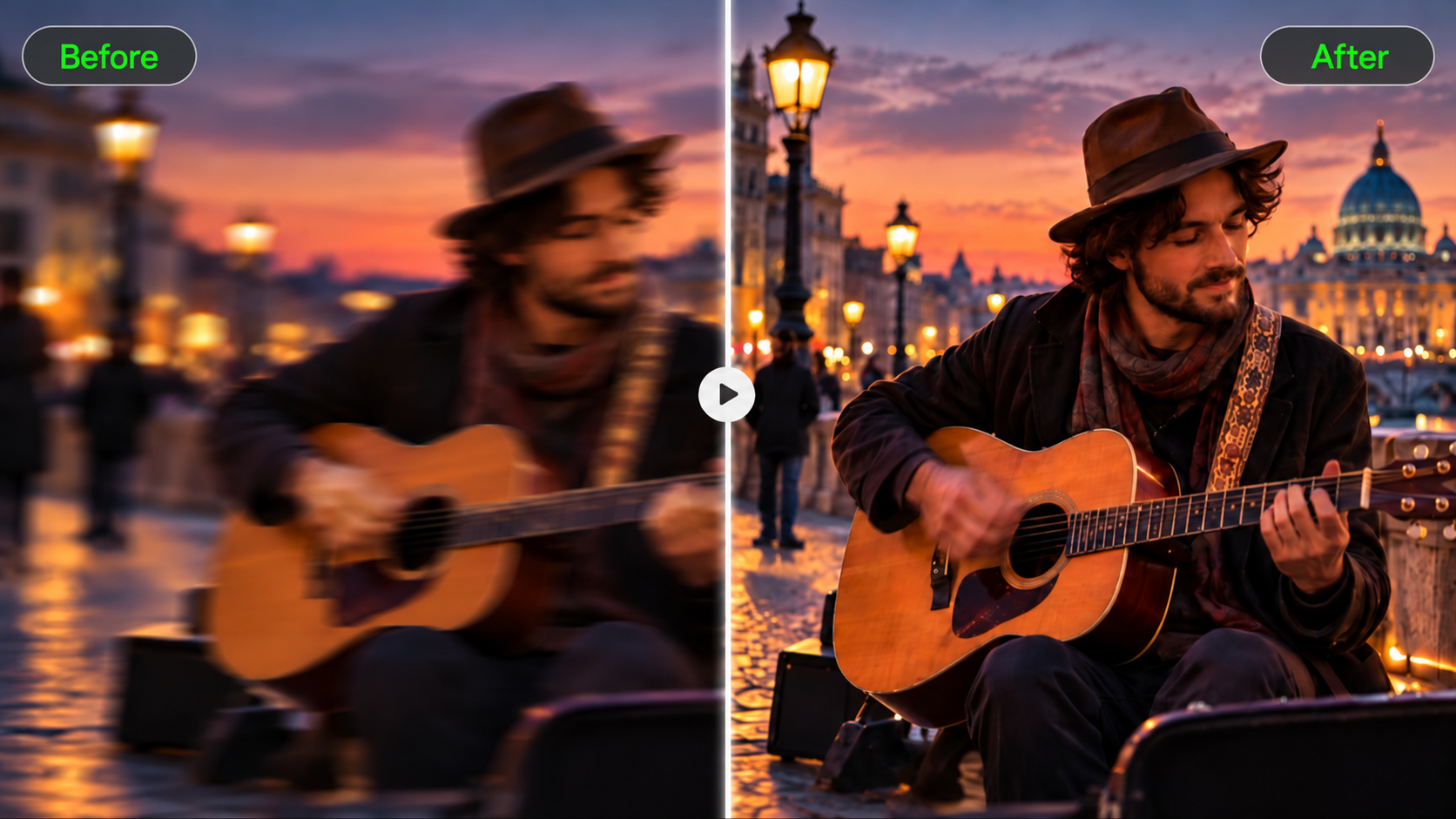
आप विषयों, भावों, क्रियाओं, पृष्ठभूमि और कैमरे की दिशा को समायोजित कर सकते हैं, साथ ही यह निर्दिष्ट कर सकते हैं कि किन विवरणों को अपरिवर्तित रहना चाहिए। उदाहरण के लिए, अलग-अलग किरदार संदर्भों का उपयोग करके एक ही क्लिप में कई लोगों को बदलें, फिर स्थिरता के लिए परिणाम की समीक्षा करें। आप महत्वपूर्ण विषय विवरणों को संरक्षित रखते हुए विचलित करने वाली सेटिंग बदलने के लिए Kling को वीडियो बैकग्राउंड रिमूवर के रूप में भी इस्तेमाल कर सकते हैं.
संदर्भ छवियों का उपयोग करके कई किरदार बदलें | ||
संदर्भ छवि | संदर्भ वीडियो | उत्पन्न परिणाम |
| ||
कई दृश्य संदर्भों के साथ परिणाम का मार्गदर्शन करें
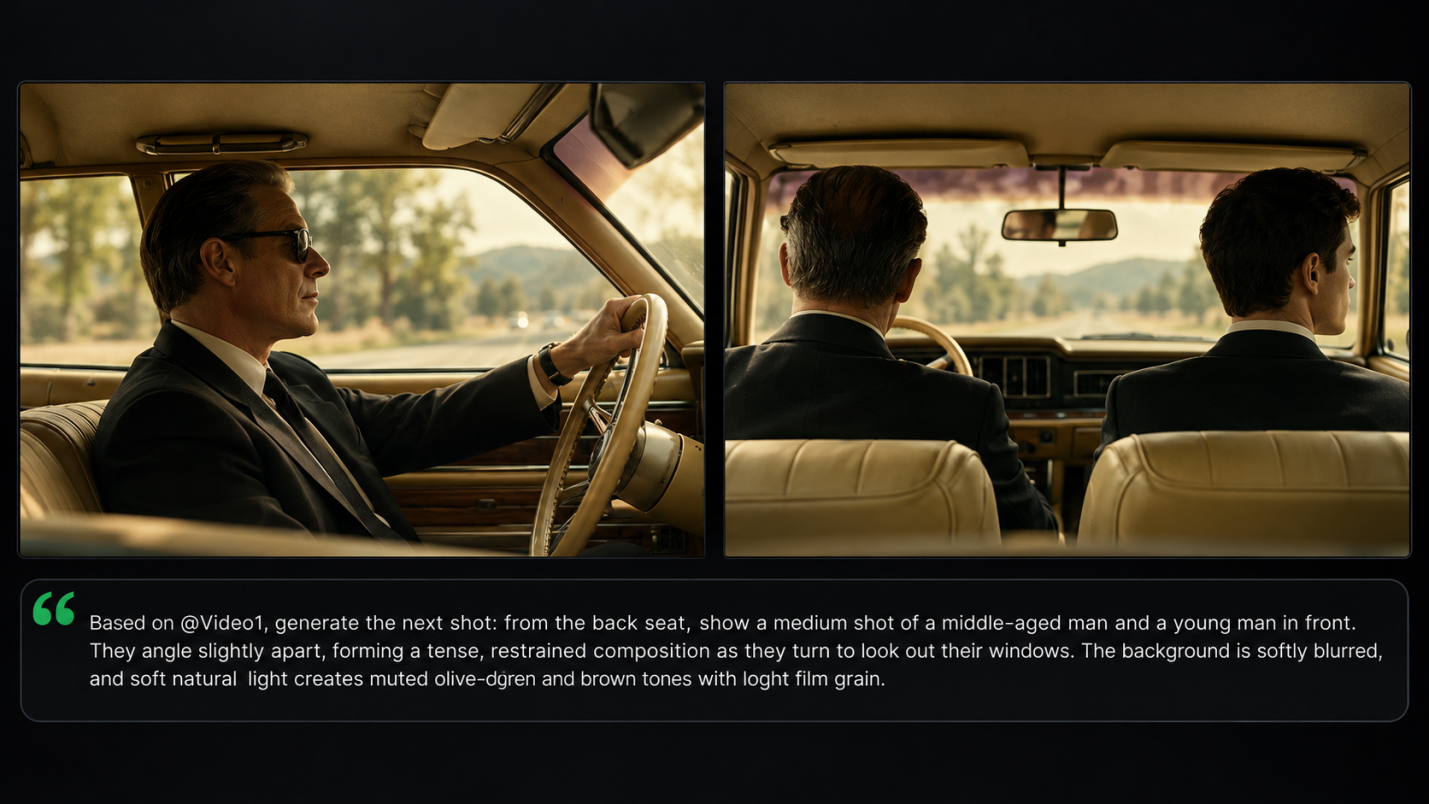
जब आप सब कुछ शुरू से वर्णन करने के बजाय जो चाहते हैं उसे दिखा सकते हैं, तो सही परिणाम पाना आसान हो जाता है। Kling 4.0 के Omni Reference के साथ, आप वीडियो निर्माण के दौरान 15 तक संदर्भ एसेट एक साथ जोड़ सकते हैं, जिनमें चित्र, वीडियो और विषय संदर्भ शामिल हैं। रूप-रंग को मार्गदर्शन देने के लिए चरित्र छवियों का उपयोग करें, दृश्य विवरण के लिए उत्पाद फ़ोटो जोड़ें, और गति, संरचना या कैमरा दिशा के लिए संदर्भ वीडियो अपनाएं।
आप अलग-अलग कोणों से चरित्र की छवियाँ भी दे सकते हैं या गति और कैमरा पथ को मार्गदर्शन देने के लिए व्हाइट-मॉडल संदर्भ वीडियो का उपयोग कर सकते हैं। हर संदर्भ को एक स्पष्ट भूमिका दें ताकि Kling बदलते शॉट्स में समान चेहरे, प्राकृतिक त्वचा बनावट, पहचाने जाने योग्य ऑब्जेक्ट और दृश्य शैली बनाए रख सके।
संदर्भ छवि | कैमरा गति संदर्भ | आउटपुट वीडियो |
| प्रॉम्प्ट: कैमरा मूवमेंट और शॉट पेसिंग के संदर्भ के रूप में @Video 1 का उपयोग करें। एलिमेंट को @Image 1 की कार से और पृष्ठभूमि को @Image 2 से बदलें। | ||
मौजूदा फुटेज को नया उद्देश्य दें
क्या आपके पास पहले से सही एक्शन और कैमरा एंगल वाला वीडियो है, लेकिन आपको अलग प्रोडक्ट, चरित्र या सेटिंग चाहिए? सब कुछ फिर से फिल्माने की बजाय, अपनी मौजूदा फुटेज को नई रचनात्मक सोच के लिए अनुकूलित करने के लिए Kling 4.0 का उपयोग करें। यह सोशल वीडियो, प्रोडक्ट प्रमोशन या मौसमी अभियानों के अलग-अलग संस्करण तैयार करना आसान बना सकता है।
आप मौजूदा वीडियो की पेसिंग, कंपोज़िशन और कैमरा मूवमेंट से प्रेरणा लेकर अपनी दृश्य संदर्भ जोड़ सकते हैं, ताकि एक नया संस्करण तैयार हो सके। उपयुक्त फुटेज और रचनात्मक दिशा का पुनः उपयोग करने से दोहराव वाले एडिटिंग और अतिरिक्त फिल्मांकन की जरूरत कम हो सकती है, जबकि शुरुआती लोगों को प्रयोग करने के लिए अधिक जगह मिलती है।

अधिक प्राकृतिक मूवमेंट के साथ गायब शॉट्स बनाएँ
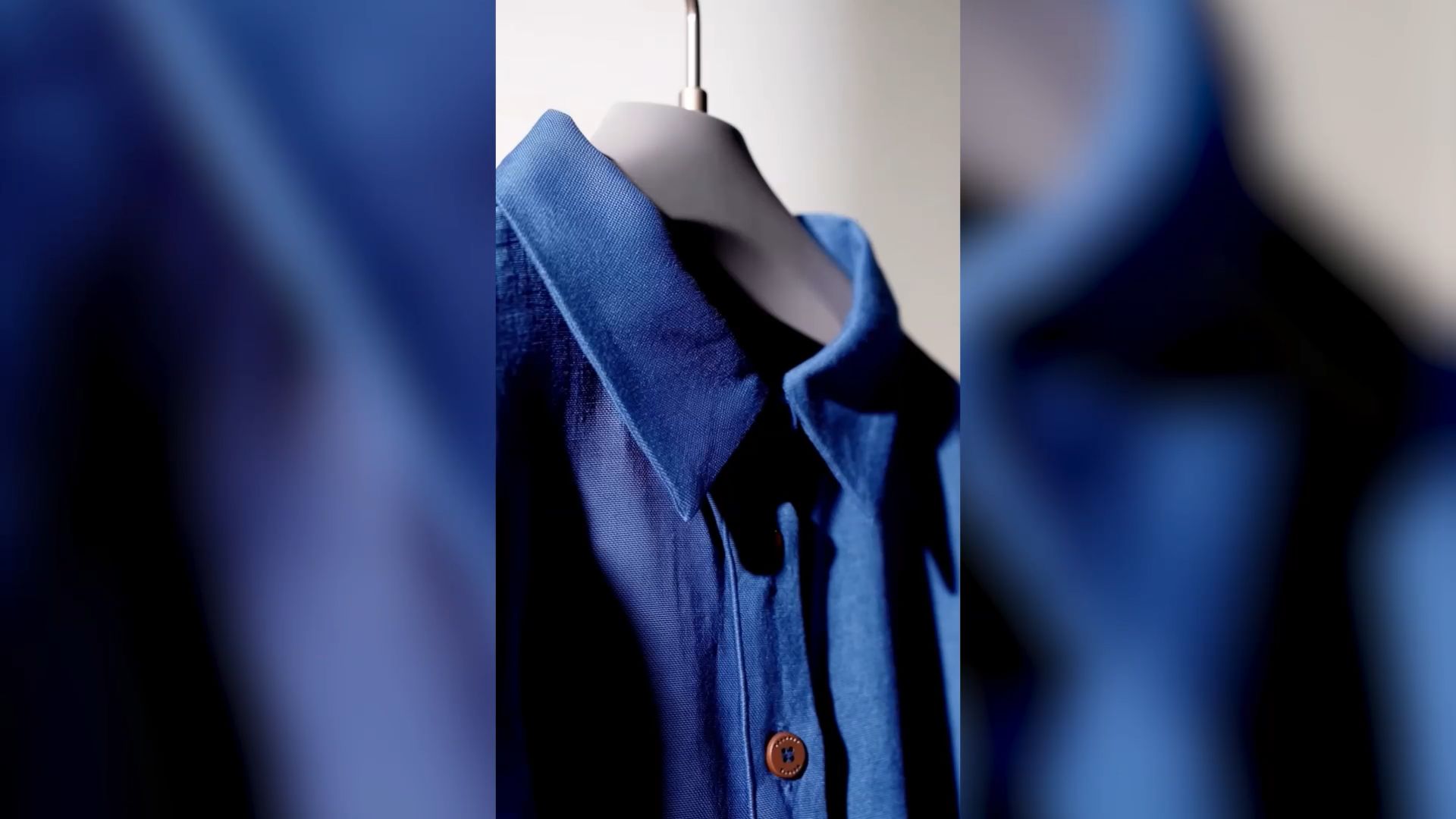
कभी-कभी आपके वीडियो को ऐसा दृश्य चाहिए होता है जिसे आपने फिल्माया नहीं है, जैसे कि नाटकीय शुरुआत, तेज़-तर्रार पीछा, या नया कैमरा एंगल। Kling 4.0 आपको पाठ या छवियों से अतिरिक्त फुटेज बनाने की सुविधा देता है, जिसमें प्रत्येक जनरेशन 3–30 सेकंड की होती है।
Kling 4.0 तेज़ गति, सतत कार्रवाई और जटिल कैमरा कार्य के दौरान स्थिरता में सुधार करता है। दौड़ना, लड़ाई, ट्रैकिंग शॉट्स और परिक्रमा जैसी गतियाँ अधिक सुचारू और भौतिक रूप से सुसंगत दिख सकती हैं। शॉट दिशा की इसकी उन्नत समझ यह भी मदद करती है कि कैमरा विषयों का अनुसरण कैसे करे और दृश्यों के बीच कैसे चले, जिससे गतिशील वीडियो निर्माण शुरुआती लोगों के लिए अधिक सुलभ हो जाता है।
संदर्भ छवि | कैमरा गति संदर्भ | आउटपुट वीडियो |
| प्रॉम्प्ट: Reference @Image 1 से उस व्यक्ति को लें और reference @video में दिखाई देने वाली बास्केटबॉल क्रियाओं को सम्मिलित करते हुए उन्हें Reference @Image2 के बास्केटबॉल कोर्ट दृश्य में रखें। | ||
अपने क्लिप्स को एक ही टाइमलाइन में साथ लाएँ
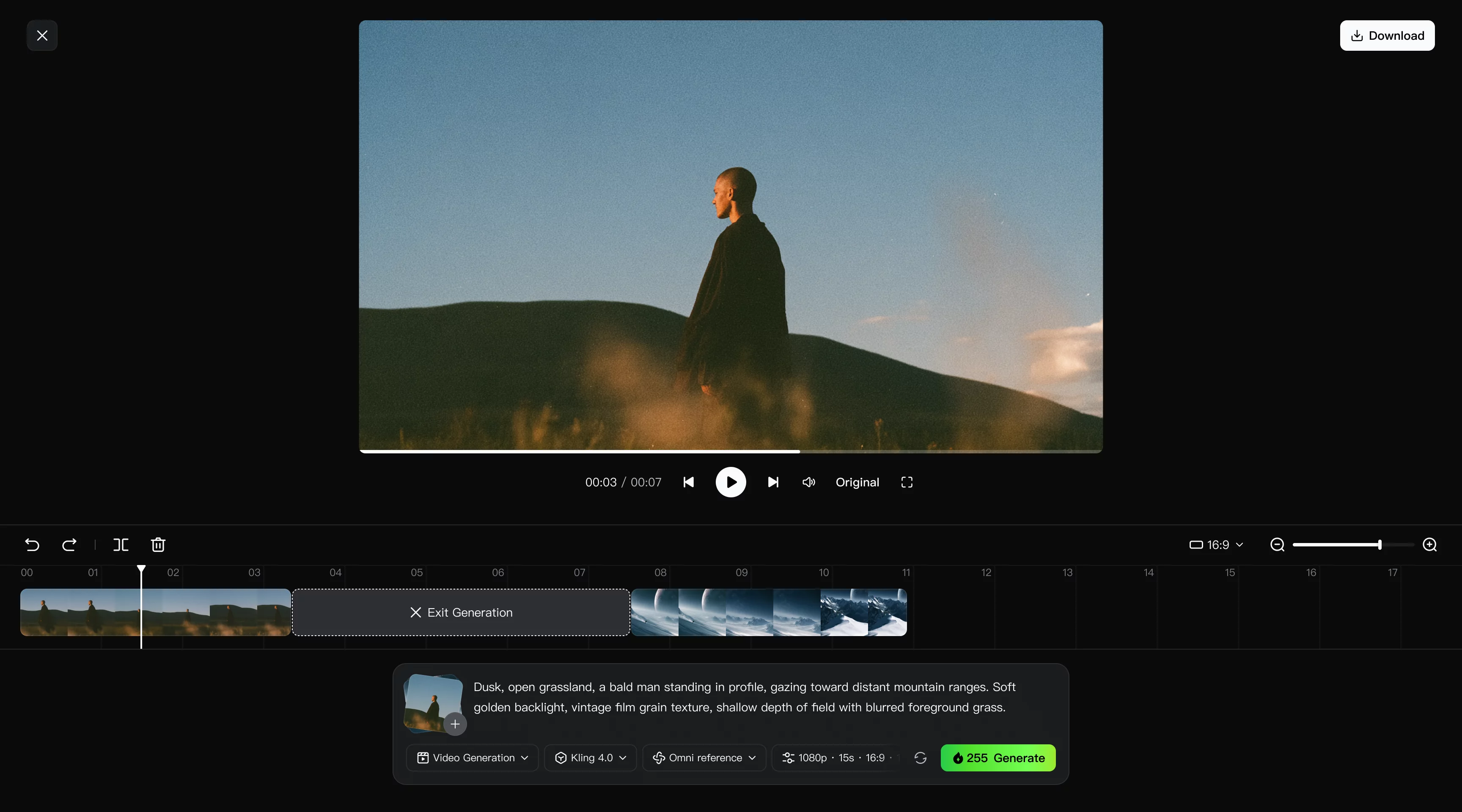
एक बार जब आप अपने सीन्स बना या संपादित कर लेते हैं, Continuous Timeline Creation आपको व्यक्तिगत क्लिप्स को एक पूर्ण वीडियो में बदलने में मदद करता है। उत्पन्न क्लिप्स को Timeline में जोड़ें, उन्हें मौजूदा फुटेज के साथ व्यवस्थित करें, अनावश्यक हिस्सों को ट्रिम करें, और जहाँ भी आपकी कहानी को आवश्यकता हो वहाँ नए शॉट्स सम्मिलित करें।
यदि किसी विशेष सीन में सुधार की आवश्यकता हो, तो पूरे क्रम को फिर से बनाए बिना उस क्लिप को संशोधित या पुनः जनरेट करने के लिए Edit Asset का उपयोग करें। पूर्ण वीडियो का पूर्वावलोकन करें, समग्र गति को समायोजित करें, और अंतिम परिणाम डाउनलोड करें। शुरुआती लोगों के लिए, वीडियो निर्माण, संपादन और संयोजन को एक ही वर्कस्पेस में रखने से प्रक्रिया प्रबंधित करना आसान हो जाता है।
Kling 4.0 के साथ अपना पहला वीडियो कैसे बनाएं
जिस एक दृश्य को आप बनाना चाहते हैं या जिस छोटे क्लिप को बदलना चाहते हैं, उससे शुरुआत करें। यह AI कार्यप्रवाह, मैनुअल इफेक्ट्स की श्रृंखला के बजाय, आपकी मंशा और संदर्भ सामग्री से शुरू होता है।
चरण 1: वीडियो जनरेशन में जाएँ और Kling 4.0 चुनें
Kling AI खोलें, वीडियो जनरेशन में जाएँ, और Kling 4.0 चुनें। आप एक टेक्स्ट प्रॉम्प्ट से शुरू कर सकते हैं या दृश्य को मार्गदर्शन देने के लिए Omni Reference में चित्र और वीडियो अपलोड कर सकते हैं। यदि आप मौजूदा फुटेज को संपादित करना चाहते हैं, तो अपने मूल वीडियो को प्राथमिक क्लिप के रूप में अपलोड करें और उपयोगी दृश्य संदर्भ जोड़ें। वीडियो संपादन के लिए, Kling 4.0 अधिकतम पाँच इनपुट क्लिप का समर्थन करता है, जिनमें एक प्राथमिक वीडियो शामिल है, और कुल अवधि अधिकतम 30 सेकंड है।
चरण 2: ऐसा प्रॉम्प्ट लिखें जो आपके संदर्भों के साथ काम करे
विषय की क्रियाओं, सेटिंग, कैमरा मूवमेंट, और दृश्य शैली का वर्णन करें। प्रत्येक संदर्भ क्या योगदान देता है, इसे समझाने के लिए @Image1 और @Video1 जैसे एसेट लेबल का उपयोग करें। यदि आप मौजूदा फुटेज को संपादित कर रहे हैं, तो "Edit @Video1" से शुरू करें, अनुरोधित बदलाव निर्दिष्ट करें, और जिन विवरणों को बनाए रखना चाहते हैं उनके लिए "Keep everything else unchanged" शामिल करें। यदि आपने कोई संदर्भ अपलोड नहीं किया है, तो सीधे प्रॉम्प्ट में अपना दृश्य वर्णन करें।
चरण 3: परिणाम उत्पन्न करें और उसे अपनी सीक्वेंस में लाएं
उपलब्ध अवधि, आस्पेक्ट रेशियो, और रेज़ोल्यूशन चुनें, फिर जनरेट करने से पहले आवश्यक क्रेडिट्स की जाँच करें। मोशन, कैमरा कंटीन्यूटी, चेहरे के विवरण, और अपने संदर्भों के साथ सुसंगतता की समीक्षा करें। ज़रूरत पड़ने पर प्रॉम्प्ट को परिष्कृत करें। जब आप संतुष्ट हों, तो चयनित क्लिप को टाइमलाइन में जोड़ें, उसे अन्य फुटेज के साथ व्यवस्थित या ट्रिम करें, फिर अपने पूर्ण वीडियो का पूर्वावलोकन करके उसे डाउनलोड करें।
बेहतर परिणामों के लिए शुरुआती वीडियो संपादन सॉफ़्टवेयर टिप्स
अपने पहले क्लिप को एक स्पष्ट कार्य दें
अधिक निर्देश जोड़ने से पहले तय करें कि इस शॉट को क्या योगदान देना है। यदि आपके पास एक विचार है लेकिन कोई फुटेज नहीं, तो टेक्स्ट टू वीडियो AI आपको एक छोटे दृश्य वर्णन से शुरू करने देता है। उस पहले दृश्य को प्रबंधनीय रखें, फिर अनुक्रम का विस्तार करने से पहले यह आकलन करें कि उसका एक्शन और टाइमिंग आपकी मंशा को व्यक्त कर रहे हैं या नहीं।
अपने संदर्भों और प्रॉम्प्ट को आपसी सामंजस्य में रखें।
जिस सामग्री को आप अपलोड करते हैं उसे उतनी ही सावधानी से समीक्षा करें जितनी सावधानी से आप शब्द लिखते हैं। जब संदर्भ अलग-अलग रूप, स्थान या कैमरा व्यवहार दिखाते हैं, तो स्पष्ट करें कि कौन-सी विवरण अंतिम परिणाम में होने चाहिए। यदि अनावश्यक एसेट आपके निर्देशों को समझना कठिन बनाते हैं, तो उन्हें हटा दें। प्रत्येक संदर्भ की स्पष्ट भूमिका आपको जनरेशन के बाद क्या समायोजित करना है, यह तय करने के लिए बेहतर आधार देती है।
डाउनलोड करने से पहले पूरे अनुक्रम को देखें।
एक अच्छा पहला फ्रेम आपको यह नहीं बताता कि मूवमेंट या एडिट काम कर रहा है या नहीं। प्रत्येक क्लिप को पूरा देखें, फिर उसे आसपास के शॉट्स के साथ पूर्वावलोकन करें। सुनिश्चित करें कि विषय पहचानने योग्य बना रहे, कैमरा दिशा समझ में आती हो, और कट दर्शकों को क्रिया समझने का समय दें। जिस विशेष शॉट पर काम की जरूरत है उस पर वापस जाएँ, जबकि अपने अनुक्रम के सफल हिस्सों को बरकरार रखें।
निष्कर्ष
सबसे अच्छा शुरुआती वीडियो एडिटिंग सॉफ्टवेयर आपको उपलब्ध फुटेज को आकार देने और वे दृश्य बनाने में मदद करता है जिनकी आपको अभी भी आवश्यकता है। Kling AI के साथ, एक फोटो, एक छोटा क्लिप, या कुछ शब्द आरंभ करने के लिए पर्याप्त हो सकते हैं। उस पल का अनुसरण करें जिसने आपका ध्यान खींचा, उसे घूमने की जगह दें, और देखें कि वह आपको कहाँ ले जाता है। आपका पहला वीडियो छोटा हो सकता है और फिर भी आपका सा महसूस हो सकता है। वह दृश्य चुनें जिसे आप साझा करना चाहेंगे, Kling खोलें, और उसे जीवन में लाना शुरू करें।
अक्सर पूछे जाने वाले प्रश्न
शुरुआती के लिए सबसे अच्छा वीडियो एडिटिंग सॉफ्टवेयर कौन सा है?
सबसे अच्छा विकल्प आपके फुटेज और एडिटिंग लक्ष्यों पर निर्भर करता है। Kling AI उन शुरुआती लोगों के लिए उपयुक्त है जो प्रॉम्प्ट और रेफ़रेंस की मदद से दृश्य तैयार करना या दृश्य सामग्री में बदलाव करना चाहते हैं, और फिर अपने क्लिप्स को संयोजित करना चाहते हैं। एक सरल टाइमलाइन एडिटर आपको क्लिप ट्रिम करने, शीर्षक जोड़ने और अनुक्रम व्यवस्थित करने में मदद करता है।
मैं शुरुआती लोगों के लिए सबसे अच्छा एडिटिंग सॉफ़्टवेयर कैसे चुनूँ?
अपने एडिटिंग लक्ष्यों, डिवाइस, बजट और उपलब्ध फुटेज से शुरुआत करें। स्पष्ट नियंत्रण, उपयुक्त एक्सपोर्ट विकल्प, और ऐसा वर्कफ़्लो ढूँढें जिसे आप आसानी से सीख सकें। रिकॉर्ड किए गए क्लिप्स को ट्रिम और व्यवस्थित करने में पारंपरिक एडिटर्स उपयोगी होते हैं, जबकि Kling 4.0 जैसे AI टूल्स प्रॉम्प्ट के माध्यम से गायब दृश्य तैयार करने और विज़ुअल संशोधन करने में सहायता कर सकते हैं। शुरुआती लोगों के लिए सबसे अच्छा एडिटिंग सॉफ़्टवेयर वही है जो आपके सबसे आम कार्यों को पूरा करना आसान बना दे।
क्या शुरुआती लोग Kling 4.0 के साथ मौजूदा वीडियो संपादित कर सकते हैं?
हाँ। Kling 4.0, Precise Video Editing के माध्यम से मौजूदा फुटेज में लक्षित बदलावों का समर्थन करता है। क्लिप और उपयोगी संदर्भ अपलोड करें, फिर बताएं कि क्या बदलना चाहिए और किन विवरणों को सुरक्षित रखना है। इसके बाद पूरे संशोधन की समीक्षा करें, यह सुनिश्चित करते हुए कि विषय, गति, सेटिंग और कैमरा दिशा अब भी एक साथ काम कर रही हैं।
क्या मैं बिना भुगतान किए Kling AI आज़मा सकता हूँ?
हाँ। Kling AI नए उपयोगकर्ताओं के साइन अप करने पर मुफ्त क्रेडिट प्रदान करता है, और पंजीकृत उपयोगकर्ता मासिक लॉगिन पुरस्कारों के माध्यम से अतिरिक्त क्रेडिट प्राप्त कर सकते हैं। क्रेडिट आवश्यकताएँ मॉडल और जनरेशन सेटिंग्स पर निर्भर करती हैं, इसलिए उपलब्ध क्रेडिट हर प्रकार की जनरेशन को कवर नहीं कर सकते। वीडियो बनाने से पहले, अपने वर्तमान Kling AI वर्कस्पेस में दिखाए गए मॉडल की उपलब्धता और क्रेडिट लागत की जाँच करें।
क्या मैं Kling AI में AI-जनित क्लिप्स को अपने स्वयं के वीडियो के साथ मिला सकता हूँ?
हाँ। Kling AI की Continuous Timeline Creation सुविधा आपको AI द्वारा तैयार किए गए क्लिप्स को अपने मौजूदा फुटेज के साथ एक ही वर्कस्पेस में संयोजित करने देती है। आप क्लिप्स को अपनी पसंदीदा क्रम में व्यवस्थित कर सकते हैं, अनावश्यक हिस्सों को ट्रिम कर सकते हैं, और जहाँ आवश्यकता हो वहाँ नए दृश्य जोड़ सकते हैं। यदि किसी विशेष शॉट में सुधार की आवश्यकता हो, तो आप उसे संशोधित या बदल सकते हैं। जब आपका सीक्वेंस तैयार हो जाए, तो पूरे वीडियो का पूर्वावलोकन करें और अंतिम परिणाम डाउनलोड करें।