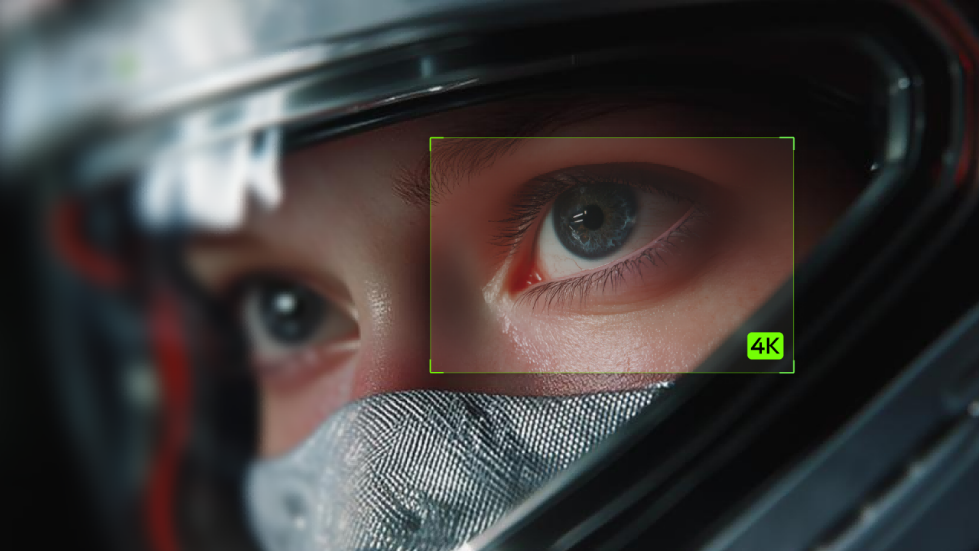
आपके पास एक इमेज है जिसे आप पसंद करते हैं, लेकिन आपकी नई लेआउट में वह थोड़ी मुलायम दिख रही है। सर्वश्रेष्ठ AI इमेज अपस्केलर 2026 चुनना इस बात से शुरू होता है कि आप क्या रखना चाहते हैं और क्या बदलना चाहते हैं। यह गाइड आपके विकल्पों की तुलना करता है और दिखाता है कि Kling AI मौजूदा विज़ुअल को कैसे परिष्कृत करने या आपके विचार से विस्तृत इमेज बनाने में मदद कर सकता है।
सर्वश्रेष्ठ AI इमेज अपस्केलर 2026: Kling AI और अन्य विकल्पों की तुलना
इस त्वरित तुलना से शुरुआत करें, फिर जानें कि आपके मन में जो इमेज है उसके लिए कौन-सा तरीका उपयुक्त है।
टूल | मुख्य ताकत | किसके लिए सबसे उपयुक्त |
Kling AI | प्रॉम्प्ट-निर्देशित छवि संवर्धन, संदर्भ-निर्देशित संपादन, और उच्च-रिज़ॉल्यूशन 2K/4K जनरेशन | मौजूदा दृश्य को परिष्कृत करें या एक विस्तृत नया दृश्य बनाएं |
Leonardo | निष्ठा और रचनात्मकता नियंत्रणों के साथ अपस्केलिंग | यह चुनें कि परिणाम आपके स्रोत का कितनी निकटता से अनुसरण करे |
Adobe Firefly | एक संपादन कार्यक्षेत्र के भीतर अपस्केलिंग | किसी छवि को बड़ा करें और एक ही स्थान पर संपादन जारी रखें |
Krea | एक सरल ऑनलाइन संवर्धन वर्कफ़्लो | किसी छवि को अपलोड करें, इसे संवर्धित करें, और एक बड़ा संस्करण डाउनलोड करें |
Kling AI: विवरण को आकार दें और नेटिव 4K में रचना करें
आपके पास एक उत्पाद छवि है जिसका कम्पोज़िशन आपको पसंद है, लेकिन आप अधिक स्पष्ट विवरण, अधिक प्राकृतिक बनावट या बेहतर प्रकाश चाहते हैं। Kling का AI इमेज जेनरेटर आपको छवि को संदर्भ के रूप में उपयोग करने और रोज़मर्रा की भाषा में यह बताने देता है कि आप किसे संरक्षित और सुधारना चाहते हैं।
IMAGE 3.0 संदर्भ-निर्देशित निर्माण और संपादन को 2K आउटपुट तक समर्थन देता है, जबकि IMAGE 3.0 Omni 2K/4K उच्च-रिज़ॉल्यूशन जेनरेशन जोड़ता है। आप Kling को बता सकते हैं कि क्या संरक्षित रखना है और क्या परिष्कृत करना है—उत्पाद आकारों और चेहरे की विशेषताओं से लेकर बनावट, प्रकाश और पृष्ठभूमि विवरण तक—जिससे आपको अंतिम उच्च-रिज़ॉल्यूशन छवि पर अधिक नियंत्रण मिलता है।
बेहतर परिणामों के लिए, अपनी सबसे स्पष्ट स्रोत छवि से शुरू करें और अपने प्रॉम्प्ट को उन्हीं विवरणों पर केंद्रित रखें जो सबसे महत्वपूर्ण हैं। इससे समग्र रूप को संरक्षित रखते हुए स्पष्टता, बनावट, प्रकाश और अन्य दृश्य विवरणों में सुधार करने में मदद मिलती है।
.png?x-oss-process=image/resize,w_1872)
Leonardo: तय करें कि कितने विवरणों को संरक्षित रखना या पुनर्कल्पित करना है
Leonardo AI आपको यह तय करने की गुंजाइश देता है कि जैसे-जैसे आपकी फोटो, चित्रण या AI द्वारा उत्पन्न छवि बड़ी होती है, उसे कैसे बदलना चाहिए। इसका Pro Upscaler Precise और Creative मोड प्रदान करता है, जिससे आप स्रोत के प्रति निष्ठा को प्राथमिकता दे सकते हैं या नए विवरण जोड़ सकते हैं।
अधिक सूक्ष्म समायोजनों के लिए, Ultra रचनात्मकता, डिटेल कॉन्ट्रास्ट और समानता के लिए नियंत्रण प्रदान करता है। आप किसी पूर्ण चित्रण को उसके मूल रूप के करीब रख सकते हैं जबकि फैंटेसी दृश्य में अधिक व्याख्या की अनुमति दे सकते हैं। सुनिश्चित करें कि जोड़े गए टेक्स्चर आपकी छवि के लिए अब भी उपयुक्त महसूस हों।
Adobe Firefly: अपने संपादन कार्य के पास ही अपस्केलिंग रखें
यदि आपकी छवि को अभी भी कुछ अंतिम स्पर्शों की आवश्यकता है, तो Adobe Firefly आपको अपनी Edit कार्यक्षेत्र के भीतर अपलोड की गई या उत्पन्न छवि को अपस्केल करने और उसे एक ही स्थान पर परिष्कृत करते रहने देता है। इसका प्रलेखित Generative Upscale वर्कफ़्लो Adobe और साझेदार मॉडलों के साथ 2× और 4× स्केलिंग प्रदान करता है।
यह उन परियोजनाओं के लिए उपयुक्त है जहाँ बड़ा करना कई अंतिम सुधारों में से एक चरण होता है। अपने कार्य के अनुरूप एक मॉडल चुनें, उसके उपलब्ध नियंत्रणों की जाँच करें, और अपनी संपादन प्रक्रिया आगे बढ़ाने से पहले बड़ा किए गए परिणाम की समीक्षा करें।
Krea: सरल अपलोड, सुधार, और डाउनलोड प्रवाह का पालन करें
Krea एक मौजूदा छवि के बड़े, स्पष्ट संस्करण को आज़माने का सीधा तरीका प्रदान करता है। इसका ऑनलाइन एन्हांसर शार्पनिंग, स्पष्टता सुधार, और उच्च-रिज़ॉल्यूशन अपस्केलिंग को एक सरल अपलोड-और-सुधार कार्यप्रवाह में जोड़ता है。 यदि ऑनलाइन सर्वोत्तम AI इमेज अपस्केलर चुनते समय उपयोग में सरलता महत्वपूर्ण है, तो इसका अपलोड, सुधार, और डाउनलोड प्रवाह तुलना करने लायक है। परिणाम को अपने इच्छित लेआउट में प्रीव्यू करें ताकि यह देख सकें कि चेहरे, बनावट, और सूक्ष्म किनारे अब भी स्वाभाविक दिखते हैं या नहीं।
Kling AI में उच्च-रिज़ॉल्यूशन छवियाँ 3 चरणों में कैसे बनाएं
आप एक सरल प्रवाह का पालन कर सकते हैं, चाहे आपके पास एक संदर्भ छवि हो या एक नया विचार। यदि आप उत्पन्न परिणाम की तुलना मौजूदा छवि से करना चाहते हैं तो अपनी मूल फ़ाइल को पास रखें।
चरण 1: अपना मॉडल चुनें और एक संदर्भ छवि जोड़ें
इमेज वर्कस्पेस खोलें और अपने प्रोजेक्ट के लिए मॉडल चुनें। Kling Image 3.0 छवि निर्माण और संदर्भ-निर्देशित संपादन का समर्थन करता है, जिसमें 2K तक आउटपुट मिलता है। जब आप मूल 4K जेनरेशन चाहते हों तो Kling Image 3.0 Omni चुनें।
यदि आप किसी मौजूदा विजुअल पर काम कर रहे हैं, तो अपने पास मौजूद सबसे स्पष्ट संस्करण अपलोड करें। एक साफ़ स्रोत आपको संपीड़न या अवांछित ओवरले वाले स्क्रीनशॉट की तुलना में बेहतर प्रारंभिक बिंदु देता है। यदि छवि पहले से ही Kling AI में जेनरेट की गई थी, तो आप उसे फिर से अपलोड करने के बजाय सीधे परिणाम से Upscale चुन सकते हैं।
चरण 2: क्या सुरक्षित रखना है और क्या सुधारना है, इसका वर्णन करें
अपने संदर्भ को देखें और तय करें कि उसे आपका क्या बनाता है। हो सकता है वह बोतल का वक्र हो, किसी पोर्ट्रेट में आरामदायक अभिव्यक्ति हो, या कमरे में पसरी हुई गर्म रोशनी।
उन विवरणों का नाम बताएं, फिर वे बदलाव वर्णित करें जो आप चाहते हैं। अनुरोध को केंद्रित रखें ताकि आप परिणाम का आसानी से मूल्यांकन कर सकें। उत्पाद विज़ुअल के लिए, आपका प्रॉम्प्ट कुछ इस तरह दिख सकता है:
यदि आप शून्य से शुरू कर रहे हैं, तो विषय, सेटिंग, कंपोज़िशन, लाइटिंग और सामग्रियों का वर्णन करें। यह भी शामिल करें कि आपको शीर्षक या अन्य डिज़ाइन तत्वों के लिए खाली स्थान कहाँ चाहिए।
चरण 3: रिज़ोल्यूशन सेट करें, जनरेट करें, और डाउनलोड करें
अपने लेआउट के अनुरूप एक आस्पेक्ट अनुपात चुनें और जनरेट करने से पहले आउटपुट रिज़ोल्यूशन का चयन करें। अपनी छवि जनरेट करें, फिर इसे पूर्ण आकार में और उस लेआउट में समीक्षा करें जहाँ आप इसे उपयोग करने की योजना बना रहे हैं। उन विवरणों की जाँच करें जो आपके प्रोजेक्ट के लिए सबसे अधिक महत्वपूर्ण हैं, जैसे उत्पाद के अनुपात, चेहरे की विशेषताएँ या अक्षरांकन।
यदि किसी चीज़ पर ध्यान देने की आवश्यकता हो, तो एक केंद्रित समायोजन करें और पुनः जनरेट करें। अपने चुने हुए परिणाम को एक अलग फ़ाइल के रूप में डाउनलोड करें ताकि आप मूल को उसके साथ रख सकें।
मूल छवि | उत्पन्न छवि |
|
|
प्रॉम्प्ट: अपलोड की गई उत्पाद छवि को संदर्भ के रूप में उपयोग करें। उत्पाद के आकार, अनुपात, रंग, कैमरा कोण, स्थान और समग्र संरचना को संरक्षित करें। धुंधलापन और संपीड़न आर्टिफैक्ट्स को कम करते हुए किनारों की स्पष्टता, सतह की बनावट, सामग्री के विवरण और छोटे संरचनात्मक फीचर में सुधार करें। मूल प्रकाश दिशा और प्राकृतिक छायाओं को बरकरार रखें। उत्पाद को फिर से डिज़ाइन न करें, उसके अनुपात न बदलें, या नई वस्तुएँ न जोड़ें। एक साफ़, यथार्थवादी, उच्च-रिज़ॉल्यूशन उत्पाद छवि उत्पन्न करें। | |
उच्च-रिज़ॉल्यूशन छवियों के लिए Kling AI का उपयोग कब करें
एक पुरानी फोटो जिसे आप फिर से देखना चाहते हैं, एक शॉट जिसे नरम प्रकाश की आवश्यकता है, या एक ब्रोशर जो अपनी पहली विज़ुअल की प्रतीक्षा कर रहा है—ये सभी आपको Kling AI के साथ शुरू करने के लिए अलग-अलग आधार देते हैं।
धुंधली या पुरानी तस्वीरों को ताज़ा करें
यदि आपके पास कोई पसंदीदा फोटो है लेकिन विवरण नरम दिखते हैं या वर्षों ने उसे फीका कर दिया है, तो आप Kling AI के साथ इसे पुनर्स्थापित करें. इसे संदर्भ के रूप में उपयोग करें और बताएं कि आप क्या सुधार करना चाहेंगे, जैसे अधिक स्पष्ट बाहरी रेखाएँ, अधिक प्राकृतिक रंग, या कम दिखाई देने वाला घिसाव।
अनुरोध को उन विशेषताओं पर केंद्रित रखें जिन्हें आप संरक्षित करना चाहते हैं, जिनमें चेहरे, परिधान और मूल सेटिंग शामिल हैं। परिणाम एक पुनर्जीवित व्याख्या प्रदान कर सकता है; इसे अपने स्रोत से तुलना करें, विशेषकर वहाँ जहाँ गायब विवरणों को फिर से बनाया गया हो।
मूल छवि | निर्मित छवि |
|
|
Prompt: इस अत्यधिक पुरानी ऐतिहासिक फोटोग्राफ को एक स्वच्छ, उच्च-रिज़ॉल्यूशन, प्रामाणिक श्वेत-श्याम अभिलेखीय छवि में पुनर्स्थापित करें, जबकि मूल महिला, चेहरे की पहचान, मुद्रा, वस्त्र, हेयरस्टाइल, टोपी, घोड़ा-गाड़ी, पैदल यात्री, सड़क लैंप, वास्तुकला और संरचना को विश्वसनीय रूप से संरक्षित रखें। सेपिया रंग विकृति, दाग, फॉक्सिंग, धूल, खरोंच, दरारें, मोड़, फीके क्षेत्र, पानी की क्षति, फटे किनारे और असमान एक्सपोज़र को हटाएँ। आसपास की छवि का उपयोग करके क्षतिग्रस्त या गायब विवरणों का सावधानीपूर्वक पुनर्निर्माण करें, बिना नए तत्व गढ़े। प्राकृतिक चेहरे के विवरण, सूक्ष्म त्वचा बनावट, अलग-अलग बालों की लटें, कपड़े की बनावट, बटन, ड्रेस की सिलवटें और भूसे की टोपी की बुनी हुई बनावट को पुनर्प्राप्त करें। वास्तविक चेहरे की विषमता और खामियों को बनाए रखें; विषय को सुंदर या आधुनिक न बनाएं। छवि को प्राकृतिक सफेदी, विस्तृत मध्य-स्वर, गहरे काले, सूक्ष्म एनालॉग दाने और संयमित कंट्रास्ट के साथ तटस्थ मोनोक्रोम में परिवर्तित करें।फोकस, स्पष्टता और रेज़ॉल्यूशन में सुधार करें, साथ ही प्रामाणिक ऐतिहासिक फोटोग्राफिक चरित्र और प्राकृतिक डेप्थ ऑफ फील्ड को बनाए रखें। प्लास्टिक जैसी त्वचा, अत्यधिक शार्पनिंग, HDR, कृत्रिम विवरण, आधुनिक सिनेमैटिक ग्रेडिंग या स्पष्ट रूप से AI-जनित टेक्सचर से बचें। | |
अपनी फ़ोटो में प्रकाश और टेक्सचर को परिष्कृत करें
कभी-कभी आपकी फ़ोटो में पहले से ही पर्याप्त विवरण होते हैं, लेकिन रोशनी सपाट महसूस होती है या सतहों में गहराई की कमी होती है। आप कमरे में अधिक गर्म चमक, पोर्ट्रेट के आसपास नरम छायाएं, या लिनन के परदे में थोड़ी अधिक परिभाषा चाह सकते हैं।
आप जिन गर्माहट, छायाओं और सामग्रियों को उभारना चाहते हैं, उनका वर्णन करके आप फ़ोटो की रोशनी समायोजित कर सकते हैं। छोटे, केंद्रित समायोजन आपको पूरी तरह अलग दृश्य मांगे बिना अधिक आमंत्रित मूड खोजने में मदद कर सकते हैं।
व्यावसायिक ब्रोशर के लिए दृश्य सामग्री बनाएं
आप एक नए संग्रह के लिए ब्रोशर डिज़ाइन कर रहे हैं और आपको ऐसी छवियों की आवश्यकता है जिनका रूप एकसमान हो। एक टेक्स्ट टू इमेज कार्यप्रवाह आपको प्रत्येक दृश्य का वर्णन करने देता है, स्वागतपूर्ण होटल के इंटीरियर से लेकर मौसमी उत्पाद प्रदर्शन तक, एक साझा पैलेट और दृश्य शैली का उपयोग करते हुए।
पृष्ठ के अनुसार योजना बनाएं: अपनी हेडलाइन के लिए खाली स्थान छोड़ें, विषय को वहाँ रखें जहाँ वह लेआउट का समर्थन करे, और उचित आस्पेक्ट रेशियो चुनें। अपने डिज़ाइन टूल में अंतिम कॉपी और लोगो जोड़ें, फिर प्रिंट के लिए ब्रोशर तैयार करने से पहले उत्पाद की सटीकता और छवि के आयाम जांचें।
अधिक स्वाभाविक छवि अपस्केलिंग और एन्हांसमेंट के लिए सुझाव
जिस सबसे साफ़ स्रोत को आप पा सकते हैं, उससे शुरुआत करें। छवि गुणवत्ता में सुधार करने के लिए, मूल डाउनलोड या कम संपीड़ित फ़ाइल से शुरुआत करें। उस फ़ाइल से शुरुआत करना आपको रास्ते में आने वाले आर्टिफ़ैक्ट्स को सुधारने की ज़रूरत से बचा सकता है।
मॉडल को बताएं कि सबसे अधिक महत्व क्या रखता है। रेफरेंस-निर्देशित संपादन के लिए, उन विशेषताओं का नाम लें जिन्हें आप संरक्षित रखना चाहते हैं। “मग के हैंडल का आकार और क्रीम ग्लेज़ बनाए रखें” आपके अनुरोध को “इसे बेहतर बनाएं” की तुलना में अधिक दिशा देता है। संरक्षण संबंधी निर्देशों को मार्गदर्शन की तरह लें, फिर परिणाम की जाँच करें।
टेक्सचर को हल्का स्पर्श दें। अधिक विवरण हमेशा किसी छवि को अधिक स्वाभाविक महसूस नहीं कराता। यदि त्वचा अत्यधिक स्पष्ट दिखे या कपड़ा भुरभुरा हो जाए, तो अनुरोध को नरम करें। तेज धार वाले विशेषण जोड़ने के बजाय, जिस सामग्री और रोशनी की आपको आवश्यकता है उसे वर्णित करें।
छोटे पाठ और दोहराए गए पैटर्न की जाँच करें। लेबल, लोगो, आभूषण और दोहराते डिज़ाइन गहन निरीक्षण के पात्र हैं। उन्हें अपने स्रोत से मिलाएँ, और जहाँ सटीक पुनरुत्पादन महत्वपूर्ण हो वहाँ मौलिक कलाकृति या मैनुअल संपादन का उपयोग करें।
फ़ाइल को तैयार लेआउट से मिलाएँ। जिस क्रॉप और आयाम की वास्तव में आवश्यकता है, उसे जाँचें। एक सोशल पोस्ट, एक वेबसाइट बैनर और एक मुद्रित पोस्टर की आवश्यकताएँ अलग होती हैं। प्रिंट के लिए, यह मान लेने के बजाय कि एक 4K फ़ाइल हर फ़ॉर्मेट में फिट होगी, अपने इच्छित प्रिंट आकार पर आवश्यक पिक्सेल आयाम की पुष्टि करें।
एक बार में केवल एक चीज़ बदलें। यदि रचना काम करती है लेकिन प्रकाश व्यवस्था नहीं, तो पहले प्रकाश व्यवस्था को समायोजित करें। प्रॉम्प्ट के बाकी हिस्से को स्थिर रखना यह देखने में आसानी करता है कि क्या सहायता मिली—और आप कब रुकने के लिए तैयार हैं।
समाप्त
2026 का सर्वोत्तम AI इमेज अपस्केलर आपके काम करने के तरीके से मेल खाना चाहिए। Kling AI prompt-निर्देशित छवि संवर्धन, IMAGE 3.0 Omni के साथ नैटिव 2K/4K जनरेशन, और मौजूदा Kling द्वारा जनरेट की गई छवियों के लिए प्रत्यक्ष Upscale विकल्प का समर्थन करता है। आप मौजूदा छवि को बेहतर बना सकते हैं, चुनी गई दृश्य विशेषताओं को परिष्कृत कर सकते हैं, या किसी विचार से नई उच्च-रिज़ॉल्यूशन छवि बना सकते हैं।
अक्सर पूछे जाने वाले प्रश्न
2026 में सर्वोत्तम AI इमेज अपस्केलर क्या है?
सबसे अच्छा विकल्प आपके स्रोत चित्र पर और आपको विस्तार, संवर्धन या नया विज़ुअल चाहिए या नहीं, इस पर निर्भर करता है। एक ही चित्र का उपयोग करके टूल्स की तुलना करें और उन विवरणों का निरीक्षण करें जो आपके लिए महत्वपूर्ण हैं। Kling AI संदर्भ-निर्देशित संपादन और उच्च-रिज़ॉल्यूशन जनरेशन के लिए एक विकल्प है, जिसमें IMAGE 3.0 Omni के साथ नैटिव 4K आउटपुट शामिल है।
क्या AI गुणवत्ता खोए बिना छवियों को अपस्केल कर सकता है?
AI छवियों को बड़ा करते हुए उन्हें दृश्य रूप से उपयोगी रख सकता है, लेकिन वह पूरी तरह सटीक विवरण की गारंटी नहीं दे सकता। परिणाम स्रोत, मॉडल और सेटिंग्स पर निर्भर करते हैं। एक साफ फ़ाइल से शुरू करें, बार-बार संपीड़न से बचें, और आउटपुट की मूल से तुलना करें। चेहरों, अक्षरों, उत्पाद आकारों और दोहराए जाने वाले पैटर्न पर विशेष ध्यान दें।
छवि अपस्केलिंग और संवर्धन के बीच क्या अंतर है?
अपस्केलिंग किसी छवि के पिक्सेल आयामों को बढ़ाती है, जबकि एन्हांसमेंट तीक्ष्णता, शोर, कंट्रास्ट या रंग जैसी विशेषताओं को बदलता है। कुछ उपकरण दोनों प्रक्रियाओं को संयोजित करते हैं। मूल उच्च-रिज़ॉल्यूशन जनरेशन एक अन्य तरीका है: यह चयनित रिज़ॉल्यूशन पर creates a new image करता है। किसी उपकरण का चयन करने या उसके आउटपुट की व्याख्या करने से पहले यह जांचें कि आपको किस प्रक्रिया की आवश्यकता है।
क्या Kling AI मौजूदा कम-रिज़ॉल्यूशन छवि में सुधार कर सकती है?
Kling AI मार्गदर्शित संपादन या पुनः-निर्माण के लिए मौजूदा छवि का संदर्भ के रूप में उपयोग कर सकती है। आप यह बता सकते हैं कि क्या संरक्षित रखना है और किन बातों को परिष्कृत करना है, जैसे प्रकाश व्यवस्था या दृश्य बनावट। परिणाम एक सृजित व्याख्या होता है, इसलिए इसे सटीक पुनर्स्थापन मानने के बजाय महत्वपूर्ण विवरणों की स्रोत से तुलना करें।
कौन सा Kling मॉडल मूल 4K छवि जनरेशन का समर्थन करता है?
Kling IMAGE 3.0 Omni मूल 4K छवि उत्पन्न करने का समर्थन करता है। जब आपको उच्च-रिज़ॉल्यूशन की रचनात्मक छवि की आवश्यकता हो, तो मॉडल और उसके 4K आउटपुट सेटिंग का चयन करें। मूल जेनरेशन उसी रिज़ॉल्यूशन पर छवि बनाता है; इसका यह मतलब नहीं होता कि अपलोड किए गए कम-रिज़ॉल्यूशन स्रोत को हर मूल विवरण सुरक्षित रखते हुए बड़ा किया गया है।



