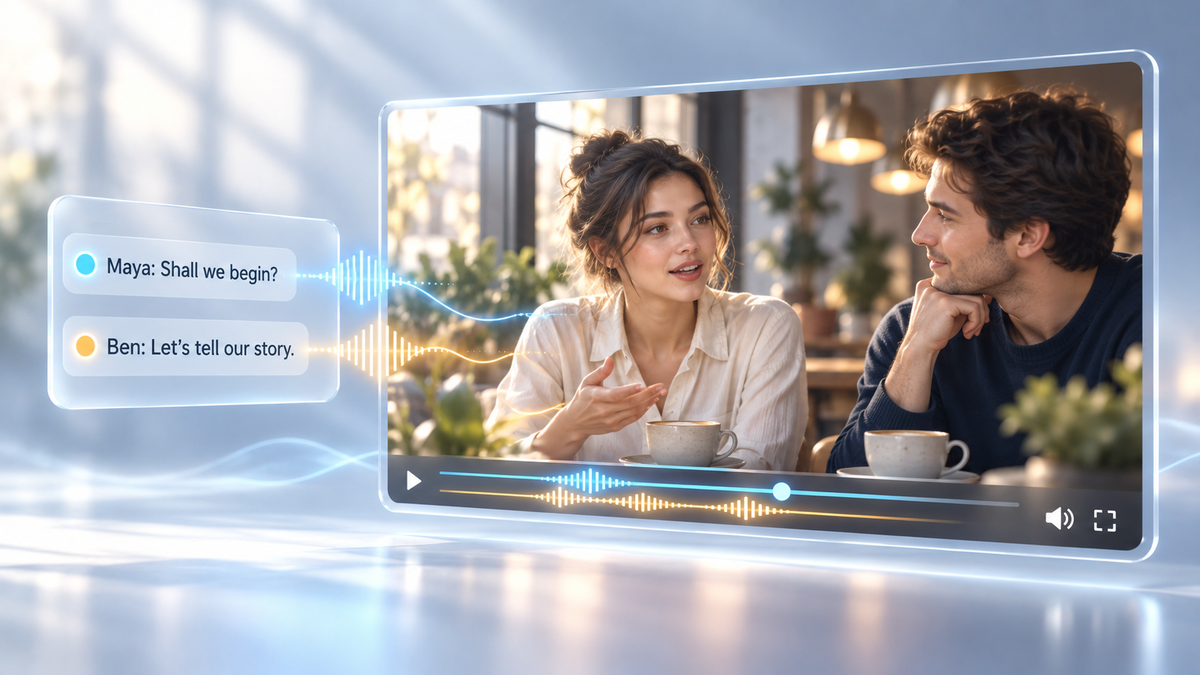
टेक्स्ट-टू-स्पीच (TTS) भाषण संश्लेषण मॉडल का उपयोग करता है जो लिखित पाठ को बोले गए ऑडियो में बदलने के लिए मानवीय आवाज़ रिकॉर्डिंग से सीखते हैं। सबसे अच्छा टेक्स्ट-टू-स्पीच टूल चुनना आपकी आवश्यकताओं पर निर्भर करता है। यह गाइड आवाज़ की गुणवत्ता, बहुभाषी प्रदर्शन, रचनात्मक नियंत्रण और प्रमुख मजबूत पक्षों के आधार पर 10 टूल की तुलना करता है ताकि आप सही विकल्प खोज सकें। आप यह भी देखेंगे कि Kling AI बहुभाषी पात्र संवाद बनाना कैसे आसान बनाता है और प्रत्येक आवाज़ को सही पात्र से मिलाने में कैसे मदद करता है।
10 सर्वश्रेष्ठ AI टेक्स्ट-टू-स्पीच टूल की तुलना
कुछ टेक्स्ट-टू-स्पीच टूल प्राकृतिक ध्वनि वाले वॉयसओवर उत्पन्न करते हैं, जबकि अन्य आपको दस्तावेज़ पढ़ने, ऑडियो संपादित करने या पात्र संवाद के साथ वीडियो बनाने में मदद करते हैं। हमने 10 लोकप्रिय टेक्स्ट-टू-स्पीच जेनरेटर की तुलना उनके सर्वोत्तम उपयोग, मुख्य विशेषताओं और आप उन्हें कैसे इस्तेमाल कर सकते हैं, के आधार पर की है।
टूल | सबसे उपयुक्त | मुख्य ताकतें | इसे कैसे उपयोग करें |
Kling AI | AI वीडियो में बहुभाषी पात्र संवाद | नेटिव ऑडियो, लिप सिंक, बहु-पात्र संवाद, और कस्टम वॉयस बाइंडिंग | अपने दृश्य और संवाद का वर्णन करें, वैकल्पिक छवि या Element संदर्भ जोड़ें, नेटिव ऑडियो सक्षम करें, और अपना वीडियो तैयार करें. |
ElevenLabs | स्वाभाविक लगने वाले AI वॉयसओवर | यथार्थवादी भाषण, वॉयस क्लोनिंग, और अनुकूलन | स्क्रिप्ट दर्ज करें, कोई आवाज़ चुनें या अनुकूलित करें, और ऑडियो उत्पन्न करें |
Murf AI | व्यावसायिक वॉयसओवर | गति, पिच, टोन, और उच्चारण पर नियंत्रण | Murf Studio में अपनी स्क्रिप्ट संपादित करें, एक आवाज़ चुनें, और नैरेशन को सूक्ष्म रूप से समायोजित करें |
NaturalReader | दस्तावेज़ों को ऊँची आवाज़ में पढ़ना | आवाज़ विकल्पों और प्लेबैक नियंत्रणों के साथ दस्तावेज़ों और वेबपेजों का पढ़ना | एक दस्तावेज़ अपलोड करें या कोई वेबपेज खोलें, एक आवाज़ चुनें, और सुनें |
Speechify | विभिन्न उपकरणों पर सुनना | क्रॉस-डिवाइस सिंकिंग, प्राकृतिक ध्वनि वाली आवाज़ें, और समायोज्य प्लेबैक गति | मोबाइल ऐप या ब्राउज़र के माध्यम से लेखों और दस्तावेज़ों को सुनें |
TTSMaker | मुफ़्त ऑनलाइन टेक्स्ट-टू-स्पीच | बहुभाषी स्पीच जनरेशन, ऑडियो डाउनलोड, और बुनियादी वॉयस नियंत्रण | टेक्स्ट चिपकाएँ, एक आवाज़ और भाषा चुनें, और ऑडियो डाउनलोड करें |
Amazon Polly | ऐप्स में वाणी जोड़ना | एकाधिक स्पीच इंजन, API एक्सेस और SSML सपोर्ट | टेक्स्ट को वाणी में बदलने और उसे अपने ऐप में जोड़ने के लिए API का उपयोग करें |
WellSaid | कॉर्पोरेट प्रशिक्षण और पाठ्यक्रम वर्णन | वॉइस प्रबंधन, उच्चारण नियंत्रण, और टीम सहयोग | अपनी प्रशिक्षण स्क्रिप्ट दर्ज करें, एक वॉइस चुनें, और वर्णन बनाएँ या संशोधित करें |
Descript | एआई वॉइसओवर निर्माण और संपादन | स्क्रिप्ट-आधारित वॉइस निर्माण और टेक्स्ट-आधारित ऑडियो संपादन | एक स्क्रिप्ट लिखें, एक AI आवाज़ असाइन करें, और भाषण उत्पन्न या संपादित करें |
Fliki | वॉयसओवर-आधारित वीडियो निर्माण | AI आवाज़ें, विजुअल्स, कैप्शन और संगीत एक ही कार्यप्रवाह में | एक स्क्रिप्ट दर्ज करें, एक आवाज़ और विजुअल्स चुनें, और एक वर्णित वीडियो बनाएं |
एक अच्छे AI टेक्स्ट-टू-स्पीच टूल को क्या बनाता है?
सबसे अच्छा AI टेक्स्ट-टू-स्पीच टूल चुनना इस बात पर निर्भर करता है कि आप क्या बना रहे हैं। कोई आवाज़ जो लेख पढ़ते समय अच्छी लगे, वह चरित्र संवाद या वीडियो वर्णन के लिए उतनी प्रभावी नहीं हो सकती। किसी टूल का चयन करने से पहले, उसकी वॉइस क्वालिटी, भाषा समर्थन, संपादन नियंत्रण, और आपकी परियोजना में ऑडियो कितना अच्छी तरह फिट बैठता है, इस पर विचार करें।
मुख्य कारक | किन बातों पर ध्यान दें |
आवाज़ की गुणवत्ता | स्वाभाविक गति, स्पष्ट उच्चारण, और यथार्थवादी ठहराव, लंबे वाक्यों में भी |
भाषाएँ और उच्चारण | आपकी लक्षित भाषाओं, क्षेत्रीय उच्चारणों और बोलियों के लिए समर्थन, जिनके साथ आप वॉयस नमूनों का परीक्षण कर सकते हैं |
वॉइस नियंत्रण | जहां उपलब्ध हो वहां गति, सुर, जोर और भावनात्मक प्रस्तुति, साथ ही अलग-अलग वक्ताओं के लिए विशिष्ट आवाज़ें |
आउटपुट प्रारूप और वर्कफ़्लो | आपके प्रोजेक्ट के अनुसार MP3 या WAV डाउनलोड, API एक्सेस, या वीडियो के साथ उत्पन्न की गई स्पीच |
संपादन और उपयोग में आसानी | बिना फिर से शुरुआत किए संवाद को संशोधित करने, सही उच्चारण करने और आवाज़ें बदलने के सरल तरीके |
उपयोग सीमाएँ और लाइसेंसिंग | जेनरेशन सीमाएँ, डाउनलोड विकल्प, वाणिज्यिक उपयोग अधिकार, और वॉयस क्लोनिंग के लिए सहमति आवश्यकताएँ |
वीडियो के लिए लिप सिंक | चरित्र वीडियो के लिए, मुख की गतिविधियों पर ध्यान दें जो बोले गए शब्दों और समय के साथ स्वाभाविक रूप से मेल खाती हों, और हर पंक्ति इच्छित वक्ता से मेल खाती हो। |
Try the same sample script in two or three tools. Include a name that's difficult to pronounce, a longer sentence, and a change in tone. For video projects, test a short conversation between characters. You'll get a better sense of how each tool handles speech and how much editing you'll need.
Kling AI किस तरह टेक्स्ट-से-स्पीच को AI वीडियो में शामिल करता है
Kling VIDEO 3.0 Omni दृश्यों के साथ-साथ चरित्र संवाद, प्रदर्शन और सीन की ध्वनियाँ उत्पन्न करता है। आप अपने प्रॉम्प्ट में संवाद लिख सकते हैं, दृश्य संदर्भ जोड़ सकते हैं, और बता सकते हैं कि प्रत्येक चरित्र को कैसे बोलना चाहिए। चाहे आप एक शॉर्ट फिल्म, चरित्र-आधारित कहानी, या संवाद-प्रधान वीडियो विज्ञापन बना रहे हों, आप वीडियो के हिस्से के रूप में आवाज़ और ध्वनि बना सकते हैं, जिससे अलग से ऑडियो तैयार करने का काम कम हो जाता है।
मूल ऑडियो के साथ वीडियो और संवाद एक साथ तैयार करें
किसी तैयार वीडियो में संवाद जोड़ने का मतलब आमतौर पर वॉइसओवर रिकॉर्ड या जनरेट करना, संवाद को फुटेज के साथ मिलाना, होंठों की हरकतों को मेल कराना और साउंड इफेक्ट्स जोड़ना होता है। Native Audio के साथ, Kling AI video generator दृश्यों के साथ-साथ बोले गए संवाद, मुख की हरकतें और दृश्य की ध्वनियाँ बनाता है। आप अपने प्रॉम्प्ट में हर पात्र की पंक्तियाँ लिख सकते हैं और यह वर्णन कर सकते हैं कि उन्हें कैसी आवाज़ में सुनाई देना चाहिए—चाहे वह शांत जवाब हो, ठहाके का विस्फोट हो या स्वर में अचानक बदलाव। आप अपने प्रॉम्प्ट में परिवेशी ध्वनियों का भी वर्णन कर सकते हैं, जिससे संवाद और पृष्ठभूमि ऑडियो दृश्य के अनुरूप हो जाए।

चरित्रों के संवाद और आवाज़ें सुसंगत रखें
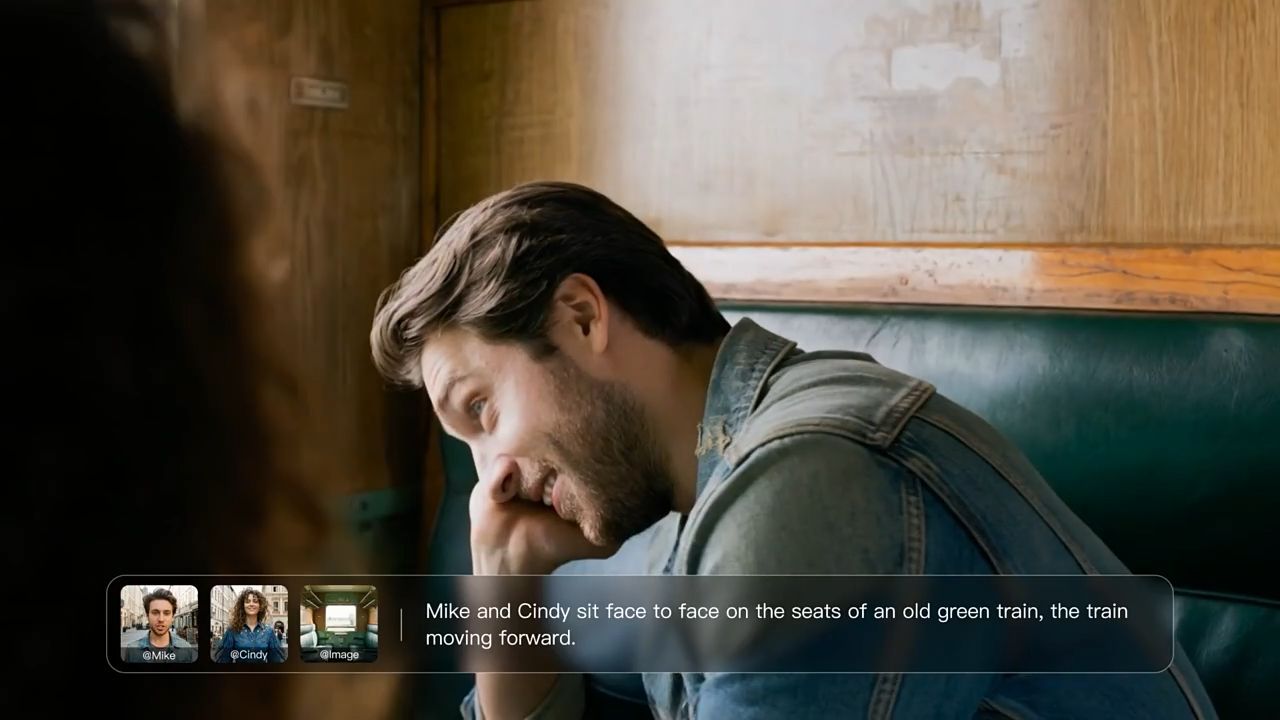
Kling VIDEO 3.0 Omni के साथ किसी आवर्ती चरित्र को एक पहचानने योग्य आवाज़ दें। Element Voice Control आपको एक आवाज़ को कैरेक्टर एलिमेंट से बाँधने और बाद के वीडियो में उसका पुनः उपयोग करने देता है। सहेजा हुआ एलिमेंट जोड़ें, चरित्र की नई पंक्तियाँ लिखें, और वह डिलीवरी वर्णित करें जो आप चाहते हैं। चाहे चरित्र किसी कहानी श्रृंखला में दिखाई दे या किसी अन्य उत्पाद वीडियो में, आप संवाद और परिवेश बदलते हुए भी एक परिचित वोकल पहचान बनाए रख सकते हैं।
विभिन्न भाषाओं और लहजों में चरित्र संवाद बनाएँ
जब आप बहुभाषी संवाद वाली कहानी सुना रहे हों या विभिन्न क्षेत्रों के दर्शकों के लिए वीडियो बना रहे हों, तब आप ऐसी भाषाएँ चुन सकते हैं जो आपके चरित्रों और दर्शकों के अनुरूप हों। Kling VIDEO 3.0 Omni चीनी, अंग्रेज़ी, जापानी, कोरियाई और स्पेनिश में भाषण निर्माण का समर्थन करता है। आप एक ही वीडियो में चरित्रों को अलग-अलग भाषाओं में बोलने भी दे सकते हैं।
आप अपने प्रॉम्प्ट में अमेरिकी या ब्रिटिश अंग्रेज़ी जैसी बोलियों को निर्दिष्ट कर सकते हैं और प्रत्येक चरित्र की बोलने की गति, स्वर और प्रस्तुति का वर्णन कर सकते हैं। उदाहरण के लिए, एक चरित्र अमेरिकी अंग्रेज़ी में सवाल पूछ सकता है जबकि दूसरा स्पेनिश में जवाब दे सकता है। आप विभिन्न क्षेत्रों के चरित्रों को उनकी अपनी उच्चारण शैली में बोलने दे सकते हैं, जिससे प्रत्येक को उनके पृष्ठभूमि और व्यक्तित्व के अनुरूप आवाज़ मिलती है। अपने वीडियो के विज़ुअल्स और दृश्य ध्वनियों के साथ बहुभाषी चरित्र संवाद बनाने के लिए AI डबिंग का अन्वेषण करें।
मौजूदा वीडियो में संवाद जोड़ें या बदलें
मौजूदा फुटेज के लिए, टेक्स्ट से भाषण उत्पन्न करने या समर्थित ऑडियो अपलोड करके उसे चरित्र के मुंह की गतियों से मिलाने हेतु Kling AI के अलग लिप सिंक टूल का उपयोग करें। समर्थित वीडियो के लिए, यह चरित्र के मुंह की गतियों को नए संवाद से मिलाता है, ताकि आपको ऑडियो और होंठों की गतियों को हाथ से सिंक नहीं करना पड़े। आप किसी लघु फिल्म में चरित्र की बात बदल सकते हैं या किसी वीडियो विज्ञापन को बिना पूरा वीडियो दोबारा शुरू किए नई आवाज़ दे सकते हैं।
Kling VIDEO 3.0 Omni का उपयोग करके टेक्स्ट टू स्पीच के साथ वीडियो कैसे बनाएँ
तीन चरणों में अपनी स्क्रिप्ट को बोले गए संवाद वाले वीडियो में बदलें, जिसकी शुरुआत एक टेक्स्ट प्रॉम्प्ट या अपने स्वयं के चरित्र संदर्भों से करें।
चरण 1: वर्कस्पेस खोलें और अपना मॉडल चुनें
Kling AI वीडियो जनरेशन वर्कस्पेस खोलें और VIDEO 3.0 Omni चुनें। टेक्स्ट से वीडियो के लिए, अपना प्रॉम्प्ट सीधे टाइप करना शुरू करें। यदि आप चित्र से वीडियो, पहले एक संदर्भ छवि अपलोड करें, फिर वर्णन करें कि आप इसे कैसे जीवन्त बनाना चाहते हैं। आप किसी सहेजे हुए Character Element को भी जोड़ सकते हैं ताकि आपके किरदार का रूप और आवाज निर्देशित हो सके।
चरण 2: संवाद और वॉयस निर्देश जोड़ें
दृश्य, पात्र की क्रियाओं और दृश्य शैली का वर्णन करें, फिर वह संवाद लिखें जिसे आप सुनना चाहते हैं। प्रत्येक पंक्ति के लिए वक्ता की पहचान करें और भाषा, उच्चारण, बोलने की गति और स्वर निर्दिष्ट करें। यदि आपने Character Element जोड़ा है, तो उसे अपने प्रॉम्प्ट में स्पष्ट रूप से संदर्भित करें। संवाद को संक्षिप्त रखें और विराम तथा अभिव्यक्तियों के लिए स्थान छोड़ें।
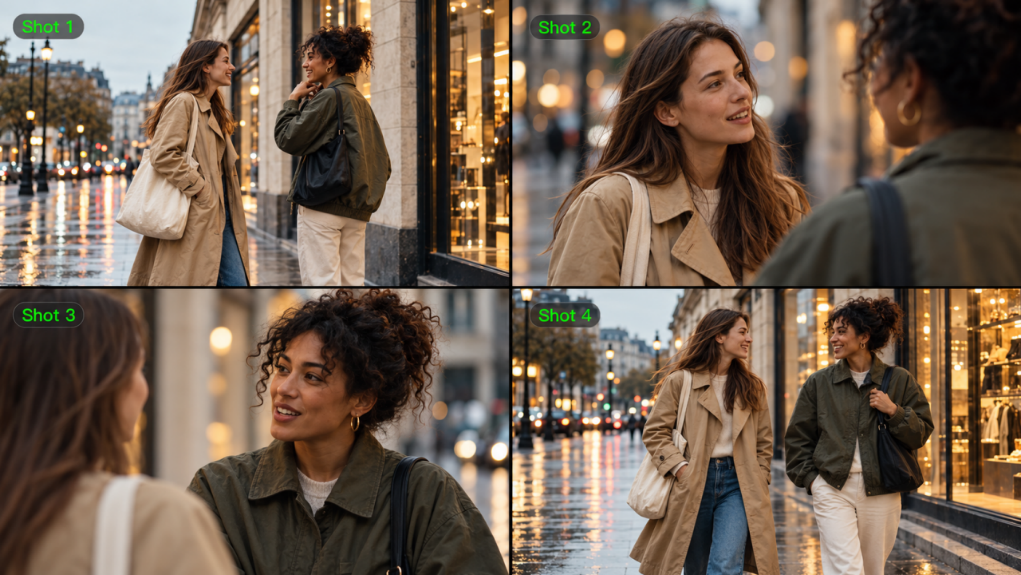
Prompt Example: एक यथार्थवादी, सिनेमाई दृश्य एक शांत कैफ़े में बरसाती शाम पर। माया और बेन खिड़की के पास आमने-सामने बैठे हैं। अंदर गर्म रोशनी झिलमिलाती है जबकि बारिश काँच पर फिसलती है। दोनों पात्रों के मध्यम शॉट से शुरुआत करें। माया खिड़की की ओर देखती है, फिर बेन की तरफ मुड़ती है। माया (महिला आवाज़, कोमल अमेरिकी अंग्रेज़ी, हल्की हिचकिचाहट के साथ): "क्या कभी तुम्हारा मन करता है कि हम यहाँ थोड़ी देर और रुकें?" बेन के क्लोज़-अप पर कट करें। वह जवाब देने से पहले मुस्कुराता है। बेन (पुरुष आवाज़, गर्मजोशी और आरामभरी अमेरिकी अंग्रेज़ी): "बस जब तक बारिश रुक नहीं जाती।" प्रत्येक पात्र अपने संवाद स्वयं बोलता है, प्राकृतिक विरामों और संवाद के साथ चलने वाली होंठों की हरकतों के साथ। खिड़की पर मुलायम बारिश और शांत कैफ़े का माहौल। कोई नैरेशन, उपशीर्षक या पृष्ठभूमि संगीत नहीं। |
जब आप अपना स्वयं का संवाद लिखें, तो विरामों, प्रतिक्रियाओं और चेहरे की अभिव्यक्तियों के लिए जगह छोड़ें। एक छोटे वीडियो में, दो या तीन संक्षिप्त पंक्तियाँ आमतौर पर लंबी बातचीत से बेहतर बहती हैं।
चरण 3: अपनी सेटिंग्स चुनें और जेनरेट करें
अपने वीडियो की लंबाई, रिज़ॉल्यूशन और आस्पेक्ट रेशियो चुनें, फिर Generate पर क्लिक करने से पहले ध्वनि उत्पन्न करने को सक्षम करने के लिए Native Audio पर क्लिक करें। परिणाम को आवाज़ चालू करके चलाएँ और नीचे दी गई चेकलिस्ट का उपयोग करके संवाद, आवाज़ की प्रस्तुति, लिप सिंक और पृष्ठभूमि ऑडियो की समीक्षा करें। जो आप पाते हैं उसके आधार पर, अपने प्रॉम्प्ट या संदर्भों को समायोजित करें और आवश्यकता होने पर एक और संस्करण जेनरेट करें।
क्या जाँचें | समीक्षा करने के विवरण | फाइन-ट्यून कैसे करें |
वक्ता और संवाद | प्रत्येक पात्र की पंक्तियाँ और बोलने का क्रम | वार्तालाप को आसानी से समझने के लिए प्रत्येक पंक्ति से पहले पात्र का नाम रखें। |
आवाज़ और प्रस्तुति | उच्चारण, बोलने की गति और भावनात्मक स्वर | प्रत्येक पंक्ति की लंबाई समायोजित करें और जिस भाषा, लहजे और बोलने की गति की आप इच्छा रखते हैं, उसका वर्णन करें। |
लिप सिंक | मुँह की हरकतें संवाद से कितनी अच्छी तरह मेल खाती हैं | प्रत्येक शॉट में कौन बोल रहा है और वे क्या कहते हैं, इसका उल्लेख करें। जब पात्र बोलें, तो कैमरा कट्स को न्यूनतम रखें। |
पृष्ठभूमि ऑडियो | आसपास की ध्वनियों और संवाद के बीच संतुलन | संवाद को स्पष्ट रखते हुए, अपने प्रॉम्प्ट में पृष्ठभूमि ध्वनियों के प्रकार और आवाज़ के स्तर का वर्णन करें। |
आप अपने लक्ष्य वाले मूड से मेल खाने के लिए संवाद और गति में भी बदलाव कर सकते हैं। एक बार में एक या दो विवरण बदलें, फिर देखें कि आवाज़ें, हावभाव और कैमरा शॉट्स आपके संपादन पर कैसे प्रतिक्रिया देते हैं।
अंत
सबसे अच्छा टेक्स्ट-टू-स्पीच टूल इस बात पर निर्भर करता है कि आप क्या बना रहे हैं। ऑडियोबुक और दैनिक सुनने के लिए, स्पष्ट नैरेशन और आसान ऑडियो निर्यात पर्याप्त हो सकते हैं। वीडियो प्रोजेक्ट्स के लिए, संवाद, टाइमिंग और आवाज़ प्रत्येक पात्र के अनुरूप कैसे बैठती है, यह भी उतना ही महत्वपूर्ण होता है। Kling VIDEO 3.0 Omni के साथ, आप अपने पात्रों की पंक्तियाँ लिख सकते हैं, दृश्य तय कर सकते हैं, और अलग-अलग वॉइसओवर रिकॉर्ड किए बिना दृश्य के साथ-साथ संवाद जनरेट कर सकते हैं।
अक्सर पूछे जाने वाले प्रश्न
टेक्स्ट-टू-स्पीच क्या है?
टेक्स्ट-टू-स्पीच (TTS) कंप्यूटर-जनित आवाज़ का उपयोग करके लिखित पाठ को जोर से पढ़ता है। यह शब्दों, संख्याओं और संक्षेपों का उच्चारण कैसे किया जाए, यह तय करता है और फिर पाठ को वाणी में बदल देता है। आप इसे रीड-अलाउड ऐप्स, नेविगेशन सिस्टम, ऑडियोबुक और वीडियो वॉइसओवर में पाएँगे। सबसे अच्छे टेक्स्ट-टू-स्पीच मॉडल स्वाभाविक उच्चारण और आवाज़ की गुणवत्ता पर ध्यान केंद्रित करते हैं, जबकि Kling VIDEO 3.0 Omni जैसे टूल आपको कई वीडियो शॉट्स में संवाद बनाने और प्रत्येक पात्र की आवाज़, गति और टोन निर्धारित करने की सुविधा भी देते हैं।
सबसे अच्छा ऑनलाइन टेक्स्ट-टू-स्पीच कौन सा है?
ऑडियोबुक या लेखों के लिए, एक स्पष्ट, स्वाभाविक आवाज़ ही आपके लिए पर्याप्त हो सकती है। वीडियो संवाद अलग होता है। आपको प्रत्येक किरदार के लिए सही आवाज़ चाहिए, जिसमें संवाद और होंठों की हरकतें दृश्य के अनुरूप हों। Kling VIDEO 3.0 Omni आपको कई शॉट्स में संवाद लिखने, भाषाएँ और उच्चारण चुनने, तथा वीडियो बनाते समय प्रत्येक किरदार की बोलने की गति और स्वर निर्धारित करने देता है।
क्या AI Text-to-Speech किसी वास्तविक व्यक्ति की तरह सुनाई दे सकता है?
हाँ। सर्वश्रेष्ठ Text-to-Speech मॉडल वास्तविक जैसी विराम, उच्चारण और स्वर परिवर्तन के साथ स्वाभाविक सुनाई देने वाली आवाज़ें पैदा कर सकते हैं। Kling VIDEO 3.0 Omni संवाद, होंठों की हरकतें, चेहरे के हावभाव और दृश्य की ध्वनियों को एक ही वीडियो में एक साथ लाता है। आप किसी चरित्र के वीडियो से आवाज़ निकालकर उसे Character Element से जोड़ भी सकते हैं, जिससे अलग-अलग शॉट्स और वीडियो में उस चरित्र की आवाज़ एक जैसी बनी रहती है।
क्या मैं AI-जनित आवाज़ों का व्यावसायिक रूप से उपयोग कर सकता हूँ?
हाँ, बशर्ते कि उपकरण का लाइसेंस इसकी अनुमति देता हो। आप YouTube वीडियो, विज्ञापनों, पॉडकास्ट या क्लाइंट कार्य के लिए AI से बनाई गई आवाज़ों का उपयोग कर सकते हैं, लेकिन कुछ सेवाएँ मुफ़्त प्लान पर व्यावसायिक उपयोग को सीमित करती हैं। प्रकाशित करने से पहले अपनी चुनी हुई आवाज़ के लिए शर्तें जाँच लें। यदि आप किसी की आवाज़ क्लोन कर रहे हैं, तो उनकी अनुमति लें और सुनिश्चित करें कि आपके पास इसे व्यावसायिक रूप से उपयोग करने का अधिकार है।
Kling VIDEO 3.0 Omni किन भाषाओं का समर्थन करता है?
Kling VIDEO 3.0 Omni चीनी, अंग्रेज़ी, जापानी, कोरियाई और स्पेनिश में संवाद का समर्थन करता है, और आपके प्रॉम्प्ट के माध्यम से उच्चारण और प्रस्तुति को निर्देशित करने के विकल्प देता है। आप एक ही वीडियो में विभिन्न भाषाओं को भी मिला सकते हैं। Kling 4.0, जिसका आधिकारिक लॉन्च अक्टूबर 2026 के मध्य में तय है, संवाद समर्थन को नौ भाषाओं तक बढ़ाएगा, जिससे आपको चरित्र कथाएँ, स्थानीयकृत विज्ञापन और अन्य बोले जाने वाले वीडियो कंटेंट विभिन्न क्षेत्रों के दर्शकों के लिए तैयार करने के अधिक तरीके मिलेंगे।