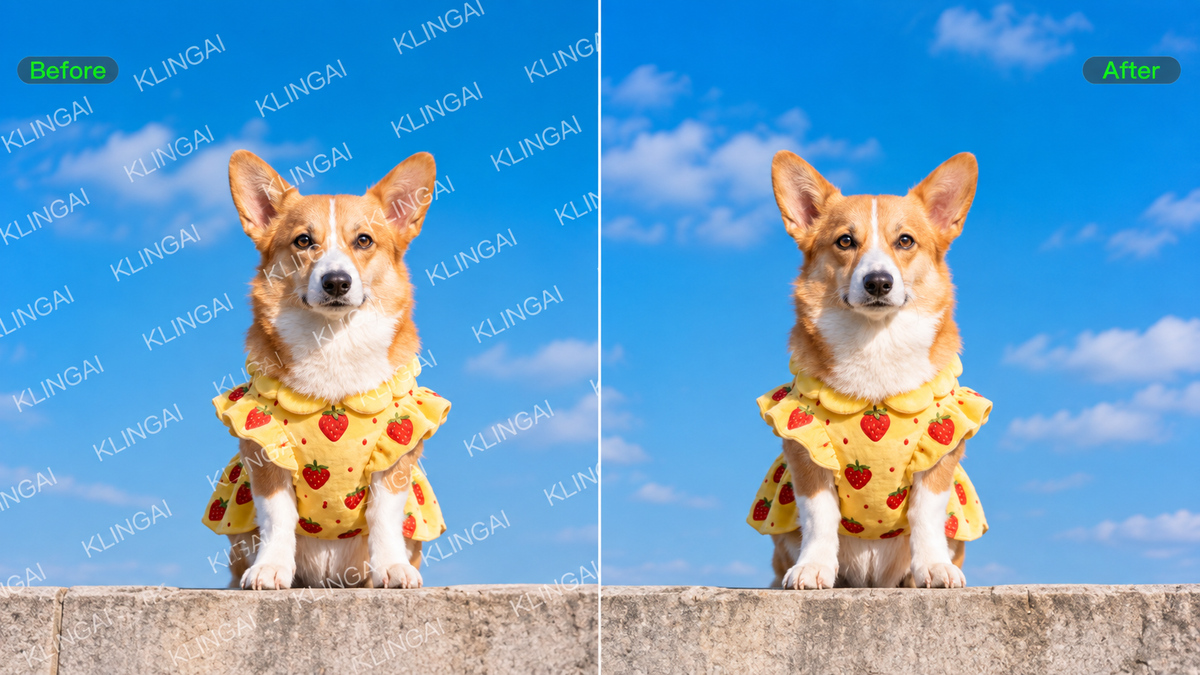
सबसे उपयुक्त वॉटरमार्क रिमूवर चुनना इस पर निर्भर करता है कि निशान क्या ढक रहा है और संपादन पर आपको कितना नियंत्रण चाहिए। साधारण कोने पर एक छोटा लोगो बालों, कपड़े या किसी विस्तृत विषय पर फैले पाठ की तुलना में अलग दृष्टिकोण की मांग करता है। यह गाइड छह व्यावहारिक विकल्पों की तुलना करता है, बताता है कि सफाई की गुणवत्ता को क्या प्रभावित कर सकता है, और दिखाता है कि जब छवि को अतिरिक्त ध्यान की जरूरत हो तो आप Kling AI के साथ अधिक सटीक परिणाम कैसे प्राप्त कर सकते हैं।
एक अच्छा AI वॉटरमार्क रिमूवर को क्या खास बनाता है?
सिर्फ टूल का प्रकार पूरी कहानी नहीं बताता। यह समझने के लिए कि AI वॉटरमार्क रिमूवर वास्तव में कितना अच्छा काम करता है, नीचे दिए गए 6 बिंदुओं की तुलना करें:
- साफ-सुथरा हटाव: वॉटरमार्क बिना दिखाई देने वाले निशानों या बची हुई परछाइयों के गायब होना चाहिए।
- पृष्ठभूमि अनुरूपता: ठीक किया गया क्षेत्र आसपास की छवि के साथ स्वाभाविक रूप से घुलना-मिलना चाहिए।
- विस्तार संरक्षण: बाल, कपड़ा, पत्तियाँ, पैटर्न और तेज किनारे विश्वसनीय बने रहने चाहिए।
- निकासी विधि: उपकरण को ऐसी निकासी विधि प्रदान करनी चाहिए जो आपके कार्यप्रवाह के अनुरूप हो, चाहे वह स्वचालित हो, मैन्युअल या प्रॉम्प्ट-आधारित।
- छवि रिज़ॉल्यूशन: अंतिम छवि को उसके निर्धारित उपयोग के लिए पर्याप्त रिज़ॉल्यूशन बनाए रखना चाहिए।
- उपयोग में आसानी: प्रक्रिया इतनी सरल होनी चाहिए कि आप इसे अनावश्यक अतिरिक्त संपादन किए बिना पूरा कर सकें।
6 सर्वश्रेष्ठ वॉटरमार्क रिमूवर टूल
आपके लिए सबसे अच्छा वॉटरमार्क रिमूवर आम तौर पर इस पर निर्भर करता है कि निशान कहाँ है, वह क्या कवर करता है, और संपादन पर आप कितना नियंत्रण चाहते हैं। कुछ टूल ब्रश या चयन के साथ प्रक्रिया को तेज रखते हैं, जबकि अन्य आपको प्रॉम्प्ट, जनरेटिव एडिटिंग या रिटचिंग कंट्रोल्स का पूरा सेट देते हैं। यहाँ एक त्वरित नज़र है कि प्रत्येक विकल्प कहाँ फिट बैठता है।
उपकरण | के लिए सर्वश्रेष्ठ | हटाने का तरीका | संपादन का दायरा |
Kling AI | विस्तृत या कठिन वॉटरमार्क हटाना, जिसमें संदर्भात्मक पुनर्निर्माण और बाद के परिष्करण की आवश्यकता होती है | प्राकृतिक भाषा प्रॉम्प्ट, तीर/चयन/डूडल संपादन, और इरेज़र पेन | IMAGE 3.0 Omni के साथ वाटरमार्क हटाना, संदर्भात्मक पुनर्निर्माण, लक्षित परिष्करण, व्यापक इमेज संपादन, और नेटिव 2K/4K आउटपुट |
HitPaw Watermark Remover | विभिन्न मार्क प्रकारों के लिए समर्पित वाटरमार्क हटाना | अनेक रिमूवल मोड के साथ क्षेत्र चयन | केंद्रित इमेज और वीडियो रिमूवल |
Picsart | फोटो संपादक में दैनिक वॉटरमार्क और ऑब्जेक्ट की सफाई | लक्षित चयन और एआई-जनित भराव के साथ ऑब्जेक्ट रिमूवर | वॉटरमार्क, टेक्स्ट, लोगो, ऑब्जेक्ट, और सामान्य फोटो संपादन |
Adobe Photoshop | सटीक संपादन जिन्हें और परिशोधन की आवश्यकता हो सकती है | हटाने, चयन, भराव, और रीटचिंग टूल | पूर्ण पेशेवर फोटो संपादन |
Fotor | ऑनलाइन क्लीनअप और बैच इमेज संपादन | स्वचालित पहचान और मैन्युअल ब्रशिंग | ब्राउज़र-आधारित फोटो संपादन |
Cleanup.pictures | छोटे स्थानीय निशान और अवांछित वस्तुएँ | ब्रश-आधारित AI इनपेंटिंग | केंद्रित ब्राउज़र सफ़ाई |
1. Kling AI
Kling IMAGE 3.0 के साथ, आप उस वॉटरमार्क, लोगो, टेक्स्ट या अन्य अवांछित तत्व का प्राकृतिक भाषा में वर्णन कर सकते हैं जिसे आप हटाना चाहते हैं। IMAGE 3.0 टेक्स्ट-टू-इमेज निर्माण और व्यापक इमेज संपादन को भी समर्थन देता है, जिससे आप विभिन्न विज़ुअल कार्यों में प्रॉम्प्ट के साथ काम कर सकते हैं। जब प्लेसमेंट मायने रखता है, तो आप पहले किसी अन्य एडिटिंग टूल की मदद से तीर, वृत्त या अन्य विज़ुअल एनोटेशन का उपयोग करके लक्षित क्षेत्र को चिह्नित कर सकते हैं, फिर संपादन को मार्गदर्शन देने के लिए एनोटेटेड इमेज को Kling IMAGE 3.0 में अपलोड करें।
IMAGE 3.0 उस क्षेत्र को संदर्भ में पुनर्निर्मित कर सकता है और आस-पास की रोशनी, बनावट और विज़ुअल शैली का अनुसरण करता है। इससे आपको तब भी सामांतिक और स्थानिक नियंत्रण मिलता है जब कोई वॉटरमार्क कपड़े, विषय के किसी हिस्से या किसी अन्य दृश्य रूप से विस्तृत क्षेत्र पर ओवरलैप हो।
संदर्भ छवि | आउटपुट |
अधिक चुनौतीपूर्ण संपादनों के लिए, Kling IMAGE 3.0 Omni इस वर्कफ़्लो को अधिक लक्षित इमेज-टू-इमेज सुधार और नेटिव 2K/4K आउटपुट के साथ बढ़ाता है। मुख्य वॉटरमार्क साफ़ करने के बाद, आप एक छोटे हिस्से को परिष्कृत करना जारी रख सकते हैं जो अभी भी मुलायम, पैटर्न वाला या हल्का असंगत दिखता है, जबकि छवि के बाकी हिस्से को अपरिवर्तित रखते हैं। यह विशेष रूप से उपयोगी होता है जब कोई वॉटरमार्क उत्पाद विवरण, कपड़े की बनावट, बालों या अन्य दृश्य रूप से संवेदनशील क्षेत्रों को पार करता है, जहाँ अधिक स्वच्छ अंतिम परिणाम मायने रखता है।
2. HitPaw Watermark Remover
HitPaw आपको लक्षित क्षेत्र चिह्नित करने के बाद वॉटरमार्क से निपटने के कई तरीके देता है। आप मार्की, पॉलीगॉनल लैसो या ब्रश का उपयोग कर सकते हैं, फिर छवियों के लिए AI Mode, Texture Repair, Edge Filling और Smooth Filling जैसे विकल्प चुन सकते हैं। आप निर्यात से पहले परिणाम का पूर्वावलोकन कर सकते हैं, जिससे छवि सहेजने से पहले मरम्मत किए गए क्षेत्र की जांच करने का मौका मिलता है।
3. Picsart
Picsart अपने व्यापक फोटो संपादन टूलकिट में वॉटरमार्क हटाने को शामिल करता है। Object Remover के साथ, आप अवांछित वॉटरमार्क, टेक्स्ट, लोगो या अन्य ऑब्जेक्ट पर ब्रश कर सकते हैं, और AI-द्वारा उत्पन्न सामग्री खाली क्षेत्र को भर देती है। यह उन उपयोगकर्ताओं के लिए अच्छा काम करता है जो उसी वर्कफ़्लो में अन्य रोज़मर्रा के फोटो संपादन टूल के साथ वॉटरमार्क साफ़ करना चाहते हैं।
4. Adobe Photoshop
Photoshop आपको पूर्ण फोटो एडिटर के भीतर अवांछित सामग्री हटाने के कई तरीके देता है। आप Remove टूल से किसी निशान पर ब्रश कर सकते हैं, Content-Aware Fill के लिए चयन निर्धारित कर सकते हैं, या जब आप चाहते हैं कि Photoshop चयनित क्षेत्र में नई सामग्री बनाए, तो Generative Fill का उपयोग कर सकते हैं। इसके बाद आप उसी दस्तावेज़ में किनारों, लेयर्स या छवि के अन्य भागों को परिष्कृत करना जारी रख सकते हैं।
5. Fotor
Fotor आपको ब्राउज़र में स्वचालित और मैनुअल दोनों विकल्प देता है। Smart Detection सामान्य वॉटरमार्क, टेक्स्ट ओवरले, डेट स्टैम्प और दोहराए जाने वाले पैटर्न खोज सकता है, और जब आप स्वयं लक्ष्य क्षेत्र को समायोजित करना चाहते हैं तो आप ब्रश का उपयोग कर सकते हैं। Fotor बैच वॉटरमार्क हटाने का विकल्प भी प्रदान करता है, जो तब आपका समय बचा सकता है जब कई फ़ोटो को समान सफाई की आवश्यकता हो।
6. Cleanup.pictures
Cleanup.pictures उस क्षेत्र पर इंटरैक्शन केंद्रित रखता है जिसे आप हटाना चाहते हैं. आप वॉटरमार्क, पाठ, लोगो या अवांछित वस्तु पर ब्रश करते हैं, और उपकरण चिह्नित स्थान को भरने के लिए इनपेंटिंग का उपयोग करता है. सरल ब्राउज़र सेटअप तब अच्छी तरह काम करता है जब आपको पहले से पता हो कि छवि के किस छोटे हिस्से को साफ़ करना है.
Kling AI के साथ फोटो से वॉटरमार्क कैसे हटाएँ
Kling AI के साथ वॉटरमार्क हटाने में केवल कुछ चरण लगते हैं. उस छवि से शुरू करें जो आपकी हो या जिसे संपादित करने की अनुमति हो, फिर अवांछित निशान का वर्णन करने और संपादन को निर्देशित करने के लिए IMAGE 3.0 का उपयोग करें. यदि साफ़ किया गया क्षेत्र अभी भी अतिरिक्त विवरण कार्य चाहता है, तो आप IMAGE 3.0 Omni के साथ परिणाम को और परिष्कृत करते रह सकते हैं.
चरण 1: वह छवि अपलोड करें जिसे आप संपादित करना चाहते हैं
उपलब्ध फोटो का सबसे स्पष्ट संस्करण अपलोड करें. उच्च गुणवत्ता का स्रोत Kling AI को वॉटरमार्क के आसपास अधिक दृश्य जानकारी देता है, जो विशेष रूप से तब सहायक होता है जब निशान बाल, कपड़े, उत्पाद विवरण या बनावट वाले पृष्ठभूमि पर ओवरलैप करता है.
चरण 2: जिसे आप हटाना चाहते हैं उसका वर्णन करें
Kling IMAGE 3.0 को ठीक-ठीक बताएं कि क्या हटाया जाना चाहिए, जैसे वॉटरमार्क, लोगो, टेक्स्ट ओवरले, लेबल या स्टैम्प। निर्देश को केंद्रित रखें और उन महत्वपूर्ण विवरणों का उल्लेख करें जिन्हें अपरिवर्तित रहना चाहिए। यदि लक्षित क्षेत्र को केवल पाठ से वर्णित करना कठिन हो, तो आप पहले किसी अन्य संपादन उपकरण का उपयोग करके उस पर तीर, वृत्त या अन्य दृश्य एनोटेशन लगा सकते हैं, फिर चिह्नित छवि को अपने प्रॉम्प्ट के साथ Kling IMAGE 3.0 पर अपलोड करें। Kling AI के अलग Eraser Pen वर्कफ़्लो से आप उस क्षेत्र को मैन्युअल रूप से चिह्नित कर सकते हैं जिसे आप हटाना चाहते हैं।
चरण 3: तैयार करें, समीक्षा करें और परिष्कृत करें
संपादित छवि उत्पन्न करें और देखें कि मरम्मत किया गया भाग आसपास की रोशनी, बनावट और संरचना के साथ कितना स्वाभाविक रूप से घुल-मिल जाता है। यदि किसी किनारे, पैटर्न या अन्य छोटे विवरण को अभी भी ध्यान की आवश्यकता है, तो पूरी छवि को बदलने के बजाय लक्षित संपादन जारी रखें। जिन प्रोजेक्ट्स को आगे परिष्करण या उच्च-रिज़ॉल्यूशन अंतिम परिणाम की आवश्यकता है, उनके लिए Kling IMAGE 3.0 Omni मूल 2K/4K आउटपुट के साथ निरंतर छवि संपादन का समर्थन करता है।
.webp?x-oss-process=image/resize,w_1872)
विभिन्न पृष्ठभूमियों पर AI वॉटरमार्क हटाने का काम कैसे करता है
जब आप किसी फोटो से वॉटरमार्क हटाते हैं, तो चिह्न के नीचे क्या है, वह परिणाम पर स्पष्ट प्रभाव डाल सकता है। एक AI वॉटरमार्क रिमूवर को आमतौर पर साधारण दीवार, खुला आसमान या चिकने ग्रेडिएंट पर पुनर्निर्माण के लिए कम सामग्री मिलती है। बाल, पाठ, पैटर्न वाले कपड़े और अन्य विस्तृत क्षेत्र मॉडल को व्याख्या और पुनर्निर्माण के लिए अधिक दृश्य जानकारी देते हैं।
पृष्ठभूमि | अपेक्षित कठिनाई |
सादा आसमान या दीवार | निम्न |
मुलायम ग्रेडिएंट | निम्न से मध्यम |
वस्त्र या बनावटयुक्त सतह | मध्यम |
बाल या विस्तृत वस्तुएँ | उच्च |
दोहराए गए पैटर्न | उच्च |
मुख्य विषय के विवरणों को ढकने वाला चिन्ह | उच्च |
जब कोई AI टूल वॉटरमार्क से ढके क्षेत्र का पुनर्निर्माण करता है, तो वह नीचे छिपे मूल पिक्सेल को उजागर नहीं कर सकता। यह संपादित क्षेत्र के चारों ओर दिखाई देने वाले संदर्भ से मेल खाने वाली नई सामग्री उत्पन्न करता है। जब आसपास के रंग और बनावट सरल होते हैं, तो आम तौर पर आपको अधिक सुसंगत परिणाम मिलेंगे, जबकि चेहरे, सूक्ष्म पाठ, बाल और जटिल पैटर्न मॉडल के लिए पुनर्निर्माण करने हेतु अधिक विवरण छोड़ते हैं।
बेहतर वॉटरमार्क हटाने के परिणाम कैसे प्राप्त करें
एक सक्षम संपादन उपकरण के बावजूद, जिस तरीके से आप संपादन को तैयार करते और निर्देशित करते हैं, वह अंतिम परिणाम को प्रभावित कर सकता है। जब आप किसी फोटो से वॉटरमार्क हटाते हैं, तो आपके पास जो सबसे साफ स्रोत है उससे शुरुआत करें और लक्ष्य या निर्देश को जितना हो सके उतना केंद्रित रखें। कुछ छोटे समायोजन आपको धुंधलापन, दोहराई गई बनावट, और निशान के आसपास अनावश्यक बदलावों से बचने में मदद कर सकते हैं।
- उपलब्ध सर्वोत्तम स्रोत का उपयोग करें: आपके पास मौजूद छवि के उच्चतम-गुणवत्ता वाले संस्करण से शुरुआत करें। अधिक दिखाई देने वाला विवरण मॉडल या संपादन उपकरण को काम करने के लिए अधिक संदर्भ देता है।
- लक्ष्य क्षेत्र को संकुचित रखें: यदि आप ब्रश या चयन उपकरण का उपयोग कर रहे हैं, तो केवल अवांछित निशान को कवर करें और आस-पास की किनारियों, बनावटों या विषय के विवरण से बचें।
- जो रहना चाहिए उसके बारे में स्पष्ट रहें: प्रॉम्प्ट-आधारित संपादन के लिए, बताएं कि आप क्या हटाना चाहते हैं और उन पास के विवरणों का उल्लेख करें जिन्हें आप सुरक्षित रखना चाहते हैं।
- पूर्ण आकार पर जांचें: पूर्ण रेज़ोल्यूशन पर तैयार छवि की समीक्षा करें ताकि आप मुलायम किनारे, दोहराए जाने वाले पैटर्न, टेक्सचर मिसमैच या अन्य दृश्य कलाकृतियों को पकड़ सकें। यदि किसी छोटे विवरण को अभी भी ध्यान देने की आवश्यकता है, तो AI फोटो एडिटर निर्यात से पहले आपको केंद्रित फॉलो-अप समायोजन करने में मदद कर सकता है।
- एक समय में एक ही चीज़ पर सुधार करें: यदि पहला परिणाम गलत लगे, तो दोबारा प्रयास करने से पहले या तो चयनित क्षेत्र या निर्देश को समायोजित करें। इससे यह देखना आसान हो जाता है कि कौन-सा परिवर्तन संपादन में सुधार लाता है।
- लक्षित संपादन नियंत्रण का उपयोग करें: स्थानीय संपादन विकल्पों वाला AI इमेज जेनरेटर तब मदद कर सकता है जब कोई निशान उन विवरणों के पास हो जिन्हें आप अक्षुण्ण रखना चाहते हैं।
AI वॉटरमार्क रिमूवर बनाम पारंपरिक संपादन
प्रत्येक हटाने की विधि आपको अंतिम छवि पर अलग तरह का नियंत्रण देती है। AI वॉटरमार्क रिमूवर आपके लिए ढका हुआ कंटेंट फिर से बना सकता है। मैनुअल टूल आपको लक्ष्य क्षेत्र को अधिक सटीक रूप से परिभाषित करने देते हैं। सही विधि इस पर निर्भर करती है कि निशान कहाँ है, वह कितनी जानकारी को ढकता है, और मूल संरचना का कितना हिस्सा आप रखना चाहते हैं।
विधि | के लिए सर्वोत्तम | आप संपादन को कैसे नियंत्रित करते हैं |
समर्पित AI रिमूवर | तेज़, केंद्रित वॉटरमार्क सफाई | अनचाहे निशान की पहचान करें या उसे चुनें |
ब्रश या इरेज़र उपकरण | छोटे, स्पष्ट रूप से परिभाषित निशान | लक्ष्य पर सीधे पेंट करें |
क्लोन और हीलिंग उपकरण | छोटे क्षेत्रों पर सटीक रीटचिंग | निकटस्थ पिक्सेल को मैन्युअल रूप से सैंपल करें और ठीक करें |
जनरेटिव छवि संपादन | विस्तृत दृश्य सामग्री पर से गुजरने वाले निशान | प्रॉम्प्ट या दृश्य संदर्भों के साथ बदलाव का मार्गदर्शन करें |
क्रॉपिंग | किनारे के निशान जो मुख्य विषय को प्रभावित नहीं करते | छवि को पुनः फ़्रेम करें |
जब वॉटरमार्क किसी किनारे के पास स्थित हो और नई फ़्रेमिंग अभी भी संतुलित दिखे, तब क्रॉपिंग अच्छी तरह काम कर सकती है। यदि चिह्न छवि के किसी महत्वपूर्ण हिस्से को ढक लेता है, तो जनरेटिव संपादन आपको खोई हुई दृश्य जानकारी को फिर से बनाने के लिए अधिक जगह देता है।
यदि आप पहले से ठीक-ठीक जानते हैं कि किस क्षेत्र को साफ करना है, तो Kling AI’s Eraser Pen आपको सीधे ब्रश का नियंत्रण देता है। आप अवांछित क्षेत्र को स्वयं चिह्नित कर सकते हैं, जिससे यह स्पष्ट सीमाओं वाले छोटे, स्थानीयकृत साफ-सफाई कार्यों के लिए एक व्यावहारिक विकल्प बन जाता है।
आपको वॉटरमार्क कब नहीं हटाना चाहिए?
वॉटरमार्क हटाने से पहले यह जांचें कि क्या आप छवि के मालिक हैं या उसे संपादित करने की अनुमति रखते हैं। वॉटरमार्क निर्माता या अधिकार धारक की भी पहचान कर सकता है, इसलिए निर्णय केवल छवि की उपस्थिति से अधिक बातों को शामिल कर सकता है। शुरू करने से पहले शीघ्र अधिकार जांच के लिए इन सामान्य परिस्थितियों का उपयोग करें।
हटाने से पहले सावधानी से जांचें | जब आपके पास अधिक स्पष्ट अनुमति होती है |
आप उस छवि के स्वामी नहीं हैं और उसे संपादित करने की कोई अनुमति नहीं है। | आपने छवि बनाई है और स्वयं वॉटरमार्क जोड़ा है। |
लाइसेंस या उपयोग अधिकार स्पष्ट नहीं हैं। | लाइसेंस स्पष्ट रूप से आपको छवि संशोधित करने की अनुमति देता है। |
वॉटरमार्क किसी फोटोग्राफर, स्टूडियो, निर्माता या अधिकार धारक की पहचान करता है। | अधिकार धारक ने स्पष्ट रूप से संपादन को अधिकृत किया है। |
आपके इच्छित उपयोग के लिए एक लाइसेंस प्राप्त, बिना वॉटरमार्क वाला संस्करण उपलब्ध है। | एक ग्राहक जो संबंधित अधिकारों का स्वामी या नियंत्रक है, ने आपको बदलाव करने के लिए कहा है। |
वॉटरमार्क में सृजनकर्ता या अधिकार धारक की पहचान करने वाली कॉपीराइट प्रबंधन जानकारी शामिल हो सकती है। उस जानकारी को हटाने से कुछ स्थितियों में कानूनी समस्याएँ उत्पन्न हो सकती हैं, इसलिए संपादन करने से पहले लाइसेंस और अपने अधिकारों की जाँच करें। नियम देश के अनुसार और छवि से जुड़ी शर्तों के अनुसार भी भिन्न हो सकते हैं।
अंत
सबसे बेहतर वॉटरमार्क रिमूवर चुनना चिह्न, पृष्ठभूमि, और आपको आवश्यक नियंत्रण स्तर पर निर्भर करता है। सरल क्षेत्रों को सिर्फ त्वरित साफ-सफाई की ज़रूरत हो सकती है, लेकिन विस्तृत बनावट अक्सर अधिक सावधानी से पुनर्निर्माण और समीक्षा की मांग करती हैं। उन अधिक चुनौतीपूर्ण संपादनों के लिए, Kling AI आपको अंतिम परिणाम को मार्गदर्शित करने के लिए अधिक गुंजाइश देती है।
अक्सर पूछे जाने वाले प्रश्न
क्या मैं छवि को क्रॉप किए बिना वॉटरमार्क हटा सकता हूँ?
हाँ। यदि क्रॉप करने से आपके विषय पर कट लग जाएगा या संरचना में बहुत अधिक बदलाव आ जाएगा, तो AI संपादन वॉटरमार्क से ढके क्षेत्र को फिर से बना सकता है। यह तब अच्छी तरह काम करता है जब आप मूल फ्रेमिंग को बनाए रखना चाहते हैं और परिवर्तन को छवि के प्रभावित हिस्से तक सीमित रखना चाहते हैं।
मैं किसी फोटो से वॉटरमार्क कैसे हटाऊँ?
उस छवि से शुरुआत करें जिसे संपादित करने का आपके पास अधिकार हो, फिर उसे अपनी चुनी हुई हटाने वाले टूल पर अपलोड करें। आप जिस एडिटर का उपयोग करते हैं, उसके आधार पर आप वॉटरमार्क का वर्णन कर सकते हैं या प्रभावित क्षेत्र को चिह्नित कर सकते हैं। संपादन के बाद, छवि को पूर्ण आकार में देखें ताकि यह सुनिश्चित हो कि नरम किनारे, दोहराए गए टेक्सचर या ऐसे विवरण नहीं हैं जो आसपास के क्षेत्र से मेल नहीं खाते हों।
क्या AI वॉटरमार्क को पूरी तरह हटा सकता है?
AI कई दृश्यमान वॉटरमार्क हटा सकती है, लेकिन अंतिम परिणाम इस पर निर्भर करता है कि मार्क किस हिस्से को ढकता है। साधारण आसमान, दीवारें और सरल टेक्सचर मॉडल को अधिक सीधे दृश्य संदर्भ देते हैं। बाल, चेहरे, पैटर्न वाले कपड़े, सूक्ष्म पाठ और तेज किनारों को अधिक पुनर्निर्माण की आवश्यकता होती है, इसलिए आपको पहली एडिट के बाद उन क्षेत्रों की समीक्षा या परिशोधन करने की आवश्यकता पड़ सकती है।
वॉटरमार्क हटाने के बाद आप छवि की गुणवत्ता कैसे बनाए रख सकते हैं?
एक स्पष्ट स्रोत छवि से शुरू करें और एडिट को उस क्षेत्र पर केंद्रित रखें जिसे आप बदलना चाहते हैं। Kling IMAGE 3.0 के साथ, आप पाठ निर्देशों और दृश्य संदर्भों से मॉडल को मार्गदर्शित कर सकते हैं ताकि मरम्मत किया गया क्षेत्र आसपास की रोशनी, टेक्सचर और शैली का अनुसरण करे। अंतिम छवि को पूर्ण आकार में जांचें और किसी भी किनारे या पैटर्न को परिष्कृत करें जो अभी भी असंगत दिखते हैं।
क्या वॉटरमार्क हटाना कानूनी है?
यह इस बात पर निर्भर करता है कि छवि का स्वामी कौन है, आपके पास क्या अनुमति है, और लाइसेंस क्या अनुमति देता है। यदि आपने छवि बनाई है या अधिकार धारक ने परिवर्तन को अधिकृत किया है, तो स्थिति स्पष्ट होती है। यदि स्वामित्व या उपयोग अधिकार अब भी अनिश्चित हैं, तो श्रेय संबंधी जानकारी को संपादित या हटाने से पहले लाइसेंस की जाँच करें।



