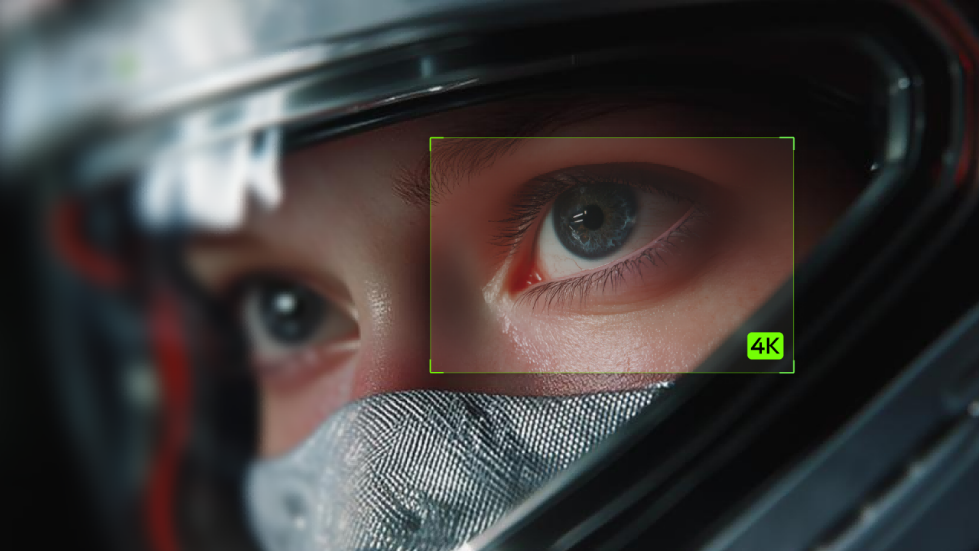
Anda memiliki gambar yang Anda sukai, tetapi terlihat sedikit lembut dalam tata letak baru Anda. Menemukan peningkat gambar AI terbaik 2026 dimulai dengan apa yang ingin Anda pertahankan dan apa yang ingin Anda ubah. Panduan ini membandingkan opsi Anda dan menunjukkan bagaimana Kling AI dapat membantu Anda menyempurnakan visual yang ada atau membuat gambar mendetail dari ide Anda.
Peningkat Gambar AI Terbaik 2026: Perbandingan Kling AI dan Opsi Lainnya
Mulailah dengan perbandingan singkat ini, lalu jelajahi pendekatan yang paling sesuai dengan gambar yang Anda bayangkan.
Alat | Kekuatan Utama | Terbaik Untuk |
Kling AI | Peningkatan gambar yang dipandu prompt, penyuntingan yang dipandu referensi, dan generasi resolusi tinggi 2K/4K | Sempurnakan visual yang sudah ada atau buat adegan baru yang terperinci |
Leonardo | Penskalaan naik dengan kontrol fidelitas dan kreativitas | Pilih seberapa dekat hasilnya mengikuti sumber Anda |
Adobe Firefly | Peningkatan resolusi di dalam ruang kerja pengeditan | Perbesar gambar dan lanjutkan pengeditan di satu tempat |
Krea | Alur kerja peningkatan daring yang sederhana | Unggah sebuah gambar, tingkatkan, dan unduh versi yang lebih besar |
Kling AI: Bentuk Detail dan Ciptakan dalam 4K Native
Anda memiliki gambar produk dengan komposisi yang Anda sukai, tetapi Anda menginginkan detail yang lebih jelas, tekstur yang lebih alami, atau pencahayaan yang lebih baik. Generator gambar AI milik Kling memungkinkan Anda menggunakan gambar sebagai referensi dan menjelaskan apa yang ingin Anda pertahankan dan tingkatkan dalam bahasa sehari-hari.
IMAGE 3.0 mendukung pembuatan dan penyuntingan berpanduan referensi dengan keluaran hingga 2K, sementara IMAGE 3.0 Omni menambahkan generasi beresolusi tinggi 2K/4K. Anda dapat memberi tahu Kling apa yang harus dipertahankan dan apa yang harus disempurnakan—mulai dari bentuk produk dan fitur wajah hingga tekstur, pencahayaan, dan detail latar belakang—memberi Anda lebih banyak kendali atas gambar beresolusi tinggi akhir.
Untuk hasil yang lebih baik, mulailah dengan gambar sumber paling jelas yang Anda miliki dan fokuskan prompt Anda pada detail yang paling penting. Hal ini membantu menjaga tampilan keseluruhan sambil meningkatkan kejernihan, tekstur, pencahayaan, dan detail visual lainnya.
.png?x-oss-process=image/resize,w_1872)
Leonardo: Pilih Seberapa Banyak Detail yang Ingin Dipertahankan atau Dibayangkan Ulang
Leonardo AI memberi Anda ruang untuk memutuskan bagaimana foto, ilustrasi, atau gambar yang dihasilkan AI harus berubah saat bertambah besar. Pro Upscaler-nya menawarkan mode Precise dan Creative, memungkinkan Anda mengutamakan kesetiaan terhadap sumber atau memperkenalkan detail baru.
Untuk penyesuaian yang lebih halus, Ultra menyediakan kontrol untuk kreativitas, kontras detail, dan kesamaan. Anda bisa menjaga ilustrasi yang sudah selesai tetap mendekati tampilan aslinya sambil memungkinkan lebih banyak interpretasi dalam adegan fantasi. Pastikan tekstur yang ditambahkan masih terasa tepat untuk gambar Anda.
Adobe Firefly: Pertahankan Proses Upscaling Tetap Dekat dengan Pekerjaan Pengeditan Anda
Jika gambar Anda masih memerlukan beberapa sentuhan akhir, Adobe Firefly memungkinkan Anda melakukan upscaling pada gambar yang diunggah atau dihasilkan di dalam ruang kerja Edit dan terus menyempurnakannya di satu tempat. Alur kerja Generative Upscale yang didokumentasikan menawarkan penskalaan 2× dan 4× dengan model Adobe dan mitra.
Ini cocok untuk proyek di mana pembesaran merupakan salah satu langkah di antara beberapa sentuhan akhir. Pilih model yang sesuai dengan tugas Anda, periksa kontrol yang tersedia, dan tinjau hasil yang telah diperbesar sebelum melanjutkan pengeditan.
Krea: Ikuti Alur Unggah, Tingkatkan, dan Unduh yang Sederhana
Krea menawarkan cara langsung untuk mencoba versi gambar yang sudah ada menjadi lebih besar dan lebih jelas. Penguat daringnya menggabungkan penajaman, peningkatan kejernihan, dan peningkatan resolusi tinggi dalam alur kerja unggah-dan-tingkatkan yang sederhana. Jika kemudahan penggunaan penting saat memilih peningkat skala gambar AI terbaik secara online, alur unggah, tingkatkan, dan unduh ini patut dibandingkan. Pratinjaulah hasil dalam tata letak yang Anda inginkan untuk melihat apakah wajah, tekstur, dan tepi halus masih terlihat alami.
Cara Membuat Gambar Beresolusi Tinggi di Kling AI dalam 3 Langkah
Anda dapat mengikuti satu alur sederhana, baik Anda memiliki gambar referensi maupun ide baru. Simpan file asli Anda di dekat Anda jika ingin membandingkan hasil yang dihasilkan dengan gambar yang sudah ada.
Langkah 1: Pilih Model Anda dan Tambahkan Gambar Referensi
Buka ruang kerja gambar dan pilih model untuk proyek Anda. Kling Image 3.0 mendukung pembuatan gambar dan pengeditan berbasis referensi, dengan keluaran hingga 2K. Pilih Kling Image 3.0 Omni ketika Anda menginginkan generasi 4K asli.
Jika Anda bekerja dari visual yang sudah ada, unggah versi paling jelas yang Anda miliki. Sumber yang bersih memberi Anda titik awal yang lebih baik daripada tangkapan layar dengan kompresi atau overlay yang tidak diinginkan. Jika gambar sudah dihasilkan di Kling AI, Anda juga dapat memilih Upscale langsung dari hasilnya alih-alih mengunggahnya lagi.
Langkah 2: Jelaskan Apa yang Perlu Dipertahankan dan Ditingkatkan
Amati referensi Anda dan tentukan apa yang membuatnya unik bagi Anda. Mungkin itu lengkung sebuah botol, ekspresi santai dalam potret, atau cahaya hangat yang menyelimuti sebuah ruangan.
Sebutkan detail-detail itu, lalu jelaskan perubahan yang Anda inginkan. Jaga permintaan tetap fokus sehingga Anda dapat menilai hasilnya dengan mudah. Untuk visual produk, prompt Anda mungkin terlihat seperti ini:
Jika Anda memulai dari nol, jelaskan subjek, latar, komposisi, pencahayaan, dan material. Sertakan lokasi ruang kosong yang Anda perlukan untuk judul utama atau elemen desain lainnya.
Langkah 3: Atur Resolusi, Buat, dan Unduh
Pilih rasio aspek yang sesuai dengan tata letak Anda dan tentukan resolusi keluaran sebelum melakukan generasi. Hasilkan gambar Anda, lalu tinjau baik pada ukuran penuh maupun dalam tata letak tempat Anda berencana menggunakannya. Periksa detail yang paling penting bagi proyek Anda, seperti proporsi produk, fitur wajah, atau tulisan.
Jika ada sesuatu yang perlu diperhatikan, buat penyesuaian terfokus dan hasilkan kembali. Unduh hasil pilihan Anda sebagai file terpisah sehingga Anda dapat menyimpan versi asli bersamanya.
Gambar Asli | Gambar yang Dihasilkan |
|
|
Prompt: Gunakan gambar produk yang diunggah sebagai referensi. Pertahankan bentuk, proporsi, warna, sudut kamera, penempatan, dan komposisi keseluruhan produk. Tingkatkan ketajaman tepi, tekstur permukaan, detail material, dan fitur struktural kecil sambil mengurangi keburaman dan artefak kompresi. Pertahankan arah pencahayaan asli dan bayangan alami. Jangan mendesain ulang produk, mengubah proporsinya, atau menambahkan objek baru. Hasilkan gambar produk resolusi tinggi yang bersih dan realistis. | |
Kapan Menggunakan Kling AI untuk Gambar Resolusi Tinggi
Foto lama yang ingin Anda lihat kembali, bidikan yang membutuhkan cahaya lebih lembut, atau brosur yang menunggu visual pertamanya—masing-masing memberi Anda titik awal berbeda untuk memulai dengan Kling AI.
Segarkan Foto Buram atau Lama
Jika Anda memiliki foto favorit tetapi detailnya terlihat lembut atau memudar seiring waktu, Anda dapat memulihkannya dengan Kling AI. Gunakan sebagai referensi dan jelaskan hal yang ingin Anda perbaiki, seperti garis besar yang lebih jelas, warna yang lebih natural, atau kerusakan yang kurang terlihat.
Pastikan permintaan tetap berfokus pada fitur yang ingin Anda pertahankan, termasuk wajah, pakaian, dan latar asli. Hasilnya mungkin menawarkan interpretasi yang diperbarui; bandingkan dengan sumber Anda, terutama pada bagian di mana detail yang hilang mungkin telah direka ulang.
Gambar Asli | Gambar yang Dihasilkan |
|
|
Prompt: Pulihkan foto sejarah yang sangat menua ini menjadi gambar arsip hitam-putih yang bersih, beresolusi tinggi, dan autentik sambil dengan setia mempertahankan perempuan asli, identitas wajah, pose, pakaian, gaya rambut, topi, kereta kuda, pejalan kaki, lampu jalan, arsitektur, dan komposisi. Hilangkan perubahan warna sepia, noda, foxing, debu, goresan, retakan, lipatan, area pudar, kerusakan air, tepi robek, dan paparan yang tidak merata. Rekonstruksi dengan cermat detail yang rusak atau hilang menggunakan bagian gambar di sekitarnya tanpa menciptakan elemen baru. Pulihkan detail wajah alami, tekstur kulit halus, helai rambut individu, tekstur kain, kancing, lipatan gaun, dan tekstur anyaman topi jerami. Pertahankan asimetri dan ketidaksempurnaan wajah yang realistis; jangan mempercantik atau memodernisasi subjek. Konversikan gambar menjadi monokrom netral dengan putih alami, nada tengah yang terperinci, hitam yang kaya, butiran analog yang halus, dan kontras yang terkendali. Tingkatkan fokus, kejernihan, dan resolusi sambil mempertahankan karakter fotografi historis yang autentik dan kedalaman bidang yang alami. Hindari kulit plastik, penajaman berlebihan, HDR, detail artifisial, grading sinematik modern, atau tekstur AI yang jelas. | |
Perhalus Pencahayaan dan Tekstur dalam Foto Anda
Terkadang foto Anda sudah memiliki detail yang cukup, tetapi pencahayaannya terasa datar atau permukaannya kurang kedalaman. Anda mungkin ingin cahaya yang lebih hangat di seluruh ruangan, bayangan yang lebih lembut di sekitar potret, atau sedikit lebih banyak definisi pada tirai linen.
Anda dapat menyesuaikan pencahayaan foto dengan menjelaskan kehangatan, bayangan, dan material yang ingin Anda tonjolkan. Penyesuaian kecil yang terarah dapat membantu Anda mengeksplorasi suasana yang lebih mengundang tanpa meminta adegan yang sepenuhnya berbeda.
Buat Visual untuk Brosur Komersial
Anda sedang merancang brosur untuk koleksi baru dan memerlukan gambar yang memiliki tampilan konsisten. Sebuah alur kerja text to image memungkinkan Anda menggambarkan setiap adegan, mulai dari interior hotel yang menyambut hingga tampilan produk musiman, dengan menggunakan palet dan gaya visual bersama.
Rencanakan seputar halaman: sisakan ruang kosong untuk tajuk utama Anda, tempatkan subjek di tempat yang mendukung tata letak, dan pilih rasio aspek yang sesuai. Tambahkan teks final dan logo di alat desain Anda, lalu periksa keakuratan produk dan dimensi gambar sebelum menyiapkan brosur untuk dicetak.
Tips untuk Penskalaan dan Peningkatan Gambar yang Lebih Alami
Mulailah dengan sumber paling bersih yang dapat Anda temukan. Untuk meningkatkan kualitas gambar, mulailah dengan unduhan asli atau file yang kurang terkompresi. Memulai dengan file tersebut dapat menghemat Anda dari keharusan memperbaiki artefak yang muncul di sepanjang proses.
Beri tahu model hal yang paling penting. Untuk pengeditan yang dipandu referensi, sebutkan fitur yang ingin Anda pertahankan. "Pertahankan bentuk pegangan mug dan glasir krem" memberikan arahan lebih dibanding "buat lebih baik." Perlakukan instruksi pelestarian sebagai panduan, lalu periksa hasilnya.
Berikan sentuhan ringan pada tekstur. Detail lebih banyak tidak selalu membuat gambar terasa lebih natural. Jika kulit terlihat terlalu tajam atau kain menjadi kaku, lunakkan permintaan Anda. Jelaskan material dan pencahayaan yang Anda inginkan alih-alih menumpuk kata sifat ketajaman.
Periksa teks kecil dan pola berulang. Label, logo, perhiasan, dan desain berulang perlu diperhatikan lebih dekat. Bandingkan dengan sumber Anda, dan gunakan karya seni asli atau pengeditan manual ketika reproduksi yang tepat penting.
Sesuaikan file dengan tata letak yang sudah selesai. Periksa pemotongan dan dimensi yang benar-benar Anda perlukan. Postingan media sosial, banner situs web, dan poster cetak memiliki persyaratan yang berbeda. Untuk cetak, konfirmasikan dimensi piksel yang diperlukan pada ukuran cetak yang Anda inginkan alih-alih mengasumsikan bahwa file 4K akan cocok untuk setiap format.
Ubah satu hal setiap kali. Jika komposisinya berhasil tetapi pencahayaannya tidak, sesuaikan pencahayaan terlebih dahulu. Menjaga bagian prompt lainnya tetap stabil memudahkan Anda melihat apa yang membantu—dan kapan Anda siap berhenti.
Tamat
Peningkat skala gambar AI terbaik tahun 2026 harus selaras dengan cara Anda bekerja. Kling AI mendukung peningkatan gambar yang dipandu prompt, pembuatan native 2K/4K dengan IMAGE 3.0 Omni, dan opsi Upscale langsung untuk gambar yang dihasilkan Kling. Anda dapat meningkatkan gambar yang sudah dimiliki, menyempurnakan kualitas visual tertentu, atau membuat gambar beresolusi tinggi baru dari sebuah ide.
FAQ
Apa Peningkat Skala Gambar AI Terbaik pada Tahun 2026?
Pilihan terbaik bergantung pada gambar sumber Anda dan apakah Anda membutuhkan pembesaran, peningkatan, atau visual baru. Bandingkan alat menggunakan gambar yang sama dan periksa detail yang penting bagi Anda. Kling AI adalah opsi untuk penyuntingan berbasis referensi dan generasi resolusi tinggi, termasuk keluaran native 4K dengan IMAGE 3.0 Omni.
Dapatkah AI memperbesar gambar tanpa kehilangan kualitas?
AI dapat memperbesar gambar sambil menjaga agar tetap berguna secara visual, tetapi tidak dapat menjamin detail yang sepenuhnya setia. Hasil bergantung pada sumber, model, dan pengaturan. Mulailah dengan berkas yang bersih, hindari kompresi berulang, dan bandingkan keluaran dengan aslinya. Perhatikan secara khusus wajah, huruf, bentuk produk, dan pola berulang.
Apa perbedaan antara pembesaran gambar dan peningkatan?
Upscaling meningkatkan dimensi piksel suatu gambar, sementara peningkatan mengubah kualitas seperti ketajaman, noise, kontras, atau warna. Beberapa alat menggabungkan kedua proses tersebut. Generasi resolusi tinggi native adalah pendekatan lain: itu menciptakan gambar baru pada resolusi yang dipilih. Periksa proses mana yang Anda perlukan sebelum memilih alat atau menafsirkan hasilnya.
Dapatkah Kling AI Meningkatkan Gambar Resolusi Rendah yang Sudah Ada?
Kling AI dapat menggunakan gambar yang sudah ada sebagai referensi untuk penyuntingan terpandu atau penciptaan ulang. Anda dapat menjelaskan apa yang perlu dipertahankan dan apa yang harus disempurnakan, seperti pencahayaan atau tekstur yang terlihat. Hasilnya adalah interpretasi yang dihasilkan, jadi bandingkan detail penting dengan sumbernya alih-alih menganggapnya sebagai restorasi yang benar-benar tepat.
Model Kling mana yang mendukung pembuatan gambar 4K native?
Kling IMAGE 3.0 Omni mendukung generasi gambar 4K native. Pilih model dan pengaturan keluaran 4K-nya saat Anda memerlukan gambar kreatif beresolusi tinggi. Generasi native membuat gambar pada resolusi tersebut; ini tidak berarti bahwa sumber beresolusi rendah yang diunggah telah diperbesar dengan setiap detail asli tetap dipertahankan.



