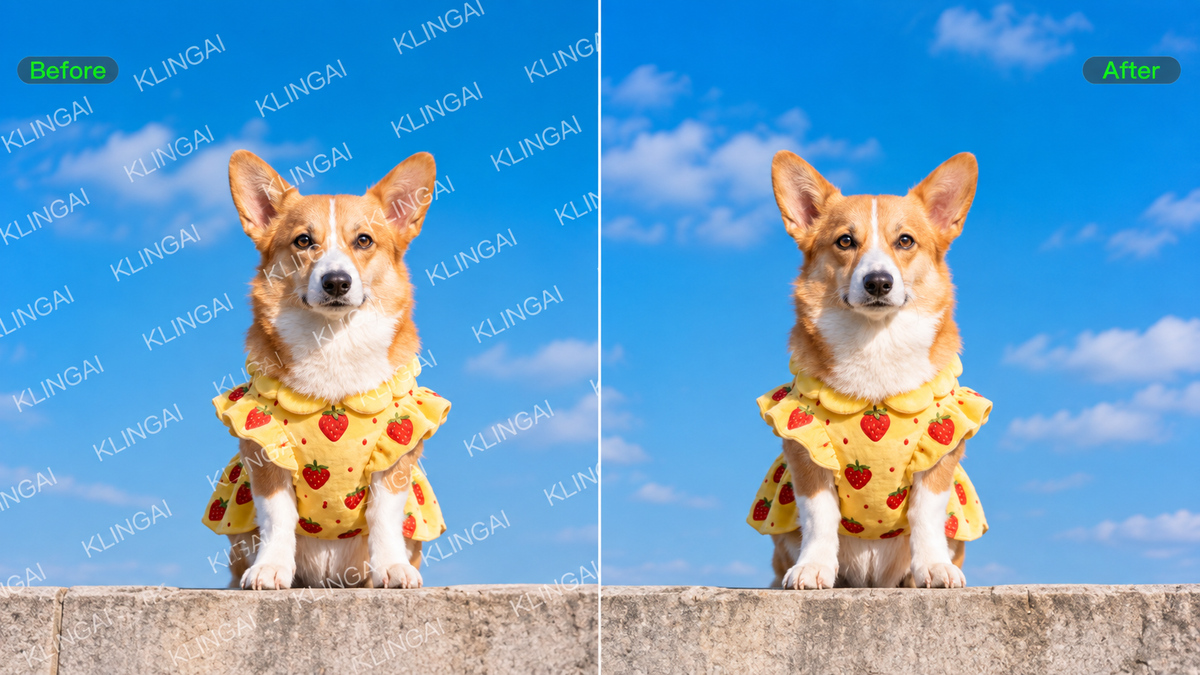
Memilih penghapus watermark terbaik bergantung pada apa yang ditutupi tanda dan seberapa banyak kontrol yang Anda butuhkan atas editannya. Logo kecil di sudut polos memerlukan pendekatan berbeda dibandingkan teks yang melintas pada rambut, kain, atau subjek detail. Panduan ini membandingkan enam opsi praktis, menjelaskan apa yang dapat memengaruhi kualitas pembersihan, dan menunjukkan bagaimana Anda bisa mendapatkan hasil yang lebih presisi dengan Kling AI ketika gambar membutuhkan perhatian lebih dekat.
Apa yang Membuat Penghapus Watermark AI yang Baik?
Jenis alat hanya menceritakan sebagian dari keseluruhan. Untuk melihat seberapa baik sebuah AI penghapus watermark sebenarnya bekerja, bandingkan 6 poin di bawah ini:
- Pembersihan Rapi: Watermark harus hilang tanpa jejak yang terlihat atau bayangan tersisa.
- Kecocokan Latar: Area yang diperbaiki harus menyatu secara alami dengan gambar di sekitarnya.
- Pemeliharaan Detail: Rambut, kain, dedaunan, pola, dan tepi tajam harus tetap meyakinkan.
- Metode Penghapusan: Alat tersebut harus menawarkan metode penghapusan yang sesuai dengan alur kerja Anda, baik otomatis, manual, maupun berbasis prompt.
- Resolusi Gambar: Gambar akhir harus mempertahankan resolusi yang cukup untuk penggunaan yang dituju.
- Kemudahan Penggunaan: Prosesnya harus cukup sederhana untuk diselesaikan tanpa pengeditan tambahan yang tidak perlu.
6 Alat Penghapus Watermark Terbaik
Penghapus watermark terbaik bagi Anda biasanya bergantung pada lokasi tanda, apa yang ditutupinya, dan seberapa banyak kontrol yang Anda inginkan atas editnya. Beberapa alat menjaga proses tetap cepat dengan kuas atau seleksi, sementara yang lain menyediakan prompt, pengeditan generatif, atau seperangkat kontrol retouching lengkap. Berikut sekilas tentang kegunaan masing-masing opsi.
Alat | Paling Cocok Untuk | Pendekatan Penghapusan | Cakupan Pengeditan |
Kling AI | Penghapusan watermark yang rinci atau sulit yang memerlukan rekonstruksi kontekstual dan penyempurnaan lanjutan | Prompt bahasa alami, pengeditan panah/seleksi/coretan, dan Pena Penghapus | Penghapusan watermark, rekonstruksi kontekstual, penyempurnaan terarah, pengeditan gambar yang lebih luas, dan output 2K/4K native dengan IMAGE 3.0 Omni |
HitPaw Watermark Remover | Penghapusan watermark khusus untuk berbagai jenis tanda | Pemilihan area dengan berbagai mode penghapusan | Penghapusan gambar dan video yang terfokus |
Picsart | Pembersihan watermark dan objek sehari-hari di dalam editor foto | Penghapus Objek dengan pemilihan terarah dan isian yang dihasilkan AI | Watermark, teks, logo, objek, dan pengeditan foto umum |
Adobe Photoshop | Edit presisi yang mungkin memerlukan penyempurnaan lebih lanjut | Alat penghapusan, seleksi, isian, dan retus | Pengeditan foto profesional lengkap |
Fotor | Pembersihan online dan pengeditan gambar batch | Deteksi otomatis dan kuas manual | Pengeditan foto berbasis peramban |
Cleanup.pictures | Tanda kecil terlokalisasi dan objek yang tidak diinginkan | Inpainting AI berbasis kuas | Pembersihan browser yang terfokus |
1. Kling AI
Dengan Kling IMAGE 3.0, Anda dapat mendeskripsikan tanda air, logo, teks, atau elemen tidak diinginkan lain yang ingin Anda hapus dalam bahasa alami. IMAGE 3.0 juga mendukung pembuatan teks ke gambar dan pengeditan gambar yang lebih luas, sehingga Anda dapat bekerja dengan prompt untuk berbagai tugas visual. Ketika penempatan penting, Anda dapat terlebih dahulu menandai area target dengan panah, lingkaran, atau anotasi visual lainnya menggunakan alat pengeditan lain, kemudian unggah gambar yang dianotasi ke Kling IMAGE 3.0 untuk memandu pengeditan.
IMAGE 3.0 dapat membangun ulang wilayah tersebut dalam konteks dan mengikuti pencahayaan, tekstur, serta gaya visual di sekitarnya. Ini memberikan Anda kendali semantik dan spasial ketika tanda air tumpang tindih dengan kain, bagian dari subjek, atau area lain yang kaya detail visual.
Gambar Referensi | Keluaran |
Untuk pengeditan yang lebih menuntut, Kling IMAGE 3.0 Omni memperluas alur kerja ini dengan penyempurnaan gambar-ke-gambar yang lebih terarah dan keluaran 2K/4K native. Setelah pembersihan watermark utama, Anda dapat terus menyempurnakan area kecil yang masih tampak lembut, berpola, atau sedikit tidak konsisten, sambil menjaga bagian gambar lainnya tetap tidak berubah. Hal ini sangat berguna ketika watermark melintasi detail produk, tekstur kain, rambut, atau area sensitif secara visual lainnya di mana hasil akhir yang lebih bersih penting.
2. HitPaw Watermark Remover
HitPaw memberi Anda beberapa cara untuk menangani watermark setelah Anda menandai area target. Anda dapat menggunakan marquee, lasso poligonal, atau kuas, lalu memilih dari opsi seperti Mode AI, Perbaikan Tekstur, Pengisian Tepi, dan Pengisian Halus untuk gambar. Anda dapat meninjau hasilnya sebelum ekspor, memberi Anda kesempatan untuk memeriksa area yang diperbaiki sebelum menyimpan gambar.
3. Picsart
Picsart menyertakan penghapusan watermark dalam rangkaian alat pengeditan foto yang lebih luas. Dengan Object Remover, Anda dapat mengoleskan kuas pada watermark, teks, logo, atau objek lain yang tidak diinginkan, dan konten yang dihasilkan AI akan mengisi area yang dibersihkan. Ini bekerja dengan baik bagi pengguna yang menginginkan pembersihan watermark bersamaan dengan alat pengeditan foto sehari-hari lainnya dalam alur kerja yang sama.
4. Adobe Photoshop
Photoshop memberi Anda beberapa cara untuk menghapus konten yang tidak diinginkan di dalam editor foto lengkap. Anda dapat menggoreskan kuas di atas tanda menggunakan Remove tool, menentukan seleksi untuk Content-Aware Fill, atau menggunakan Generative Fill ketika Anda ingin Photoshop membuat konten baru di area yang dipilih. Anda kemudian dapat terus menyempurnakan tepi, lapisan, atau bagian lain dari gambar dalam dokumen yang sama.
5. Fotor
Fotor memberi Anda opsi otomatis dan manual di peramban. Smart Detection dapat menemukan watermark umum, overlay teks, cap tanggal, dan pola berulang, dan Anda dapat menggunakan kuas ketika ingin menyesuaikan area target sendiri. Fotor juga menawarkan penghapusan watermark secara batch, yang dapat menghemat waktu Anda ketika beberapa foto memerlukan pembersihan serupa.
6. Cleanup.pictures
Cleanup.pictures menjaga interaksi tetap fokus pada area yang ingin Anda hilangkan. Anda mengusap di atas tanda air, teks, logo, atau objek yang tidak diinginkan, dan alat ini menggunakan inpainting untuk mengisi ruang yang ditandai. Pengaturan browser yang sederhana bekerja dengan baik ketika Anda sudah tahu persis bagian kecil mana dari gambar yang ingin Anda bersihkan.
Cara Menghapus Tanda Air dari Foto dengan Kling AI
Menghapus tanda air dengan Kling AI hanya membutuhkan beberapa langkah. Mulailah dengan gambar yang Anda miliki atau memiliki izin untuk mengeditnya, lalu gunakan IMAGE 3.0 untuk menggambarkan tanda yang tidak diinginkan dan memandu pengeditan. Jika area yang dibersihkan masih membutuhkan pekerjaan detail tambahan, Anda dapat terus menyempurnakan hasilnya dengan IMAGE 3.0 Omni.
Langkah 1: Unggah Gambar yang Ingin Anda Edit
Unggah versi foto paling jelas yang tersedia. Sumber berkualitas lebih tinggi memberi Kling AI lebih banyak informasi yang terlihat di sekitar tanda air, yang sangat membantu ketika tanda tersebut tumpang tindih dengan rambut, kain, detail produk, atau latar belakang bertekstur.
Langkah 2: Jelaskan Apa yang Ingin Anda Hapus
Beritahu Kling IMAGE 3.0 secara tepat apa yang harus dihapus, seperti watermark, logo, teks overlay, label, atau cap. Jaga instruksinya tetap fokus dan sebutkan detail penting yang harus tetap tidak berubah. Jika area target sulit dijelaskan hanya dengan teks, Anda dapat menandainya terlebih dahulu dengan panah, lingkaran, atau anotasi visual lain menggunakan alat pengeditan lain, lalu unggah gambar yang sudah ditandai ke Kling IMAGE 3.0 bersama prompt Anda. Alur kerja Eraser Pen terpisah milik Kling AI memungkinkan Anda menandai secara manual area yang ingin dihapus.
Langkah 3: Hasilkan, Tinjau, dan Sempurnakan
Hasilkan gambar yang telah diedit dan periksa seberapa alami area yang diperbaiki menyatu dengan pencahayaan, tekstur, dan komposisi di sekitarnya. Jika tepi, pola, atau detail kecil lainnya masih memerlukan perhatian, lanjutkan dengan pengeditan terarah alih-alih mengubah seluruh gambar. Untuk proyek yang memerlukan penyempurnaan lebih lanjut atau hasil akhir beresolusi lebih tinggi, Kling IMAGE 3.0 Omni mendukung pengeditan lanjutan dengan keluaran asli 2K/4K.
.webp?x-oss-process=image/resize,w_1872)
Bagaimana Penghapusan Watermark AI Bekerja pada Berbagai Latar Belakang
Ketika Anda menghapus watermark dari sebuah foto, apa yang berada di bawah tanda tersebut dapat membuat perbedaan yang terlihat pada hasilnya. Penghapus watermark berbasis AI biasanya memiliki lebih sedikit yang perlu direkonstruksi pada dinding polos, langit terbuka, atau gradasi halus. Rambut, teks, kain bermotif, dan area detail lainnya memberikan lebih banyak informasi visual bagi model untuk ditafsirkan dan dibangun kembali.
Latar Belakang | Perkiraan Tingkat Kesulitan |
Langit atau Dinding Polos | Lebih Rendah |
Gradasi Lembut | Rendah hingga Sedang |
Pakaian atau Permukaan Bertekstur | Sedang |
Rambut atau Objek Detail | Lebih tinggi |
Pola Berulang | Lebih tinggi |
Tanda yang Menutupi Detail Subjek Utama | Lebih tinggi |
Ketika alat AI merekonstruksi area yang tertutup oleh watermark, alat tersebut tidak dapat menampilkan piksel asli yang tersembunyi di bawahnya. Alat tersebut menghasilkan konten baru yang sesuai dengan konteks terlihat di sekitar area yang diedit. Anda biasanya akan mendapatkan hasil yang lebih konsisten ketika warna dan tekstur di sekitarnya sederhana, sementara wajah, teks halus, rambut, dan pola rumit menyisakan lebih banyak detail untuk direkreasikan oleh model.
Cara Mendapatkan Hasil Penghapusan Watermark yang Lebih Baik
Bahkan dengan alat pengeditan yang mumpuni, cara Anda menyiapkan dan mengarahkan pengeditan dapat memengaruhi hasil akhir. Saat menghapus watermark dari foto, mulailah dengan sumber paling bersih yang Anda miliki dan buat target atau instruksi sespesifik mungkin. Beberapa penyesuaian kecil dapat membantu Anda menghindari keburaman, tekstur berulang, dan perubahan yang tidak perlu di sekitar tanda tersebut.
- Gunakan Sumber Terbaik yang Tersedia: Mulailah dengan versi gambar berkualitas tertinggi yang Anda miliki. Detail yang lebih terlihat memberi model atau alat pengeditan lebih banyak konteks untuk digunakan.
- Jaga Area Target Tetap Terbatas: Jika Anda menggunakan kuas atau alat seleksi, tutuplah hanya tanda yang tidak diinginkan dan hindari tepi, tekstur, atau detail subjek di sekitarnya.
- Jelaskan dengan Jelas Apa yang Harus Dipertahankan: Untuk pengeditan berbasis prompt, jelaskan apa yang ingin Anda hapus dan sebutkan detail di sekitarnya yang ingin Anda pertahankan.
- Periksa pada Ukuran Penuh: Tinjau gambar yang sudah selesai pada resolusi penuh agar Anda dapat menangkap tepi yang halus, pola yang berulang, ketidakcocokan tekstur, atau artefak visual lainnya. Jika detail kecil masih memerlukan perhatian, sebuah AI photo editor dapat membantu Anda melakukan penyesuaian lanjutan yang terfokus sebelum diekspor.
- Perbaiki Satu Hal dalam Satu Waktu: Jika hasil pertama terlihat tidak tepat, sesuaikan area yang dipilih atau instruksinya sebelum Anda mencoba lagi. Ini memudahkan untuk melihat perubahan mana yang memperbaiki editan.
- Gunakan Kontrol Pengeditan yang Terarah: Sebuah AI image generator dengan opsi pengeditan lokal dapat membantu ketika sebuah tanda berada dekat dengan detail yang ingin Anda pertahankan utuh.
Penghapus Watermark AI vs Pengeditan Tradisional
Setiap metode penghilangan memberi Anda jenis kontrol yang berbeda atas gambar akhir. Penghapus watermark berbasis AI dapat membangun kembali konten yang tertutup untuk Anda. Alat manual memungkinkan Anda menentukan area target dengan lebih presisi. Metode yang tepat bergantung pada tempat tanda itu berada, seberapa banyak detail yang ditutupinya, dan seberapa banyak komposisi asli yang ingin Anda pertahankan.
Metode | Paling Cocok Untuk | Cara Anda Mengendalikan Pengeditan |
Penghapus AI Khusus | Pembersihan watermark yang cepat dan terfokus | Identifikasi atau pilih tanda yang tidak diinginkan |
Alat Kuas atau Penghapus | Tanda kecil yang jelas terdefinisi | Warnai langsung di atas target |
Alat Klon dan Penyembuhan | Retouching presisi pada area yang lebih kecil | Ambil sampel dan perbaiki piksel di sekitar secara manual |
Pengeditan Gambar Generatif | Tanda yang melintasi konten visual yang detail | Arahkan perubahan dengan prompt atau referensi visual |
Pemotongan | Tanda tepi yang tidak memengaruhi subjek utama | Bingkai ulang gambar |
Pemangkasan dapat bekerja dengan baik ketika watermark berada dekat tepi dan pembingkaian baru masih terlihat seimbang. Jika watermark tersebut menutupi bagian penting dari gambar, pengeditan generatif memberi Anda lebih banyak ruang untuk membangun kembali detail visual yang hilang.
Jika Anda sudah tahu persis area mana yang ingin Anda bersihkan, Eraser Pen dari Kling AI memberi Anda kontrol kuas secara langsung. Anda dapat menandai sendiri area yang tidak diinginkan, sehingga menjadikannya opsi praktis untuk pembersihan kecil dan terlokalisasi dengan batas yang jelas.
Kapan Anda Tidak Boleh Menghapus Watermark?
Sebelum Anda menghapus watermark, periksa apakah Anda memiliki gambar tersebut atau memiliki izin untuk mengeditnya. Watermark juga dapat mengidentifikasi pembuat atau pemegang hak, sehingga keputusan dapat melibatkan lebih dari sekadar penampilan gambar. Gunakan situasi umum ini sebagai pemeriksaan cepat terhadap hak sebelum Anda mulai.
Periksa dengan saksama sebelum menghapus | Anda Memiliki Izin yang Lebih Jelas Ketika |
Anda tidak memiliki gambar tersebut dan tidak memiliki izin untuk mengeditnya. | Anda membuat gambar tersebut dan menambahkan watermark sendiri. |
Lisensi atau hak penggunaan tidak jelas. | Lisensi secara jelas mengizinkan Anda untuk memodifikasi gambar tersebut. |
Watermark tersebut mengidentifikasi seorang fotografer, studio, kreator, atau pemegang hak. | Pemegang hak secara tegas telah mengizinkan pengeditan tersebut. |
Versi berlisensi tanpa watermark tersedia untuk penggunaan yang Anda maksudkan. | Klien yang memiliki atau mengendalikan hak terkait telah meminta Anda melakukan perubahan tersebut. |
Watermark dapat mencakup informasi manajemen hak cipta yang mengidentifikasi kreator atau pemegang hak. Menghapus informasi tersebut dapat menimbulkan masalah hukum dalam situasi tertentu, jadi periksa lisensi dan hak Anda sebelum melakukan pengeditan. Aturan juga dapat berbeda-beda menurut negara dan ketentuan yang melekat pada gambar tersebut.
Tamat
Memilih penghapus watermark terbaik bergantung pada tanda, latar belakang, dan tingkat kontrol yang Anda perlukan. Area sederhana mungkin hanya membutuhkan pembersihan cepat, tetapi tekstur detail sering kali memerlukan rekonstruksi dan peninjauan yang lebih cermat. Untuk pengeditan yang lebih menuntut, Kling AI memberi Anda ruang lebih besar untuk mengarahkan hasil akhirnya.
Pertanyaan Umum
Bisakah saya menghapus watermark tanpa memotong gambar?
Ya. Jika pemotongan akan memotong subjek Anda atau terlalu mengubah komposisi, pengeditan AI dapat membangun ulang area yang tertutup watermark. Ini bisa bekerja dengan baik ketika Anda ingin mempertahankan pembingkaian asli dan membatasi perubahan pada bagian gambar yang terpengaruh.
Bagaimana cara menghapus watermark dari sebuah foto?
Mulailah dengan gambar yang memiliki hak untuk Anda edit, lalu unggah ke alat penghapus pilihan Anda. Anda dapat mendeskripsikan watermark atau menandai area yang terkena, bergantung pada editor yang Anda gunakan. Setelah pengeditan, periksa gambar dalam ukuran penuh untuk tepi yang lembut, tekstur yang berulang, atau detail yang tidak lagi sesuai dengan area sekitarnya.
Bisakah AI menghapus watermark sepenuhnya?
AI dapat menghapus banyak watermark yang terlihat, tetapi hasil akhir bergantung pada apa yang ditutupi oleh tanda tersebut. Langit polos, dinding, dan tekstur sederhana biasanya memberikan konteks visual yang lebih mudah dipahami oleh model. Rambut, wajah, kain bermotif, teks halus, dan tepi tajam memerlukan rekonstruksi lebih lanjut, sehingga Anda mungkin perlu meninjau atau menyempurnakan area tersebut setelah suntingan pertama.
Bagaimana Cara Menjaga Kualitas Gambar Setelah Menghapus Watermark?
Mulailah dengan gambar sumber yang jelas dan fokuskan penyuntingan pada area yang ingin Anda ubah. Dengan Kling IMAGE 3.0, Anda dapat memandu model menggunakan instruksi teks dan referensi visual sehingga area yang diperbaiki mengikuti pencahayaan, tekstur, dan gaya di sekitarnya. Periksa gambar akhir pada ukuran penuh dan haluskan tepi atau pola apa pun yang masih terlihat tidak konsisten.
Apakah Menghapus Watermark Itu Legal?
Itu tergantung pada siapa yang memiliki gambar tersebut, izin apa yang Anda miliki, dan apa yang diizinkan oleh lisensi. Jika Anda membuat gambar itu atau pemegang hak telah mengizinkan perubahan tersebut, situasinya menjadi lebih jelas. Jika kepemilikan atau hak penggunaan masih belum pasti, periksa lisensi sebelum Anda mengedit atau menghapus informasi atribusi.



