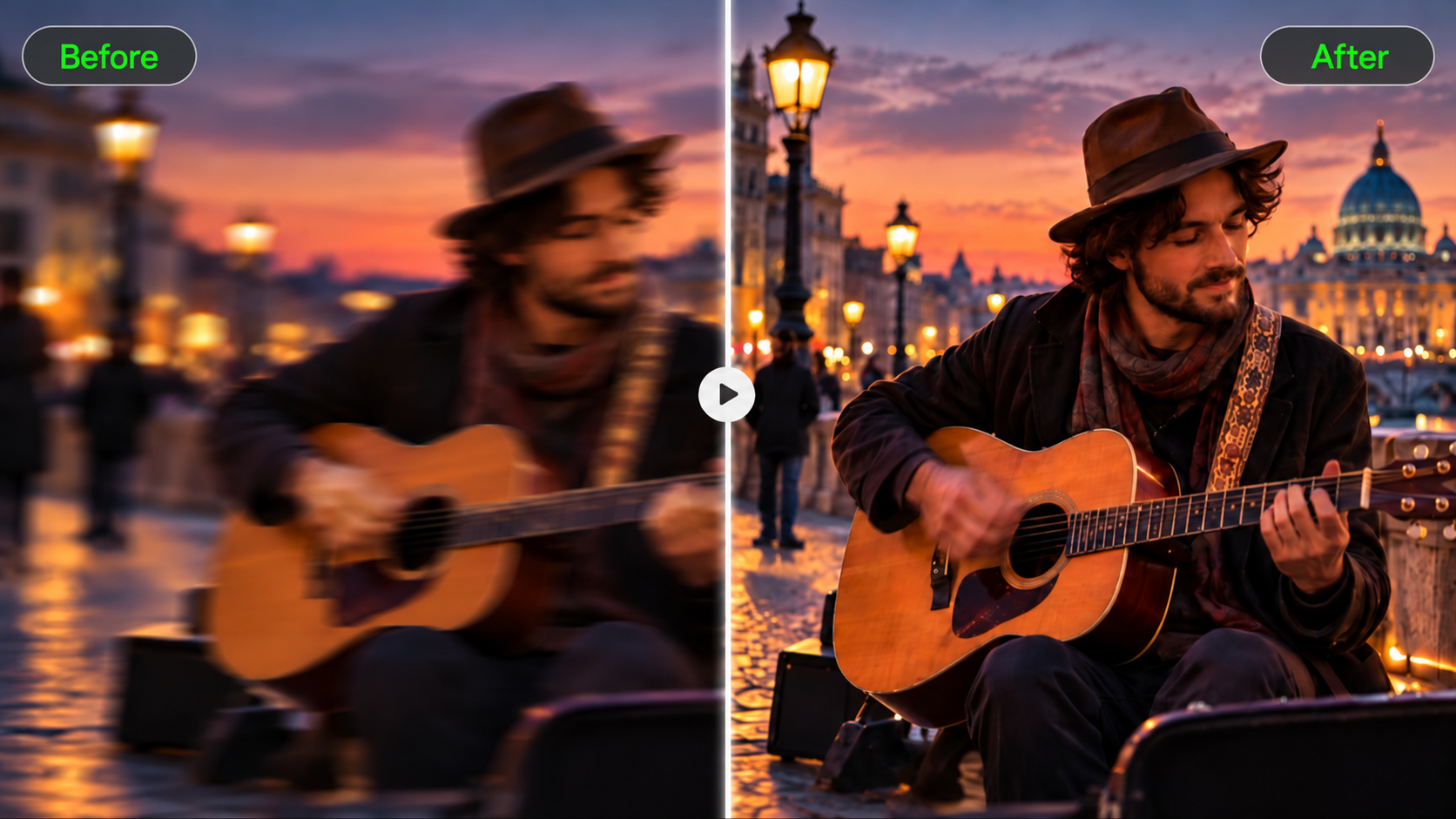
Alternatif CapCut yang tepat bergantung pada pekerjaan yang perlu Anda lakukan. Beberapa alat berfokus pada pengeditan timeline yang familiar, sementara yang lain mendukung pembuatan video yang dibantu AI. Panduan ini membandingkan enam opsi berdasarkan platform, biaya, dan alur kerja, termasuk Kling AI, untuk membantu Anda memilih pendekatan yang sesuai dengan proyek Anda berikutnya.
Fitur Mana yang Penting dalam Alternatif CapCut?
Saat membandingkan alternatif, mulailah dengan kemudahan yang ingin Anda pertahankan dari CapCut. Pertimbangkan empat bagian alur kerja Anda ini:
Kontrol pengeditan yang mudah. Pangkas klip, susun sebuah urutan, dan lakukan perubahan dasar tanpa proses belajar yang lama.
Template dan efek visual. Siapkan format media sosial yang familiar dan berikan tampilan akhir pada rekaman sehari-hari.
Akses platform yang fleksibel. Berkreasilah di komputer atau perangkat seluler yang sudah Anda gunakan.
Kreasi berbantuan AI. Hasilkan materi baru atau revisi sebuah adegan ketika potongan dan efek biasa tidak cukup.
Bandingkan Alternatif CapCut untuk Berbagai Kebutuhan Kreatif
Enam opsi di bawah ini mencakup berbagai kombinasi kebutuhan tersebut. Bandingkan akses platform, biaya, dan alur kerja utama mereka, lalu lihat bagaimana masing-masing cocok dengan video yang ingin Anda buat.
Alat | Platform | Akses Gratis / Biaya | Alur Kerja Utama |
Kling AI | Web di Windows dan Mac; iOS dan Android | Kredit uji coba untuk pengguna baru; akses berbayar dan penggunaan kredit bervariasi | Hasilkan dan revisi adegan dengan prompt dan referensi; susun klip |
DaVinci Resolve | Windows, Mac, Linux; versi iPad | Versi gratis; edisi Studio berbayar | Penyuntingan timeline mendetail, warna, audio, dan efek visual |
Clipchamp | Windows; web | Tingkat gratis; fitur premium melalui Microsoft 365 | Pengeditan lini waktu, perekaman, judul, dan media stok |
Filmora | Windows, Mac; aplikasi seluler | Uji coba gratis dengan watermark; paket berbayar | Pengeditan lini waktu dengan templat, efek, dan bantuan AI |
VEED | Web | Tingkat gratis; ekspor berbayar dan fitur tim | Pengeditan browser, caption, dan alur kerja kolaboratif |
VN Video Editor | iOS, Android; unduhan desktop | Pengeditan gratis; periksa opsi berbayar di aplikasi | Pengeditan multi-track, perubahan kecepatan, dan video bentuk pendek |
Kling AI untuk Membuat dan Merevisi Adegan Asli
Kling AI berfungsi sekaligus sebagai AI video generator dan AI video editor, membantu Anda membuat rekaman baru atau merevisi konten video yang sudah ada.
Dengan Kling 4.0, Omni Reference memungkinkan Anda menggabungkan hingga 15 aset referensi berbeda untuk memandu tampilan karakter, aksi, pergerakan kamera, dan gaya visual sambil menjaga konsistensi subjek. Stabilitas yang ditingkatkan selama aksi kecepatan tinggi dan pergerakan kamera yang kompleks membantu adegan dinamis tetap mulus dan koheren.
Kling 4.0 juga memperkuat penceritaan dengan pembuatan video 3–30 detik, dukungan hingga 10 gambar referensi yang dapat ditetapkan sebagai keyframe melalui prompt, serta pemahaman yang ditingkatkan terhadap instruksi mendetail. Kapabilitas ini memberi Anda kontrol lebih besar atas alur naratif, membantu Anda merencanakan pembuka, titik balik, dan penutup dengan visi seorang sutradara.
Kling AI dapat diakses melalui peramban di Windows dan Mac, serta aplikasi iOS dan Android. Ketersediaan model dan persyaratan kredit dapat bervariasi menurut akun dan pengaturan.
Seperti CapCut, Kling AI juga mendukung AI image generation. Dengan Kling IMAGE 3.0 Omni, Anda dapat mengubah prompt teks atau gambar referensi menjadi visual berkualitas tinggi, mempertahankan konsistensi karakter, dan menghasilkan gambar hingga resolusi 4K. Anda juga dapat memasukkan gambar-gambar ini ke dalam proyek video Anda.
DaVinci Resolve untuk Pascaproduksi Desktop Mendetail
DaVinci Resolve menggabungkan pengeditan timeline, color grading, efek visual Fusion, dan alat audio Fairlight di Windows, Mac, dan Linux, dengan versi iPad juga tersedia. Ini adalah alternatif CapCut bagi pengguna PC yang menginginkan kontrol penyelesaian mendetail. Versi gratis mencakup banyak pekerjaan pengeditan, sementara Studio menambahkan fitur. Mempelajari antarmuka yang lebih luas memerlukan waktu, terutama ketika melampaui halaman Cut dan Edit.
Clipchamp untuk Pengeditan di Windows dan Peramban
Clipchamp menghadirkan pemangkasan, teks, audio, dan perekaman ke dalam linimasa yang sederhana di Windows dan di browser yang didukung. Paket gratisnya memungkinkan ekspor 1080p dengan aset gratis yang memenuhi syarat, menjadikannya alternatif CapCut gratis yang praktis untuk video rekaman sehari-hari. Stok premium, ekspor 4K, dan fitur premium lainnya memerlukan langganan Microsoft 365 yang relevan. Periksa aset yang digunakan dalam sebuah proyek sebelum mengekspor.
Filmora untuk Template dan Pengeditan Linimasa Terpandu
Filmora menawarkan linimasa multijalur dengan template, efek, teks, dan pengeditan berbantuan AI. Di antara alternatif CapCut, ini cocok untuk kreator yang menginginkan kontrol yang mudah dijangkau dengan ruang untuk menyesuaikan rekaman, audio, dan gerakan secara lebih mendetail. Versi desktop Windows dan Mac hadir berdampingan dengan aplikasi seluler. Uji coba gratis mengekspor dengan watermark, sementara paket berbayar menghilangkannya; beberapa fitur AI juga menggunakan kredit.
VEED untuk Proyek Browser dan Umpan Balik Tim
VEED menggabungkan pengeditan berbasis browser dengan takarir, alat AI, dan alur kerja tim. Anda dapat memangkas cuplikan, menambahkan teks, dan menyiapkan video sosial atau pemasaran tanpa menginstal editor desktop. Proyek bersama dan fitur peninjauan berguna ketika orang lain perlu berkontribusi. Batas ekspor, alat branding, dan akses kolaborasi bergantung pada paket, jadi bandingkan persyaratan tersebut sebelum memilih langganan.
VN Video Editor untuk Pengeditan Bentuk Pendek yang Familier
VN Video Editor menawarkan pengeditan multijalur, kurva kecepatan, kontrol keyframe, dan filter bagi kreator yang mencari aplikasi seperti CapCut. Alur kerja selulernya cocok untuk video sosial pendek, sementara situs webnya juga mencantumkan unduhan desktop. Anda dapat bekerja dengan klip berlapis, musik, dan teks menggunakan kontrol timeline yang familier. Periksa opsi gratis dan berbayar aplikasi saat ini terhadap fitur yang akan digunakan proyek Anda.
Mengapa Memilih Kling 4.0 sebagai Alternatif CapCut Anda?
CapCut dan Kling AI sama-sama menawarkan pembuatan berbantuan AI. Alasan untuk mempertimbangkan Kling 4.0 adalah kendali yang diberikannya atas adegan yang dihasilkan atau direvisi: bagaimana orang bergerak, bagaimana kamera mengikuti mereka, dan bagaimana referensi terbawa ke hasilnya. Peningkatan pada gerakan, referensi, dan penceritaannya membantu Anda mengembangkan cuplikan sesuai arahan kreatif, lalu terus mengerjakan urutannya dalam satu ruang kerja.
Arahkan Adegan dengan Omni Reference
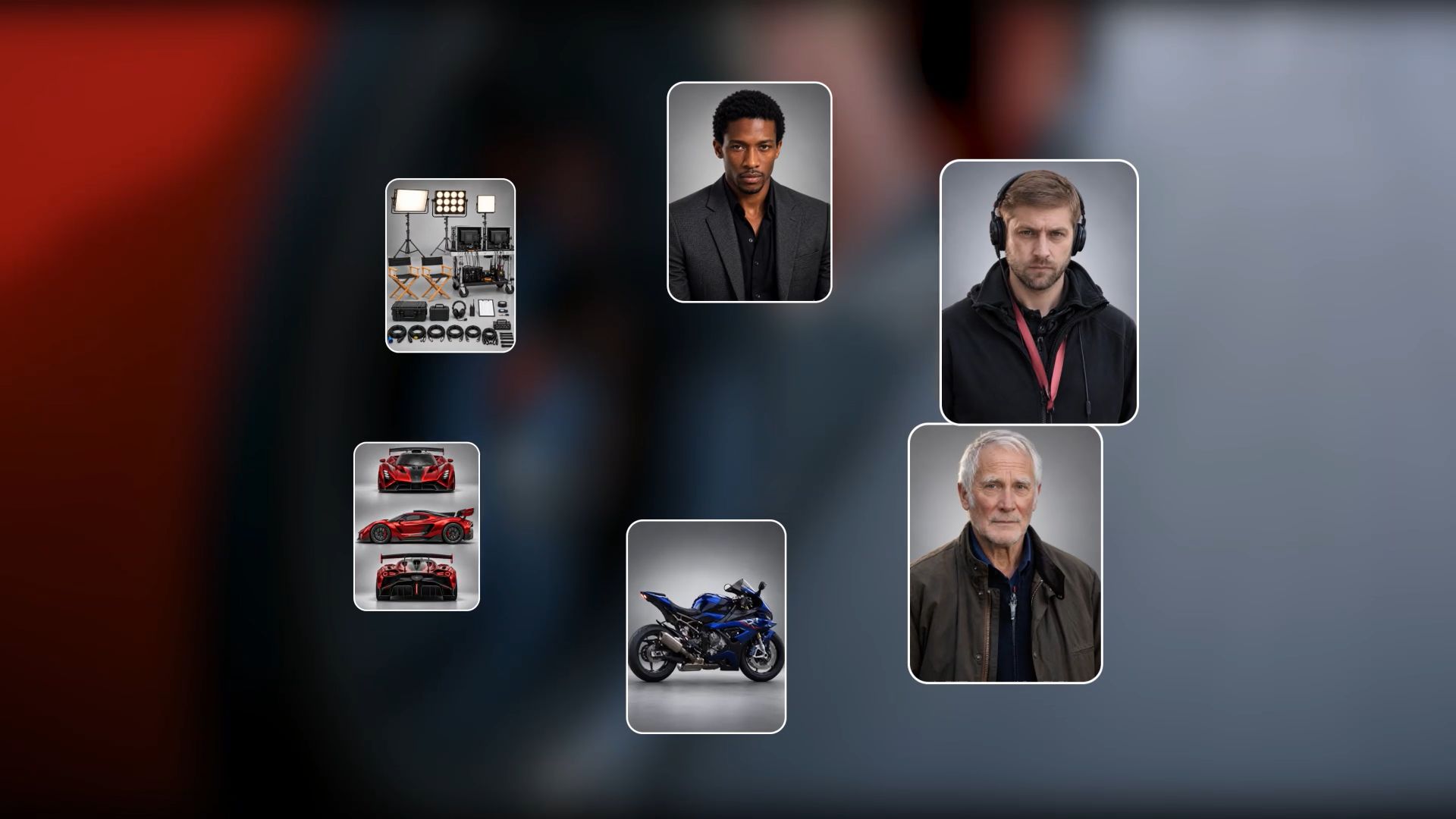
Dengan Omni Reference, Kling 4.0 dapat menggabungkan hingga 15 aset referensi dalam satu tugas generasi, termasuk hingga 10 gambar, 5 video (total hingga 30 detik, termasuk elemen video), dan 7 elemen (termasuk elemen yang ditentukan oleh beberapa gambar atau video). Gunakan gambar untuk mempertahankan wajah karakter, pakaian, atau detail produk, sementara video memandu jalur aksi, pergerakan kamera, dan tempo. Mengombinasikan referensi dengan peran yang jelas memberi pembuat kontrol lebih besar dan membantu subjek berulang tetap konsisten di seluruh adegan.
Berikan setiap referensi peran yang jelas agar model tahu apa yang perlu dibawa ke dalam adegan. Sebuah gambar diam juga bisa cukup untuk memulai dengan image to video, tambahkan aksi dan arahan kamera dalam prompt Anda. Untuk Creative Recreation, gunakan tempo atau komposisi video referensi sebagai panduan sambil menentukan subjek dan latar Anda sendiri. Periksa konsistensi di seluruh hasil, terutama wajah yang berulang, detail produk, dan latar belakang.
Gambar Referensi + Video Referensi Gerakan | Hasil yang Dihasilkan |
| |
| Prompt: Bantu saya membuat video yang menampilkan dua karakter perempuan dari dua gambar referensi, yang terlibat dalam kompetisi pertarungan di sebuah adegan hutan hujan tropis. Gerakan kedua perempuan tersebut harus meniru gerakan dua karakter dalam video referensi. | |
Jaga Aksi dan Pergerakan Kamera Tetap Lebih Konsisten
Sebuah tracking shot dapat kehilangan dampaknya jika subjek berubah bentuk atau pergerakannya terputus di tengah. Kling 4.0 meningkatkan stabilitas selama aksi cepat, gerakan berkelanjutan, dan kerja kamera yang kompleks, termasuk tracking dan orbiting. Kontinuitas yang lebih kuat dalam struktur tubuh dan hubungan spasial memberi kreator lebih banyak ruang untuk merencanakan adegan aktif tanpa harus membuat setiap bidikan berhenti diam.
Saat mengarahkan sebuah adegan, jelaskan ke mana subjek bergerak dan bagaimana kamera harus mengikuti. Referensi video dapat membantu mengomunikasikan jalur, tempo, dan pembingkaian yang Anda inginkan. Tinjau aksi lengkap setelahnya, perhatikan kontak antara subjek dan bagaimana pergerakan berlanjut ketika ukuran bidikan berubah.

Perbarui Detail pada Rekaman yang Ada
Pengeditan Video Presisi mendukung perubahan terarah pada subjek, ekspresi, gerakan, latar belakang, dan arah kamera. Perubahan kompleks di dalam sebuah bidikan bergerak dapat melibatkan masking, pelacakan, dan kompositing dalam alur kerja konvensional. Dengan Kling 4.0, prompt dan referensi menggambarkan perubahan sambil mengidentifikasi detail yang harus dipertahankan, memberi Anda cara lain untuk mengembangkan bidikan yang berguna.
Jika cuplikan sudah sesuai tetapi latarnya tidak, Anda dapat menghapus latar belakang dari video dan mendeskripsikan penggantinya di sekitar subjek. Pertahankan instruksi tetap terfokus, lalu periksa seluruh klip untuk perubahan yang tidak diinginkan. Tinjau pencahayaan dan garis luar subjek secara cermat seperti latar belakang yang baru, sehingga revisi masih cocok dengan edit sekitarnya.
Arahkan Cerita Anda dan Bangun di Linimasa
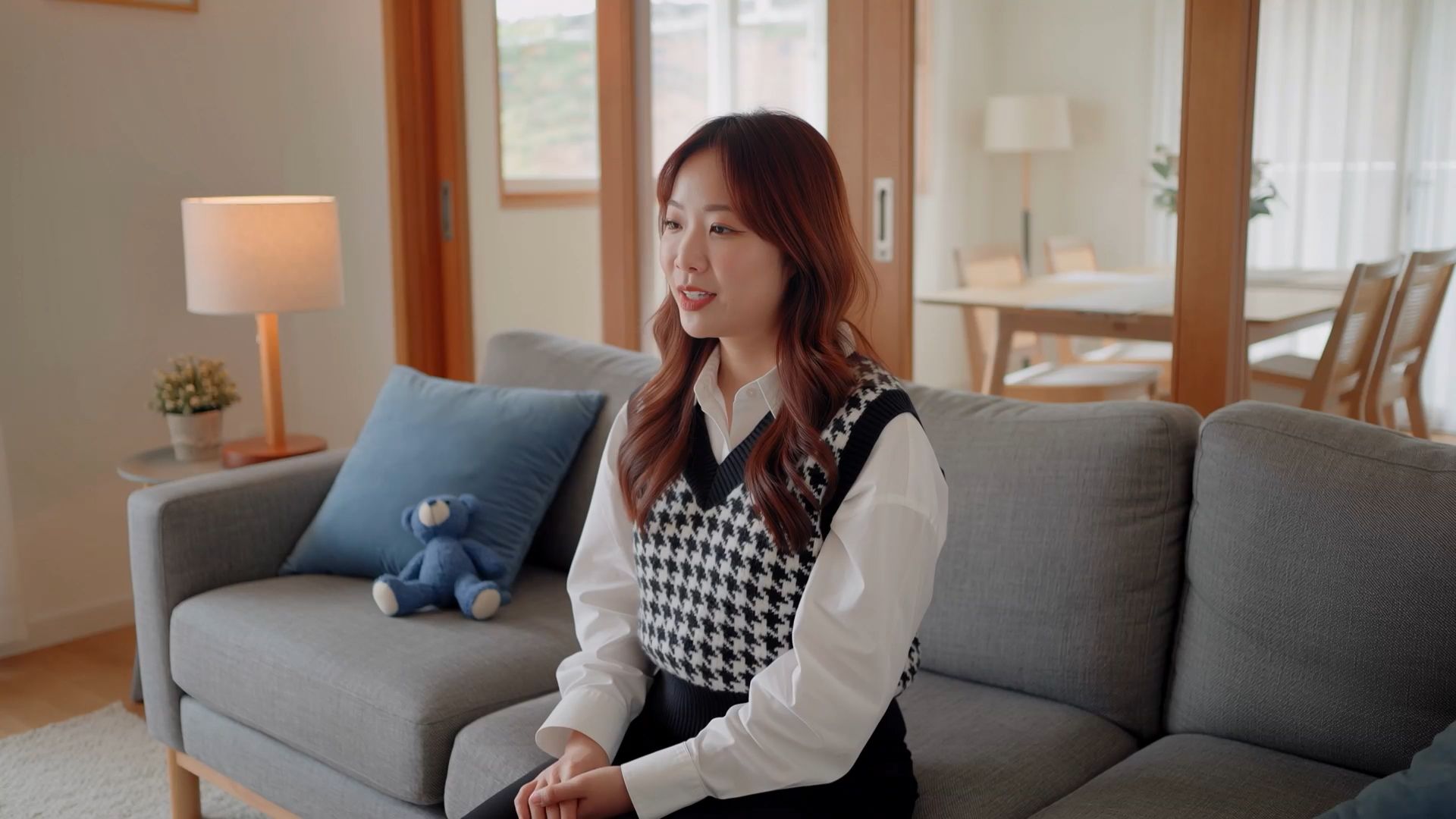
Berpikirlah seperti seorang sutradara: tetapkan adegannya, rencanakan aksi dan reaksi, dan tentukan kapan kamera harus bergerak atau framing harus berubah. Kling 4.0 mendukung prompt hingga 8.000 token dan menghasilkan video berdurasi 3–30 detik, memberikan ruang lebih bagi kreator untuk merencanakan beat naratif dan rangkaian multi-shot yang saling terhubung. Untuk presisi yang lebih tinggi, Anda dapat mengunggah hingga 10 gambar referensi melalui Omni Reference dan menentukan peran mereka sebagai keyframe dalam prompt Anda, mendefinisikan keadaan karakter, transisi adegan, dan progresi menuju akhir.
Selain menghasilkan video baru, fitur Continuous Timeline Creation dari Kling AI memungkinkan Anda membangun cerita yang lebih panjang dan lengkap dari klip-klip individual. Tambahkan video yang Anda hasilkan ke timeline, pangkas bagian yang tidak diperlukan, sisipkan rekaman baru, atau edit dan ganti klip yang sudah ada. Anda kemudian dapat mempratinjau rangkaian lengkapnya dan mengunduh video akhir Anda, menyatukan adegan terpisah menjadi cerita yang lebih kohesif.
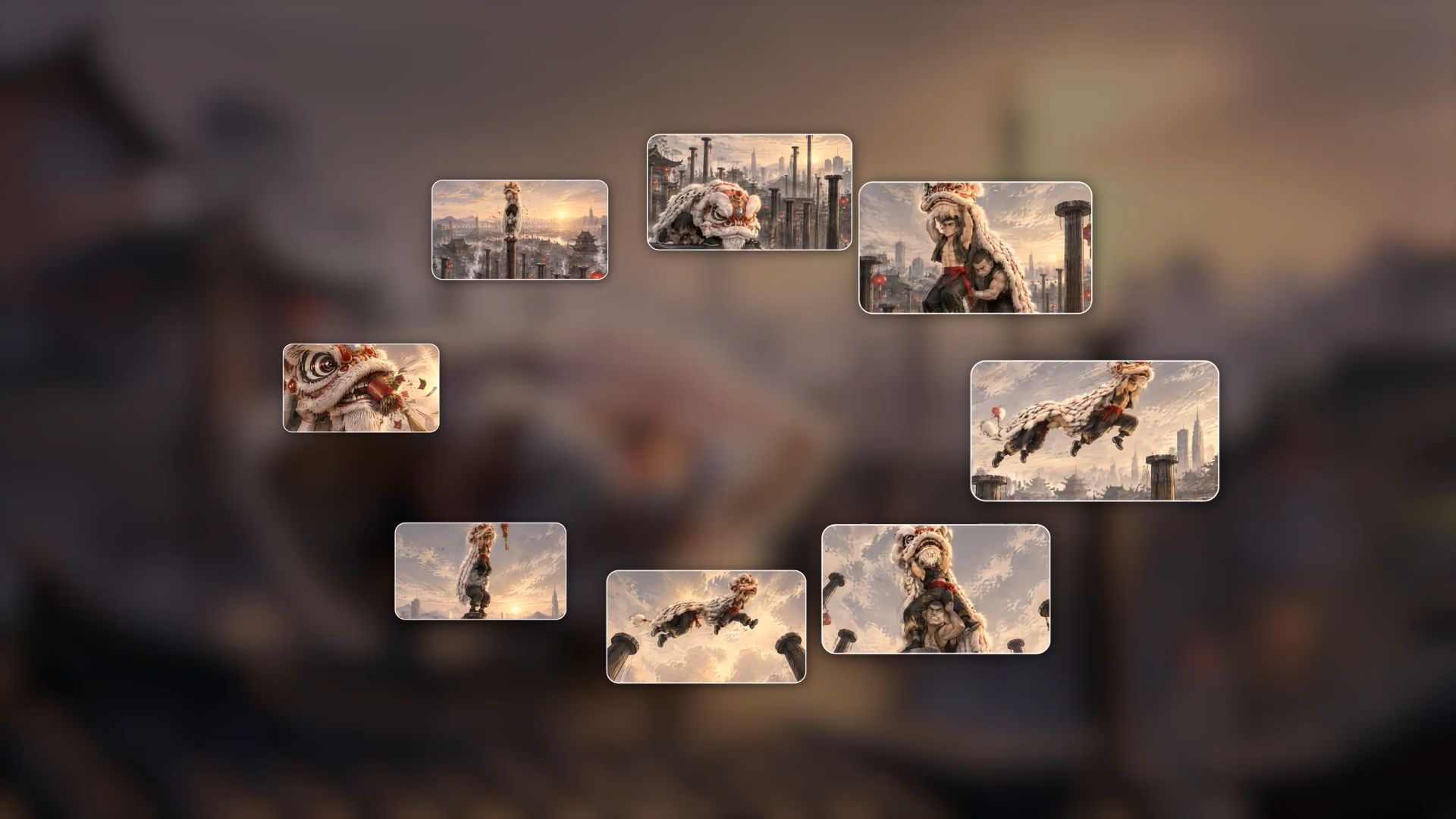
Cara Membuat dan Mengedit Video dengan Kling 4.0
Langkah 1: Masuk ke Pembuatan Video dan Pilih Kling 4.0
Buka Kling AI, masuk ke Pembuatan Video, dan pilih Kling 4.0. Di Omni Reference, unggah gambar, video, dan subjek yang berguna. Jika Anda mengedit cuplikan yang sudah ada, sertakan klip utama yang ingin Anda revisi. Anda juga dapat membiarkan input referensi kosong dan menggunakan AI teks ke video untuk memulai dari deskripsi adegan tertulis; lanjutkan ke Langkah 2 untuk menulis prompt Anda.
Langkah 2: Sesuaikan Prompt Anda dengan Referensi Anda
Jelaskan subjek, aksi, lokasi, pergerakan kamera, dan gaya visual yang harus ada dalam hasilnya. Beri setiap aset peran yang jelas, seperti @Image1 untuk penampilan karakter atau @Video1 untuk tempo aksi. Saat mengedit cuplikan yang diunggah, mulai dengan "Edit @Video1," jelaskan secara tepat apa yang harus berubah, dan tentukan apa yang harus tetap tidak berubah. Jika Anda menghasilkan adegan baru tanpa referensi, jelaskan langsung subjek, aksi, lokasi, dan arah kamera.
Langkah 3: Hasilkan, Tinjau, dan Lanjutkan Pengeditan
Pilih pengaturan keluaran yang tersedia untuk tugas Anda, periksa kebutuhan kredit, dan hasilkan. Tonton seluruh hasilnya untuk menilai pergerakan subjek, konsistensi visual, dan arah kamera, termasuk framing serta transisi pengambilan gambar. Perhalus detail prompt terkait jika ada yang perlu diulang. Tambahkan hasil yang dipilih ke timeline ruang kerja untuk memotong, mengatur, atau menggabungkannya dengan rekaman lain, lalu pratinjau urutan tersebut sebelum mengunduh.
Selesai
Alternatif CapCut yang tepat memberi Anda kontrol untuk membuat video yang Anda bayangkan, mulai dari mengedit rekaman hingga menciptakan adegan sendiri. Dengan Kling AI, gambar referensi, klip pendek, atau ide tertulis dapat menjadi awal dari sesuatu yang layak dibagikan. Ikuti gerakan yang menarik bagi Anda, lihat bagaimana adegan berkembang, dan sisakan ruang untuk mencoba versi lain. Pilih satu momen yang ingin Anda hidupkan, kemudian buka Kling dan mulai membentuknya.
FAQ
Apa Alternatif Terbaik untuk CapCut?
Alternatif CapCut terbaik bergantung pada bagian alur kerja Anda yang ingin Anda ubah. Kling AI layak dipertimbangkan untuk pembuatan adegan asli dan revisi yang dipandu referensi, sementara alat lain dalam perbandingan ini mencakup penyelesaian di desktop, proyek peramban, dan pengeditan timeline yang sudah familier.
Apakah Ada Alternatif CapCut Gratis?
Ya. Beberapa alternatif menawarkan tingkat pengeditan gratis, sementara Kling AI memberikan kredit uji coba kepada pengguna baru untuk mencoba menghasilkan video. Periksa model yang tersedia dan persyaratan kredit sebelum mulai. Akses gratis berbeda-beda tergantung alatnya dan dapat membatasi ekspor, aset, atau penggunaan AI, jadi bandingkan ketentuannya dengan video yang ingin Anda selesaikan.
Alternatif CapCut Mana yang Bisa Saya Gunakan di PC?
Kling AI berfungsi di browser PC, sehingga Anda dapat membuat dan merevisi video di Windows tanpa menginstal editor desktop terpisah. Ruang kerja kreasi online-nya mendukung pembuatan yang dipandu referensi, perubahan adegan terarah, dan perakitan klip. Buka Video Generation, pilih Kling 4.0, dan mulai dengan prompt atau materi referensi yang didukung. Anda juga dapat menggunakan ruang kerja web di Mac.
Bisakah Kling AI Menggantikan Alur Kerja CapCut Saya?
Kling AI dapat mencakup alur kerja yang melibatkan pembuatan video asli, perubahan adegan terarah, dan perakitan klip di ruang kerja kreasinya. Apakah ini mencakup seluruh alur kerja CapCut Anda bergantung pada kontrol spesifik yang Anda gunakan. Bandingkan kebutuhan Anda untuk teks, templat, dan pengeditan mendetail dengan opsi yang tersedia di ruang kerja sebelum memindahkan proyek lengkap.
Bisakah Saya Menggunakan Cuplikan dan Referensi Saya Sendiri di Kling 4.0?
Ya. Omni Reference menerima aset sumber yang didukung untuk memandu detail seperti penampilan, latar, aksi, dan pergerakan kamera. Anda juga dapat mengunggah cuplikan untuk revisi yang ditargetkan. Jelaskan kontribusi setiap referensi dan detail mana yang harus tetap konsisten, lalu tinjau video yang dihasilkan untuk melihat apakah instruksi tersebut terbawa sepanjang seluruh adegan.