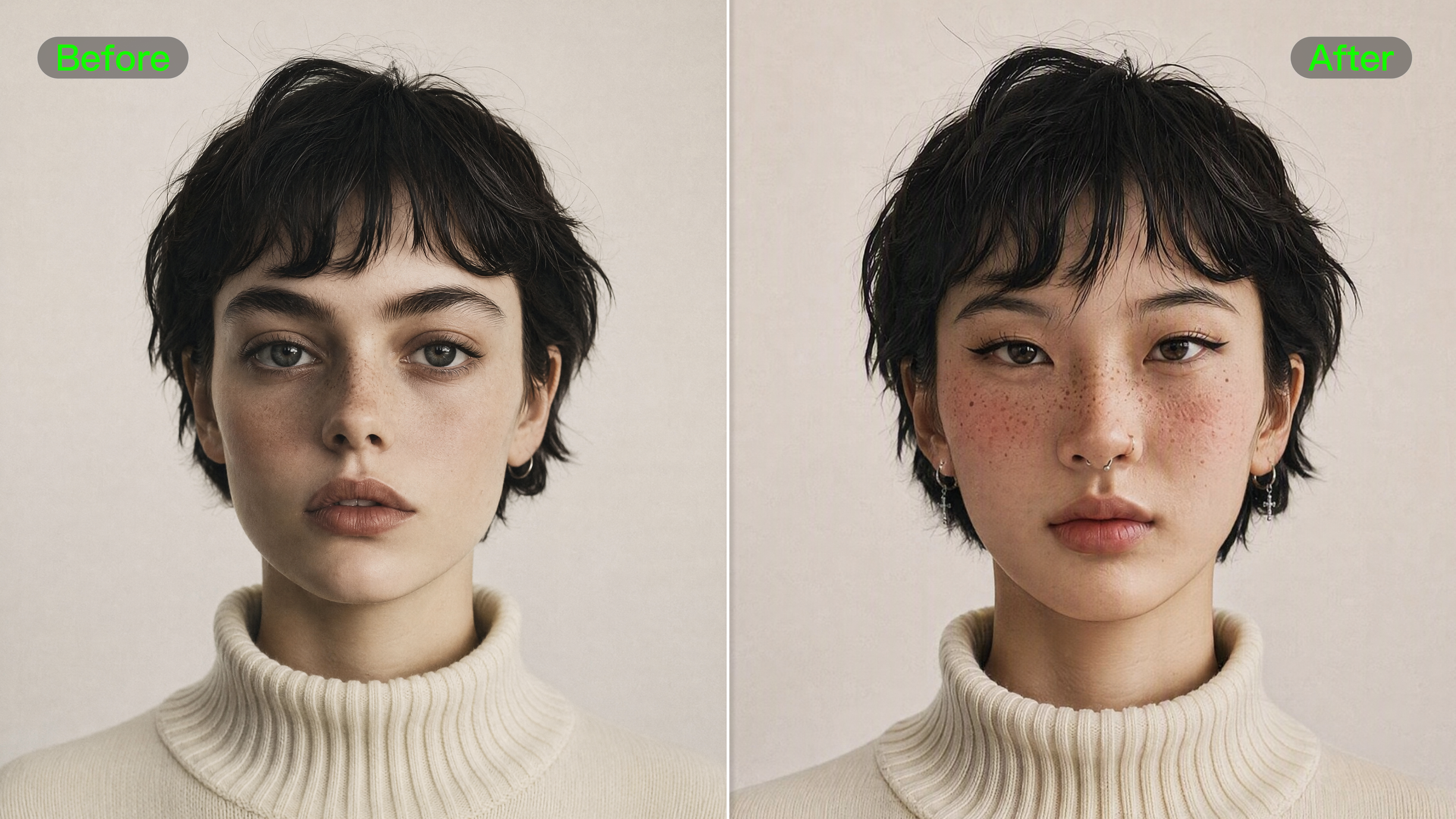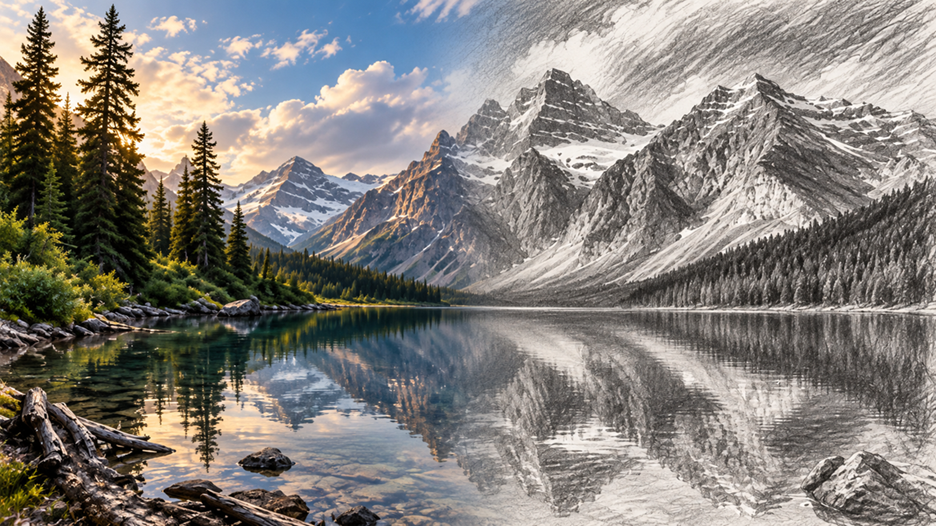
Mengubah foto favorit menjadi sketsa pensil, gambar garis, atau ilustrasi terdengar sederhana, tetapi stilisasi yang kuat dapat mengubah fitur yang membuat gambar asli mudah dikenali. Referensi yang jelas dan instruksi visual yang spesifik memberi model arahan yang lebih kuat. Panduan ini menjelaskan cara mengonversi foto menjadi gambar dalam tiga langkah, dengan contoh Kling IMAGE 3.0 yang menunjukkan perubahan gaya, kontrol prompt, dan penyempurnaan terarah secara praktik.
Cara Mengonversi Foto Menjadi Gambar dengan AI
Mengubah foto menjadi gambar terutama bergantung pada gambar referensi, gaya yang Anda inginkan, dan detail yang ingin Anda pertahankan pada hasilnya. Sebuah generator gambar AI dapat menggunakan foto sebagai konteks visual dan mengikuti instruksi Anda untuk membentuk gambar akhir.
Langkah 1: Unggah Foto Anda
Unggah foto yang jelas dengan subjek yang dapat dikenali dan detail kunci yang terlihat. Gunakan foto tersebut sebagai referensi visual di Kling IMAGE 3.0 agar subjek, pose, komposisi, dan detail penting lainnya dapat memandu proses generasi. Ini memberi prompt Anda lebih banyak ruang untuk berfokus pada gaya gambar dan detail yang ingin Anda pertahankan.
Jika Anda hanya memiliki sebuah ide dan tidak ada foto sumber, text to image dimulai dari deskripsi tertulis dan memungkinkan prompt menentukan subjek dan komposisi.
Langkah 2: Pilih Gaya Gambar dan Tulis Prompt yang Jelas
Sekarang tentukan jenis gambar yang ingin Anda buat dan ubah arahan tersebut menjadi image prompt. yang spesifik. Berbagai gaya mengubah garis, tekstur, arsiran, dan keseluruhan hasil akhir dengan cara yang berbeda, jadi akan membantu untuk menentukan perlakuan visual sebelum menghasilkan gambar.
Berikut beberapa gaya gambar yang bisa Anda sebutkan langsung dalam prompt Anda:
Drawing style | Typical result |
Doodle / naive sketch | Loose lines and simplified details |
Sketch | Visible linework with lighter shading |
Colored pencil illustration | Layered color with pencil-like texture |
Crayon drawing | Broader marks and a rougher handmade look |
Watercolor illustration | Softer edges and fluid color transitions |
Retro comic | Stronger outlines and more graphic stylization |
Setelah Anda memilih gaya, ubahlah arahan tersebut menjadi prompt yang terfokus. Sebuah prompt yang berguna biasanya mencakup tiga atau empat poin:
- Gaya gambar: Sebutkan medium atau arah visual, seperti sketsa grafit, line art bersih, atau ilustrasi pensil warna.
- Detail yang perlu dipertahankan: Sebutkan wajah, gaya rambut, ekspresi, pose, pakaian, proporsi objek, atau komposisi jika hal-hal tersebut memengaruhi hasil.
- Karakteristik visual: Tambahkan detail seperti cross-hatching halus, tekstur arang kasar, kontur tinta tipis, goresan pensil yang terlihat, atau tepi cat air yang lembut.
- Penanganan latar belakang: Sebutkan hanya ketika Anda ingin menyederhanakan, menghapus, atau mengubah gaya latar belakang yang ada.
Foto referensi yang sama dapat menghasilkan gaya gambar yang sangat berbeda. Kling IMAGE 3.0 mendukung sketsa, pensil warna, krayon, ilustrasi cat air, komik retro, dan perlakuan bergaya lainnya, memberi Anda keleluasaan untuk menentukan seberapa jauh hasilnya perlu bergeser dari foto asli.
Reference Image | Doodle / Naive Sketch | Sketch | Colored Pencil Illustration | Crayon Drawing | Watercolor Illustration | Retro Comic |
.png?x-oss-process=image/resize,w_1872) | .png?x-oss-process=image/resize,w_1872) | .png?x-oss-process=image/resize,w_1872) | .png?x-oss-process=image/resize,w_1872) | .png?x-oss-process=image/resize,w_1872) |
 .png?x-oss-process=image/resize,w_1872) |
| Prompt: Convert image to style | ||||||
Jika kemiripan penting, hindari instruksi yang mendefinisikan ulang fitur wajah, proporsi, pakaian, atau detail lain yang Anda minta model pertahankan. Fokuskan sebagian besar perubahan pada perlakuan gambar.
Langkah 3: Hasilkan, Tinjau, dan Sempurnakan
Hasilkan versi pertama dan bandingkan dengan arahan yang Anda tetapkan dalam prompt Anda. Jangan menilai hasil hanya berdasarkan apakah tampil artistik. Periksa apakah gambar masih menyampaikan bagian-bagian dari gambar sumber yang penting bagi Anda.
Check | What to look for |
Subject | Does the person, pet, object, or scene still read clearly? |
Style | Does the result actually look like the requested medium? |
Lines and shading | Do the marks, contours, and textures stay consistent across the image? |
Composition | Did important objects or spatial relationships shift? |
Background | Does it support the subject, or has it become too detailed or distracting? |
Jika sebagian besar gambar sudah berfungsi, fokuskan penyuntingan berikutnya pada area yang masih memerlukan perhatian. AI photo editor dapat membantu dengan perubahan terarah seperti menyederhanakan latar belakang, menyesuaikan objek, atau memperhalus detail visual tertentu.
Contoh Prompt Foto-ke-Gambar
Gaya gambar yang berbeda memerlukan petunjuk visual yang berbeda dalam prompt, mulai dari tekstur grafit dan ketebalan garis hingga pengolahan warna dan detail kertas. Sebuah AI art generator dapat menggunakan petunjuk tersebut untuk mengarahkan referensi yang sama ke arah sketsa, gambar garis, atau ilustrasi.
Prompt Foto ke Gambar Pensil atau Sketsa
Jika Anda ingin mengonversi foto menjadi gambar pensil atau mengonversi gambar menjadi gambar sketsa, tentukan efek pensil, bayangan, dan tekstur kertas yang ingin Anda lihat.
| Prompt: Convert this photo into a graphite pencil sketch. Keep the facial features, hairstyle, pose, and overall composition recognizable. Use fine pencil strokes, light cross-hatching, soft graphite shading, and subtle textured paper. |
Untuk sketsa yang lebih longgar, mintalah bayangan yang lebih ringan dan garis konstruksi yang terlihat. Untuk gambar pensil yang lebih selesai, gunakan kontur yang lebih bersih dan detail tonal yang lebih terkontrol.
Prompt Foto ke Gambar Garis
Untuk mengonversi foto menjadi gambar garis, jelaskan kontur dan tingkat detail bagian dalam dengan jelas. Jika Anda menginginkan hasil yang minimal, kurangi bayangan dan pertahankan latar belakang tetap sederhana.
| Prompt: Turn this photo into clean black-and-white line art. Preserve the subject’s proportions and overall composition. Use thin, consistent ink contours, minimal interior lines, no tonal shading, and a plain white background. |
Seni garis juga menunjukkan seberapa jauh sebuah referensi dapat bergeser secara gaya sementara struktur keseluruhan subjek masih mudah dibaca. IMAGE 3.0 menyertakan contoh input-ke-seni-garis untuk jenis transformasi ini.
Input Image | Line Art |
.png?x-oss-process=image/resize,w_1872) | .png?x-oss-process=image/resize,w_1872) |
| Prompt: Generate [] based on this image | |
Prompt Foto ke Ilustrasi
Untuk mengubah foto menjadi ilustrasi, tentukan dulu mediumnya, lalu tambahkan tekstur dan perlakuan warna yang memberikan tampilan gambar yang khas. Pensil warna bekerja dengan baik di sini karena memadukan garis yang terlihat dengan warna yang lebih kaya.
| Prompt: Turn this photo into a colored pencil illustration. Keep the subject, pose, and composition recognizable. Use layered pencil strokes, soft color transitions, visible paper texture, and fine colored-pencil shading with slightly simplified background details. |
Anda dapat menyesuaikan struktur yang sama untuk hasil bergaya cat air, krayon, atau terinspirasi komik dengan mengubah petunjuk khusus mediumnya.
Cara Mendapatkan Hasil Foto-ke-Gambar yang Lebih Baik
Jika hasil pertama tidak sesuai dengan tampilan yang Anda bayangkan, periksa foto sumber, petunjuk gaya, dan detail individual sebelum menulis ulang seluruh prompt. Perubahan kecil dan terarah biasanya memudahkan untuk mengidentifikasi apa yang meningkatkan gambar dan apa yang masih perlu diperbaiki.
Problem | What to Adjust | Practical Fix |
The face or subject changes too much | Reference quality and preservation instructions | Start with a clear, well-lit photo and name the facial features, hairstyle, pose, object shape, or other details that matter most. |
The drawing still looks too realistic | Medium-specific visual cues | Add visible characteristics such as cross-hatching, pencil strokes, ink contours, charcoal texture, paper grain, or watercolor edges. |
Important details disappear | Linework and level of simplification | Ask for finer lines or more controlled shading around the areas you want to retain. Strongly simplified styles may remove smaller features. |
The background draws too much attention | Background treatment | Ask for a plain, lighter, or simplified background that gives the main subject more visual space. |
The style feels inconsistent | Conflicting style instructions | Keep one main drawing direction in the prompt and remove visual cues that point toward a different medium. |
The result looks too smooth or digital | Surface texture | Add visible strokes, uneven line detail, paper texture, hatching, or other physical characteristics associated with the chosen medium. |
A revision changes too many things at once | Scope of each adjustment | Change one part of the instruction at a time, then compare the new result with the previous version before making another edit. |
Tamat
Mempelajari cara mengonversi foto menjadi gambar dimulai dengan referensi yang memberikan informasi visual yang jelas kepada model dan arahan gaya yang menentukan tampilan yang Anda inginkan. Setelah generasi pertama, perbaiki garis, arsiran, tekstur, atau detail subjek yang masih perlu diperhatikan. Alur kerja yang sama berlaku di berbagai gaya gambar di Kling IMAGE 3.0, mulai dari sketsa longgar hingga ilustrasi yang lebih bergaya, dengan ruang untuk menyempurnakan detail spesifik seiring gambar berkembang.
FAQ
Bisakah saya mengonversi foto menjadi gambar secara online?
Ya. Anda dapat mengonversi foto menjadi gambar secara online dengan mengunggah gambar sebagai referensi dan menjelaskan gaya gambar yang Anda inginkan, seperti sketsa pensil, seni garis, atau ilustrasi pensil berwarna. Kling IMAGE 3.0 dapat menggunakan foto referensi untuk memandu subjek dan komposisi, sementara prompt Anda menentukan perlakuan visual yang baru.
Bagaimana saya dapat menjaga wajah tetap mudah dikenali saat mengubah foto menjadi gambar?
Gunakan foto referensi yang jelas dan beri tahu model detail wajah mana yang paling penting, seperti bentuk wajah, mata, gaya rambut, ekspresi, atau pose. Fokuskan sebagian besar prompt Anda pada gaya gambar, garis, arsiran, dan tekstur, serta hindari instruksi yang juga mengubah fitur yang ingin Anda pertahankan. Stilasi yang kuat tetap dapat mengubah detail wajah kecil, jadi tinjau hasilnya dengan saksama dan perbaiki area tertentu jika diperlukan.
Bagaimana Cara Membuat Foto Terlihat Seperti Digambar Tangan?
Jelaskan kualitas visual dari medium tersebut alih-alih hanya mengandalkan istilah hand-drawn. Untuk tampilan pensil, Anda bisa meminta goresan yang terlihat, arsiran silang, ketebalan garis yang tidak merata, dan tekstur kertas. Untuk tinta, fokuslah pada ketebalan kontur dan arsiran yang terkendali. Detail-detail ini memberi model gambaran lebih jelas tentang jejak dan tekstur permukaan yang ingin Anda lihat.
Apa Perbedaan antara Sketsa Foto dan Gambar?
Sketsa biasanya menyiratkan goresan garis yang lebih longgar, bayangan yang lebih ringan, dan detail yang kurang selesai. Menggambar adalah istilah yang lebih luas yang dapat mencakup karya pensil yang dipoles, seni garis, pensil warna, arang, dan pendekatan lainnya. Kedua istilah ini sering tumpang tindih, jadi jelaskan kualitas garis, bayangan, tekstur, dan tingkat detail yang Anda inginkan jika hasil akhir penting.
Apa gaya gambar terbaik untuk foto potret?
- Tidak ada gaya gambar tunggal yang paling cocok untuk setiap potret. Pensil grafit dan pensil warna cocok untuk potret yang memerlukan bayangan wajah dan detail halus, dan seni garis menghasilkan tampilan yang lebih bersih dan sederhana. Lukisan cat air dan perlakuan bergaya komik menambahkan stilisasi yang lebih kuat dan dapat menafsirkan ulang lebih banyak detail permukaan asli. Jika kemiripan wajah penting, periksa dengan saksama mata, mulut, bentuk wajah, gaya rambut, dan fitur penentu lainnya setelah hasil dihasilkan.