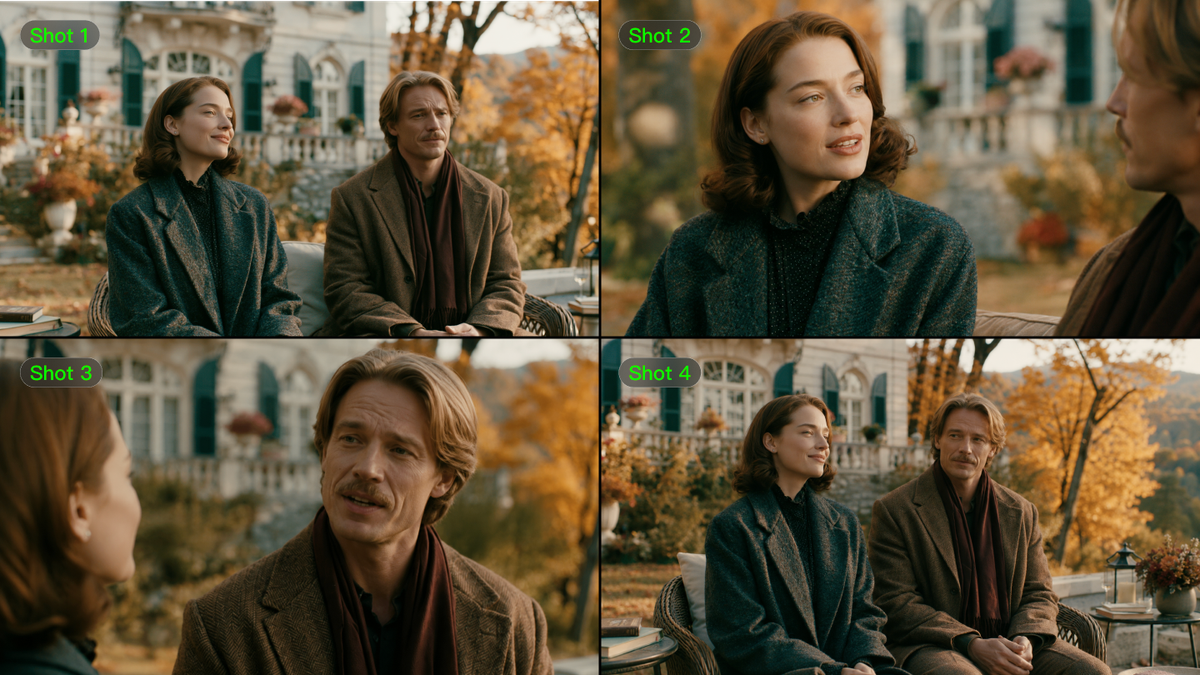
Il software di montaggio video giusto dipende dal cambiamento che vuoi apportare. Disporre le clip richiede controlli della timeline; sostituire una persona o un ambiente richiede interventi all'interno dell'inquadratura. Questa guida confronta questi lavori e gli strumenti che li supportano. Kling AI utilizza testo e riferimenti per indirizzare le modifiche alle riprese esistenti e può generare le inquadrature di cui il tuo progetto ha ancora bisogno.
Cosa rende un buon software di montaggio video?
Un buon software di montaggio video dovrebbe permetterti di imparare le basi e comunque darti il controllo sul video finale. Quanto controllo ti serve dipende dalla tua esperienza e dal contenuto che realizzi. Anche la facilità d'uso e il tempo speso sul lavoro di routine contano. L'assistenza AI merita considerazione quando aiuta con tali compiti o ti offre un altro modo per sviluppare le riprese.
Facile da imparare, con spazio per crescere
Dovresti essere in grado di imparare il montaggio di base senza dover faticare per trovare ogni controllo. Un'interfaccia chiara aiuta i principianti a iniziare; man mano che i progetti diventano più impegnativi, i tagli precisi e il timing contano di più. Lo stesso vale per l'audio, gli effetti e le impostazioni di esportazione. Un editor che gestisce il lavoro attuale e lascia spazio a quelle esigenze future può evitarti di dover cambiare.
Flussi di lavoro efficienti e supporto creativo utile
I modelli e l'automazione possono eliminare parte del lavoro ripetitivo dal montaggio. Il supporto per il tuo girato e per i formati di consegna aiuta anche quando è il momento di finalizzare. Gli strumenti di video editing basati su intelligenza artificiale aggiungono modi per generare o modificare contenuti visivi, insieme all'assistenza per le attività di montaggio di routine. Ciò che conta è se puoi rivedere il risultato, perfezionarlo e usarlo nel tuo progetto.
Il miglior software di montaggio video: confronta 6 opzioni
Un editor della timeline ti aiuta a organizzare le clip registrate e a perfezionarne il timing, il suono e il colore. Gli strumenti di IA possono anche modificare ciò che appare all'interno di un'inquadratura o creare filmati che non hai girato. Per i principianti, la scelta utile è quella che rende gestibile il compito previsto. Confronta i flussi di lavoro, le modalità di accesso e le piattaforme qui sotto; ognuna copre una fase diversa della produzione video.
Strumento | Piattaforme | Accesso / Costo | Funzionalità principali e attività ideali |
Kling AI | Web su Windows/Mac; app Android/iOS | Crediti di prova gratuiti per i nuovi utenti; l'utilizzo dei crediti e l'accesso ai modelli variano | Adatto a principianti e creator che cercano un flusso di lavoro più efficiente, con prompt testuali e riferimenti per rivedere i filmati e ridurre le regolazioni manuali e le riprese aggiuntive. Kling 4.0 offre Omni Reference, generazione da 3 a 30 secondi, fino a 10 immagini chiave e una maggiore stabilità e realismo del movimento. La pagina di creazione di Kling AI supporta inoltre l'assemblaggio sulla timeline, ulteriori revisioni e il download del video finale. |
Adobe Premiere Pro | Windows/Mac | Abbonamento a pagamento | Montaggio dettagliato della timeline, audio, correzione del colore e finalizzazione per progetti che richiedono un controllo manuale approfondito. |
DaVinci Resolve | Windows/Mac/Linux | Edizione gratuita; Studio a pagamento | Montaggio, color grading, effetti visivi Fusion e audio Fairlight all'interno di un'unica applicazione. |
Final Cut Pro | Mac e iPad | A pagamento; le opzioni di acquisto o di abbonamento variano | Montaggio della timeline e organizzazione dei contenuti multimediali all'interno dei flussi di lavoro Apple; le funzionalità differiscono tra Mac e iPad. |
Runway | Browser | Si applicano limiti relativi al piano e ai crediti | Generazione video basata sull'AI e modifiche guidate da prompt ai filmati esistenti tramite i suoi strumenti di generazione e montaggio. |
Adobe Firefly | Browser | Si applicano limiti di piano e di crediti | Generazione di clip con AI e assemblaggio dei contenuti basato su browser nel suo editor video, attualmente offerto in beta. |
*Funzionalità, piani e accesso possono cambiare, quindi conferma le impostazioni disponibili per il tuo account prima di iniziare un progetto.
Kling 4.0 per il montaggio e la generazione video con l'IA
Kling 4.0 ti aiuta ad adattare le riprese esistenti tramite istruzioni testuali e riferimenti. Sostituisci un prodotto, modifica un personaggio o cambia un'ambientazione, utilizzando immagini e video di riferimento per guidare i dettagli. Questo offre ai principianti un modo più accessibile per apportare modifiche a livello di scena e aiuta i creator a riutilizzare il girato in versioni diverse, riducendo il lavoro manuale ripetitivo e la necessità di nuove riprese o di cambi di set fisici. Puoi accedere a Kling AI tramite browser su Windows o Mac, oppure usare le sue app Android e iOS.
Puoi anche continuare a creare con la nuova funzione di timeline di Kling AI, che riunisce anteprima, montaggio e aggiunta di asset in un'unica timeline. Modifica o inserisci asset in qualsiasi momento, apportando cambiamenti mentre guardi.
Adobe Premiere Pro per un lavoro dettagliato sulla timeline
Adobe Premiere Pro offre un lavoro dettagliato sulla timeline per interviste registrate, documentari e campagne. I suoi strumenti audio, colore ed effetti si collegano con altre applicazioni Adobe. Quando si confrontano software di montaggio video per principianti, considera il tempo necessario per imparare un editor di timeline professionale così come il suo costo di abbonamento.
DaVinci Resolve per una finitura integrata e accesso gratuito
DaVinci Resolve mantiene montaggio, color grading, effetti Fusion e audio Fairlight in un'unica applicazione. La sua edizione gratuita per Windows lo rende un'opzione tra i software di montaggio video gratuiti per PC, e gira anche su Mac e Linux. Alcune funzionalità richiedono l'edizione a pagamento Studio, quindi la scelta dipende dall'hardware e dal lavoro che desideri svolgere.
Final Cut Pro per il montaggio su piattaforme Apple
Sui dispositivi Apple, Final Cut Pro offre una Timeline magnetica e l'organizzazione dei contenuti multimediali per progetti che spaziano da clip per i social a produzioni più lunghe. Le versioni Mac e iPad hanno requisiti e funzionalità differenti, con opzioni di acquisto o abbonamento da valutare. Puoi anche importare clip generate nella timeline e rifinirle insieme alle riprese registrate, aggiungendo audio, sottotitoli e regolazioni del colore.
Runway per la generazione AI e le variazioni di filmati
Runway offre due percorsi per esplorare una scena. Gen-4.5 genera video da testo o immagini, mentre Edit Studio con Aleph 2.0 utilizza prompt per modificare filmati esistenti, incluso l'ambientazione o lo stile visivo. L'accesso ai modelli e i limiti di crediti influenzano quale percorso è disponibile. La clip risultante deve comunque adattarsi al ritmo e al formato del tuo montaggio finale.
Adobe Firefly per il lavoro creativo basato sul browser
Per un progetto breve in un browser, Adobe Firefly combina la generazione con un editor video (beta). Puoi tagliare e riorganizzare i contenuti multimediali, quindi aggiungere testo e audio. Questo lo rende un'opzione per software di montaggio video online, anche se il montaggio basato su prompt dipende dal modello selezionato. I suoi limiti di crediti e gli strumenti di finalizzazione meritano di essere confrontati con le esigenze del tuo progetto.
Perché scegliere Kling 4.0 per il montaggio video con IA?
Se vuoi montare in modo più efficiente e ridurre i costi di riprese e rigiri, ti consigliamo di partire da Kling 4.0. Usa testo e riferimenti per sostituire un prodotto, rivedere un personaggio o cambiare un'ambientazione nelle riprese esistenti, quindi genera le inquadrature mancanti per ridurre la necessità di ulteriori riprese. Questo approccio rende anche il montaggio video con l'IA più accessibile ai principianti, che possono descrivere le modifiche in linguaggio quotidiano senza dover prima padroneggiare complesse tecniche di mascheratura e compositing. Con Continuous Timeline Creation nella pagina di creazione di Kling AI, puoi vedere l'anteprima, modificare e aggiungere asset su un'unica timeline, riunendo le tue inquadrature e rifinendo il video con meno passaggi tra strumenti.


Modifica i dettagli della scena con meno interventi manuali
Cambiare una singola persona, un prodotto o uno sfondo in un editor tradizionale spesso comporta mascheratura, tracciamento del movimento e compositing, che richiedono pratica per essere eseguiti correttamente. Kling 4.0 ti offre un flusso di lavoro AI più semplice: descrivi l'elemento da modificare, aggiungi un riferimento quando necessario e lascia che il modello esegua la revisione. Il modello completo può aggiungere, sostituire o rimuovere elementi e regolare espressioni, colori, materiali, angolazioni della videocamera e stile visivo. Il tuo prompt può anche specificare i dettagli che desideri mantenere.
Nell'esempio con più personaggi qui sotto, ogni riferimento fornisce l'aspetto di un diverso personaggio sostitutivo. L'editing associa quei riferimenti a persone distinte nel clip originale. Una modifica dello sfondo segue lo stesso principio: identifica l'ambientazione da sostituire e indica il soggetto o l'azione che devono rimanere. Questo definisce l'ambito richiesto; il filmato finale richiede comunque una revisione per eventuali modifiche indesiderate.
Sostituisci più personaggi utilizzando immagini di riferimento | ||
Immagine di riferimento | Video di riferimento | Risultato generato |
| ||
Questo rende l'editing mirato delle scene più accessibile ai principianti, mentre aiuta i creatori esperti a dedicare meno tempo alla realizzazione manuale delle revisioni.
Guida le modifiche con Omni Reference per un maggiore controllo creativo
Un'immagine del personaggio può mostrare chi dovrebbe apparire in una scena, mentre un'immagine del prodotto fornisce forma, colore e branding. I riferimenti video trasmettono performance, movimento della camera e ritmo. I riferimenti del soggetto possono aiutare a stabilire identità ricorrenti, inclusa una voce specifica. Insieme, questi input ti permettono di mostrare parti diverse del risultato invece di descrivere tutto a parole. I riferimenti dovrebbero concordare sui dettagli che vuoi preservare.
Le referenze visive possono includere turnaround dei personaggi, griglie di immagini, storyboard e wireframe per comunicare l'aspetto, la disposizione della scena e la composizione. I video white-model e depth-map offrono ulteriori indicazioni per il movimento e il lavoro di camera. Nei flussi di generazione, Kling 4.0 supporta fino a 15 asset di riferimento in totale, soggetti a limiti individuali di 10 immagini, cinque video con una durata complessiva fino a 30 secondi e sette soggetti, inclusi fino a tre soggetti basati su video. I soggetti basati su video concorrono al limite di durata dei video.
Riferimento White-Model | ||
Immagine di riferimento | Video di riferimento | Risultato generato |
Riutilizza i filmati esistenti per ridurre le nuove riprese e i costi
Una volta che una clip offre l'azione e la composizione di cui hai bisogno, una nuova campagna potrebbe richiedere solo un prodotto, un personaggio o un'ambientazione diversi. Kling 4.0 ti consente di adattare questi elementi usando testo e riferimenti, valorizzando ulteriormente i filmati che possiedi già. Per gli annunci di prodotto, le campagne stagionali e i contenuti social, questo può ridurre la necessità di ricostruire i set, organizzare un'altra ripresa o ricreare manualmente la scena, contribuendo ad abbassare i costi di produzione mentre sviluppi nuove versioni.
Assembla e perfeziona il tuo video in un'unica timeline
Trasforma clip singole in un video completo con Continuous Timeline Creation nella pagina di creazione di Kling AI. Aggiungi i video che hai generato alla timeline, combinali con filmati caricati e taglia le sezioni indesiderate per perfezionare la sequenza. Se il tuo video ha bisogno di un altro primo piano del prodotto, di un'inquadratura iniziale o di una scena finale, inserisci filmati esistenti o genera una nuova clip dove necessario.
Puoi anche continuare a migliorare le clip già sulla timeline. Fai clic su "Edit Asset" per modificare o rigenerare una clip selezionata, e il risultato aggiornato sostituisce la versione precedente nella stessa posizione. Visualizza in anteprima l'intera sequenza e scarica il video assemblato quando è pronto. Mantenere generazione, revisioni delle clip e assemblaggio di base in un unico luogo aiuta i principianti a creare video completi più facilmente e riduce la necessità di passare da uno strumento all'altro per attività di editing semplici.
In che modo le funzionalità di generazione di Kling 4.0 ti aiutano a completare il tuo video
Il montaggio del girato esistente è solo una parte della realizzazione di un video. Quando il tuo progetto richiede un'inquadratura aggiuntiva o una nuova sequenza, Kling 4.0 offre anche strumenti di generazione video per aiutarti a crearla, con controllo sulla durata e sui momenti visivi chiave.
Genera un'inquadratura mancante da testo o da un'immagine
Se il tuo montaggio necessita di una scena iniziale, di un'inquadratura prodotto o di un'altra ripresa che non hai girato, da testo a video può partire da una descrizione scritta. Una foto del prodotto o una composizione preparata possono fornire il punto di partenza per da immagine a video. Usa riferimenti per lo stesso personaggio, prodotto o stile visivo del tuo girato esistente. La clip generata può quindi colmare quella lacuna nella sequenza, affiancando le scene che hai già revisionato.
Crea inquadrature d'azione più stabili e realistiche
Correre, danzare, azione frenetica e movimenti di camera complessi mettono a dura prova le riprese generate. Kling 4.0 migliora la stabilità e la continuità dei movimenti in queste situazioni, contribuendo a mantenere fluidi e coerenti i movimenti e il lavoro di camera. Dettagli del viso più naturali, illuminazione e texture, insieme a espressioni e linguaggio corporeo più sfumati, fanno sì che le scene appaiano più realistiche. Questi miglioramenti ti aiutano a creare inquadrature d'azione e interpretazioni dei personaggi convincenti per spot pubblicitari, videoclip musicali e cortometraggi.
Fino a 30 secondi per ogni generazione per una sequenza più completa
Kling 4.0 amplia l'intervallo di generazione dai 3–15 secondi di Kling 3.0 a 3–30 secondi. La durata maggiore offre a una dimostrazione di prodotto il tempo per arrivare al risultato, a una conversazione lo spazio per svilupparsi o a una sequenza d'azione la possibilità di dispiegarsi. Quando il tuo montaggio necessita di una scena più completa, puoi generare una sequenza più lunga in un unico passaggio invece di assemblarla interamente da risultati più brevi.
Guida la storia con un massimo di 10 fotogrammi chiave
Kling 4.0 supporta fino a 10 immagini di fotogrammi chiave come input, consentendoti di definire liberamente i momenti visivi chiave e di specificare gli stati dei personaggi, i cambi di scena e i beat narrativi. Per un video di prodotto, potresti stabilire la composizione iniziale, il momento in cui il prodotto viene rivelato e l'inquadratura finale. Questi ancoraggi visivi guidano il contenuto affinché progredisca in modo naturale nella direzione da te prevista, offrendoti un maggiore controllo su come si sviluppa una sequenza generata ex novo prima di aggiungerla al montaggio.
Come modificare video esistenti con Kling 4.0
Kling 4.0 utilizza un flusso di lavoro basato sull'IA per i cambi di scena. Carichi il girato, aggiungi i riferimenti e descrivi la revisione, invece di occuparti personalmente di maschere e livelli di compositing. Nell'esempio seguente, un riferimento del personaggio e un prompt guidano il modello ad aggiungere un nuovo soggetto all'interno di una scatola e a sostituire la battuta finale del dialogo. I tre passaggi ti portano dalla preparazione degli input alla rifinitura, all'assemblaggio e al download del tuo video.
Passaggio 1: Carica il tuo video e i riferimenti
Carica il filmato che desideri modificare come video principale, quindi aggiungi i riferimenti del personaggio o del prodotto necessari per l'editing. In questo esempio, il riferimento del personaggio fornisce l'aspetto del soggetto aggiunto all'interno della scatola. Kling 4.0 supporta fino a cinque clip video in ingresso, incluso un video principale. Ogni clip deve avere una durata compresa tra 3 e 30 secondi e la durata combinata di tutti i video in ingresso non deve superare i 30 secondi.
Passaggio 2: Descrivi cosa modificare e cosa mantenere
Indica il bersaglio e la modifica prima di aggiungere altre indicazioni. Qui, il prompt colloca @Subject1 dentro la scatola quando si apre di nuovo, quindi sostituisce la battuta finale. Per più sostituzioni di personaggi, abbina ogni persona nella clip originale al riferimento previsto. Indica quali azioni, movimenti di camera e dettagli della scena desideri conservare, in modo che l'editing richiesto abbia un ambito chiaro.
Le istruzioni riguardo a azione visibile, ambientazione, tono e suono devono essere coerenti con i tuoi riferimenti. Una revisione del dialogo richiede la nuova battuta e la sua interpretazione prevista; una revisione visiva richiede il target e la sostituzione. Mantieni queste indicazioni insieme nel prompt. L'esempio ufficiale qui sotto mostra come l'aggiunta di un personaggio e la modifica del dialogo vengono espresse in un unico brief.
Passaggio 3: Genera, perfeziona e assembla il tuo video
Genera la clip modificata e verifica se le modifiche richieste corrispondono alle tue istruzioni. Controlla il soggetto, il movimento, l'ambientazione e qualsiasi dialogo, quindi perfeziona il tuo prompt o i tuoi riferimenti se il risultato necessita di un altro passaggio.
Per creare un video completo, aggiungi le clip generate alla timeline nella pagina di creazione di Kling AI. Disponile in sequenza, taglia le sezioni indesiderate e inserisci il girato caricato o le nuove inquadrature generate dove necessario. Puoi anche regolare o sostituire gli asset esistenti man mano che il montaggio procede. Per modificare una clip già sulla timeline, fai clic su "Edit Asset" per modificarla o rigenerarla; il risultato aggiornato sostituisce la versione precedente nella stessa posizione. Guarda l'anteprima della sequenza e scarica il video assemblato.
Aggiungi un soggetto principale e modifica il dialogo | ||
Immagine di riferimento | Video di riferimento | Risultato generato |
| Prompt: Alla fine del video, quando la scatola viene riaperta, @Subject1 è sdraiato all'interno, addormentato. Sostituisci l'ultima battuta, “Ah, è tutta roba vecchia.” con “Perché c'è un maiale qui?” | ||
Conclusione
Il miglior software di montaggio video si adatta alla modifica che devi apportare. Kling 4.0 merita di essere esplorato quando quella modifica coinvolge una persona, un prodotto o un'ambientazione all'interno di filmati esistenti. Inizia con una scena che già ti piace e una revisione che vuoi provare. Un riferimento può mostrare la sostituzione, mentre il tuo prompt spiega cosa dovrebbe rimanere. Puoi anche creare un'inquadratura mancante per completare la sequenza. Mantieni le parti utili del tuo lavoro e dai alla versione successiva una direzione chiara.
Domande frequenti
Qual è il miglior software di editing video per i principianti?
Il miglior software di editing video per i principianti dipende dall'attività da svolgere. Kling AI può essere un punto di partenza utile per le modifiche di scena perché descrivi il montaggio con testo e riferimenti, invece di costruire manualmente ogni modifica. È comunque necessario rivedere il risultato. Puoi anche assemblare le clip generate e caricate sulla timeline di Kling AI, tagliare le sezioni indesiderate e rivedere le risorse man mano che il tuo video prende forma. Per i progetti che richiedono una color correction avanzata o un missaggio audio dettagliato, potresti scegliere di proseguire in un'applicazione di editing dedicata.
Posso utilizzare il software di editing video di Kling AI su un PC o su un telefono?
Sì. Kling AI è disponibile tramite browser su Windows e Mac, con app per Android e iOS. Il browser offre una via online senza installare un editor desktop. La disponibilità di Kling 4.0 e dei suoi controlli specifici dipende dall'accesso al modello mostrato nel tuo account e dall'interfaccia che utilizzi; l'accesso alla piattaforma non garantisce funzionalità identiche ovunque.
Esiste un software di montaggio video gratuito per PC?
Sì. Esistono software di montaggio video gratuiti per PC, anche se le funzionalità e i limiti d'uso variano. Kling AI offre ai nuovi utenti un numero limitato di crediti di prova gratuiti al momento della registrazione per aiutarli a esplorare le funzionalità idonee. Puoi accedere a Kling AI online tramite browser su Windows o Mac senza installare un editor desktop. Per provare Kling 4.0, verifica quali funzionalità e modelli sono coperti dai tuoi crediti di prova, poiché i requisiti di accesso e di credito possono variare.
In che modo Kling 4.0 si differenzia dal montaggio video tradizionale?
Kling 4.0 utilizza testo e riferimenti visivi per guidare le modifiche all'interno delle riprese, come sostituire un personaggio o uno sfondo chiedendo che altri dettagli rimangano. I tradizionali editor basati su timeline organizzano le clip e offrono controlli di rifinitura precisi. Le modifiche complesse della scena possono richiedere compositing o ritocchi. La funzionalità Timeline di Kling AI ti consente anche di assemblare e perfezionare le tue clip, mentre un'applicazione di editing dedicata può completare il flusso di lavoro quando hai bisogno di strumenti di finitura avanzati.
Kling 4.0 può modificare solo una parte di un video esistente?
Sì. Il modello completo supporta modifiche mirate a soggetti, sfondi e altri dettagli visivi utilizzando testo e riferimenti. Identifica l'elemento che vuoi modificare e descrivi ciò che deve rimanere, come i personaggi nelle vicinanze, l'azione originale o il movimento della camera. Questo definisce l'ambito richiesto, ma la preservazione non è garantita in modo assoluto. Esamina l'intero risultato per verificare eventuali modifiche indesiderate prima di utilizzarlo.