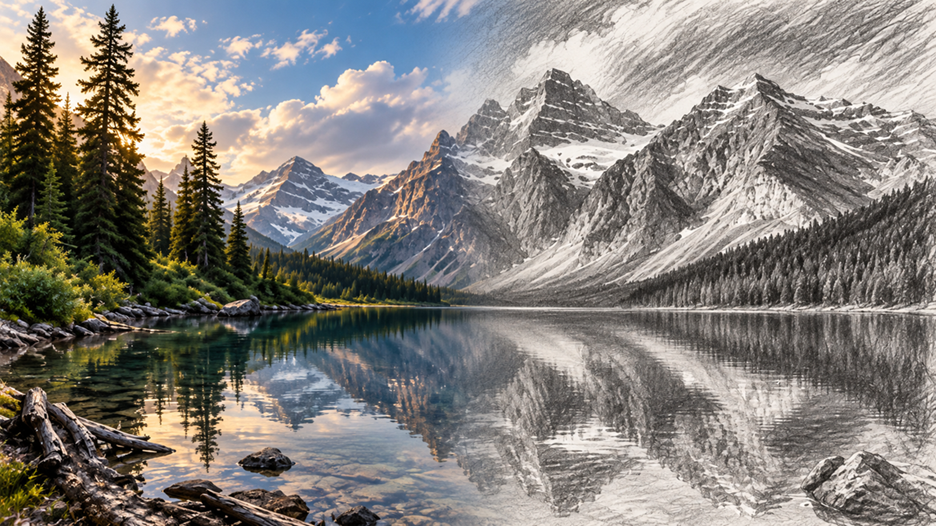
Trasformare una foto preferita in uno schizzo a matita, un disegno al tratto o un'illustrazione sembra semplice, ma una forte stilizzazione può modificare le caratteristiche che rendevano riconoscibile l'immagine originale. Un riferimento chiaro e istruzioni visive specifiche offrono al modello una direzione più solida. Questa guida spiega come convertire una foto in un disegno in tre passaggi, con esempi di Kling IMAGE 3.0 che mostrano cambi di stile, controllo del prompt e perfezionamenti mirati in pratica.
Come convertire una foto in un disegno con l'AI
Trasformare una foto in un disegno dipende soprattutto dall'immagine di riferimento, dallo stile desiderato e dai dettagli che vuoi che il risultato conservi. Un generatore di immagini AI può usare la foto come contesto visivo e seguire le tue istruzioni per modellare il disegno finale.
Passaggio 1: Carica la tua foto
Carica una foto nitida con un soggetto riconoscibile e dettagli chiave visibili. Usa la foto come riferimento visivo in Kling IMAGE 3.0 così che il soggetto, la posa, la composizione e altri dettagli importanti possano guidare la generazione. Questo dà al tuo prompt più spazio per concentrarsi sullo stile del disegno e sui dettagli che vuoi preservare.
Se hai solo un'idea e nessuna foto di riferimento, text to image parte da una descrizione scritta e permette al prompt di definire il soggetto e la composizione.
Passaggio 2: Scegli uno stile di disegno e scrivi un prompt chiaro
Ora decidi che tipo di disegno vuoi creare e trasforma quella direzione in un prompt per l'immagine. specifico. Stili diversi modificano il tratto, la texture, l'ombreggiatura e la finitura complessiva in modi differenti, quindi è utile definire il trattamento visivo prima di generare l'immagine.
Ecco vari stili di disegno che puoi indicare direttamente nel tuo prompt:
Stile di disegno | Risultato tipico |
Scarabocchio / bozzetto ingenuo | Linee sciolte e dettagli semplificati |
Schizzo | Linee visibili con ombreggiatura più leggera |
Illustrazione a matita colorata | Colore stratificato con una texture simile a quella di una matita |
Disegno a pastello a cera | Tratti più ampi e un aspetto artigianale più grezzo |
Illustrazione ad acquerello | Bordi più morbidi e transizioni di colore fluide |
Fumetto retrò | Contorni più marcati e una stilizzazione più grafica |
Una volta scelto uno stile, trasforma quella direzione in un prompt mirato. Un prompt utile di solito copre tre o quattro punti:
- Stile di disegno: Indica il medium o la direzione visiva, come bozzetto a grafite, line art pulita o illustrazione a matite colorate.
- Dettagli da preservare: Richiama l'attenzione su volto, acconciatura, espressione, posa, abbigliamento, proporzioni degli oggetti o composizione se sono importanti per il risultato.
- Caratteristiche visive: Aggiungi dettagli come fine tratteggio incrociato, trama ruvida del carboncino, contorni sottili a inchiostro, tratti di matita visibili o bordi morbidi ad acquerello.
- Trattamento dello sfondo: Menzionalo solo quando vuoi semplificare, rimuovere o restilizzare lo sfondo esistente.
La stessa foto di riferimento può assumere stili di disegno molto diversi. Kling IMAGE 3.0 supporta lo schizzo, la matita colorata, il pastello a cera, l'illustrazione ad acquerello, il fumetto retrò e altri trattamenti stilizzati, dandoti la possibilità di decidere quanto il risultato debba allontanarsi dalla foto originale.
Immagine di riferimento | Scarabocchio / Schizzo naïf | Schizzo | Illustrazione a matita colorata | Disegno con pastelli a cera | Illustrazione ad acquerello | Fumetto retrò |
| ||||||
| Prompt: Converti l'immagine nello stile | ||||||
Se la somiglianza è importante, evita istruzioni che ridefiniscano gli stessi tratti del viso, proporzioni, abbigliamento o altri dettagli che hai chiesto al modello di conservare. Mantieni la maggior parte delle modifiche focalizzata sul trattamento del disegno.
Passaggio 3: Genera, rivedi e perfeziona
Genera la prima versione e confrontala con la direzione che hai impostato nel tuo prompt. Non giudicare il risultato solo in base al fatto che sembri artistico. Controlla se il disegno comunica ancora le parti dell'immagine di origine che sono importanti per te.
Verifica | Cosa cercare |
Soggetto | La persona, l'animale domestico, l'oggetto o la scena risultano ancora chiari? |
Stile | Il risultato ha davvero l'aspetto del supporto richiesto? |
Linee e ombreggiatura | I segni, i contorni e le texture rimangono coerenti in tutta l'immagine? |
Composizione | Gli oggetti importanti o le relazioni spaziali si sono spostati? |
Sfondo | Sostiene il soggetto oppure è diventato troppo dettagliato o distraente? |
Se la maggior parte del disegno funziona già, concentra la prossima modifica sull'area che necessita ancora di attenzione. Un editor di foto con AI può aiutare con modifiche mirate, come semplificare uno sfondo, regolare un oggetto o perfezionare un dettaglio visivo specifico.
Esempi di prompt da foto a disegno
Stili di disegno diversi richiedono segnali visivi diversi nel prompt, dalla texture della grafite e lo spessore delle linee al trattamento del colore e ai dettagli della carta. Un generatore di arte AI può usare quei segnali per orientare lo stesso riferimento verso uno schizzo, un disegno a linee o un'illustrazione.
Prompt da foto a disegno a matita o schizzo
Se vuoi convertire una foto in un disegno a matita o trasformare un'immagine in uno schizzo, specifica il trattamento della matita, l'ombreggiatura e la texture della carta che desideri vedere.
| Prompt: Convert this photo into a graphite pencil sketch. Keep the facial features, hairstyle, pose, and overall composition recognizable. Use fine pencil strokes, light cross-hatching, soft graphite shading, and subtle textured paper. |
Per uno schizzo più sciolto, richiedi ombreggiature più leggere e linee di costruzione visibili. Per un disegno a matita più rifinito, usa contorni più puliti e dettagli tonali più controllati.
Prompt per convertire una foto in un disegno lineare
Per convertire una foto in un disegno a linee, descrivi con chiarezza i contorni e il livello di dettaglio interno. Se desideri un risultato minimale, riduci le ombreggiature e mantieni semplice lo sfondo.
| Prompt: Trasforma questa foto in un'illustrazione lineare pulita in bianco e nero. Preserva le proporzioni del soggetto e l'intera composizione. Usa contorni di inchiostro sottili e uniformi, linee interne minime, nessuna ombreggiatura tonale e uno sfondo bianco uniforme. |
Il line art mostra anche fino a che punto un riferimento può spostarsi stilisticamente continuando a rendere leggibile la struttura complessiva del soggetto. IMAGE 3.0 include un esempio di conversione dall'input al line art per questo tipo di trasformazione.
Immagine di input | Line art |
| Prompt: Genera [] basato su questa immagine | |
Prompt per trasformare una foto in illustrazione
Per trasformare una foto in un'illustrazione, definisci prima il mezzo, poi aggiungi la texture e il trattamento del colore che le conferiscono un aspetto chiaramente disegnato. Le matite colorate funzionano bene qui perché combinano tratti visibili con colori più ricchi.
| Prompt: Trasforma questa foto in un'illustrazione a matite colorate. Mantieni soggetto, posa e composizione riconoscibili. Utilizza tratti stratificati di matita, transizioni morbide di colore, texture visibile della carta e sfumature fini a matita colorata con dettagli di sfondo leggermente semplificati. |
Puoi adattare la stessa struttura per risultati ispirati ad acquerello, pastello a cera o fumetto modificando gli indizi specifici del mezzo.
Come ottenere risultati migliori dalla trasformazione foto-disegno
Se il primo risultato non restituisce l'aspetto che avevi in mente, controlla la foto di origine, gli indizi di stile e i singoli dettagli prima di riscrivere l'intero prompt. Piccoli cambiamenti mirati rendono di solito più facile capire cosa migliora il disegno e cosa necessita ancora di lavoro.
Problema | Cosa modificare | Soluzione pratica |
Il volto o il soggetto cambia troppo | Qualità della referenza e istruzioni per la conservazione | Inizia con una foto chiara e ben illuminata e indica i tratti del viso, l'acconciatura, la posa, la forma dell'oggetto o altri dettagli che contano di più. |
Il disegno sembra ancora troppo realistico | Indizi visivi specifici del mezzo | Aggiungi caratteristiche visibili come tratteggio incrociato, tratti di matita, contorni d'inchiostro, texture del carboncino, grana della carta o bordi ad acquerello. |
I dettagli importanti scompaiono | Lavoro di linea e livello di semplificazione | Richiedi linee più sottili o un'ombreggiatura più controllata intorno alle aree che vuoi conservare. Gli stili fortemente semplificati possono rimuovere i dettagli più piccoli. |
Lo sfondo attira troppo l'attenzione | Trattamento dello sfondo | Chiedi uno sfondo semplice, più chiaro o semplificato che offra al soggetto principale più spazio visivo. |
Lo stile sembra incoerente | Istruzioni di stile in conflitto | Mantieni una sola direzione principale del disegno nel prompt ed elimina gli indizi visivi che rimandano a un mezzo diverso. |
Il risultato sembra troppo levigato o digitale | Texture della superficie | Aggiungi tratti visibili, dettagli di linee irregolari, texture della carta, tratteggio o altre caratteristiche fisiche associate al mezzo scelto. |
Una revisione cambia troppe cose contemporaneamente | Ambito di ogni modifica | Modifica una parte dell'istruzione alla volta, poi confronta il nuovo risultato con la versione precedente prima di apportare un'altra modifica. |
Fine
Imparare a convertire una foto in un disegno inizia con un riferimento che fornisce al modello informazioni visive chiare e una direzione stilistica che definisce l'aspetto desiderato. Dopo la prima generazione, perfeziona il tratto, l'ombreggiatura, la texture o i dettagli del soggetto che richiedono ancora attenzione. Lo stesso flusso di lavoro funziona per diversi trattamenti di disegno in Kling IMAGE 3.0, dai bozzetti sciolti alle illustrazioni più stilizzate, con spazio per affinare dettagli specifici mentre l'immagine si sviluppa.
Domande frequenti
Posso convertire una foto in un disegno online?
Sì. Puoi convertire una foto in un disegno online caricando l'immagine come riferimento e descrivendo lo stile di disegno che desideri, ad esempio uno schizzo a matita, un line art o un'illustrazione con matite colorate. Kling IMAGE 3.0 può usare la foto di riferimento per guidare il soggetto e la composizione, mentre il tuo prompt definisce il nuovo trattamento visivo.
Come posso mantenere riconoscibile un volto quando trasformo una foto in un disegno?
Utilizza una foto di riferimento chiara e indica al modello quali dettagli del viso contano di più, come la forma del volto, gli occhi, l'acconciatura, l'espressione o la posa. Mantieni la maggior parte del prompt focalizzata sullo stile di disegno, sul tratto, sulle ombreggiature e sulla texture, ed evita istruzioni che modifichino anche le caratteristiche che vuoi conservare. Una forte stilizzazione può comunque alterare piccoli dettagli del viso, quindi esamina attentamente il risultato e perfeziona le aree specifiche se necessario.
Come posso far sembrare una foto disegnata a mano?
Descrivi le qualità visibili del mezzo invece di affidarti soltanto a "disegnato a mano". Per un aspetto a matita, potresti richiedere tratti visibili, tratteggio incrociato, spessore irregolare delle linee e la grana della carta. Per l'inchiostro, concentrati sul peso del contorno e su un'ombreggiatura contenuta. Questi dettagli offrono al modello un'immagine più chiara dei segni e della texture superficiale che vuoi vedere.
Qual è la differenza tra uno schizzo fotografico e un disegno?
Uno schizzo di solito suggerisce un tratto più sciolto, ombreggiature più leggere e dettagli meno rifiniti. Il disegno è un termine più ampio che può includere lavori a matita rifiniti, line art, matite colorate, carboncino e altri approcci. I due termini spesso si sovrappongono, quindi descrivi la qualità del tratto, l'ombreggiatura, la texture e il livello di dettaglio desiderati se la resa finale è importante.
Qual è lo stile di disegno migliore per una foto ritratto?
- Non esiste un unico stile di disegno che funzioni al meglio per ogni ritratto. Matita e matita colorata si adattano ai ritratti in cui l'ombreggiatura del viso e i dettagli più fini sono importanti, mentre la line art crea un risultato più pulito e semplificato. Acquerello e trattamenti in stile fumetto aggiungono una stilizzazione più marcata e possono reinterpretare una parte maggiore dei dettagli superficiali originali. Se la somiglianza del viso è importante, controlla attentamente occhi, bocca, forma del viso, acconciatura e altre caratteristiche distintive dopo la generazione.



