Text-to-speech (TTS) は、人間の音声録音から学習する音声合成モデルを使って、書かれたテキストを音声に変換します。最適なテキスト読み上げツールは、目的によって異なります。本ガイドでは、音質、多言語での性能、クリエイティブコントロール、主な強みを基準に 10 のツールを比較し、最適な選択を手助けします。また、Kling AI が多言語のキャラクターダイアログ制作を容易にし、各声を適切なキャラクターに合わせる方法も紹介します。
AI テキスト読み上げツール 10 選の比較
一部の テキスト読み上げ ツールは自然なボイスオーバーを生成し、別のツールは文書の読み上げや音声編集、キャラクターダイアログ付きの動画制作を支援します。これらのテキスト読み上げジェネレーター 10 種を、それぞれの得意分野、主な機能、活用方法を基準に比較しました。
ツール | 最適な用途 | 主な強み | 使い方 |
Kling AI | AI動画での多言語キャラクター会話 | ネイティブ音声、リップシンク、複数キャラクターの会話、カスタム音声バインディング | シーンとセリフを記述し、必要に応じて画像または Element の参照を追加し、Native Audio を有効にして動画を生成します。 |
ElevenLabs | 自然な響きのAIナレーション | リアルな音声、ボイスクローン、カスタマイズ | スクリプトを入力し、声を選択またはカスタマイズして、音声を生成 |
Murf AI | ビジネス向けナレーション | 速度、ピッチ、トーン、発音を制御 | Murf Studioでスクリプトを編集し、声を選択してナレーションを微調整します |
NaturalReader | ドキュメントを音声で読み上げる | 音声オプションと再生コントロールを備えたドキュメントとウェブページの読み上げ | ドキュメントをアップロードするかウェブページを開き、声を選んで聴きます |
Speechify | 複数のデバイスで聴く | デバイス間の同期、自然な音声、調整可能な再生速度 | モバイルアプリやブラウザーを通じて記事やドキュメントを聴けます |
TTSMaker | 無料のオンライン音声合成 | 多言語の音声生成、音声ファイルのダウンロード、基本的なボイスコントロール | テキストを貼り付けて、声と使用言語を選択し、音声をダウンロードします |
Amazon Polly | アプリに音声を追加 | 複数の音声エンジン、APIアクセス、SSML対応 | APIを使用してテキストを音声に変換し、アプリに追加します |
WellSaid | 企業研修とコースナレーション | 音声管理、発音コントロール、チームコラボレーション | トレーニング用スクリプトを入力し、声を選んで、ナレーションを作成または修正します |
Descript | AIボイスオーバーの作成と編集 | スクリプトベースの音声生成とテキストベースの音声編集 | スクリプトを書き、AIボイスを割り当て、音声を生成または編集する |
Fliki | ナレーション主体の動画制作 | AIボイス、ビジュアル、字幕、音楽をひとつのワークフローに | スクリプトを入力し、声とビジュアルを選んでナレーション付き動画を作成 |
良いAIテキスト読み上げツールの条件は何か?
最適なAIテキスト読み上げツールの選択は、何を作っているかによって異なります。記事を読むときに心地よく聞こえる声でも、キャラクターの会話や動画のナレーションでは同じように機能しないかもしれません。ツールを選ぶ前に、音声品質、言語サポート、編集コントロール、そして音声がプロジェクトにどう適合するかを考慮してください。
重要な要素 | 注目すべき点 |
音声品質 | 長い文でも自然なテンポ、明瞭な発音、そしてリアルな間 |
言語とアクセント | ターゲット言語、地域のアクセント、方言に対応し、試せる音声サンプルを用意 |
音声コントロール | 利用可能な場合には速度、ピッチ、強調、感情表現を調整でき、話者ごとに異なる声も用意 |
出力形式とワークフロー | プロジェクトに応じて、MP3またはWAVのダウンロード、APIアクセス、あるいは動画と同時に生成される音声を利用可能 |
編集と使いやすさ | 最初からやり直さずに、セリフを修正し、発音を正し、声を変える簡単な方法 |
使用制限とライセンス | 生成の制限、ダウンロードの選択肢、商用利用権、およびボイスクローンに必要な同意条件 |
動画のリップシンク | キャラクター動画では、口の動きが話し言葉やタイミングと自然に一致し、各セリフが意図した話者に対応しているかを確認してください。 |
同じサンプルスクリプトを2つまたは3つのツールで試してください。発音が難しい名前、長めの文、トーンの変化を含めましょう。動画プロジェクトでは、キャラクター同士の短い会話をテストすると良いでしょう。各ツールが音声をどう処理するか、どれだけ編集が必要かをより把握できます。
Kling AI がどのようにテキスト読み上げをAI動画に取り込むか
Kling VIDEO 3.0 Omni は映像とともにキャラクターのセリフ、演技、シーンのサウンドを生成します。プロンプトにセリフを書き、ビジュアルの参考を追加し、各キャラクターがどのように話すべきかを記述できます。短編映画、キャラクター主体の物語、会話主導の動画広告などを制作する際、映像の一部として音声やサウンドを作り出せるため、音声を別途制作する手間を減らせます。
ネイティブ音声とともに映像とセリフを同時生成
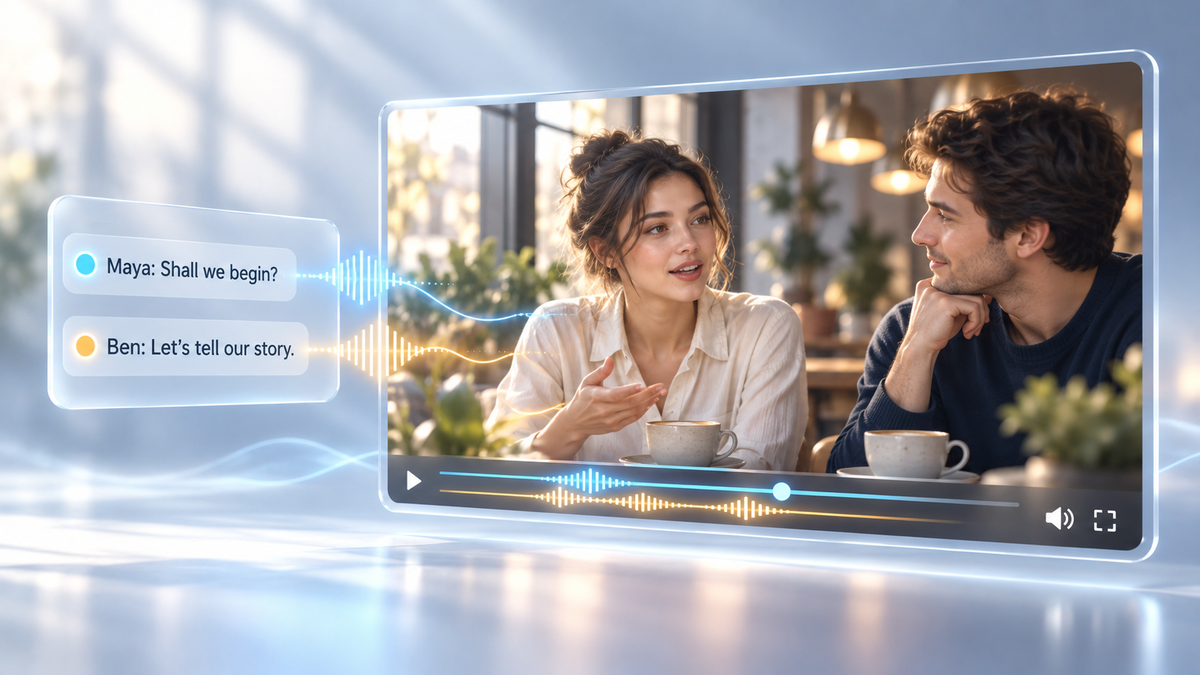
完成した動画に会話を追加するには、通常、ボイスオーバーを録音または生成し、映像に合わせてセリフを揃え、口の動きと同期させ、効果音を追加する必要があります。Native Audioを使えば、Kling AI video generator がビジュアルと同時に話し言葉のセリフ、口の動き、シーンのサウンドを生成します。プロンプトに各キャラクターの台詞を書き込み、静かな返答や笑い声の爆発、突然のトーンの変化など、どのように聞こえるべきかを説明できます。また、プロンプトで環境音を指定して、会話と背景音がシーンに合うようにできます。
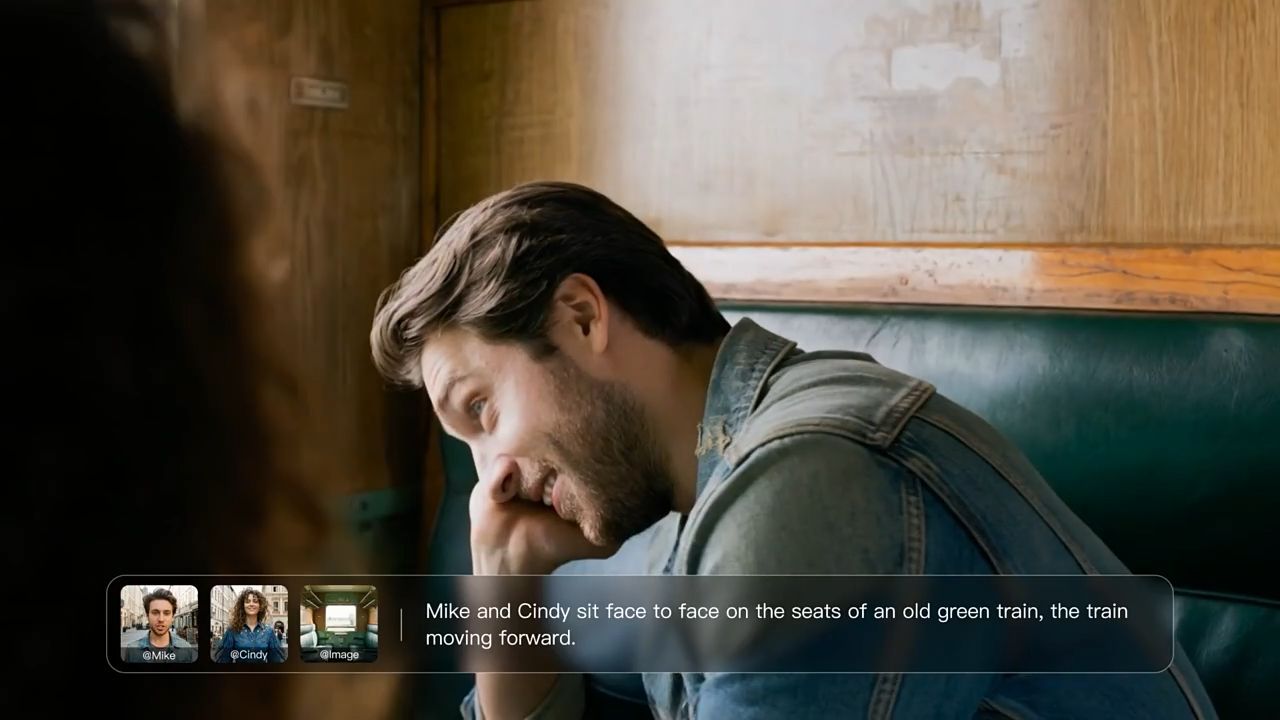

キャラクターのセリフと声の一貫性を保つ
Kling VIDEO 3.0 Omniを使用して、繰り返し登場するキャラクターに認識しやすい声を与えましょう。Element Voice Controlを使えば、Character Elementに声を割り当て、後の動画でも再利用できます。保存したElementを追加し、キャラクターの新しい台詞を書き、望む話し方を説明してください。キャラクターがストーリーシリーズに登場する場合でも、別の製品動画に登場する場合でも、セリフやシチュエーションを変えながら、親しみのある声のアイデンティティを保つことができます。
異なる言語とアクセントでキャラクターダイアログを作成
多言語の台詞で物語を語ったり、異なる地域の視聴者向けに動画を制作したりするときは、キャラクターや視聴者に合った言語を選べます。Kling VIDEO 3.0 Omniは中国語、英語、日本語、韓国語、スペイン語での音声生成に対応しています。同じ動画内でキャラクターに異なる言語を話させることもできます。
プロンプトでアメリカ英語やイギリス英語といったアクセントを指定し、各キャラクターの話す速度、トーン、話し方を描写できます。たとえば、あるキャラクターはアメリカ英語で質問し、別のキャラクターはスペイン語で答える、といったことも可能です。また、異なる地域出身のキャラクターがそれぞれのアクセントで話すようにし、背景や個性に合った声を与えることもできます。動画のビジュアルやシーンのサウンドに合わせて多言語のキャラクターダイアログを作成するために、AI dubbingを活用してみましょう。
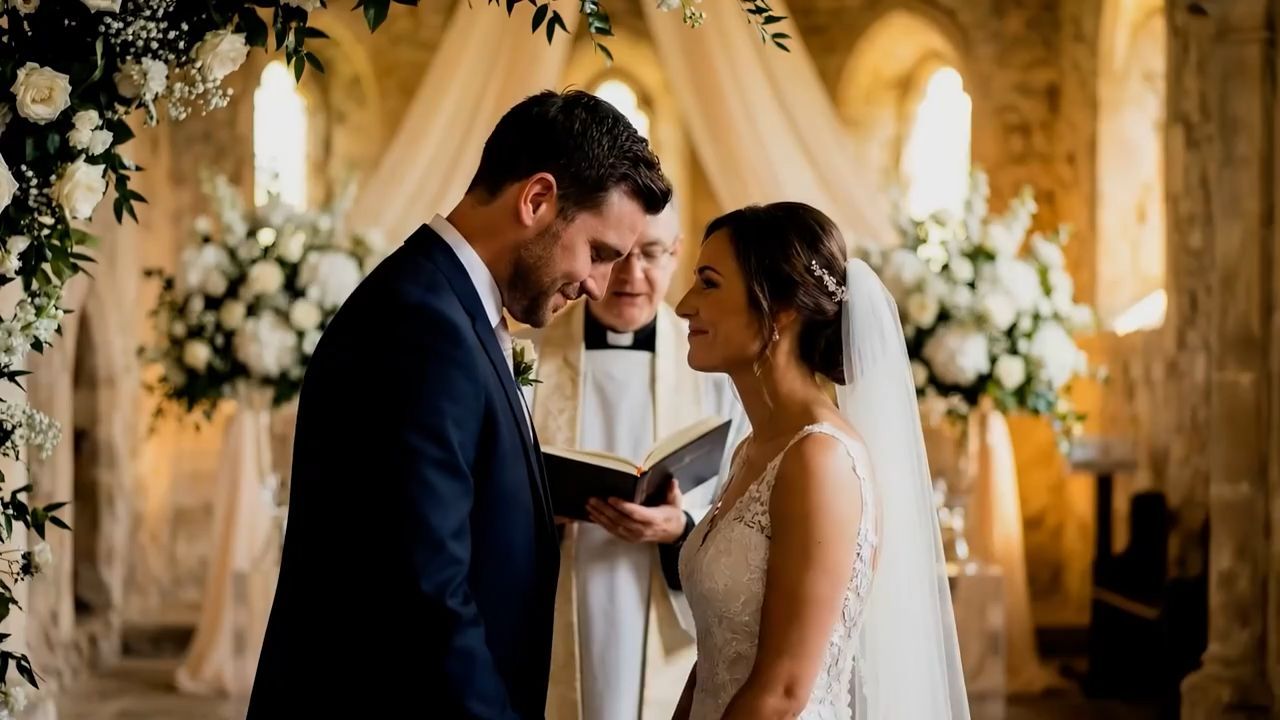
既存の動画にダイアログを追加・差し替える
既存の映像には、Kling AI の別個の リップシンクツールを使用して、テキストから音声を生成するか、対応する音声をアップロードしてキャラクターの口の動きに合わせましょう。対応している動画であれば、新しいセリフに合わせてキャラクターの口の動きを調整してくれるので、音声と口の動きを手作業で同期させる必要はありません。短編映画でキャラクターが話す内容を変えたり、動画広告に一から作り直すことなく新しい声を与えたりできます。
Kling VIDEO 3.0 Omni を使ってテキスト読み上げ付きの動画を作成する方法
テキストプロンプトまたは自分のキャラクター参照から始め、3つのステップで台本を音声入りの動画に変換します。
ステップ1:ワークスペースを開き、モデルを選択する
Kling AI の動画生成ワークスペースを開き、VIDEO 3.0 Omni を選択します。text to videoの場合は、プロンプトをそのまま入力し始めてください。 image to videoの場合は、まず参照画像をアップロードし、その後、どのように命を吹き込みたいかを説明します。保存済みの Character Element を追加して、キャラクターの外見や声のガイドにすることもできます。
ステップ2:セリフと声の指示を追加する
シーン、キャラクターの動き、ビジュアルスタイルを説明し、聞きたいセリフを書きます。各行の話し手を特定し、言語、アクセント、話すペース、トーンを指定してください。Character Element を追加した場合は、プロンプト内で明確に参照しましょう。セリフは簡潔に保ち、間や表情の余地を残してください。
プロンプト例: 雨の夕方の静かなカフェでのリアルで映画のようなシーン。マヤとベンが窓際で向かい合って座っている。雨がガラスを流れ落ちるあいだ、店内では暖かな灯りが輝いている。 両方のキャラクターを捉えたミディアムショットから始める。マヤが窓の方を見てから、ベンへと顔を向ける。 マヤ (女性の声、柔らかなアメリカ英語、ややためらいがち): "もう少しここにいられたらって、思ったことはある?" ベンのクローズアップに切り替える。彼は答える前にほほ笑む。 ベン (男性の声、あたたかく落ち着いたアメリカ英語): "雨が止むまでさ。" それぞれのキャラクターが自分の台詞を話し、会話に合わせた自然な間と口の動きを伴う。窓を打つ柔らかな雨音と静かなカフェの雰囲気。ナレーション、字幕、背景音楽は入れない。 |
独自のセリフを書くときは、間や応答、表情の反応の余地を残しておく。短い動画では、長いやり取りよりも2~3行の短い台詞の方が流れが良い。
ステップ3:設定を選んで生成する
動画の長さ、解像度、アスペクト比を選び、Generate をクリックする前に Native Audio をクリックして音声生成を有効にします。結果を音声オンで再生し、以下のチェックリストを使って台詞、音声の伝え方、リップシンク、背景音声を確認します。確認内容に基づいてプロンプトや参照資料を調整し、必要に応じて別バージョンを生成してください。
確認すべきポイント | 見直すべき詳細 | 微調整の方法 |
話者と台詞 | 各キャラクターのセリフと発話順 | 会話を追いやすくするために、各行の前にキャラクター名を付けてください。 |
声と演技 | 発音、話すペース、感情のトーン | 各行の長さを調整し、望む言語、アクセント、話すペースを説明してください。 |
リップシンク | 口の動きがセリフにどれほど一致しているか | 各ショットで誰が話しているかと何を話しているかを明確に指定してください。キャラクターが話している間はカットを最小限に保ちましょう。 |
背景音声 | 環境音とセリフのバランス | 背景音の種類と音量をプロンプトで説明し、セリフが明瞭に聞こえるようにしてください。 |
目指すムードに合わせてセリフやテンポを微調整することもできます。1回に1~2か所ずつ変更し、声、表情、カメラショットが編集にどのように応じるかを確認しましょう。
終わり
最適なテキスト読み上げツールは、何を制作するかによって異なります。オーディオブックや日常的なリスニング向けなら、明瞭なナレーションと簡単な音声書き出しで十分かもしれません。動画プロジェクトでは、セリフやタイミング、各キャラクターに声がどれだけ合うかが同じくらい重要です。Kling VIDEO 3.0 Omniを使えば、キャラクターのセリフを書き、シーンを設定し、別個にボイスオーバーを収録することなく、映像と並行して会話を生成できます。
よくある質問
テキスト読み上げとは?
テキスト読み上げ(TTS)は、コンピューター生成の声を使って書かれたテキストを音声として読み上げます。単語や数字、略語の発音方法を判断し、そのテキストを音声に変換します。読み上げアプリ、ナビゲーションシステム、オーディオブック、動画のボイスオーバーなどで利用されています。最良のテキスト読み上げモデルは、自然な発音と音声品質に重点を置き、Kling VIDEO 3.0 Omniのようなツールなら複数の動画カットにわたる会話を作成したり、各キャラクターの声・テンポ・トーンを指定したりすることもできます。
オンラインで最も優れたテキスト読み上げツールは何ですか?
オーディオブックや記事の場合、必要なのは明瞭で自然な声だけかもしれません。動画の会話は違います。シーンに合った発話や口の動きを備えた、キャラクターごとに適切な声が必要です。Kling VIDEO 3.0 Omni を使えば、複数のショットにわたってセリフを書き、言語やアクセントを選択し、動画を生成しながら各キャラクターの話す速度とトーンを設定できます。
AIのテキスト読み上げは実在の人のように聞こえる?
はい。最高のテキスト読み上げモデルは、自然な間合いやアクセント、声色の変化を備えた、自然に聞こえる声を生成できます。Kling VIDEO 3.0 Omni は、セリフ、口の動き、表情、シーンの音を同じ動画内で組み合わせます。キャラクターの動画から声を抽出し、Character Element に紐づけて、異なるショットや動画でもキャラクターの声を一貫させられます。
AIで生成した声は商用利用できる?
はい、ツールのライセンスが許可している限り可能です。YouTube動画、広告、ポッドキャスト、クライアント向けの制作にAI生成ボイスを利用できますが、一部のサービスでは無料プランでの商用利用を制限しています。公開前に、選んだボイスの利用規約を確認してください。誰かの声をクローンする場合は、その人の許可を得て、商用利用の権利を持っていることを確認しましょう。
Kling VIDEO 3.0 Omni はどの言語に対応していますか?
Kling VIDEO 3.0 Omni は中国語、英語、日本語、韓国語、スペイン語の対話に対応しており、プロンプトを通じてアクセントや話し方の指示を行うことができます。同じ動画内で複数の言語を組み合わせることも可能です。2026年10月中旬に正式リリース予定の Kling 4.0 では、対応言語が9言語へ拡張され、キャラクターストーリーやローカライズされた広告、地域ごとの視聴者向けのその他の音声動画コンテンツを作成する手段がさらに広がります。