適切なビデオ編集ソフトウェアは、行いたい変更によって異なります。クリップを並べ替えるにはタイムラインのコントロールが必要であり、人や設定を置き換えるにはショット内での作業が求められます。このガイドでは、それぞれの作業とそれを支えるツールを比較します。Kling AIはテキストとリファレンスを使って既存の映像への変更を指示し、プロジェクトにまだ必要なショットを生成することもできます。
良いビデオ編集ソフトウェアの条件は?
優れたビデオ編集ソフトウェアは、基礎を学べるだけでなく、完成した映像を自分でコントロールできることが重要です。どの程度のコントロールが必要かは、あなたの経験と制作するコンテンツによって変わります。使いやすさやルーティン作業にかかる時間も重要です。AIによる支援がこれらの作業を助けたり、映像を作り込む別の方法を与えてくれるなら、検討する価値があります。
学びやすく、成長の余地があること
すべての操作を探し回ることなく基本的な編集を習得できるべきです。わかりやすいインターフェースは初心者が始めやすくし、プロジェクトの要求が高まるにつれて正確なカットやタイミングがより重要になります。オーディオ、エフェクト、書き出し設定についても同様です。現在の作業に対応し、将来のニーズにも余裕を残してくれる編集ソフトであれば、乗り換えを防げます。
効率的なワークフローと役立つクリエイティブ支援
テンプレートや自動化は、編集から一部の反復作業を取り除いてくれます。映像素材や納品形式への対応も、仕上げの段階で役立ちます。AI動画編集ツールは、日常的な編集支援に加えて、ビジュアルコンテンツを生成したり変更したりする手段を提供します。重要なのは、その結果を確認し、ブラッシュアップし、プロジェクトに活用できるかどうかです。
ベストな動画編集ソフト:6つの選択肢を比較
タイムラインエディターは、録画したクリップを整理し、タイミングや音声、色を調整するのに役立ちます。AIツールは、ショット内に映る内容を変えたり、撮影していない映像を生成したりすることもできます。初心者にとって役立つ選択肢は、意図した作業を扱いやすくしてくれるものです。以下でワークフロー、アクセス方法、プラットフォームを比較してください。それぞれが映像制作の異なる領域を担っています。
ツール | プラットフォーム | アクセス/コスト | 主な機能と最適なタスク |
Kling AI | Windows/MacのWeb版; Android/iOSアプリ | 新規ユーザー向けの無料トライアルクレジット; クレジットの使用状況とモデルへのアクセスは異なります | テキストプロンプトと参照によって映像を修正し、手動調整や再撮影を減らしたい初心者やクリエイターに適しています。 Kling 4.0がOmni Reference、3~30秒の生成、最大10枚のキーフレーム画像、そして動きの安定性とリアリズムの向上を提供します。Kling AIの作成ページでは、タイムラインの組み立て、さらなる修正、完成した動画のダウンロードもサポートします。 |
Adobe Premiere Pro | Windows/Mac | 有料サブスクリプション | 広範な手動制御を必要とするプロジェクト向けの、緻密なタイムライン編集、オーディオ、カラー補正、フィニッシング。 |
DaVinci Resolve | Windows/Mac/Linux | 無料エディション; 有料のStudio | 1つのアプリケーション内で編集、カラーグレーディング、Fusionのビジュアルエフェクト、Fairlightのオーディオを提供。 |
Final Cut Pro | MacとiPad | 有料。購入またはサブスクリプションのオプションは異なります | Appleのワークフロー内でのタイムライン編集とメディア整理。MacとiPadで機能が異なります。 |
Runway | ブラウザー | プランとクレジット上限が適用されます | 生成・編集ツールを通じて、AI動画生成と既存映像に対するプロンプトベースの変更を行えます。 |
Adobe Firefly | ブラウザー | プランおよびクレジットの上限が適用されます | AIクリップ生成とブラウザベースのメディアアセンブリを備えたビデオエディターを、現在ベータ版で提供しています。 |
*機能、プラン、アクセス権は変更される可能性があるため、プロジェクトを開始する前にアカウントで利用できる設定を確認してください。
AI動画編集と生成のための Kling 4.0
Kling 4.0 はテキストによる指示や参照を通じて既存の映像を調整するのに役立ちます。製品を差し替えたり、キャラクターを改訂したり、設定を変更したりする際に、参照画像や動画を使って細部を導きます。これにより、初心者でもシーン単位の変更がしやすくなり、クリエイターが異なるバージョン間で映像を再利用しやすくなって、繰り返しの手作業や再撮影、実際のセット変更の必要性が減ります。Kling AI には Windows または Mac のブラウザーからアクセスするか、Android と iOS のアプリを利用できます。
Kling AI の新しいタイムライン機能を使えば、プレビュー、編集、アセットの追加を1つのタイムラインにまとめて制作を続けられます。視聴しながら、いつでもアセットを修正または挿入して変更できます。
緻密なタイムライン作業のための Adobe Premiere Pro
Adobe Premiere Pro は、録画されたインタビュー、ドキュメンタリー、キャンペーン用に詳細なタイムライン編集を提供します。そのオーディオ、カラー、エフェクトツールは他の Adobe アプリケーションと連携します。初心者向けの動画編集ソフトを比較する際は、プロフェッショナルなタイムラインエディターを習得するために必要な時間とサブスクリプション費用を考慮してください。
統合された仕上げと無料アクセスのための DaVinci Resolve
DaVinci Resolve は編集、カラーグレーディング、Fusion エフェクト、Fairlight オーディオを1つのアプリケーションにまとめています。無料の Windows 版が PC 向け無料動画編集ソフトの選択肢となり、Mac や Linux でも動作します。一部の機能には有料の Studio 版が必要なため、選択はハードウェアと取り組みたい作業内容に依存します。
Apple ベースの編集向け Final Cut Pro
Appleデバイスでは、Final Cut Proが「Magnetic Timeline」とメディア整理を提供し、ソーシャル向けの短いクリップから長編制作までのプロジェクトに対応します。Mac版とiPad版では要件や機能が異なり、買い切りまたはサブスクリプションの選択肢を検討する必要があります。生成したクリップをタイムラインに取り込み、収録済み映像と並行して仕上げ、サウンドや字幕、カラー調整を追加できます。
AI生成と映像バリエーションのためのRunway
Runwayはシーンを探索するために2つのルートを提供します。Gen-4.5はテキストまたは画像からビデオを生成し、Edit Studio with Aleph 2.0はプロンプトを使って既存映像の設定やビジュアルスタイルを含む要素を変更します。利用できるルートはモデルへのアクセス状況とクレジットの上限によって左右されます。生成されたクリップは、最終編集のテンポやフォーマットに適合させる必要があります。
ブラウザベースのクリエイティブ作業向けAdobe Firefly
ブラウザでの短いプロジェクト向けに、Adobe Fireflyは生成とビデオエディター(ベータ版)を組み合わせています。メディアをトリミングして再配置し、その後テキストとオーディオを追加できます。これにより、オンライン動画編集ソフトウェアとしての選択肢になりますが、プロンプトベースの編集は選択したモデルに依存します。クレジットの上限や仕上げツールがプロジェクトのニーズに合うか確認する価値があります。
なぜAI動画編集にKling 4.0を選ぶのか?
より効率的に編集し、撮影や再撮影のコストを削減したい場合は、Kling 4.0から始めることをおすすめします。テキストやリファレンスを使用して製品を差し替えたり、キャラクターを修正したり、既存の映像内の設定を変更したりし、その後不足しているショットを生成して追加の撮影の必要性を減らしましょう。このアプローチにより、AI動画編集は複雑なマスキングやコンポジットのテクニックを習得する前に、日常の言葉で変更点を説明できる初心者にも扱いやすくなります。Kling AIの制作ページにあるContinuous Timeline Creationを使えば、1つのタイムライン上でプレビュー、編集、アセットの追加ができ、ショットをまとめてビデオを洗練させつつ、ツール間の切り替えを最小限に抑えられます。


手作業の編集を減らしてシーンの細部を変更する
従来のエディターで人物、製品、背景を一つ変えるだけでも、マスキング、モーショントラッキング、コンポジティングが必要になることが多く、習熟には時間がかかります。Kling 4.0 はよりシンプルなAIワークフローを提供します。変更したい要素を記述し、必要に応じてリファレンスを追加し、モデルに修正を任せるだけです。フルモデルは要素の追加・置換・削除に加え、表情、色、マテリアル、カメラアングル、ビジュアルスタイルを調整できます。プロンプトで保持したいディテールを指定することも可能です。
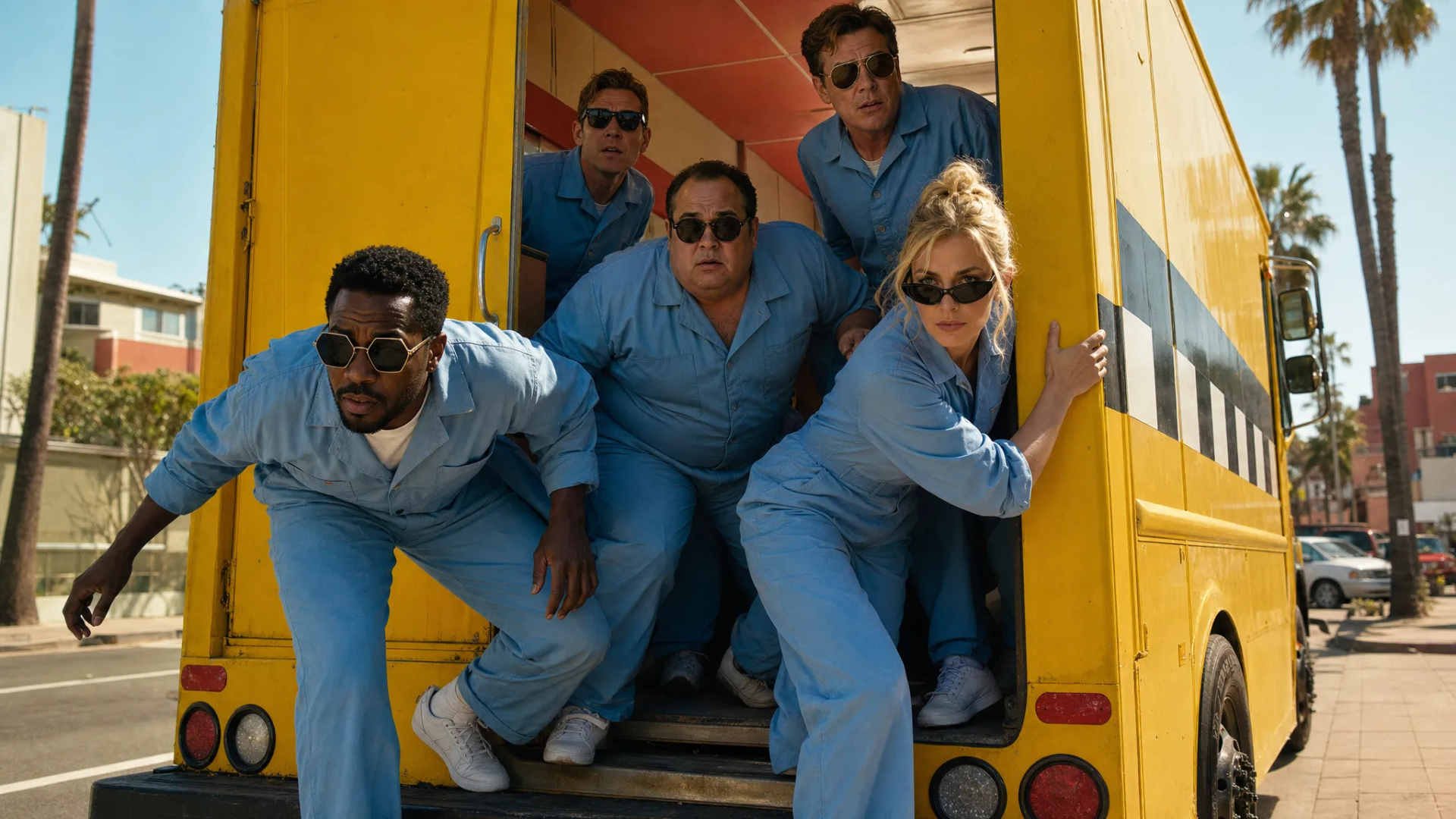
以下の複数キャラクターの例では、それぞれのリファレンスが異なる差し替えキャラクターの外観を提供します。編集では、それらのリファレンスを元のクリップ内の個々の人物に対応付けます。背景の変更も同じ原則に従います。置き換えるべきシチュエーションを特定し、残すべき被写体やアクションを指定します。これによって要求された範囲が定義されますが、完成したクリップには不要な変更がないかの確認が依然必要です。
参照画像を使って複数のキャラクターを置き換える | ||
参照画像 | 参照動画 | 生成結果 |
| ||
これにより、ターゲットを絞ったシーン編集が初心者にとって取り組みやすくなり、経験豊富なクリエイターは手作業で修正を構築する時間を短縮できます。
Omni Reference を活用して編集をガイドし、創造的なコントロールを高める
キャラクター画像は、シーンに誰を登場させるべきかを示すことができ、製品画像は形状、色、ブランディングを提供します。ビデオ参照は演技、カメラの動き、テンポを伝えます。被写体の参照は、指定された声を含む反復的なアイデンティティを確立するのに役立ちます。これらの入力を組み合わせることで、すべてを言葉で説明する代わりに、結果の異なる部分を示すことができます。参照は、保持したい詳細について一致している必要があります。
画像リファレンスには、外観、シーンのレイアウト、構図を伝えるために、キャラクターのターンアラウンド、画像グリッド、ストーリーボード、ワイヤーフレームを含めることができます。ホワイトモデルやデプスマップの動画は、動きやカメラワークにさらなる指針を提供します。生成ワークフローでは、Kling 4.0 はリファレンスアセットを合計15個までサポートしており、内訳として画像は最大10枚、動画は合計再生時間30秒以内で最大5本、対象は最大7件で、そのうち動画ベースの対象は最大3件までです。動画ベースの対象は動画の合計時間制限に含まれます。
ホワイトモデル参照 | ||
参照画像 | 参照動画 | 生成結果 |
既存の映像を再利用して再撮影とコストを削減する
クリップに必要なアクションと構図が揃っていれば、新しいキャンペーンに必要なのは異なる製品やキャラクター、もしくは設定だけかもしれません。Kling 4.0はテキストや参照を使ってそれらの要素を適応させ、すでに持っている映像素材をさらに活用できるようにします。製品広告、季節キャンペーン、ソーシャルコンテンツでは、セットを再構築したり、別の撮影を手配したり、手作業でシーンを再現したりする必要を減らし、新バージョンを制作する際の制作コスト削減に役立ちます。
1つのタイムラインで動画を組み立てて洗練させる
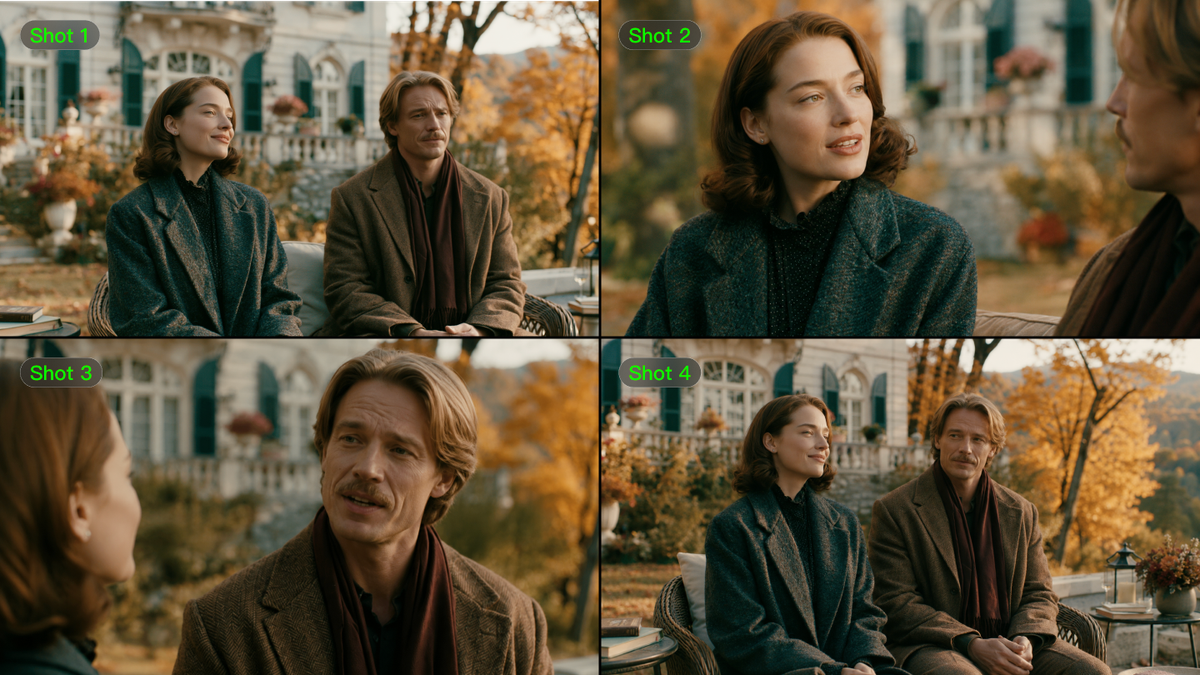
Kling AI の作成ページで Continuous Timeline Creation を使って、個々のクリップを完成した動画に仕上げましょう。生成した動画をタイムラインに追加し、アップロードした映像と組み合わせて編集し、不要な部分をトリミングしてシーケンスを整えます。動画に製品の接写、オープニングショット、クロージングシーンなどが必要な場合は、既存の映像を挿入するか、必要な箇所で新しいクリップを生成します。
タイムライン上のクリップは引き続き改善できます。 「Edit Asset」をクリックして選択したクリップを編集または再生成すると、更新された結果が同じ位置で前のバージョンと置き換わります。シーケンス全体をプレビューし、完成したら組み立てた動画をダウンロードしましょう。生成、クリップの修正、基本的な組み立てを一箇所で完結させることで、初心者でも完全な動画をより簡単に作成でき、シンプルな編集作業のためにツールを切り替える必要が減ります。
Kling 4.0 の生成機能が動画の完成をどのように支援するか
既存の映像の編集は、動画を完成させるための一部に過ぎません。プロジェクトに追加のショットや新しいシークエンスが必要なとき、Kling 4.0 は尺や重要な視覚的瞬間をコントロールしながら作成を支援するビデオ生成ツールも提供します。
テキストまたは画像から不足しているショットを生成
編集にオープニングシーン、商品カット、またはまだ撮影していない別のショットが必要な場合、テキストから動画は記述から生成を開始できます。商品の写真や準備した構図は画像から動画の出発点として利用できます。既存の映像と同じキャラクター、製品、ビジュアルスタイルのリファレンスを使用してください。生成されたクリップは、すでに編集したシーンと並んでシーケンスのその空白を埋めることができます。
より安定し、実在感のあるアクションショットを作成
走る動き、dancing,テンポの速いアクション、複雑なカメラワークは、生成された映像により高い負荷を与えます。Kling 4.0 はこうした状況で動きとカメラワークの安定性と連続性を向上させ、滑らかで一貫した表現を保ちます。より自然な顔のディテール、ライティング、質感に加え、さらに繊細な表情とボディランゲージが、シーンにいっそうのリアリティを与えます。これらの改善によって、CM やミュージックビデオ、短編映画向けに説得力のあるアクションショットやキャラクターパフォーマンスを作り出せます。
より充実したシーケンスのために、1 回の生成で最大 30 秒
Kling 4.0 は、Kling 3.0 の 3~15 秒という生成範囲を 3~30 秒まで拡張します。より長い尺によって、製品デモは結果に到達する時間を確保でき、会話は展開の余地を得て、アクションシーンは展開するスペースを持てます。より完全なシーンが編集に必要な場合でも、短い出力を組み合わせるのではなく、一度の生成で長いシーケンスを作成できます。
最大10個のキーフレームで物語を導く
Kling 4.0は入力として最大10枚のキーフレーム画像をサポートし、重要な視覚的瞬間を自由に定義し、キャラクターの状態、シーンの変化、ストーリービートを指定できます。プロダクト動画であれば、冒頭の構図、製品が披露される瞬間、終わりのショットを設定できるでしょう。こうした視覚的アンカーがコンテンツを意図した方向へ自然に進行させ、編集に追加する前に新しく生成されたシーケンスの展開をより細かくコントロールできます。
Kling 4.0で既存の動画を編集する方法
Kling 4.0はシーンの切り替えにAIワークフローを使用します。マスクやコンポジットレイヤーを自分で操作する代わりに、映像をアップロードし、リファレンスを追加し、修正内容を説明します。以下の例では、キャラクターのリファレンスとプロンプトがモデルを導き、箱の中に新しい被写体を追加し、最後の台詞を差し替えます。この3つのステップで、入力の準備から洗練、組み立て、動画のダウンロードまで行えます。
ステップ1:ビデオとリファレンスをアップロード
変更したい映像をメイン動画としてアップロードし、その後編集に必要なキャラクターまたは製品のリファレンスを追加します。この例では、キャラクターのリファレンスが箱の中に追加される被写体の見た目を提供します。Kling 4.0はメイン動画1本を含む最大5本の入力動画クリップに対応しています。各クリップの長さは3〜30秒で、入力動画全体の合計再生時間は30秒を超えてはいけません。
ステップ2:変更点と残す点を説明する
ほかの指示を追加する前に、対象と変更内容を指定します。ここでは、プロンプトが箱が再び開いたときに@Subject1を箱の中に配置し、最後のセリフを差し替えます。複数のキャラクター置き換えを行う場合は、元のクリップ内の各人物と想定するリファレンスを対応させてください。保持したい動作、カメラワーク、シーンの細部を明示することで、求める編集の範囲を明確にします。
目に見えるアクション、舞台設定、ムード、サウンドについての指示は、参照資料と一致していなければなりません。台詞の修正には新しい台詞とその意図する伝え方が必要で、ビジュアルの修正には対象と置き換える要素が必要です。これらの指示はプロンプト内でまとめておきましょう。以下の公式例は、キャラクターの追加と台詞の変更がどのようにひとつのブリーフで表現されるかを示しています。
ステップ3:動画を生成し、洗練させて組み立てる
編集済みのクリップを生成し、要求した変更が指示どおりになっているか確認します。被写体、動き、舞台設定、台詞があればそれらをチェックし、結果に再調整が必要な場合はプロンプトや参照資料を洗練させてください。
完成した動画を作成するには、生成したクリップをKling AIの作成ページのタイムラインに追加します。順番に並べ、不要な部分をトリミングし、必要に応じてアップロードした映像や新しく生成したショットを挿入しましょう。編集を進めながら既存のアセットを調整したり差し替えたりすることもできます。すでにタイムライン上にあるクリップを修正するには、「Edit Asset」をクリックして編集または再生成します。更新された結果は同じ位置で以前のバージョンと置き換わります。シーケンスをプレビューし、組み上がった動画をダウンロードしてください。
メインの被写体を追加し、セリフを編集する | ||
参照画像 | 参照動画 | 生成結果 |
| プロンプト: 動画の最後で、箱が再び開かれると、@Subject1が中に横たわって眠っている。最後のセリフ「Ah, it's all old stuff.」を「Why is there a pig here?」に差し替える。 | ||
結論
最適な動画編集ソフトは、あなたが加えたい変更に合致するものです。既存の映像の人物や製品、背景を変えたいときには、Kling 4.0 を試す価値があります。まず、気に入っているシーンと試してみたい修正点を一つ決めましょう。参照素材は置き換えたいものを示し、プロンプトは何を残すべきかを説明します。欠けているショットを作ってシーケンスを完成させることもできます。役立つ部分は残し、次のバージョンに明確な方向性を与えましょう。
FAQ
初心者にとって最適な動画編集ソフトウェアは何ですか?
初心者に最適な動画編集ソフトウェアは、作業内容によって異なります。Kling AIは、編集内容を手動で一つずつ組み立てるのではなく、テキストや参考素材で指示できるため、シーンの変更を始める際の有用な出発点になります。それでも結果を確認する必要があります。また、Kling AIのタイムライン上で生成済みおよびアップロードしたクリップを組み合わせ、不要な部分をトリミングし、動画の進行に合わせてアセットを修正できます。高度なカラーグレーディングや詳細なオーディオミキシングを必要とするプロジェクトでは、専用の編集アプリケーションで作業を続けることを選ぶかもしれません。
Kling AIの動画編集ソフトウェアはPCやスマートフォンで使用できますか?
はい。Kling AI は Windows と Mac のブラウザー経由で利用でき、Android と iOS 向けのアプリもあります。ブラウザーを使えば、デスクトップエディターをインストールせずにオンラインで利用できます。Kling 4.0 とその特定のコントロールの利用可否は、アカウントに表示されるモデルアクセス状況と使用するインターフェースによって異なります。プラットフォームにアクセスできても、どこでも同じ機能が保証されるわけではありません。
PC 向けの無料動画編集ソフトはありますか?
はい。PC 向けの無料動画編集ソフトは利用できますが、機能や使用制限はソフトによって異なります。Kling AI は、新規ユーザーが対象機能を試せるよう、登録時に一定数の無料トライアルクレジットを提供しています。Windows または Mac のブラウザーから Kling AI にオンラインでアクセスでき、デスクトップエディターをインストールする必要はありません。Kling 4.0 を試す際は、トライアルクレジットで利用できる機能やモデルを確認してください。アクセス条件やクレジット要件が異なる場合があります。
Kling 4.0 は従来の動画編集とどのように異なりますか?
Kling 4.0はテキストとビジュアル参照を使って映像内の変更を誘導し、ほかのディテールを維持するよう指定しながらキャラクターや背景を置き換えるといった操作が可能です。従来のタイムラインエディターはクリップを整理し、精密な仕上げコントロールを提供します。複雑なシーン変更にはコンポジットやレタッチが必要になる場合があります。Kling AIのTimeline機能でもクリップを組み立てて洗練でき、専用の編集アプリケーションを併用すれば高度な仕上げツールが必要なときにワークフローを補完できます。
Kling 4.0は既存の動画の一部だけを編集できますか?
はい。フルモデルはテキストと参照を使って被写体、背景、その他の視覚的ディテールへのターゲット変更をサポートします。変更したい要素を特定し、近くのキャラクター、元のアクション、カメラの動きなど残すべきものを記述してください。これで要求する範囲が定義されますが、保持が完全に保証されるわけではありません。使用する前に、意図しない変更がないか全体の結果を確認してください。