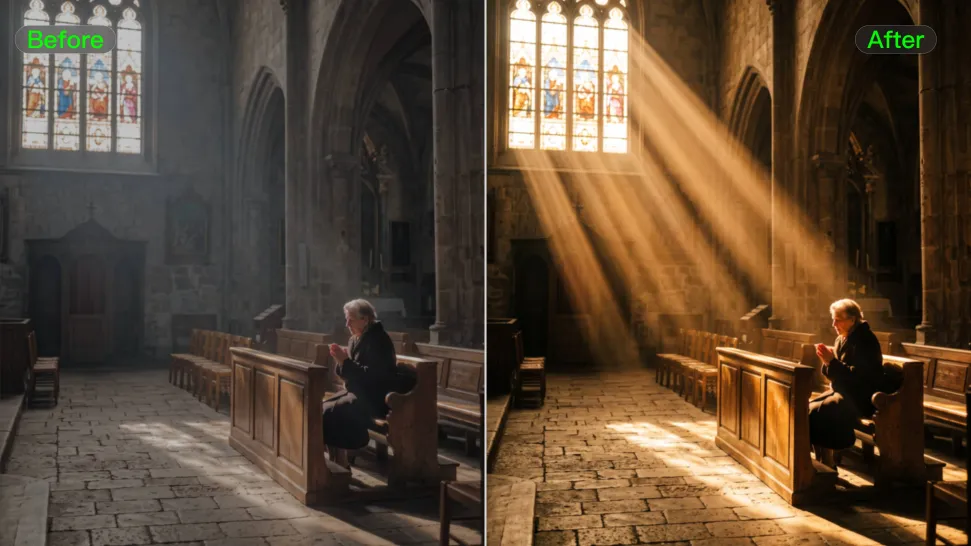
昔の家族写真には、色あせや傷、顔に走る折り目、失われたディテールなど、複数の問題が同時に起きていることがよくあります。古い写真を復元する、その方法を学ぶ際の課題は、何を修復し、何を残すべきかを見極めることです。このガイドでは、元データの準備、Kling AIで古い写真を復元するためのシンプルな3ステップのワークフロー、実用的なAIプロンプト、完成した画像を保存・保護するためのヒントを取り上げます。
古い写真を復元する前に:最良の元データから始めよう
優れた photo restorationは、利用できる最も鮮明なバージョンの画像から始まります。まだ紙焼きが手元にある場合は、フラットベッドスキャンの方が、スマートフォンでさっと撮るよりも一貫して細部を捉えられることが多いです。多くの標準的なプリントでは、300~400 dpi が実用的な出発点です。より小さな写真や繊細なディテール、トリミングや拡大を予定している画像では、600 dpi 前後またはそれ以上が役立つでしょう。均一な照明を使い、眩しい反射や強い影を避ければ、鮮明で真正面からのスマートフォン写真も利用できます。
何かをアップロードする前に、元の画像をさっと確認しましょう。
- できるだけ初期で最も鮮明なコピーを使いましょう。可能であればオリジナルのプリントやスキャンを選び、スクリーンショットや強く圧縮されたコピーは避けてください。
- まずは写真全体を撮影しましょう。クロップする前に元の状態を判断できるよう、余白、破れた縁、傷んだ角もフレーム内に収めてください。
- 角度と照明をコントロールしましょう。カメラをプリントに対して平行に保ち、重要なディテールにかかる眩光、反射、強い影を避けます。
- もろいプリントは丁寧に扱いましょう。まずスキャナーのガラスを清掃し、写真が耐えられる場合にのみ、表面の緩んだホコリを取り除きます。損傷したプリントをこすったり、無理に平らにしたりしないでください。
AIで古い写真を3ステップで復元する方法
AIは、画像を段階的に処理することで古い写真の復元をより管理しやすくしてくれます。Kling AIを使えば、元の写真から開始し、画像が必要とする内容に基づいて修復を指示し、最終版を作成する前に結果を確認できます。
ステップ1: 元の写真と役立つ参考資料をアップロードする
まず、古い写真の最も鮮明なコピーをアップロードします。 image to image AI による編集はソース画像から始まるため、保存状態の良い原版の方が作業に役立つ視覚的ディテールを提供します。重要な顔、物体、その他の認識できる特徴が大きく損傷している場合は、それらをより明瞭に示す関連する reference imagesを追加してください。役立つ参照例には次のようなものがあります。
- 同じ人物の別の写真。特に顔の特徴が色あせたり、破れたり、一部欠けている場合に有効です。
- 衣服やジュエリーなど、整合性を保ちたい別の特徴的なディテールを含む、同じ物体や被写体をより鮮明に写したもの。
- 同じ写真の別のコピー。損傷が少ないものや保存状態の良好な部分がある場合に役立ちます。
ステップ2:希望する修復内容を説明する
After you upload the photo and any useful references, tell Kling IMAGE 3.0 what you want to repair in clear, natural language. IMAGE 3.0 supports precise detail modification, so you can tell the model what to add, remove, or change while keeping key image features, style, lighting, and texture consistent.
古い写真を修復する場合は、傷や色あせ、シミ、破損部分など修正したい目に見える問題を挙げ、どのディテールを変えずに残すべきかを明確にしてください。編集対象と望む結果を特定して、各指示は簡潔に伝えましょう。
ステップ3:最終画像を生成・比較・書き出す
修復結果が良好に見えたら、画像を生成してオリジナルと細部まで比較しましょう。顔や衣服、エッジ、質感、修復箇所を拡大して、予期せず変化したディテールがないか確認します。必要に応じて再度調整し、最終的な復元写真として残したいバージョンを選びましょう。
ビフォー | After |
| プロンプト: 古い白黒写真を修復し、目に見える傷、ほこり、しみ、縁の損傷を取り除いてください。元の構図、背景の建物、街灯、駐車中の車、ドキュメンタリー風のストリートフォトの雰囲気を維持しながら、全体的な明瞭さ、コントラスト、トーンバランスを改善してください。女性の顔の構造、表情、ヘアスタイル、年齢、認識できる特徴を保ってください。自然な白黒の見た目と元の写真の雰囲気を保ってください。顔やシーンを再設計したり、美化したり、現代風にしたりしないでください。 | |
古い写真の修復に Kling IMAGE 3.0 と IMAGE 3.0 Omni を使う理由
Kling IMAGE 3.0は、古い写真の修復で完全な再設計ではなく制御された編集が必要な場合に役立ちます。自然言語による編集と精密なディテールの調整をサポートし、最大10枚の参照画像から特徴を抽出できます。これにより、重要な被写体、構図、照明、質感を元の状態に近づけたまま、傷、色あせた部分、汚れ、損傷した顔のディテールを修復するのに役立ちます。
より大きな最終出力が必要な修復済み画像には、Kling IMAGE 3.0 Omniが2Kおよび4Kの直接出力によってワークフローを拡張します。これにより、エクスポート前に細部を確認する余裕が必要な写真集、デジタルアーカイブ、ディスプレイやプリントなどの用途で高解像度の結果が役立ちます。
古い写真修復のプロンプト例
有用な復元プロンプトは、AI image generator に、修復すべき点と元の状態に近く保つべき点という2つの指針を与えます。指示は具体的にし、とくに顔、服装、構図、家族写真を判別可能にするその他のディテールについて詳細に述べましょう。
擦り傷、退色、折れ目を修復
軽度の表面損傷は、目に見える問題を直接説明するとたいてい最も良い結果が得られます。プロンプトは擦り傷、折れ目、ホコリ、シミ、または褪せた色調に焦点を当て、変化させないべき写真の部分を指定しましょう。古い写真の復元では、これにより編集の対象が明確になり、顔や服装、構図への不要な変更が減ります。
| プロンプト: この古い写真から目に見える擦り傷、折れ目、ホコリ、シミを取り除いて復元してください。退色を抑え、全体的なコントラストを向上させます。人物、顔の特徴、服装、構図、照明、写真本来の風合いは一貫性を保ってください。 |
顔と家族の面影を保つ
顔は、過度な強調によってその人を認識可能にする細部が微妙に変わってしまう可能性があるため、より厳密な指示が必要です。元の画像がぼやけていたり損傷している場合は、モデルに顔の骨格、表情、髪型、年齢を保持するよう指示し、編集を損傷部分に限定してください。
損傷部分に使える細部が十分残っていない場合、修復用のプロンプトには参照画像からの視覚的なガイダンスがより必要になることがあります。完全に欠落している内容については、text to imageが文章での説明から新たな解釈を生成できますが、その生成された細部を元の写真から回復された情報とみなしてはいけません。
| プロンプト: このポートレートの損傷部分を修復し、顔の鮮明さを高めてください。人物の顔の骨格、表情、髪型、年齢、判別できる特徴を元の写真と一致させ、顔を再設計したり美化したりしないでください。 |
白黒写真に彩色する
白黒写真には確認済みの色情報が含まれていないため、彩色には別の指示が必要です。Kling IMAGE 3.0 は自然言語による編集で写真のカラー化に対応しているため、パレットを指示し、控えめで自然な色合いを求めることができます。不確かな色は復元された歴史的情報ではなく、解釈として扱ってください。
| プロンプト: 目に見える情景に基づいて、この白黒写真に自然な肌の色と控えめな色味を付けてください。顔、衣服、構図、照明、元の質感を一貫させて保ちます。過度に明るい色や彩度の高い色は避けてください。 |
参照画像 | 出力 |
復元した写真を保存して保護しましょう
復元が終わったら、最終的な画像は単なる1つのファイルではなく、小さなアーカイブの一部として扱ってください。ソース、復元版、重要な書き出しコピーを個別に整理して保管し、必要に応じて後から作業を振り返れるようにしておきましょう。
オリジナルと復元版を分けて保管する
古い写真を復元した後はソース画像を上書きしないでください。手を加えていないスキャンや写真をマスターとして保管し、復元後の結果は分かりやすいファイル名で保存しましょう。高品質なアーカイブ用にはPNGやTIFFが適しています。共有用に小さなファイルが必要なときは、別途JPEGを作成してください。
大切な家族写真をバックアップする
重要な復元済みの画像は、別のデバイスやクラウドストレージに少なくとももう一つコピーを保管してください。第二の保存場所は、誤って削除したり、デバイスが故障したり、ドライブを紛失したりした場合に、古い写真の修復作業を守ってくれます。家族のコレクションが大きい場合でも、フォルダーとファイル名を一貫させておけば、何年も経ったあとで個々の写真を見つけやすくなります。
物理的なプリントも保護する
デジタルでの修復は元の写真の代わりにはなりません。価値のあるプリントは写真保存に適した酸を含まない収納に保管し、湿気の多い場所を避け、長時間の光曝露を制限しましょう。家族写真を常に飾っておきたい場合は、スキャンや復元したコピーを使えば、摩耗や光曝露の負担をそちらに移せます。
終わり
古い写真の復元を学ぶということは、それらを新しく見せることよりも、原版が伝えているものを守ることに重きを置くことです。最も鮮明な原本から作業を始め、手当が必要な部分だけを修復し、仕上げを保存する前に顔や細かなディテールを確認しましょう。手を加えていないスキャンと編集済みのコピーの両方を手元に残しておきます。Kling AI は、ガイド付き編集や参照資料、必要に応じた高解像度出力で作業を支援してくれます。
よくある質問
古い写真はアップスケーリングの前に復元すべきか、それとも後にすべきか?
まず損傷を修復し、復元した画像を確認し、解像度が必要な場合だけ最終版を拡大しましょう。早い段階でアップスケーリングすると、傷やノイズ、圧縮アーティファクトが目立ちやすくなり、後から不要なディテールを取り除く手間が増えます。
AIはサムネイルサイズしかない古い画像を復元できる?
AIは小さな画像でも処理できますが、解像度が限られていると利用できる元の情報が少なくなります。顔や質感、文字、小さな物体には正確に修復するための細部が不足している場合があります。特に仕上がった画像を後で拡大する予定があるなら、作業を始める前に入手できる最高品質のコピーを使用してください。
大量の古い写真をスキャンする最適な方法は?
まず写真をサイズと状態で仕分けし、似たプリントをまとめてスキャンしましょう。標準的なスナップ写真なら通常300~400 dpiで十分ですが、トリミングや拡大を予定している場合は高い解像度が役立ちます。傷みやすい、または貴重なプリントには自動給紙機ではなくフラットベッドスキャナーを使用してください。
AIは欠損した顔のディテールを復元できますか?
元の写真に十分な識別可能な情報が残っている場合、AIは損傷した顔の部分を改善できます。同じ人物の鮮明な参照写真は、顔の一部が色あせたり、傷ついたり、不鮮明になったりしている場合にも役立ちます。Kling IMAGE 3.0は参照画像を利用して主要な被写体の特徴を保持し、損傷した顔の細部を正確に編集することをサポートします。
AI写真修復はAI写真編集と同じですか?
写真の修復は、古いまたは損傷した画像を修理・改善することに焦点を当てています。AIフォトエディタは、対象を絞ったレタッチからオブジェクト、照明、背景の編集に至るまで、より広範な画像変更をカバーします。修復は、そのような広い編集ワークフローの中のより特化したユースケースの一つです。



