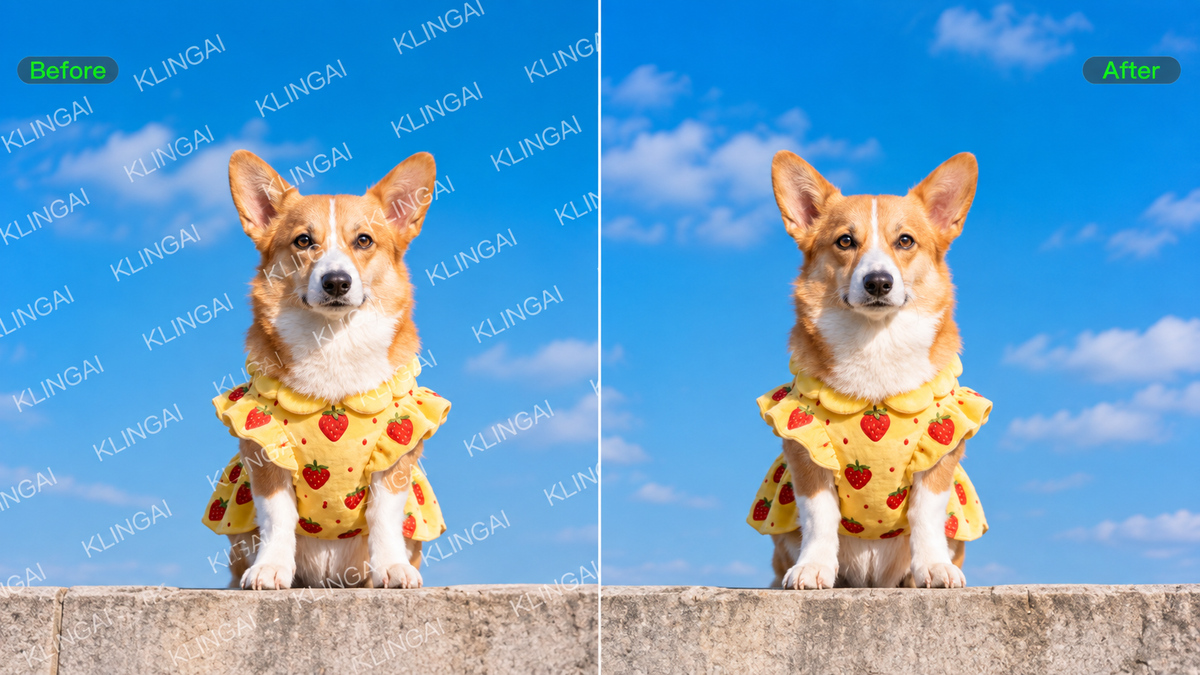
최적의 워터마크 제거 도구를 선택하려면 워터마크가 무엇을 가리고 있는지와 편집에 대해 어느 정도 제어가 필요한지를 고려해야 합니다. 단순한 모서리에 있는 작은 로고는 머리카락, 천, 혹은 디테일한 피사체를 가로지르는 텍스트와는 다른 접근이 필요합니다. 이 가이드는 실용적인 여섯 가지 옵션을 비교하고, 정리 품질에 영향을 줄 수 있는 요소를 설명하며, 이미지에 세심한 주의가 필요할 때 Kling AI로 더욱 정밀한 결과를 얻는 방법을 보여줍니다.
좋은 AI 워터마크 제거기의 조건은 무엇일까요?
도구 유형만으로는 충분하지 않습니다. AI 워터마크 제거기 가 실제로 얼마나 잘 작동하는지 확인하려면 아래 여섯 가지를 비교해 보세요:
- 깨끗한 제거: 워터마크가 눈에 띄는 흔적이나 잔여 그림자 없이 사라져야 합니다.
- 배경 일치: 복원된 영역은 주변 이미지와 자연스럽게 어우러져야 합니다.
- 디테일 보존: 머리카락, 천, 잎사귀, 패턴, 선명한 가장자리 등이 설득력 있게 유지되어야 합니다.
- Removal Method: 이 도구는 자동, 수동 또는 프롬프트 기반 등 작업 흐름에 맞는 제거 방법을 제공해야 합니다.
- Image Resolution: 최종 이미지는 의도된 용도에 충분한 해상도를 유지해야 합니다.
- Ease of Use: 불필요한 추가 편집 없이 완료할 수 있을 만큼 과정이 충분히 간단해야 합니다.
최고의 워터마크 제거 도구 6선
당신에게 가장 적합한 워터마크 제거 도구는 보통 워터마크의 위치, 가리는 범위, 그리고 편집에서 원하는 제어 수준에 따라 달라집니다. 일부 도구는 브러시나 선택 도구로 과정을 빠르게 진행하고, 다른 도구는 프롬프트, 생성 편집 또는 완전한 리터칭 제어 세트를 제공합니다. 각 옵션이 어떤 상황에 적합한지 간단히 살펴보겠습니다.
도구 | 적합 대상 | 제거 방식 | 편집 범위 |
Kling AI | 맥락 재구성과 후속 정제가 필요한 세밀하거나 어려운 워터마크 제거 | 자연어 프롬프트, 화살표/선택/낙서 편집, 그리고 Eraser Pen | IMAGE 3.0 Omni를 통해 워터마크 제거, 문맥 재구성, 타깃 정교화, 확장된 이미지 편집, 그리고 네이티브 2K/4K 출력을 제공합니다. |
HitPaw Watermark Remover | 다양한 마크 유형에 맞춘 전용 워터마크 제거 | 여러 제거 모드와 함께 영역 선택 | 이미지와 비디오에 대한 집중 제거 |
Picsart | 포토 편집기에서 일상적으로 워터마크와 객체를 정리하기 | 타깃 선택과 AI 생성 채우기를 제공하는 Object Remover | 워터마크, 텍스트, 로고, 객체, 그리고 일반적인 사진 편집 |
Adobe Photoshop | 추가 정제가 필요할 수 있는 정밀한 편집 | 제거, 선택, 채우기, 리터칭 도구 | 완전한 전문가 수준 사진 편집 |
Fotor | 온라인 정리 및 일괄 이미지 편집 | 자동 감지 및 수동 브러싱 | 브라우저 기반 사진 편집 |
Cleanup.pictures | 작은 국부적인 자국과 원치 않는 물체 | 브러시 기반 AI 인페인팅 | 집중형 브라우저 정리 |
1. Kling AI
Kling IMAGE 3.0를 사용하면 제거하려는 워터마크, 로고, 텍스트 또는 기타 원치 않는 요소를 자연어로 설명할 수 있습니다. IMAGE 3.0은 텍스트 투 이미지 생성과 더 폭넓은 이미지 편집도 지원하므로 다양한 시각 작업 전반에서 프롬프트를 활용할 수 있습니다. 배치가 중요할 때는 다른 편집 도구를 사용해 화살표, 원 또는 기타 시각적 주석으로 대상 영역을 먼저 표시한 다음, 주석이 달린 이미지를 Kling IMAGE 3.0에 업로드하여 편집을 안내할 수 있습니다.
IMAGE 3.0은 해당 영역을 문맥에 맞게 재구성하고 주변 조명, 질감, 시각적 스타일을 따를 수 있습니다. 이를 통해 워터마크가 천, 피사체의 일부 또는 다른 시각적으로 디테일한 영역과 겹칠 때에도 의미적 제어와 공간적 제어를 모두 확보할 수 있습니다.
참조 이미지 | 출력 |
For more demanding edits, Kling IMAGE 3.0 Omni extends this workflow with more targeted image-to-image refinement and native 2K/4K output. After the main watermark cleanup, you can continue refining a small area that still looks soft, patterned, or slightly inconsistent, while keeping the rest of the image unchanged. This is especially useful when a watermark crosses product details, fabric texture, hair, or other visually sensitive areas where a cleaner final result matters.
2. HitPaw Watermark Remover
HitPaw는 대상 영역을 표시한 후 워터마크를 처리할 수 있는 여러 가지 방법을 제공합니다. 마키, 다각형 올가미 또는 브러시를 사용할 수 있고, 이미지에 대해 AI Mode, Texture Repair, Edge Filling, Smooth Filling과 같은 옵션을 선택할 수 있습니다. 내보내기 전에 결과를 미리 볼 수 있어 이미지를 저장하기 전에 복원된 영역을 확인할 수 있습니다.
3. Picsart
Picsart는 워터마크 제거 기능을 보다 포괄적인 사진 편집 도구 모음에 포함하고 있습니다. Object Remover를 사용하면 원치 않는 워터마크, 텍스트, 로고 또는 다른 개체를 브러시로 칠할 수 있으며, AI가 생성한 콘텐츠가 비워진 영역을 채웁니다. 동일한 워크플로에서 다른 일상적인 사진 편집 도구와 함께 워터마크 정리를 원하는 사용자에게 잘 작동합니다.
4. Adobe Photoshop
Photoshop은 완전한 사진 편집기 안에서 원하지 않는 콘텐츠를 제거할 수 있는 여러 방법을 제공합니다. Remove 도구로 표시 위를 브러시로 쓸어 지울 수 있고, Content-Aware Fill을 위해 선택 영역을 지정하거나, 선택한 영역에 새로운 콘텐츠를 Photoshop이 생성해 주길 원한다면 Generative Fill을 사용할 수 있습니다. 그런 다음 같은 문서 안에서 가장자리, 레이어 또는 이미지의 다른 부분을 계속 다듬을 수 있습니다.
5. Fotor
Fotor는 브라우저에서 자동 및 수동 옵션을 모두 제공합니다. Smart Detection은 일반적인 워터마크, 텍스트 오버레이, 날짜 스탬프, 반복 패턴을 찾아낼 수 있으며, 대상 영역을 직접 조정하고 싶을 때는 브러시를 사용할 수 있습니다. 또한 Fotor는 여러 사진에 비슷한 정리가 필요할 때 시간을 절약할 수 있는 일괄 워터마크 제거 기능도 제공합니다.
6. Cleanup.pictures
Cleanup.pictures는 사용자가 제거하려는 영역에 상호작용이 집중되도록 합니다. 워터마크, 텍스트, 로고 또는 원치 않는 객체 위를 브러시로 쓸면, 도구가 인페인팅을 사용해 표시된 공간을 채웁니다. 이미지에서 정리하고 싶은 작은 부분을 정확히 알고 있을 때, 간단한 브라우저 환경이 효과적으로 작동합니다.
Kling AI로 사진에서 워터마크를 제거하는 방법
Kling AI로 워터마크를 제거하는 데는 몇 단계만 필요합니다. 소유하거나 편집 권한이 있는 이미지로 시작한 다음, IMAGE 3.0을 사용해 원치 않는 표시를 설명하고 편집 방향을 잡으세요. 정리된 영역에 추가 디테일 작업이 필요하다면, IMAGE 3.0 Omni로 결과를 계속 다듬을 수 있습니다.
1단계: 편집하려는 이미지 업로드하기
가능한 가장 선명한 버전의 사진을 업로드하세요. 고품질 소스는 워터마크 주변의 더 많은 시각적 정보를 Kling AI에 제공하므로, 표시가 머리카락, 직물, 제품 세부 정보 또는 질감 있는 배경과 겹칠 때 특히 도움이 됩니다.
2단계: 제거하려는 내용을 설명하세요
워터마크, 로고, 텍스트 오버레이, 라벨 또는 스탬프 등 제거해야 할 항목을 Kling IMAGE 3.0에 정확히 알려 주세요. 지시문은 간결하게 유지하고 변경되지 않아야 할 중요한 세부 사항을 언급하세요. 대상 영역을 텍스트만으로 설명하기 어렵다면, 다른 편집 도구를 사용해 화살표, 원형 표시 등 시각적 주석으로 먼저 표시한 다음, 해당 표시가 있는 이미지를 프롬프트와 함께 Kling IMAGE 3.0에 업로드할 수 있습니다. Kling AI의 별도 Eraser Pen 워크플로를 사용하면 제거하려는 영역을 수동으로 표시할 수 있습니다.
3단계: 생성, 검토 및 다듬기
편집된 이미지를 생성해서 복원된 영역이 주변의 조명, 질감, 구도와 얼마나 자연스럽게 어우러지는지 확인하세요. 경계선, 패턴, 기타 작은 디테일이 여전히 필요하다면 전체 이미지를 변경하기보다는 목표 지정을 통해 편집을 계속하세요. 추가 정교화나 더 높은 해상도의 최종 결과물이 필요한 프로젝트의 경우, Kling IMAGE 3.0 Omni는 기본 2K/4K 출력으로 지속적인 이미지 편집을 지원합니다.
.webp?x-oss-process=image/resize,w_1872)
AI 워터마크 제거가 다양한 배경에서 작동하는 방식
사진에서 워터마크를 제거할 때, 워터마크 아래에 무엇이 있느냐에 따라 결과가 눈에 띄게 달라질 수 있습니다. AI 워터마크 제거기는 단색 벽, 탁 트인 하늘, 부드러운 그라데이션에서는 재구성해야 할 부분이 더 적습니다. 머리카락, 텍스트, 패턴 있는 직물, 기타 세부 영역은 모델이 해석하고 재구성할 수 있는 시각 정보를 더 많이 제공합니다.
배경 | 예상 난이도 |
균일한 하늘 또는 벽 | 낮음 |
부드러운 그라데이션 | 낮음에서 보통 |
의류 또는 질감 있는 표면 | 보통 |
머리카락 또는 세부적인 물체 | 높음 |
반복된 패턴 | 높음 |
주요 피사체 세부를 가리는 마크 | 높음 |
워터마크로 가려진 영역을 AI 도구가 재구성할 때, 그 아래에 숨겨진 원본 픽셀을 드러낼 수 없습니다. 편집된 영역 주변의 보이는 맥락에 맞는 새로운 콘텐츠를 생성합니다. 주변의 색상과 질감이 단순할수록 일반적으로 더 일관된 결과를 얻을 수 있지만, 얼굴, 세밀한 텍스트, 머리카락, 복잡한 패턴은 모델이 다시 만들어야 할 세부 정보가 더 많이 남습니다.
더 나은 워터마크 제거 결과를 얻는 방법
강력한 편집 도구가 있더라도 편집을 준비하고 안내하는 방식은 최종 결과에 영향을 줄 수 있습니다. 사진에서 워터마크를 제거할 때는 가장 깨끗한 소스부터 시작하고 목표 영역이나 지시문을 가능한 한 집중되게 유지하세요. 몇 가지 작은 조정만으로도 흐림, 반복되는 텍스처, 워터마크 주변의 불필요한 변화를 피하는 데 도움이 됩니다.
- 사용 가능한 최상의 소스를 사용하세요: 가지고 있는 이미지 중 가장 높은 품질의 버전부터 시작하세요. 더 많은 시각적 디테일은 모델이나 편집 도구가 활용할 수 있는 더 많은 컨텍스트를 제공합니다.
- 대상 영역을 촘촘하게 유지하세요: 브러시나 선택 도구를 사용한다면 원치 않는 마크만 덮고 주변 모서리, 텍스처, 피사체 세부 사항을 피하세요.
- 남겨야 할 요소를 명확히 하세요: 프롬프트 기반 편집의 경우, 제거하고 싶은 것을 설명하고 보존하고 싶은 주변 세부 사항을 함께 언급하세요.
- 원본 크기로 확인: 완료된 이미지를 전체 해상도로 검토해 부드러운 가장자리, 반복되는 패턴, 질감 불일치 또는 다른 눈에 띄는 아티팩트를 찾아내세요. 세부 요소가 여전히 손질이 필요하다면, 내보내기 전에 AI 사진 편집기를 활용해 집중적인 후속 조정을 수행할 수 있습니다.
- 한 번에 한 가지씩 다듬기: 첫 결과가 어색해 보인다면 다시 시도하기 전에 선택 영역이나 지침 중 하나를 조정하세요. 이렇게 하면 어떤 변경이 편집을 개선하는지 더 쉽게 파악할 수 있습니다.
- 타기팅된 편집 컨트롤 사용: 로컬 편집 옵션이 있는 AI 이미지 생성기는 유지하고 싶은 디테일과 가까운 표시를 처리할 때 도움이 됩니다.
AI 워터마크 제거 도구 vs 전통적인 편집
각 제거 방법은 최종 이미지에 대한 다른 형태의 제어를 제공합니다. AI 워터마크 제거기는 가려진 콘텐츠를 다시 구성해 줄 수 있습니다. 수동 도구는 대상 영역을 더 정밀하게 정의할 수 있게 해 줍니다. 올바른 방법은 표시가 어디에 놓여 있는지, 얼마나 많은 디테일을 가리고 있는지, 그리고 원본 구성을 얼마나 유지하고 싶은지에 따라 달라집니다.
방법 | 최적 용도 | 편집 제어 방식 |
전용 AI 제거기 | 빠르고 집중적인 워터마크 정리 | 원하지 않는 표시를 식별하거나 선택하세요 |
브러시 또는 지우개 도구 | 작고 명확하게 정의된 표시 | 대상 위를 직접 칠하세요 |
복제 및 복원 도구 | 작은 영역을 정밀하게 리터칭하기 | 주변 픽셀을 수동으로 샘플링하고 복원하세요 |
생성형 이미지 편집 | 세밀한 시각 콘텐츠를 가로지르는 표시 | 프롬프트나 시각적 참조로 변경을 안내하세요 |
자르기 | 주요 피사체에 영향을 주지 않는 가장자리 표시 | 이미지 구도 다시 잡기 |
워터마크가 가장자리 근처에 있고 새로운 프레이밍이 여전히 균형 잡혀 보인다면, 크롭이 잘 작동할 수 있습니다. 마크가 이미지의 중요한 부분을 가리고 있다면, 생성형 편집을 활용하면 부족해진 시각적 디테일을 다시 구축할 더 넓은 여지를 확보할 수 있습니다.
이미 제거할 영역을 정확히 알고 있다면, Kling AI의 Eraser Pen이 직접적인 브러시 제어를 제공합니다. 원하지 않는 영역을 직접 표시할 수 있어 명확한 경계를 가진 소규모 국소 클린업 작업에 실용적인 선택이 됩니다.
워터마크를 제거하지 말아야 할 때는 언제인가요?
워터마크를 제거하기 전에 이미지 소유자이거나 편집 허가를 받았는지 확인하세요. 워터마크는 제작자나 권리 보유자를 식별할 수도 있으므로, 결정은 이미지의 외관만으로 끝나지 않을 수 있습니다. 시작하기 전에 이러한 일반적인 상황을 빠른 권리 점검 목록으로 활용하세요.
제거하기 전에 꼼꼼히 확인하세요 | 다음과 같은 경우 권한이 더 명확합니다 |
이미지를 소유하지 않고 수정할 권한이 없습니다. | 이미지를 본인이 제작하고 워터마크를 직접 추가했습니다. |
라이선스 또는 사용 권한이 불분명합니다. | 라이선스가 이미지를 수정할 수 있도록 명확히 허용합니다. |
워터마크가 사진가, 스튜디오, 제작자 또는 권리자를 식별합니다. | 권리 보유자가 이 편집을 명시적으로 승인했습니다. |
의도한 용도로 사용할 수 있는 라이선스가 부여된 워터마크 없는 버전이 제공됩니다. | 관련 권리를 소유하거나 관리하는 클라이언트가 변경을 요청했습니다. |
워터마크에는 창작자나 권리 보유자를 식별하는 저작권 관리 정보가 포함될 수 있습니다. 해당 정보를 제거하면 상황에 따라 법적 문제가 발생할 수 있으므로, 편집하기 전에 라이선스와 자신의 권리를 확인하세요. 규정은 국가별로, 그리고 이미지에 부착된 조건에 따라 달라질 수도 있습니다.
끝
최적의 워터마크 제거 도구 선택은 워터마크의 형태, 배경, 필요한 제어 수준에 따라 달라집니다. 단순한 영역은 빠른 정리만으로 충분할 수 있지만, 세부적인 질감은 더욱 신중한 재구성과 검토가 필요할 때가 많습니다. 이러한 더 까다로운 편집에는 Kling AI가 최종 결과를 이끌어 갈 수 있는 더 많은 여지를 제공합니다.
자주 묻는 질문
이미지를 자르지 않고 워터마크를 제거할 수 있나요?
물론입니다. 크롭하면 피사체가 잘리거나 구도가 크게 바뀌는 경우, AI 편집이 워터마크가 덮고 있던 영역을 다시 구성할 수 있습니다. 이는 원래의 구도를 유지하면서 이미지의 영향을 받은 부분으로만 변경을 제한하고 싶을 때 유용합니다.
사진에서 워터마크를 제거하려면 어떻게 해야 하나요?
편집할 권리가 있는 이미지부터 시작해, 선택한 제거 도구에 업로드하세요. 사용하는 편집기에 따라 워터마크를 설명하거나 영향을 받은 영역을 표시할 수 있습니다. 편집이 끝나면, 흐릿한 가장자리나 반복되는 질감, 주변과 맞지 않는 세부 사항이 있는지 확인하기 위해 전체 크기로 이미지를 확인하세요.
AI가 워터마크를 완전히 제거할 수 있나요?
AI는 많은 눈에 띄는 워터마크를 제거할 수 있지만, 최종 결과는 워터마크가 덮고 있는 것에 따라 달라집니다. 맑은 하늘, 벽, 단순한 질감은 대체로 모델에 더 직관적인 시각적 문맥을 제공합니다. 머리카락, 얼굴, 패턴 섬유, 미세한 텍스트, 선명한 모서리는 더 많은 복원이 필요하므로 첫 번째 편집 후 해당 영역을 검토하거나 다듬어야 할 수도 있습니다.
워터마크 제거 후 이미지 품질을 어떻게 유지할 수 있나요?
선명한 원본 이미지로 시작하고, 편집을 변경하려는 영역에 집중하세요. Kling IMAGE 3.0을 사용하면 텍스트 지시와 시각적 참조로 모델을 안내하여 복원된 영역이 주변의 조명, 질감, 스타일을 따르도록 할 수 있습니다. 최종 이미지를 전체 크기로 확인하고 여전히 불일치해 보이는 가장자리나 패턴을 다듬으세요.
워터마크를 제거하는 것이 합법인가요?
이는 이미지를 누가 소유하고 있는지, 어떤 권한을 가지고 있는지, 그리고 라이선스가 무엇을 허용하는지에 따라 달라집니다. 당신이 이미지를 만들었거나 권리자가 변경을 승인했다면 상황이 더 명확해집니다. 소유권이나 사용 권한이 여전히 불확실하다면, 출처 정보를 편집하거나 삭제하기 전에 라이선스를 확인하세요.



