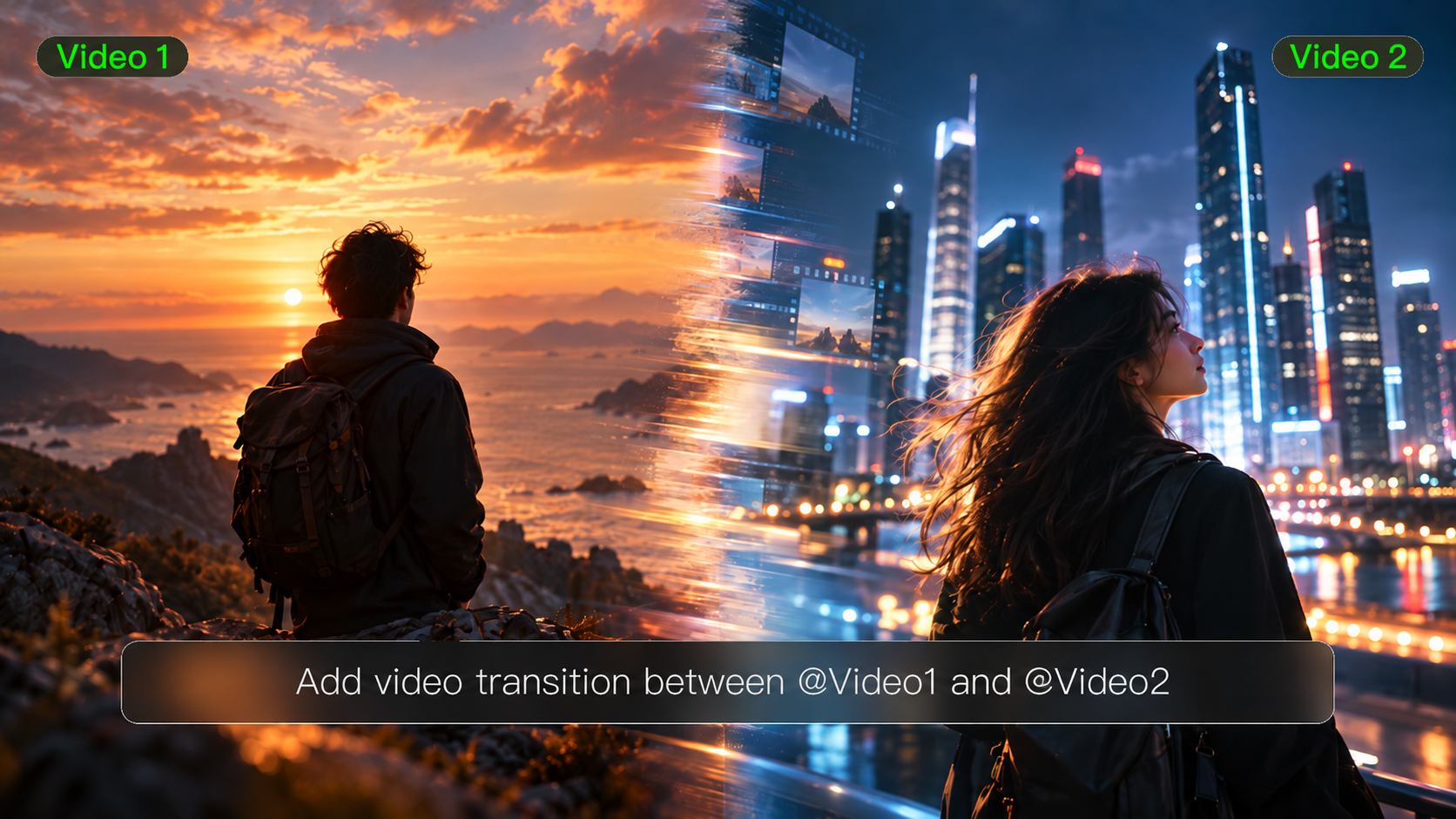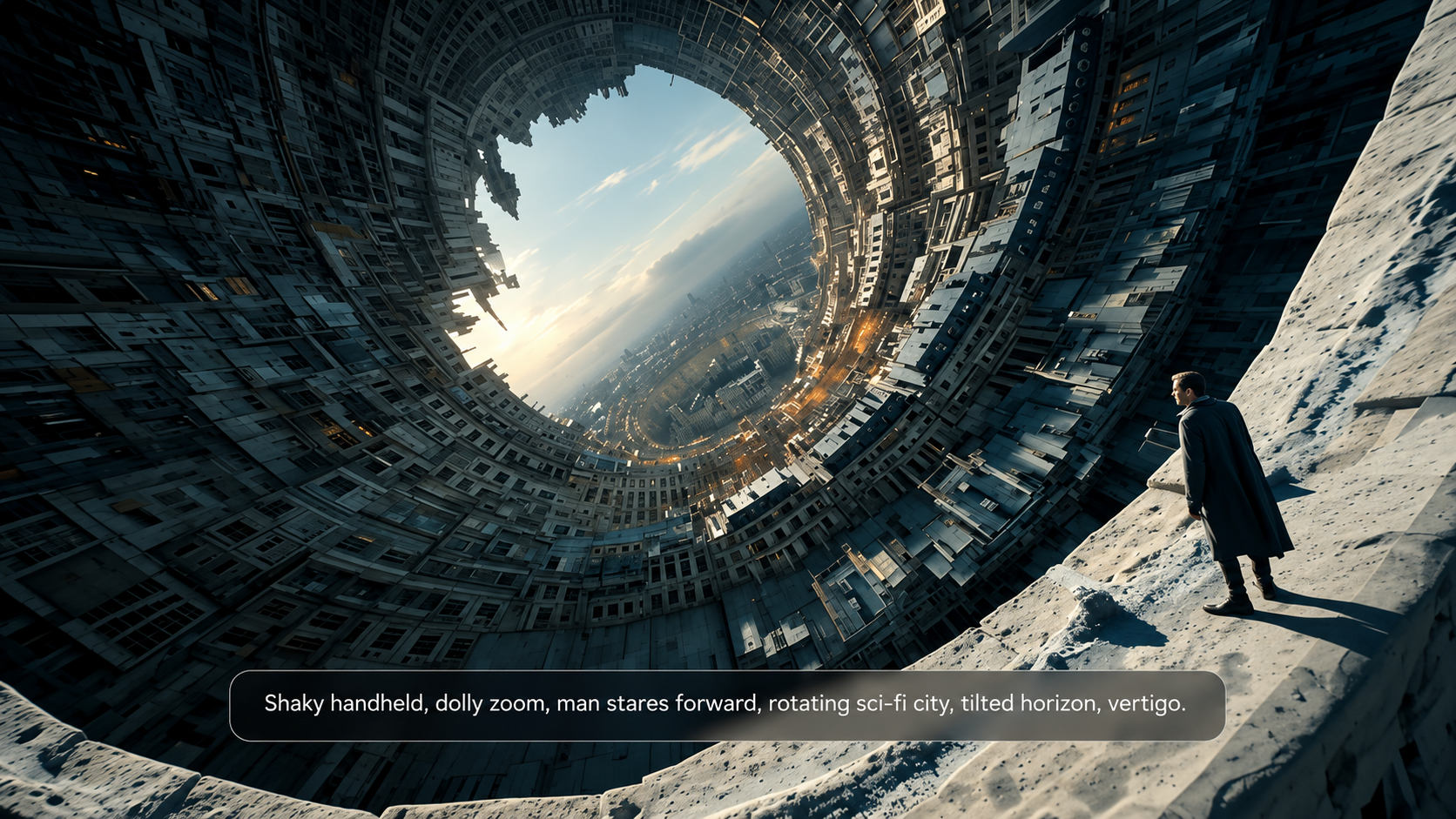
Penyunting video percuma terbaik ialah yang sesuai dengan matlamat penyuntingan anda dan perubahan yang perlu anda lakukan. Untuk pemula, Kling AI menawarkan cara yang mudah didekati untuk menyunting dengan arahan dan rujukan, dengan kredit percubaan untuk tugasan yang layak. Panduan ini membandingkan enam penyunting video percuma terbaik dan menerangkan apa yang boleh anda cuba tanpa membayar.
6 Penyunting Video Percuma Terbaik untuk Pelbagai Keperluan Penyuntingan
Penyunting video terbaik untuk siaran sosial pantas mungkin berbeza daripada yang digunakan untuk semakan adegan. Bandingkan perkara yang setiap alat benarkan anda lakukan secara percuma, serta peranti dan aliran kerja yang disokongnya.
Mulakan dengan tugasan yang telah anda ada. Memotong temu bual memerlukan kawalan garis masa dan audio; menukar seseorang atau latar memerlukan alat yang berfungsi di dalam rakaman. Kemudian semak peranti anda, apa yang disertakan dalam versi percuma, dan sama ada keluaran memenuhi keperluan penerbitan anda. Untuk penyunting AI, lihat kredit dan akses model sebelum anda membina projek di sekeliling ciri tertentu.
6 Penyunting Video Percuma Sekilas Pandang
Alat | Platform | Akses Percuma | Aliran Kerja Utama |
Kling AI | Web; aplikasi Android/iOS | Kredit pendaftaran percuma; kredit log masuk bulanan |
|
CapCut | Desktop, web, mudah alih | Alat asas percuma; naik taraf berbayar | Klip sosial, kapsyen dan penyuntingan garis masa |
Canva | Pelayar; apl mudah alih | Penyuntingan dan aset percuma; ekstra premium | Video ringkas dengan tajuk dan susun atur sosial |
Adobe Firefly | Pelayar desktop; ciri apl berbeza-beza | Akses percuma terhad; had model dan pelan | Penyusunan garis masa dan penciptaan dibantu AI |
DaVinci Resolve | Windows, Mac, Linux | Edisi percuma; naik taraf Studio berbayar | Penyuntingan terperinci, warna, kesan, dan audio |
Shotcut | Windows, Mac, Linux | Sepenuhnya percuma dan sumber terbuka | Penyuntingan garis masa tempatan dan penapis |
Kling AI
Kling AI berjalan dalam pelayar pada Windows dan Mac, dengan aplikasi Android dan iOS untuk akses mudah alih. Kling AI menawarkan cara praktikal untuk menyunting apa yang berlaku di dalam video, bukan sekadar memotong dan menyusun klip.
Dengan Kling 4.0, anda boleh menggunakan arahan bahasa semula jadi dan rujukan visual untuk menggantikan watak atau produk, menukar latar belakang, melaras pembingkaian kamera, dan memperhalus rupa rakaman sedia ada. Penyuntingan video yang tepat membantu anda menyasarkan bahagian babak yang memerlukan kerja sambil menggunakan gesaan anda untuk mengenal pasti perkara yang perlu kekal konsisten.
Fungsi Omni Reference dalam Kling 4.0 juga membolehkan anda mengarahkan rupa watak, butiran produk, pergerakan, dan gaya visual dengan imej, video, serta rujukan subjek. Bagi pemula, ini boleh mengurangkan keperluan untuk kerja topeng dan komposit manual yang kompleks apabila bereksperimen dengan perubahan adegan.
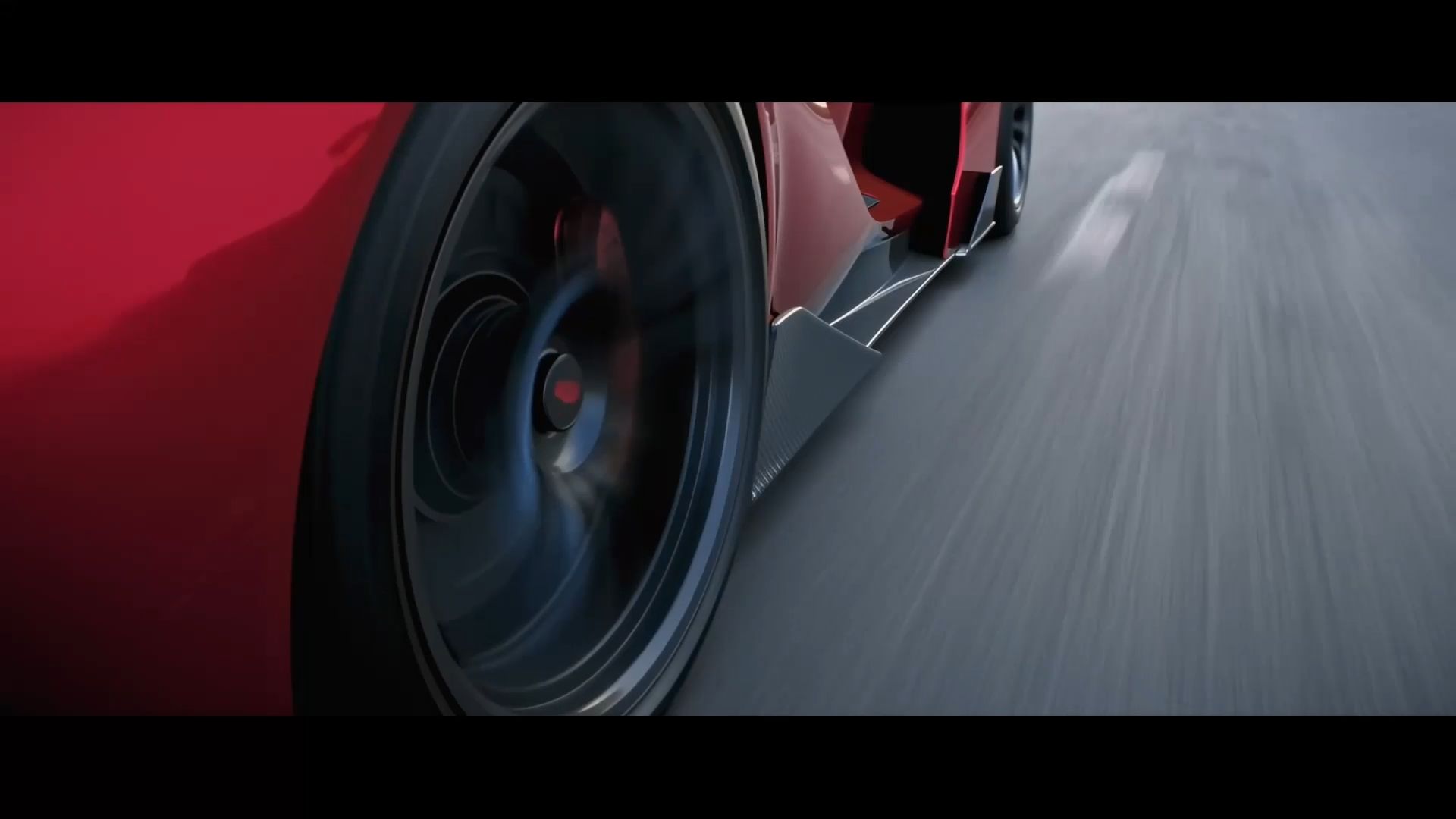

CapCut
CapCut sesuai untuk suntingan sosial pendek di mana kapsyen, templat, dan kawalan garis masa yang biasa membantu anda menyiapkan versi dengan cepat. Ia berfungsi di desktop, web, dan mudah alih, menjadikannya mudah untuk projek Shorts, Reels, dan TikTok. Tahap percumanya merangkumi penyuntingan asas, manakala beberapa kesan, alat AI, aset, dan pilihan eksport memerlukan pelan berbayar.
Canva
Canva sesuai untuk video ringkas yang memerlukan tajuk, grafik, dan susun atur sosial. Penyunting pelayarnya membolehkan anda menyusun klip serta menambah teks atau audio. Bagi pencipta yang membandingkan pilihan penyunting video dalam talian percuma terbaik, pilihan aset amat penting: menggunakan media sendiri dan elemen percuma membolehkan eksport tanpa tanda air, manakala elemen premium mempunyai syarat pembayaran berasingan.
Adobe Firefly
Adobe Firefly membawa rakaman yang dimuat naik dan klip yang dijana ke dalam aliran kerja penyuntingan pelayar. Anda boleh menyusun video dan audio pada garis masa, kemudian membangunkan bahan tambahan dalam ruang kerja yang sama. Ia merupakan pilihan untuk projek yang menggabungkan pemasangan asas dengan penciptaan AI, walaupun elaun penjanaan dan akses kepada model tertentu bergantung pada pelan semasa.
DaVinci Resolve
DaVinci Resolve sesuai untuk projek yang memerlukan penyuntingan terperinci, pembetulan warna, dan kerja audio dalam satu aplikasi desktop. Ia berjalan pada Windows, Mac, dan Linux, dengan edisi percuma yang komprehensif dan peningkatan Studio berbayar. Bagi pencipta yang membandingkan penyunting video terbaik untuk YouTube, kawalan penyudahnya berguna, walaupun antara muka mengambil masa untuk dipelajari dan beberapa ciri lanjutan memerlukan Studio.
Shotcut
Shotcut ialah penyunting sumber terbuka sepenuhnya yang percuma untuk Windows, Mac, dan Linux. Ia menyediakan penyuntingan garis masa, penapis, dan sokongan format yang luas tanpa edisi berbayar yang mengunci ciri tambahan. Ia sesuai untuk pencipta yang mahu bekerja secara setempat dan mengelakkan kos langganan. Projek yang lebih besar tetap bergantung pada perkakasan anda, dan beberapa alat pertuturan memerlukan persediaan tambahan.
Mengapa Memilih Kling AI sebagai Penyunting Video AI Anda?
Kling 4.0 menjadikannya lebih mudah untuk memperhalusi rakaman sedia ada tanpa kemahiran masking atau komposit lanjutan. Gunakan prompt dan Omni Reference untuk membimbing perubahan pada watak, produk, latar belakang, pergerakan kamera, dan gaya visual sambil mengenal pasti perincian yang ingin anda kekalkan.
Apabila projek memerlukan rakaman yang belum anda filemkan, Kling 4.0 juga boleh menjana video baharu daripada teks atau imej. Dengan sehingga 30 saat penjanaan asli dan 10 Bingkai Utama Berganda, anda boleh merancang detik visual penting sebelum membawa hasilnya ke dalam suntingan anda.
Secara bersama, keupayaan ini membantu pencipta memanfaatkan rakaman sedia ada, mencuba babak alternatif, dan mengisi kekosongan tanpa perlu memulakan setiap idea dari awal.
Laraskan Pergerakan Kamera dan Pembingkaian
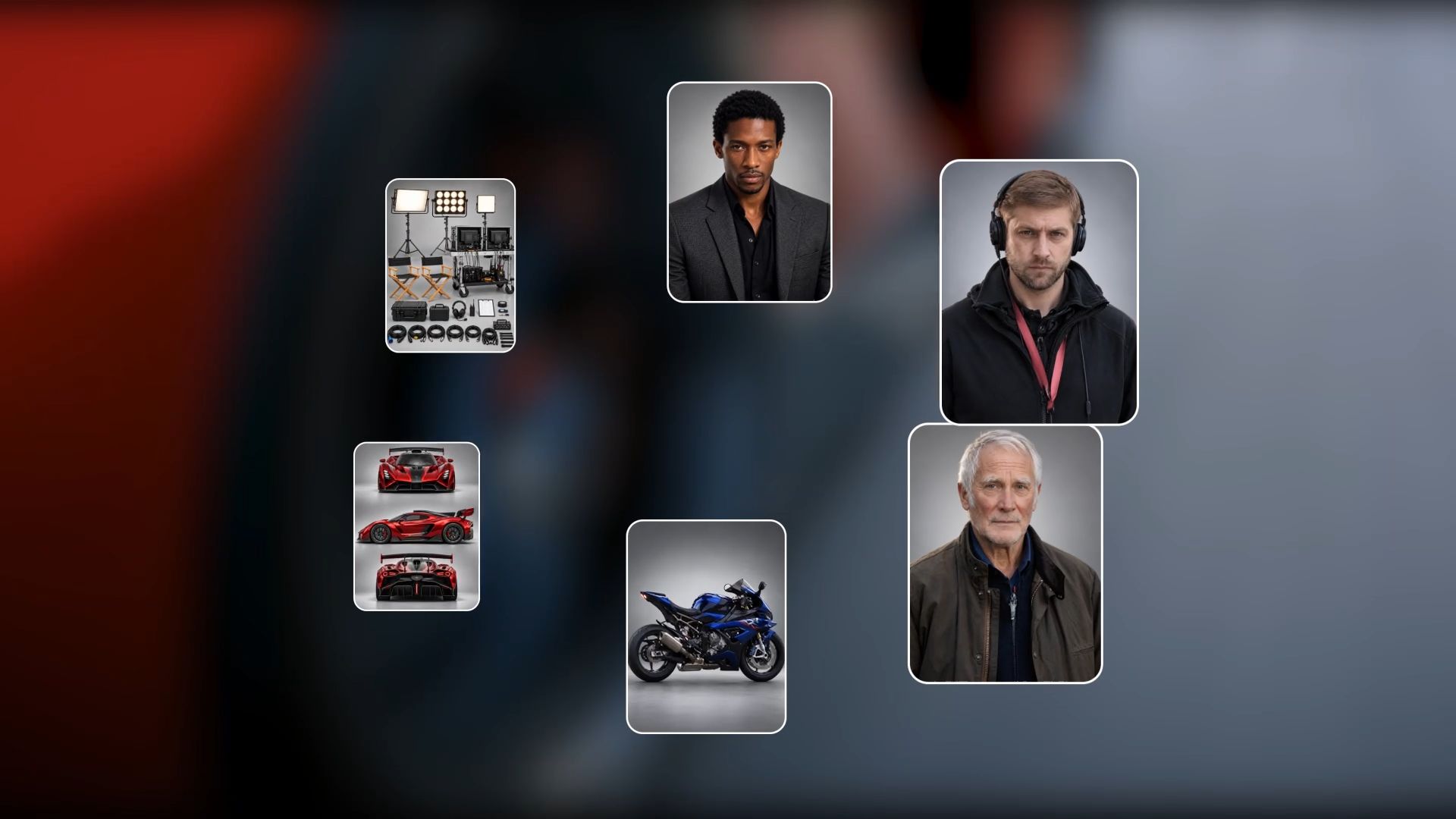
Perincian produk mungkin wajar diperhatikan lebih dekat, atau sesuatu babak mungkin berfungsi lebih baik dari sudut lain. Dengan suntingan video tepat Kling 4.0, anda boleh menerangkan pembingkaian atau pergerakan kamera yang anda mahukan dan menggunakan rujukan untuk memandu hasilnya.
Minta komposisi yang lebih dekat, pandangan yang lebih luas, atau sudut berbeza di sekitar subjek. Rujukan video juga boleh membantu menyampaikan pergerakan kamera dan rentak, daripada tolakan perlahan kepada tangkapan jejak atau orbit yang lebih dinamik.
Penambahbaikan dynamic motions Kling 4.0 menyokong kestabilan yang lebih tinggi semasa pergerakan kompleks, memberikan anda lebih ruang untuk meneroka tangkapan sinematik.
Pastikan arah khusus: pergerakan perlahan ke arah produk sepatutnya terasa berbeza daripada pandangan yang mengelilinginya. Tonton klip yang disemak hingga akhir untuk memeriksa sama ada pembingkaian, pergerakan dan suasana sekeliling kekal koheren.
Pastikan Subjek Kekal Konsisten Merentasi Suntingan Video
Ingin mengubah penampilan watak tanpa merakam semula adegan? Kling 4.0 membolehkan anda menggunakan arahan teks dan rujukan watak untuk membimbing perubahan terarah dalam rakaman sedia ada.
Mulakan dengan video asal, kemudian tambah imej rujukan yang jelas atau rujukan subjek yang disokong. Kenal pasti individu yang ingin anda gantikan dan jelaskan bahagian persembahan asal yang perlu dikekalkan, seperti pakaian, pergerakan badan, pencahayaan atau arah kamera.
Untuk watak berulang, Omni Reference membantu mengekalkan ciri wajah yang mudah dikenali dan butiran penentu lain merentas adegan dan suntingan yang berbeza. Anda boleh menggabungkan imej, video, dan rujukan subjek untuk memberikan model lebih konteks tentang watak yang ingin anda cipta.
Ini berguna untuk variasi watak, video promosi, dan kandungan sosial kreatif. Tinjau keseluruhan klip yang disunting untuk memastikan watak baharu kekal mudah dikenali dan tindakan sekeliling masih berfungsi.
Tukar Subjek dan Latar Belakang dengan Rujukan
Jika rakaman produk memerlukan latar baharu, anda tidak semestinya perlu merakamnya semula. Dengan Kling 4.0, anda boleh menerangkan latar yang anda mahukan dan menambah imej untuk membimbing penampilannya. Jika anda tidak mempunyai rujukan yang sesuai, penjana latar AI boleh membantu anda mencipta imej latar yang anda bayangkan. Pendekatan yang sama boleh membantu anda menggantikan watak atau produk: kenal pasti apa yang perlu diubah, sediakan rujukan yang jelas, dan nyatakan butiran adegan asal yang ingin anda kekalkan.
Untuk tugas penghapus latar video, nyatakan latar baharu dan bahagian adegan yang anda mahu kekalkan. Nyatakan sama ada pergerakan asal, pakaian atau orang lain harus dikekalkan. Semak keseluruhan klip selepas itu; perubahan yang diminta masih boleh menjejaskan butiran berdekatan.

Ubah Suai Rakaman Anda dengan Gaya Visual Baharu
Video anda mungkin mempunyai aksi dan kandungan yang betul, tetapi bukan gaya visual yang anda mahukan. Kling 4.0 membolehkan anda menggunakan prompt dan rujukan visual untuk meneroka rupa baharu bagi rakaman sedia ada, daripada realisme sinematik kepada anime, akuarel atau gaya berinspirasikan cyberpunk.
Huraikan warna, pencahayaan, bahan, tekstur dan suasana yang anda inginkan. Tambahkan imej rujukan apabila gaya tertentu memerlukan arah visual yang lebih jelas, dan kenal pasti watak, aksi serta butiran adegan yang perlu kekal mudah dikenali.
Sama ada anda menyegarkan rakaman promosi, membangunkan video sosial kreatif atau mencuba estetika yang berbeza, pendekatan ini memberikan lebih banyak cara untuk bereksperimen tanpa merakam semula keseluruhan adegan atau membina setiap kesan secara manual.
Lanjutkan Video Anda Sehingga 2 Minit
Perlukan lebih masa untuk menceritakan kisah anda? Dengan Kling 4.0, anda boleh memanjangkan video beberapa kali, menghasilkan urutan yang lebih panjang sehingga 2 minit.
Teruskan tindakan watak, kembangkan perbualan, atau tambah momen cerita baharu tanpa perlu bermula dari awal. Gunakan prompt untuk membimbing apa yang berlaku seterusnya sambil mengekalkan subjek, latar, dan pergerakan yang konsisten dengan rakaman asal.
Sama ada anda mencipta demonstrasi produk, adegan sinematik, atau cerita pendek, pelbagai lanjutan memberi idea anda lebih ruang untuk berkembang. Tinjau setiap kesinambungan dan perhalusi prompt anda supaya urutan kekal koheren apabila ia berkembang.
Cara Menyunting Video dengan Kling 4.0
Anda boleh bermula dengan satu klip pendek dan semakan yang jelas. Aliran kerja penyuntingan AI Kling 4.0 berpusat pada tiga tugas: muat naik rakaman dan rujukan, jelaskan perkara yang perlu diubah dan dikekalkan, serta semak hasil yang dijana.
Untuk menyunting rakaman sedia ada, Kling 4.0 menyokong sehingga lima klip video input, termasuk satu video utama. Setiap video input mestilah berdurasi 3–30 saat, dan jumlah durasinya tidak boleh melebihi 30 saat.
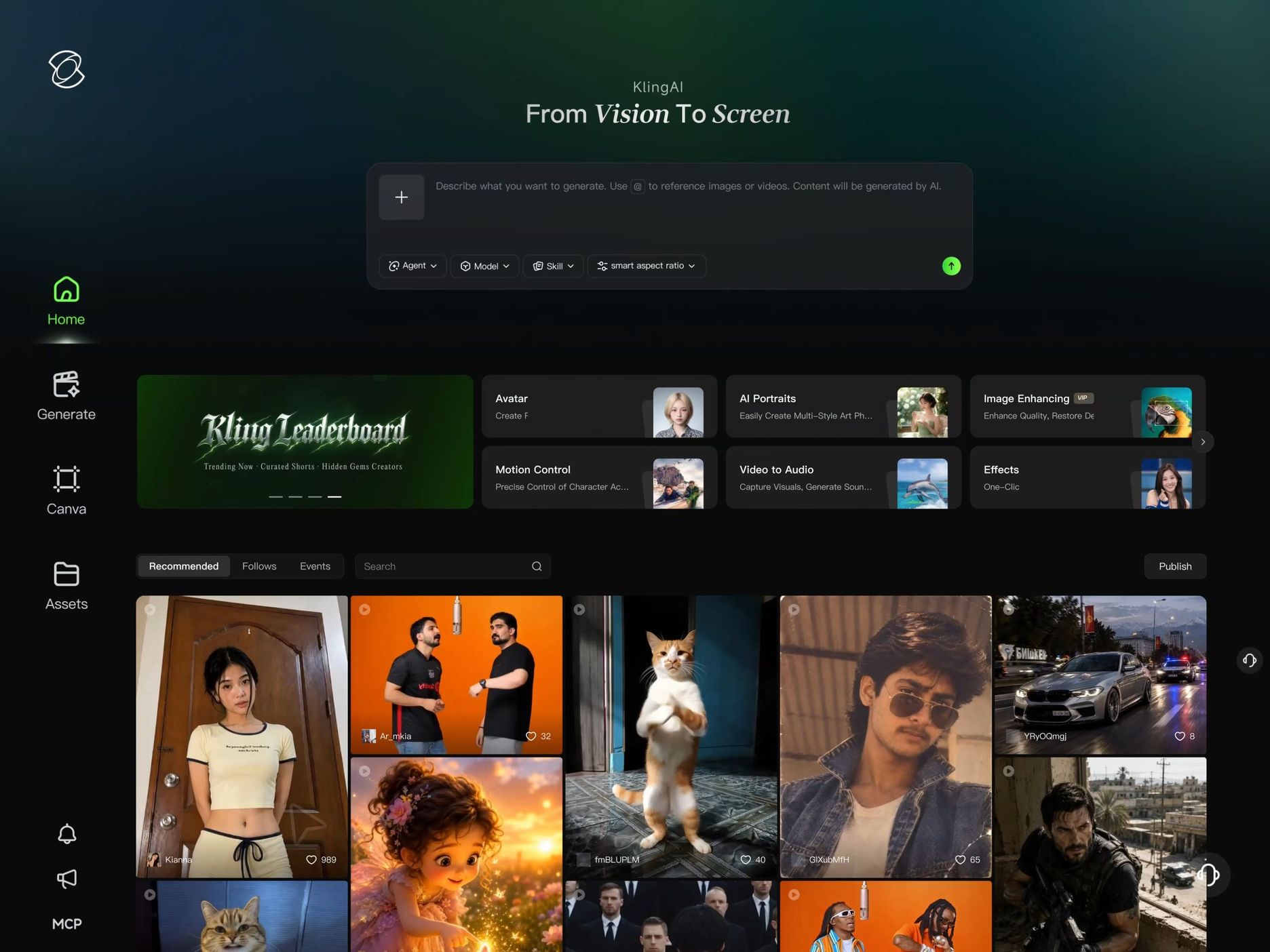
Langkah 1: Muat Naik Klip dan Bahan Rujukan Anda
Kling 4.0's Omni Reference supports up to 15 combined reference assets in supported reference-guided workflows, subject to individual input limits. Choose references that clearly show the details you want to preserve or change.
Sebagai contoh, foto produk boleh membimbing pembungkusan dan warna, manakala imej watak boleh membimbing rupa. Jika anda menggantikan seseorang dalam rakaman asal, gunakan rujukan yang jelas untuk watak baharu.
Langkah 2: Huraikan Apa yang Perlu Diubah dan Apa yang Perlu Dikekalkan
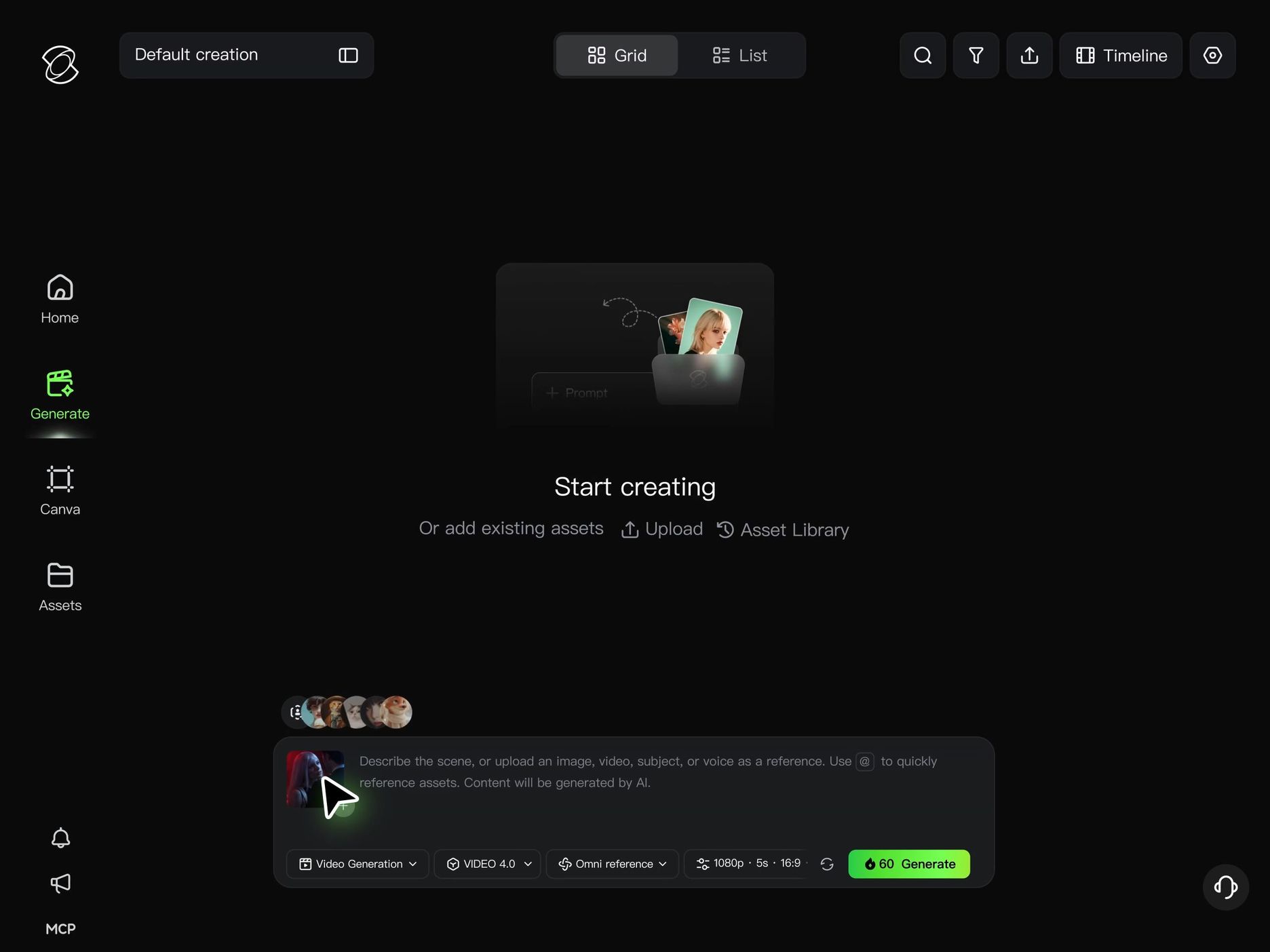
Tulis gesaan yang berfokus menerangkan perubahan tepat yang anda mahu lakukan. Kenal pasti subjek, latar belakang, pandangan kamera atau gaya visual yang anda mahu laraskan, kemudian jelaskan rujukan mana yang harus membimbing hasilnya.
Yang sama penting, huraikan apa yang perlu dikekalkan.
Sebagai contoh, anda boleh meminta Kling 4.0 meletakkan seorang penyampai dalam persekitaran baharu sambil mengekalkan pakaian, pergerakan dan arah kamera asal orang itu sekonsisten yang mungkin.
Apabila beberapa orang muncul dalam satu rakaman, jelaskan watak mana yang perlu digantikan oleh setiap rujukan. Pastikan arahan anda khusus supaya suntingan yang diminta mempunyai skop yang jelas.
Langkah 3: Hasilkan dan Semak Keputusan
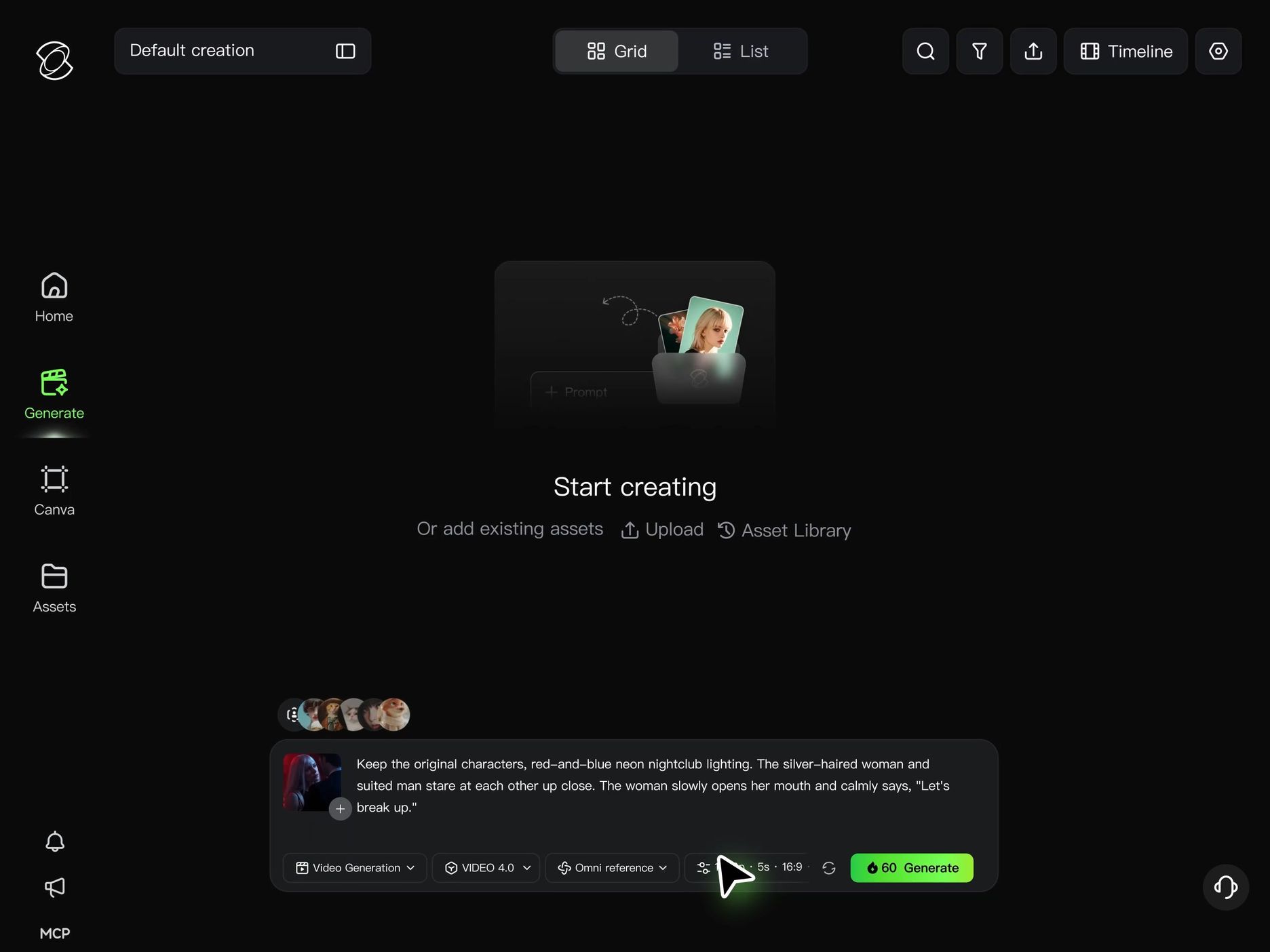
Semak kredit yang diperlukan dan tetapan model yang tersedia, kemudian jana video suntingan anda.
Bandingkan hasilnya dengan rakaman asal. Perhatikan subjek atau latar belakang yang telah berubah, tetapi semak juga watak berdekatan, pergerakan, pembingkaian, pencahayaan, dan kesinambungan visual.
Jika ada yang tidak kena, perhalusi arahan atau rujukan anda dan jana versi lain. Semak keseluruhan klip sebelum memuat turun versi yang anda pilih.
Jika projek anda memerlukan rakaman tambahan dan bukannya semakan rakaman sedia ada, Kling 4.0 juga menyokong penjanaan teks-ke-video dan imej-ke-video. Penjanaan natif 3–30 saat dan Keyframe Bergandanya, dengan sehingga 10 imej keyframe, boleh membantu memandu jujukan baharu.
Untuk cerita yang lebih panjang, sambung video melalui beberapa sambungan, membina satu urutan sehingga 2 minit sambil menyemak konsistensi antara setiap sambungan. (Akan datang)
Tamat
Penyunting video percuma terbaik membantu anda melakukan kerja yang diperlukan oleh rakaman anda. Ada yang ideal untuk memotong klip, menambah kapsyen, dan menyiapkan garis masa. Yang lain memberi anda cara baharu untuk mengubah apa yang berlaku dalam satu shot.
Jika sesuatu adegan hampir tepat, Kling 4.0 membolehkan anda meneroka watak, produk, latar belakang, atau perlakuan kamera yang berbeza melalui prompt dan rujukan. Anda juga boleh menjana shot yang hilang atau memanjangkan video apabila cerita anda memerlukan lebih masa untuk berkembang.
Mulakan dengan satu klip yang anda utamakan dan satu perubahan yang akan menjadikannya lebih berguna. Sediakan rujukan yang jelas, terangkan semakan tersebut, dan semak hasilnya sebelum meneruskan.
Soalan Lazim
Adakah Penyunting Video Percuma Benar-Benar Percuma?
Ya. Banyak penyunting video percuma membolehkan anda bermula tanpa langganan. Ada yang menyediakan perisian desktop percuma sepenuhnya, manakala yang lain menawarkan pelan percuma atau kredit untuk ciri berkuasa AI. Kling AI memberikan kredit percuma kepada pengguna baharu selepas pendaftaran, dan pengguna berdaftar boleh menerima kredit percuma tambahan dengan log masuk setiap bulan. Kredit ini memudahkan anda meneroka alat penciptaan dan penyuntingan video AI yang layak tanpa perlu membayar terlebih dahulu.
Aplikasi Penyunting Video Percuma Manakah yang Terbaik?
Untuk potongan asas dan klip media sosial pada telefon, CapCut menawarkan titik permulaan percuma, dengan beberapa alat dan aset dikhaskan untuk pelan berbayar. Jika anda mahu menerangkan perubahan pada sesuatu adegan dan bukannya menyusun klip, Kling AI turut menawarkan akses mudah alih. Pilihan yang lebih baik bergantung pada tugas dan fungsi yang tersedia untuk akaun anda.
Adakah Terdapat Penyunting Video Dalam Talian Percuma yang Baik?
Ya. Kling AI ialah pilihan dalam talian untuk pencipta yang mahukan penyuntingan berkuasa AI tanpa memasang perisian desktop yang kompleks. Anda boleh menggunakan arahan dan rujukan visual untuk menukar subjek, melaraskan latar belakang, membingkai semula rakaman, dan mengubah gaya visual terus dalam pelayar anda. Ini menjadikan Kling AI wajar dipertimbangkan apabila membandingkan pilihan penyunting video dalam talian terbaik untuk projek kreatif.
Apakah Penyunting Video AI Terbaik untuk Pemula?
Untuk pemula yang ingin menukar watak, latar belakang, produk, atau pandangan kamera, Kling 4.0 menawarkan aliran kerja berasaskan arahan dan rujukan.
Anda boleh menerangkan penyuntingan yang diingini dan menyediakan imej sokongan atau rujukan lain sebagai ganti membina setiap perubahan secara manual dengan topeng dan lapisan komposit.
Rakaman sumber yang jelas dan permintaan yang fokus tetap penting, dan hasil yang dijana perlu disemak sebelum digunakan.
Bolehkah saya menggunakan alatan penyuntingan video Kling AI secara percuma?
Ya! Kling AI menawarkan kredit percuma untuk membantu anda bermula. Pengguna baharu menerima kredit percuma sebaik sahaja mendaftar, manakala pengguna sedia ada boleh mengumpul kredit tambahan melalui log masuk bulanan. Anda boleh menggunakan kredit ini untuk meneroka alat penciptaan dan penyuntingan video AI yang layak, bereksperimen dengan prompt dan rujukan visual, dan menemui cara baharu untuk menambah baik rakaman anda. Hanya log masuk untuk menyemak kredit yang tersedia dan mula berkarya.