Perisian penyuntingan video yang tepat bergantung pada perubahan yang ingin anda lakukan. Menyusun klip memerlukan kawalan garis masa; menggantikan seseorang atau latar memerlukan kerja dalam babak. Panduan ini membandingkan tugas tersebut dan alat yang menyokongnya. Kling AI menggunakan teks dan rujukan untuk mengarahkan perubahan pada rakaman sedia ada, dan boleh menjana babak yang projek anda masih perlukan.
Apa yang Menjadikan Perisian Penyuntingan Video yang Baik?
Perisian penyuntingan video yang baik harus membolehkan anda mempelajari asas dan tetap memberikan anda kawalan terhadap video siap. Berapa banyak kawalan yang anda perlukan bergantung pada pengalaman anda dan kandungan yang anda hasilkan. Kemudahan penggunaan dan masa yang dihabiskan untuk kerja rutin juga penting. Bantuan AI wajar dipertimbangkan apabila ia membantu tugasan tersebut atau memberikan cara lain untuk membangunkan rakaman.
Mudah Dipelajari, dengan Ruang untuk Berkembang
Anda sepatutnya dapat mempelajari penyuntingan asas tanpa bergelut untuk mencari setiap kawalan. Antara muka yang jelas membantu pemula bermula; apabila projek menjadi lebih menuntut, potongan dan pemasaan yang tepat menjadi lebih penting. Hal yang sama berlaku untuk audio, kesan, dan tetapan eksport. Penyunting yang mengendalikan kerja semasa anda dan menyediakan ruang untuk keperluan kemudian boleh menjimatkan anda daripada perlu bertukar.
Aliran Kerja Cekap dan Sokongan Kreatif yang Berguna
Templat dan automasi boleh mengurangkan sebahagian kerja berulang daripada penyuntingan. Sokongan untuk rakaman dan format penyampaian anda juga membantu apabila tiba masa untuk menyiapkan. Alat penyuntingan video AI menambah cara untuk menghasilkan atau mengubah kandungan visual, di samping bantuan penyuntingan rutin. Yang penting ialah sama ada anda boleh menyemak hasilnya, memperhalusinya, dan menggunakannya dalam projek anda.
Perisian Penyuntingan Video Terbaik: Bandingkan 6 Pilihan
Penyunting garis masa membantu anda menyusun klip yang dirakam dan memperhalus masa, bunyi, serta warnanya. Alat AI juga boleh mengubah apa yang muncul dalam satu rakaman atau mencipta rakaman yang anda belum filemkan. Bagi pemula, pilihan yang berguna ialah yang menjadikan tugas yang anda inginkan mudah diurus. Bandingkan aliran kerja, akses, dan platform di bawah; setiap satunya memenuhi bahagian yang berbeza dalam penghasilan video.
Alat | Platform | Akses / Kos | Keupayaan Utama dan Tugas Paling Sesuai |
Kling AI | Web pada Windows/Mac; aplikasi Android/iOS | Kredit percubaan percuma untuk pengguna baharu; penggunaan kredit dan akses model berbeza-beza | Sesuai untuk pemula dan pencipta yang mencari aliran kerja yang lebih cekap, dengan prompt teks dan rujukan untuk menyemak semula rakaman serta mengurangkan pelarasan manual dan penggambaran semula. Kling 4.0 menawarkan Omni Reference, penjanaan 3–30 saat, sehingga 10 imej kerangka kunci, dan kestabilan pergerakan serta realisme yang dipertingkat. Halaman penciptaan Kling AI juga menyokong penyusunan garis masa, semakan lanjut, dan memuat turun video siap. |
Adobe Premiere Pro | Windows/Mac | Langganan berbayar | Penyuntingan garis masa terperinci, audio, pembetulan warna, dan penyiapan untuk projek yang memerlukan kawalan manual yang meluas. |
DaVinci Resolve | Windows/Mac/Linux | Edisi percuma; Studio berbayar | Penyuntingan, gred warna, kesan visual Fusion, dan audio Fairlight dalam satu aplikasi. |
Final Cut Pro | Mac dan iPad | Berbayar; pilihan pembelian atau langganan berbeza-beza | Penyuntingan garis masa dan pengurusan media dalam aliran kerja Apple; ciri berbeza antara Mac dan iPad. |
Runway | Pelayar | Pelan dan had kredit terpakai | Penjanaan video AI dan perubahan berasaskan prompt pada rakaman sedia ada melalui alat penjanaan dan penyuntingannya. |
Adobe Firefly | Pelayar | Pelan dan had kredit dikenakan | Penjanaan klip AI dan penyusunan media berasaskan pelayar dalam penyunting videonya, yang kini ditawarkan dalam versi beta. |
*Ciri-ciri, pelan, dan akses boleh berubah, jadi sahkan tetapan yang tersedia untuk akaun anda sebelum memulakan projek.
Kling 4.0 untuk Penyuntingan dan Penjanaan Video AI
Kling 4.0 membantu anda menyesuaikan rakaman sedia ada melalui arahan teks dan rujukan. Gantikan produk, semak semula watak, atau tukar tetapan, dengan menggunakan imej dan video rujukan untuk memandu butiran. Ini memberikan pemula cara yang lebih mudah diakses untuk membuat perubahan pada peringkat adegan dan membantu pencipta mengguna semula rakaman merentasi versi berbeza, sekali gus mengurangkan kerja manual berulang serta keperluan untuk penggambaran semula atau perubahan set fizikal. Anda boleh mengakses Kling AI melalui pelayar pada Windows atau Mac, atau gunakan aplikasi Android dan iOSnya.
Anda juga boleh terus berkarya dengan ciri garis masa baharu Kling AI, yang menggabungkan pratonton, penyuntingan, dan penambahan aset dalam satu garis masa. Ubah suai atau masukkan aset pada bila-bila masa, membuat perubahan sambil anda menonton.
Adobe Premiere Pro untuk Kerja Garis Masa Terperinci
Adobe Premiere Pro menawarkan kerja garis masa terperinci untuk temu bual rakaman, dokumentari, dan kempen. Alat audio, warna, dan kesannya berhubung dengan aplikasi Adobe lain. Apabila membandingkan perisian penyuntingan video untuk pemula, pertimbangkan masa yang diperlukan untuk mempelajari penyunting garis masa profesional serta kos langganannya.
DaVinci Resolve untuk Penyelesaian Tersepadu dan Akses Percuma
DaVinci Resolve mengekalkan penyuntingan, penggredan warna, kesan Fusion, dan audio Fairlight dalam satu aplikasi. Edisi Windows percumanya menjadikannya pilihan perisian penyuntingan video percuma untuk PC, dan ia juga berjalan pada Mac dan Linux. Sesetengah ciri memerlukan edisi Studio berbayar, jadi pilihan bergantung pada perkakasan anda dan kerja yang ingin anda lakukan.
Final Cut Pro untuk Penyuntingan Berasaskan Apple
Pada peranti Apple, Final Cut Pro menawarkan Garis Masa Magnetik dan pengurusan media untuk projek yang merangkumi klip sosial hingga produksi lebih panjang. Edisi Mac dan iPad mempunyai keperluan serta ciri yang berbeza, dengan pilihan pembelian atau langganan untuk dipertimbangkan. Anda juga boleh membawa klip terjana ke dalam garis masa dan menyiapkannya bersama rakaman yang direkodkan, menambah bunyi, kapsyen, dan pelarasan warna.
Runway untuk Penjanaan AI dan Variasi Rakaman
Runway menawarkan dua laluan untuk meneroka sesuatu adegan. Gen-4.5 menjana video daripada teks atau imej, manakala Edit Studio dengan Aleph 2.0 menggunakan gesaan untuk mengubah rakaman sedia ada, termasuk tetapan atau gaya visualnya. Akses model dan had kredit memberi kesan kepada laluan yang tersedia. Klip yang terhasil masih perlu menepati rentak dan format suntingan akhir anda.
Adobe Firefly untuk Kerja Kreatif Berasaskan Pelayar
Untuk projek ringkas dalam pelayar web, Adobe Firefly menggabungkan penjanaan dengan penyunting video (beta). Anda boleh memangkas dan menyusun semula media, kemudian menambah teks dan audio. Ini menjadikannya pilihan untuk perisian penyuntingan video dalam talian, walaupun penyuntingan berasaskan arahan bergantung pada model yang dipilih. Had kredit dan alat penyudahnya wajar disemak berbanding keperluan projek anda.
Mengapa Memilih Kling 4.0 untuk Penyuntingan Video AI?
Jika anda mahu menyunting dengan lebih cekap dan mengurangkan kos penggambaran serta penggambaran semula, kami mengesyorkan anda bermula dengan Kling 4.0. Gunakan teks dan rujukan untuk menggantikan produk, menyemak watak, atau menukar latar dalam rakaman sedia ada, kemudian jana babak yang hilang untuk mengurangkan keperluan penggambaran tambahan. Pendekatan ini juga menjadikan penyuntingan video AI lebih mudah diakses oleh pemula, yang boleh menerangkan perubahan dalam bahasa harian tanpa perlu menguasai teknik masking dan komposit yang kompleks terlebih dahulu. Dengan Continuous Timeline Creation pada halaman penciptaan Kling AI, anda boleh pratonton, sunting dan menambah aset pada satu garis masa, menghimpunkan babak anda dan memperhalusi video anda dengan kurang keperluan bertukar antara alat.


Ubah Perincian Adegan dengan Kurang Penyuntingan Manual
Menukar seorang individu, produk, atau latar belakang dalam editor tradisional selalunya melibatkan pemaskaan, penjejakan pergerakan, dan komposit, yang memerlukan latihan untuk dilakukan dengan betul. Kling 4.0 memberikan anda aliran kerja AI yang lebih mudah: huraikan elemen yang ingin diubah, tambah rujukan apabila diperlukan, dan biarkan model melaksanakan semakan tersebut. Model penuh boleh menambah, menggantikan, atau mengalih keluar elemen serta melaraskan ekspresi, warna, bahan, sudut kamera, dan gaya visual. Arahan anda juga boleh menentukan butiran yang ingin dikekalkan.
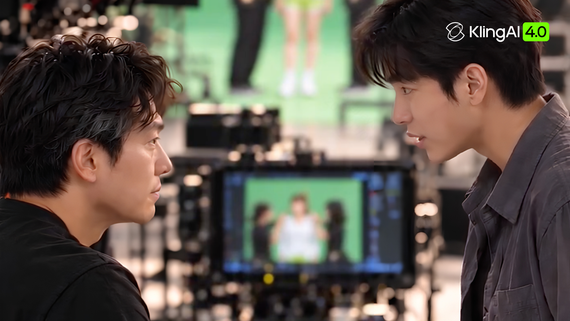
Dalam contoh berbilang watak di bawah, setiap rujukan memberikan rupa watak pengganti yang berbeza. Penyuntingan memadankan rujukan tersebut kepada individu berasingan dalam klip asal. Perubahan latar belakang mengikut prinsip yang sama: kenal pasti latar yang perlu diganti dan nyatakan subjek atau tindakan yang harus kekal. Ini menentukan skop yang diminta; klip yang siap masih perlu diteliti untuk perubahan yang tidak diingini.
Gantikan Pelbagai Watak Menggunakan Imej Rujukan | ||
Imej Rujukan | Video Rujukan | Hasil Terjana |
| ||
Ini menjadikan penyuntingan adegan terarah lebih mudah diakses oleh pemula, sambil membantu pencipta berpengalaman menghabiskan masa yang kurang untuk membina semakan secara manual.
Bimbing Suntingan dengan Omni Reference untuk Kawalan Kreatif yang Lebih Besar
Imej watak boleh menunjukkan siapa yang patut muncul dalam adegan, manakala imej produk memberikan bentuk, warna dan penjenamaan. Rujukan video menyampaikan persembahan, pergerakan kamera dan tempo. Rujukan subjek boleh membantu mewujudkan identiti berulang, termasuk suara yang ditetapkan. Bersama-sama, input ini membolehkan anda menunjukkan bahagian berbeza hasil tersebut dan bukannya menerangkan semuanya dengan kata-kata. Rujukan tersebut harus selaras dengan butiran yang ingin anda kekalkan.
Rujukan imej boleh merangkumi pusingan watak, grid imej, papan cerita dan wireframe untuk menyampaikan rupa, susun atur adegan dan komposisi. Video model putih dan peta kedalaman memberikan panduan tambahan untuk pergerakan dan kerja kamera. Dalam aliran kerja penjanaan, Kling 4.0 menyokong sehingga 15 aset rujukan secara keseluruhan, tertakluk kepada had individu sebanyak 10 imej, lima video dengan tempoh gabungan sehingga 30 saat, dan tujuh subjek, termasuk sehingga tiga subjek berasaskan video. Subjek berasaskan video dikira ke arah had tempoh video.
Rujukan Model Putih | ||
Imej Rujukan | Video Rujukan | Hasil Terjana |
Guna Semula Rakaman Sedia Ada bagi Mengurangkan Penggambaran Semula dan Kos
Apabila sesuatu klip sudah mempunyai aksi dan komposisi yang anda perlukan, kempen baharu mungkin hanya memerlukan produk, watak, atau latar yang berbeza. Kling 4.0 membolehkan anda menyesuaikan unsur tersebut menggunakan teks dan rujukan, sekali gus memaksimumkan penggunaan rakaman yang sudah anda miliki. Untuk iklan produk, kempen bermusim, dan kandungan sosial, hal ini dapat mengurangkan keperluan membina semula set, mengatur penggambaran lain, atau mencipta semula babak secara manual, sekali gus membantu menurunkan kos produksi ketika anda membangunkan versi baharu.
Himpunkan dan Halusi Video Anda dalam Satu Garis Masa
Ubah klip individu menjadi video lengkap dengan Continuous Timeline Creation pada halaman penciptaan Kling AI. Tambahkan video yang telah anda hasilkan ke garis masa, gabungkan dengan rakaman yang dimuat naik, dan potong bahagian yang tidak diingini untuk memperhalus urutan tersebut. Jika video anda memerlukan lagi rakaman dekat produk, babak pembukaan, atau adegan penutup, sisipkan rakaman sedia ada atau jana klip baharu di tempat yang diperlukan.
Anda juga boleh terus menambah baik klip yang sudah berada pada garis masa. Klik "Edit Asset" untuk mengubah suai atau menjana semula klip yang dipilih, dan hasil yang dikemas kini akan menggantikan versi sebelumnya pada kedudukan yang sama. Pratonton keseluruhan urutan dan muat turun video yang telah digabungkan apabila ia sedia. Menyimpan penjanaan, semakan klip, dan penyusunan asas di satu tempat membantu pengguna baharu membina video lengkap dengan lebih mudah dan mengurangkan keperluan menukar alat untuk tugas penyuntingan yang ringkas.
Bagaimana Ciri Penjanaan Kling 4.0 Membantu Anda Menyiapkan Video Anda
Mengedit rakaman sedia ada hanyalah sebahagian daripada menyiapkan video. Apabila projek anda memerlukan tangkapan tambahan atau urutan baharu, Kling 4.0 turut menyediakan alat penjanaan video untuk membantu anda menciptanya, dengan kawalan terhadap tempoh dan detik visual utama.
Menjana Tangkapan Yang Hilang daripada Teks atau Imej
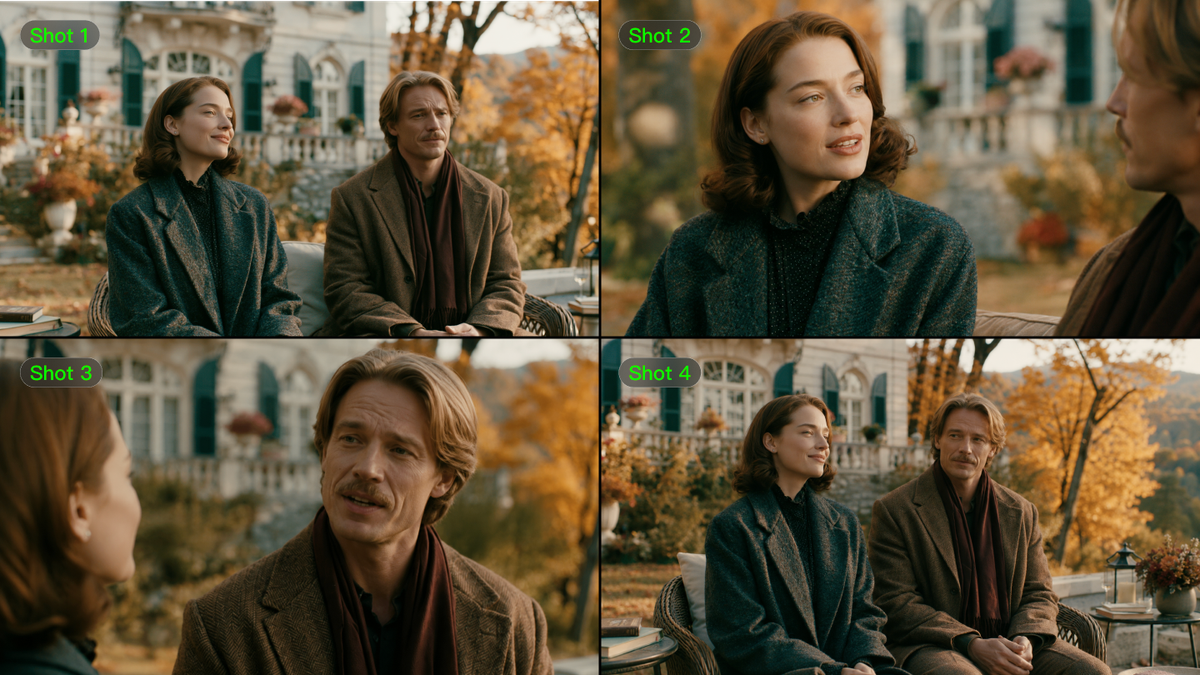
Jika suntingan anda memerlukan adegan pembukaan, selitan produk, atau tangkapan lain yang belum anda rakam, teks ke video boleh bermula daripada deskripsi bertulis. Foto produk atau komposisi yang disediakan boleh menjadi titik permulaan untuk imej ke video. Gunakan rujukan untuk watak, produk, atau gaya visual yang sama seperti rakaman sedia ada anda. Klip yang dijana kemudian boleh mengisi jurang tersebut dalam urutan, bersama adegan yang telah anda sunting.
Cipta Tangkapan Aksi yang Lebih Stabil dan Seakan Hidup
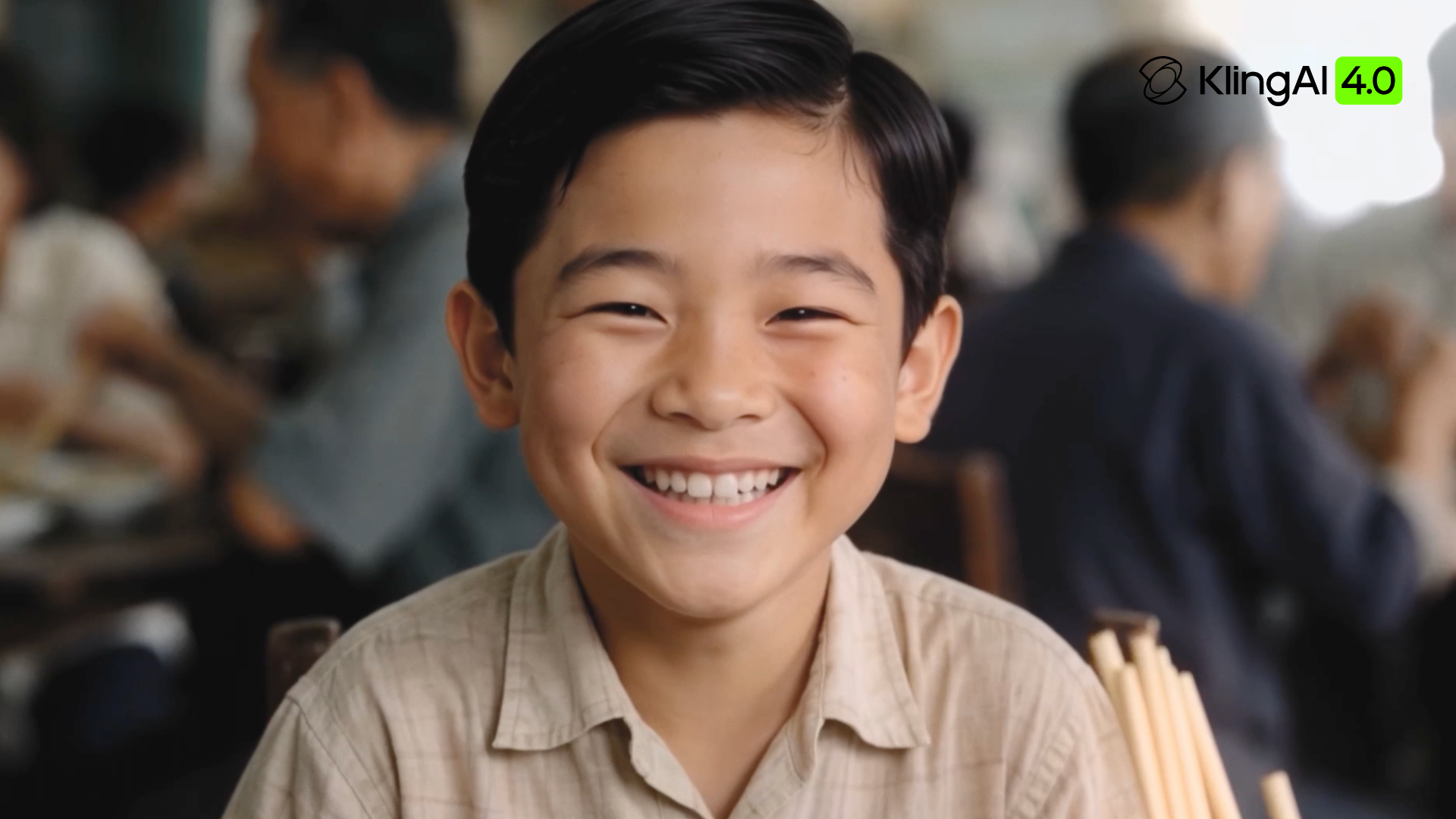
Berlari, menari, aksi berkelajuan tinggi, dan pergerakan kamera yang kompleks meletakkan tuntutan yang lebih besar pada rakaman terjana. Kling 4.0 meningkatkan kestabilan dan kesinambungan pergerakan dalam situasi ini, membantu pergerakan dan kerja kamera kekal lancar dan koheren. Perincian wajah yang lebih semula jadi, pencahayaan, dan tekstur, bersama ekspresi serta bahasa tubuh yang lebih bernuansa, turut menjadikan adegan terasa lebih hidup. Penambahbaikan ini membantu anda mencipta babak aksi dan persembahan watak yang meyakinkan untuk iklan, video muzik, dan filem pendek.
Sehingga 30 Saat setiap Penjanaan untuk Urutan yang Lebih Lengkap
Kling 4.0 memperluas julat penjanaan daripada 3–15 saat Kling 3.0 kepada 3–30 saat. Tempoh yang lebih panjang memberikan demonstrasi produk masa untuk mencapai hasilnya, memberi perbualan ruang untuk berkembang, atau membolehkan urutan aksi berkembang. Apabila suntingan anda memerlukan adegan yang lebih lengkap, anda boleh menjana urutan yang lebih panjang dalam satu proses dan bukannya menyusunnya sepenuhnya daripada output yang lebih pendek.
Pandukan Cerita dengan Sehingga 10 Bingkai Utama
Kling 4.0 menyokong sehingga 10 imej bingkai utama sebagai input, membolehkan anda mentakrifkan secara bebas detik visual utama dan menentukan keadaan watak, perubahan adegan, dan rentak cerita. Untuk video produk, anda boleh menetapkan komposisi pembukaan, detik produk didedahkan, dan penggambaran penutup. Jangkar visual ini membimbing kandungan untuk berkembang secara semula jadi mengikut arah yang anda inginkan, memberikan anda lebih banyak kawalan terhadap cara urutan yang dihasilkan baharu berkembang sebelum menambahkannya pada suntingan anda.
Cara Menyunting Video Sedia Ada dengan Kling 4.0
Kling 4.0 menggunakan aliran kerja AI untuk perubahan adegan. Anda memuat naik rakaman, menambah rujukan, dan menghuraikan semakan, bukannya bekerja melalui topeng dan lapisan komposit sendiri. Dalam contoh di bawah, rujukan watak dan prompt membimbing model untuk menambah subjek baharu di dalam kotak dan menggantikan dialog baris terakhir. Tiga langkah tersebut membawa anda daripada menyediakan input kepada memperhalus, menyusun, dan memuat turun video anda.
Langkah 1: Muat naik Video dan Rujukan Anda
Muat naik rakaman yang anda mahu ubah sebagai video utama, kemudian tambahkan rujukan watak atau produk yang diperlukan untuk suntingan tersebut. Dalam contoh ini, rujukan watak memberikan rupa subjek yang ditambahkan di dalam kotak. Kling 4.0 menyokong sehingga lima klip video input, termasuk satu video utama. Setiap klip mestilah sepanjang 3–30 saat, dan jumlah durasi semua video input tidak boleh melebihi 30 saat.
Langkah 2: Huraikan Perkara yang Hendak Diubah dan Dikekalkan
Namakan sasaran dan perubahan sebelum menambah arahan lain. Di sini, prompt meletakkan @Subject1 di dalam kotak apabila ia dibuka semula, kemudian menggantikan dialog terakhir yang diucapkan. Untuk beberapa penggantian watak, padankan setiap orang dalam klip asal dengan rujukan yang dikehendaki. Nyatakan tindakan, pergerakan kamera, dan butiran adegan yang anda mahu kekalkan supaya suntingan yang diminta mempunyai skop yang jelas.
Arahan tentang tindakan yang boleh dilihat, tetapan, suasana, dan bunyi harus selaras dengan rujukan anda. Penyemakan dialog memerlukan baris baharu dan cara penyampaian yang dimaksudkan; penyemakan visual memerlukan sasaran dan pengganti. Satukan arahan tersebut dalam prompt. Contoh rasmi di bawah menunjukkan bagaimana penambahan watak dan perubahan dialog dinyatakan dalam satu arahan ringkas.
Langkah 3: Jana, Haluskan, dan Himpunkan Video Anda
Jana klip yang telah disunting dan semak sama ada perubahan yang diminta sepadan dengan arahan anda. Semak subjek, pergerakan, tetapan, dan sebarang dialog, kemudian perhalusi prompt atau rujukan anda jika hasilnya memerlukan satu lagi percubaan.
Untuk membina video yang lengkap, tambahkan klip yang anda jana ke garis masa pada halaman penciptaan Kling AI. Susun klip tersebut mengikut turutan, potong bahagian yang tidak diingini, dan masukkan rakaman yang dimuat naik atau rakaman yang baru dijana apabila diperlukan. Anda juga boleh melaras atau menggantikan aset sedia ada apabila suntingan berkembang. Untuk mengubah klip yang sudah berada pada garis masa, klik "Edit Asset" untuk mengubah suai atau menjana semula; hasil yang dikemas kini akan menggantikan versi sebelumnya pada kedudukan yang sama. Pratonton urutan tersebut dan muat turun video yang telah digabungkan.
Tambah subjek utama dan ubah dialog | ||
Imej Rujukan | Video Rujukan | Hasil Dijana |
| Arahan: Pada penghujung video, apabila kotak dibuka semula, @Subject1 terbaring di dalamnya, sedang tidur. Gantikan baris terakhir, "Ah, it's all old stuff." dengan "Why is there a pig here?" | ||
Kesimpulan
Perisian penyuntingan video terbaik ialah yang sepadan dengan perubahan yang perlu anda lakukan. Kling 4.0 wajar diteroka apabila perubahan itu melibatkan seseorang, produk atau latar dalam rakaman sedia ada. Mulakan dengan babak yang sudah anda sukai dan satu semakan yang ingin anda cuba. Rujukan boleh menunjukkan penggantian, sementara prompt anda menerangkan perkara yang perlu dikekalkan. Anda juga boleh mencipta rakaman yang hilang untuk melengkapkan urutan. Kekalkan bahagian kerja anda yang berguna dan berikan arah yang jelas kepada versi seterusnya.
Soalan Lazim
Apakah perisian penyuntingan video terbaik untuk pemula?
Perisian penyuntingan video terbaik untuk pemula bergantung pada tugasnya. Kling AI boleh menjadi titik permulaan yang berguna untuk perubahan adegan kerana anda menerangkan suntingan dengan teks dan rujukan, bukannya membina setiap perubahan secara manual. Anda masih perlu menyemak hasilnya. Anda juga boleh menyusun klip yang dijana dan dimuat naik pada garis masa Kling AI, memangkas bahagian yang tidak diingini, dan menyemak semula aset apabila video anda berkembang. Untuk projek yang memerlukan penggredan warna lanjutan atau pencampuran audio terperinci, anda boleh memilih untuk meneruskannya dalam aplikasi penyuntingan khusus.
Bolehkah saya menggunakan perisian penyuntingan video Kling AI pada PC atau telefon?
Ya. Kling AI tersedia melalui pelayar di Windows dan Mac, dengan aplikasi untuk Android dan iOS. Pelayar menyediakan laluan dalam talian tanpa memasang penyunting desktop. Ketersediaan Kling 4.0 dan kawalan khususnya bergantung pada akses model yang dipaparkan dalam akaun anda dan antara muka yang anda gunakan; akses platform tidak menjamin ciri yang sama di semua tempat.
Adakah terdapat perisian penyuntingan video percuma untuk PC?
Ya. Perisian penyuntingan video percuma untuk PC tersedia, walaupun ciri dan had penggunaan berbeza-beza. Kling AI menawarkan pengguna baharu sejumlah kredit percubaan percuma terhad semasa pendaftaran untuk membantu mereka meneroka ciri yang layak. Anda boleh mengakses Kling AI dalam talian melalui pelayar di Windows atau Mac tanpa memasang penyunting desktop. Untuk mencuba Kling 4.0, semak ciri dan model yang diliputi oleh kredit percubaan anda, kerana keperluan akses dan kredit mungkin berbeza.
Bagaimanakah Kling 4.0 berbeza daripada penyuntingan video tradisional?
Kling 4.0 menggunakan teks dan rujukan visual untuk memandu perubahan dalam rakaman, seperti menggantikan watak atau latar belakang sambil meminta butiran lain kekal. Penyunting garis masa tradisional menyusun klip dan menyediakan kawalan kemasan yang tepat. Perubahan adegan yang kompleks mungkin melibatkan komposit atau retus semula. Ciri Timeline Kling AI turut membolehkan anda mengumpul dan memperhalus klip anda, manakala aplikasi penyuntingan khusus boleh melengkapi aliran kerja apabila anda memerlukan alat kemasan lanjutan.
Bolehkah Kling 4.0 menyunting hanya sebahagian daripada video sedia ada?
Ya. Model penuh menyokong perubahan disasarkan pada subjek, latar belakang, dan butiran visual lain menggunakan teks dan rujukan. Kenal pasti elemen yang ingin anda ubah dan huraikan apa yang perlu kekal, seperti watak berdekatan, aksi asal, atau pergerakan kamera. Ini menetapkan skop yang diminta, namun pengekalan tidak dijamin sepenuhnya. Tinjau keseluruhan hasil untuk perubahan yang tidak disengajakan sebelum menggunakannya.