Memilih penghapus tanda air terbaik bergantung pada bahagian yang dilitupi tanda itu dan berapa banyak kawalan yang anda perlukan terhadap suntingan. Logo kecil di penjuru kosong memerlukan pendekatan berbeza daripada teks yang melintasi rambut, fabrik, atau subjek terperinci. Panduan ini membandingkan enam pilihan praktikal, menerangkan perkara yang boleh menjejaskan kualiti pembersihan, dan menunjukkan cara anda boleh mendapatkan hasil yang lebih tepat dengan Kling AI apabila imej memerlukan perhatian lebih dekat.
Apakah Ciri Penghapus Tanda Air AI yang Baik?
Jenis alat hanya menceritakan sebahagian cerita. Untuk mengetahui sebaik mana penghapus tanda air AI berfungsi, bandingkan 6 perkara di bawah:
- Penyingkiran Bersih: Tanda air harus hilang tanpa jejak yang kelihatan atau bayang-bayang yang tertinggal.
- Padanan Latar Belakang: Kawasan yang dibaiki perlu bercampur secara semula jadi dengan imej sekeliling.
- Pengekalan Perincian: Rambut, fabrik, dedaun, corak, dan tepi tajam harus kekal meyakinkan.
- Kaedah Penyingkiran: Alat tersebut perlu menawarkan kaedah penyingkiran yang sesuai dengan aliran kerja anda, sama ada automatik, manual, atau berasaskan prompt.
- Resolusi Imej: Imej akhir hendaklah mengekalkan resolusi yang mencukupi untuk kegunaan yang dimaksudkan.
- Kemudahan Penggunaan: Proses ini harus cukup mudah untuk diselesaikan tanpa penyuntingan tambahan yang tidak perlu.
6 Alat Penghapus Tanda Air Terbaik
Penghapus tanda air terbaik untuk anda biasanya bergantung pada lokasi tanda tersebut, perkara yang dilindunginya, dan tahap kawalan yang anda inginkan terhadap suntingan. Sesetengah alat memastikan proses kekal pantas dengan berus atau pemilihan, manakala yang lain memberikan prompt, penyuntingan generatif, atau set lengkap kawalan retouching. Berikut ialah gambaran ringkas tentang kesesuaian setiap pilihan.
Alat | Sesuai Untuk | Pendekatan Penyingkiran | Skop Penyuntingan |
Kling AI | Penyingkiran tera air yang terperinci atau sukar yang memerlukan pembinaan semula mengikut konteks dan penambahbaikan susulan | Arahan bahasa semula jadi, penyuntingan anak panah/pemilihan/coretan, dan Pen Pemadam | Pembuangan tera air, pembinaan semula kontekstual, penambahbaikan yang disasarkan, penyuntingan imej yang lebih luas, dan output asli 2K/4K dengan IMAGE 3.0 Omni |
HitPaw Watermark Remover | Pembuangan tera air khusus untuk pelbagai jenis tanda | Pemilihan kawasan dengan pelbagai mod penyingkiran | Pembuangan imej dan video yang tertumpu |
Picsart | Pembersihan tera air dan objek harian dalam penyunting foto | Object Remover dengan pemilihan disasarkan dan isian dijana AI | Tera air, teks, logo, objek, dan penyuntingan foto umum |
Adobe Photoshop | Suntingan tepat yang mungkin memerlukan penambahbaikan lanjut | Alat pembuangan, pemilihan, isian, dan retus | Pengeditan foto profesional penuh |
Fotor | Pembersihan dalam talian dan pengeditan imej secara kelompok | Pengesanan automatik dan pemberusan manual | Pengeditan foto berasaskan pelayar |
Cleanup.pictures | Tanda setempat kecil dan objek yang tidak diingini | Inpainting AI berasaskan berus | Pembersihan pelayar berfokus |
1. Kling AI
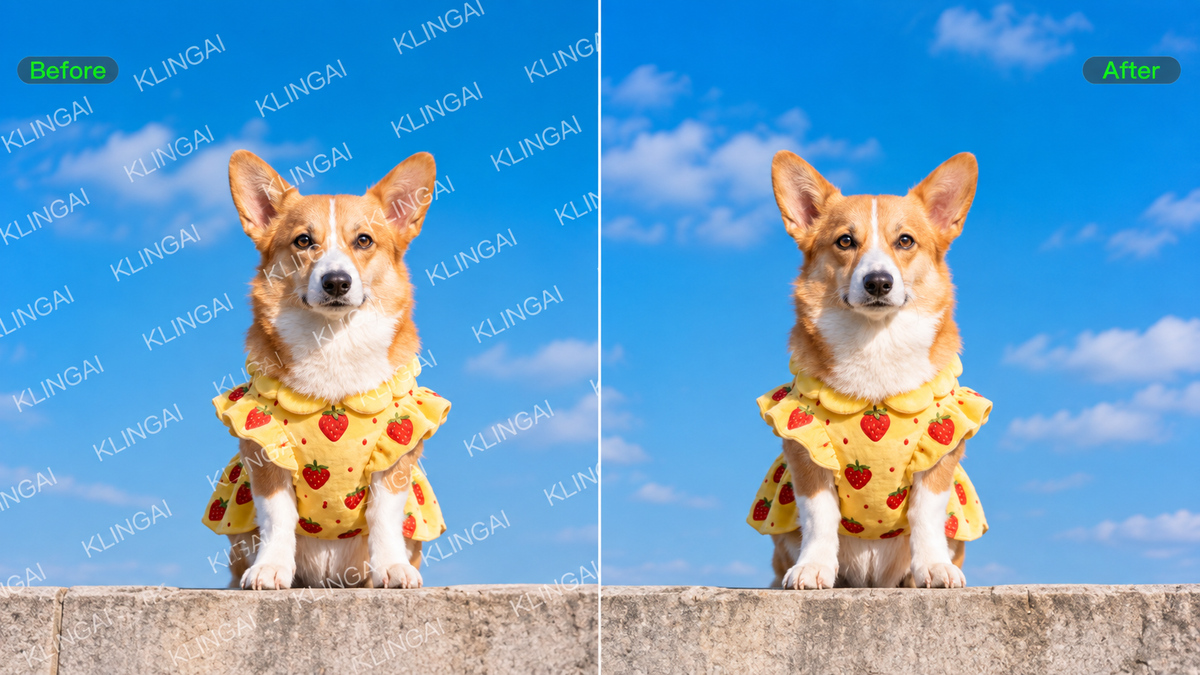
Dengan Kling IMAGE 3.0, anda boleh menerangkan tera air, logo, teks, atau elemen lain yang tidak diingini yang ingin anda buang dalam bahasa semula jadi. IMAGE 3.0 juga menyokong penciptaan text to image dan penyuntingan imej yang lebih luas, jadi anda boleh bekerja dengan arahan merentas pelbagai tugas visual. Apabila penempatan penting, anda boleh menandakan kawasan sasaran terlebih dahulu dengan anak panah, bulatan, atau anotasi visual lain menggunakan alat penyuntingan yang lain, kemudian memuat naik imej yang dianotasi ke Kling IMAGE 3.0 untuk memandu suntingan tersebut.
IMAGE 3.0 boleh membina semula kawasan itu dalam konteks dan menuruti pencahayaan, tekstur, serta gaya visual sekeliling. Ini memberikan anda kawalan semantik dan ruang apabila tera air bertindih dengan fabrik, sebahagian subjek, atau kawasan lain yang kaya dengan butiran visual.
Imej Rujukan | Hasil |
Untuk suntingan yang lebih mencabar, Kling IMAGE 3.0 Omni meningkatkan aliran kerja ini dengan penapisan imej-ke-imej yang lebih disasarkan dan output asli 2K/4K. Selepas pembersihan tera air utama, anda boleh terus memperhalusi kawasan kecil yang masih kelihatan lembut, bercorak, atau sedikit tidak konsisten, sambil mengekalkan bahagian imej lain tidak berubah. Ini amat berguna apabila tera air melintasi perincian produk, tekstur fabrik, rambut, atau kawasan sensitif secara visual yang lain di mana hasil akhir yang lebih bersih sangat penting.
2. HitPaw Watermark Remover
HitPaw menawarkan beberapa cara untuk mengendalikan tera air selepas anda menandakan kawasan sasaran. Anda boleh menggunakan marquee, lasso poligon, atau berus, kemudian memilih daripada pilihan seperti AI Mode, Texture Repair, Edge Filling, dan Smooth Filling untuk imej. Anda boleh pratonton hasilnya sebelum mengeksport, memberikan anda peluang untuk memeriksa kawasan yang dibaiki sebelum menyimpan imej.
3. Picsart
Picsart menyertakan penyingkiran tera air dalam set alat penyuntingan foto yang lebih luas. Dengan Object Remover, anda boleh berus pada tera air, teks, logo, atau objek lain yang tidak diingini, dan kandungan dijana AI akan mengisi kawasan yang dibersihkan. Ia berfungsi baik untuk pengguna yang mahukan pembersihan tera air bersama alat penyuntingan foto harian lain dalam aliran kerja yang sama.
4. Adobe Photoshop
Photoshop memberikan anda beberapa cara untuk menyingkirkan kandungan yang tidak diingini dalam penyunting foto yang lengkap. Anda boleh menyapu pada tanda dengan alat Remove, mentakrifkan pilihan untuk Content-Aware Fill, atau menggunakan Generative Fill apabila anda mahu Photoshop mencipta kandungan baharu dalam kawasan yang dipilih. Anda kemudian boleh terus menambah baik tepi, lapisan, atau bahagian lain imej dalam dokumen yang sama.
5. Fotor
Fotor memberikan anda pilihan automatik dan manual dalam pelayar. Smart Detection boleh mengesan tera air biasa, tindanan teks, cap tarikh, dan corak berulang, dan anda boleh menggunakan berus apabila anda mahu melaras kawasan sasaran sendiri. Fotor turut menawarkan penyingkiran tera air secara kelompok, yang boleh menjimatkan masa anda apabila beberapa foto memerlukan pembersihan serupa.
6. Cleanup.pictures
Cleanup.pictures memastikan interaksi kekal tertumpu pada kawasan yang anda mahu buang. Anda menyapu berus pada tera air, teks, logo atau objek yang tidak diingini, dan alat itu menggunakan inpainting untuk mengisi ruang yang ditanda. Persediaan pelayar yang ringkas ini berfungsi dengan baik apabila anda sudah tahu dengan tepat bahagian kecil imej yang ingin anda bersihkan.
Cara Mengalih Keluar Tera Air Daripada Foto Dengan Kling AI
Mengalih keluar tera air dengan Kling AI hanya memerlukan beberapa langkah. Mulakan dengan imej yang anda miliki atau ada kebenaran untuk sunting, kemudian gunakan IMAGE 3.0 untuk menerangkan tanda yang tidak diingini dan membimbing suntingan. Jika kawasan yang telah dibersihkan masih memerlukan kerja perincian tambahan, anda boleh terus memperhalus hasilnya dengan IMAGE 3.0 Omni.
Langkah 1: Muat Naik Imej yang Ingin Anda Sunting
Muat naik versi foto yang paling jelas tersedia. Sumber berkualiti lebih tinggi memberikan Kling AI lebih banyak maklumat yang dapat dilihat di sekeliling tera air, yang amat membantu apabila tanda itu bertindih dengan rambut, fabrik, perincian produk atau latar bertekstur.
Langkah 2: Jelaskan Apa yang Anda Mahu Alih Keluar
Beritahu Kling IMAGE 3.0 dengan tepat perkara yang perlu dibuang, seperti tera air, logo, lapisan teks, label atau setem. Pastikan arahan kekal fokus dan sebutkan butiran penting yang perlu dikekalkan. Jika kawasan sasaran sukar diterangkan dengan teks sahaja, anda boleh menandainya terlebih dahulu dengan anak panah, bulatan atau anotasi visual lain menggunakan alat suntingan lain, kemudian muat naik imej yang telah ditanda ke Kling IMAGE 3.0 bersama prompt anda. Aliran kerja Eraser Pen yang berasingan daripada Kling AI membolehkan anda menanda secara manual kawasan yang ingin dibuang.
Langkah 3: Jana, Semak, dan Perhalusi
Hasilkan imej yang telah disunting dan semak sejauh mana kawasan yang dibaiki menyatu secara semula jadi dengan pencahayaan, tekstur dan komposisi sekeliling. Jika tepi, corak atau perincian kecil lain masih memerlukan perhatian, teruskan dengan suntingan yang disasarkan dan bukannya menukar keseluruhan imej. Untuk projek yang memerlukan penambahbaikan lanjut atau hasil akhir resolusi lebih tinggi, Kling IMAGE 3.0 Omni menyokong penyuntingan imej berterusan dengan output 2K/4K asli.
.webp?x-oss-process=image/resize,w_1872)
Bagaimana Penyingkiran Tanda Air AI Berfungsi pada Latar Belakang Berbeza
Apabila anda mengalih tanda air daripada foto, apa yang berada di bawah tanda tersebut boleh memberikan perbezaan ketara pada hasilnya. Penyingkir tanda air AI biasanya mempunyai kurang perkara untuk dibina semula pada dinding kosong, langit terbuka atau gradien licin. Rambut, teks, fabrik bercorak dan kawasan terperinci yang lain memberikan model lebih banyak maklumat visual untuk ditafsir dan dibina semula.
Latar Belakang | Kesukaran Dijangka |
Langit atau Dinding Kosong | Rendah |
Kecerunan Lembut | Rendah ke sederhana |
Pakaian atau Permukaan Bertekstur | Sederhana |
Rambut atau Objek Terperinci | Lebih tinggi |
Pola Berulang | Lebih tinggi |
Tanda yang Menutupi Butiran Subjek Utama | Lebih tinggi |
Apabila alat AI membina semula kawasan yang dilitupi tanda air, ia tidak dapat mendedahkan piksel asal yang tersembunyi di bawahnya. Ia menjana kandungan baharu yang menepati konteks yang kelihatan di sekitar kawasan yang diedit. Anda biasanya akan memperoleh hasil yang lebih konsisten apabila warna dan tekstur sekeliling ringkas, manakala wajah, teks halus, rambut dan corak rumit meninggalkan lebih banyak butiran untuk model dihasilkan semula.
Cara Mendapatkan Hasil Penyingkiran Tanda Air yang Lebih Baik
Walaupun dengan alat penyuntingan yang berkemampuan, cara anda menyediakan dan membimbing suntingan boleh mempengaruhi hasil akhir. Apabila anda menyingkirkan tanda air daripada foto, mulakan dengan sumber paling bersih yang anda ada dan kekalkan sasaran atau arahan sejelas mungkin. Beberapa pelarasan kecil boleh membantu anda mengelakkan kabur, tekstur berulang, dan perubahan yang tidak perlu di sekitar tanda tersebut.
- Gunakan Sumber Terbaik yang Tersedia: Mulakan dengan versi imej berkualiti tertinggi yang anda miliki. Lebih banyak perincian yang kelihatan memberi model atau alat penyuntingan lebih banyak konteks untuk digunakan.
- Pastikan Kawasan Sasaran Kekal Tepat: Jika anda menggunakan berus atau alat pemilihan, tutup hanya tanda yang tidak diingini dan elakkan tepi, tekstur, atau butiran subjek yang berdekatan.
- Jelas tentang Apa yang Perlu Dikekalkan: Untuk penyuntingan berasaskan prompt, jelaskan apa yang anda mahu buang dan sebutkan sebarang butiran berdekatan yang anda mahu kekalkan.
- Semak pada Saiz Penuh: Tinjau imej yang siap pada resolusi penuh supaya anda dapat mengesan tepi lembut, corak berulang, ketidakpadanan tekstur atau artifak lain yang kelihatan. Jika butiran kecil masih memerlukan perhatian, penyunting foto AI boleh membantu anda membuat pelarasan susulan yang terfokus sebelum dieksport.
- Perincikan Satu Perkara pada Satu Masa: Jika hasil pertama kelihatan tidak kena, laraskan sama ada kawasan yang dipilih atau arahan sebelum anda mencubanya lagi. Ini memudahkan anda melihat perubahan mana yang memperbaiki suntingan.
- Gunakan Kawalan Suntingan Bersasar: Penjana imej AI dengan pilihan suntingan setempat boleh membantu apabila satu tanda berada hampir dengan butiran yang anda mahu kekalkan utuh.
Penghapus Tanda Air AI lwn Penyuntingan Tradisional
Setiap kaedah penyingkiran memberikan anda jenis kawalan yang berbeza terhadap imej akhir. Penghapus tera air AI boleh membina semula kandungan yang dilitupi untuk anda. Alat manual membolehkan anda menentukan kawasan sasaran dengan lebih tepat. Kaedah yang betul bergantung pada lokasi tanda tersebut, berapa banyak perincian yang dilitupinya, dan berapa banyak komposisi asal yang ingin anda kekalkan.
Kaedah | Terbaik Untuk | Cara Anda Mengawal Suntingan |
Penghapus AI Khusus | Pembersihan tera air yang pantas dan berfokus | Kenal pasti atau pilih tanda yang tidak diingini |
Alat Berus atau Pemadam | Tanda kecil yang jelas | Cat terus pada sasaran |
Alat Klon dan Penyembuhan | Sentuhan semula yang tepat pada kawasan lebih kecil | Ambil sampel dan baiki piksel berdekatan secara manual |
Suntingan Imej Generatif | Tanda yang melintasi kandungan visual terperinci | Pandukan perubahan dengan prompt atau rujukan visual |
Pemangkasan | Tanda pada tepi yang tidak menjejaskan subjek utama | Bingkaikan semula imej |
Pemotongan boleh berfungsi dengan baik apabila tanda air berada berhampiran tepi dan pembingkaian baharu masih kelihatan seimbang. Jika tanda itu meliputi bahagian penting imej, penyuntingan generatif memberi anda lebih banyak ruang untuk membina semula butiran visual yang hilang.
Jika anda sudah tahu dengan tepat kawasan yang ingin anda bersihkan, Pen Pemadam Kling AI memberi anda kawalan berus secara langsung. Anda boleh menandakan sendiri kawasan yang tidak diingini, menjadikannya pilihan praktikal untuk pembersihan kecil dan setempat dengan sempadan yang jelas.
Bilakah Anda Tidak Patut Membuang Tanda Air?
Sebelum anda membuang tanda air, pastikan sama ada anda memiliki imej tersebut atau mempunyai kebenaran untuk mengeditnya. Tanda air juga mungkin mengenal pasti pencipta atau pemegang hak, jadi keputusan itu mungkin melibatkan lebih daripada sekadar rupa imej. Gunakan situasi biasa ini sebagai semakan hak pantas sebelum anda bermula.
Periksa Dengan Teliti Sebelum Membuang | Anda Mempunyai Keizinan yang Lebih Jelas Apabila |
Anda tidak memiliki imej tersebut dan tiada keizinan untuk menyuntingnya. | Anda mencipta imej itu dan menambah tera air sendiri. |
Lesen atau hak penggunaan tidak jelas. | Lesen jelas membenarkan anda mengubah suai imej tersebut. |
Tera air itu mengenal pasti jurugambar, studio, pencipta, atau pemegang hak. | Pemegang hak telah mengizinkan suntingan secara jelas. |
Versi berlesen tanpa tera air tersedia untuk kegunaan yang anda maksudkan. | Pelanggan yang memiliki atau mengawal hak yang berkaitan telah meminta anda melakukan perubahan tersebut. |
Tera air mungkin merangkumi copyright management information yang mengenal pasti pencipta atau pemegang hak. Menghapuskan maklumat tersebut boleh menimbulkan isu undang-undang dalam sesetengah situasi, jadi semak lesen dan hak anda sebelum membuat suntingan. Peraturan juga boleh berbeza mengikut negara dan syarat yang dilampirkan pada imej.
Tamat
Memilih penanggal tera air terbaik bergantung pada tanda, latar belakang, dan tahap kawalan yang anda perlukan. Kawasan ringkas mungkin hanya memerlukan pembersihan pantas, tetapi tekstur terperinci selalunya memerlukan pembinaan semula dan semakan yang lebih teliti. Untuk suntingan yang lebih mencabar, Kling AI memberikan anda lebih ruang untuk membimbing hasil akhir.
Soalan Lazim
Bolehkah saya mengalih keluar tera air tanpa memangkas imej?
Ya. Jika pemangkasan akan memotong subjek anda atau mengubah komposisi terlalu banyak, penyuntingan AI boleh membina semula kawasan yang diliputi oleh tera air. Ini boleh berfungsi dengan baik apabila anda ingin mengekalkan pembingkaian asal dan mengehadkan perubahan pada bahagian imej yang terjejas.
Bagaimanakah saya mengalih keluar tera air daripada foto?
Mulakan dengan imej yang anda mempunyai hak untuk sunting, kemudian muat naik ke alat penyingkiran pilihan anda. Anda boleh menerangkan tera air atau menandakan kawasan yang terjejas, bergantung pada penyunting yang anda gunakan. Selepas penyuntingan, periksa imej pada saiz penuh untuk tepi yang lembut, tekstur berulang, atau perincian yang tidak lagi sepadan dengan kawasan sekeliling.
Bolehkah AI menghilangkan tera air sepenuhnya?
AI boleh menghapus banyak tera air yang kelihatan, tetapi hasil akhir bergantung pada apa yang diliputi oleh tera tersebut. Langit yang kosong, dinding, dan tekstur ringkas biasanya memberikan konteks visual yang lebih jelas kepada model. Rambut, wajah, fabrik bercorak, teks halus, dan tepi tajam memerlukan lebih banyak pembinaan semula, jadi anda mungkin perlu menyemak atau memperhalusi kawasan tersebut selepas suntingan pertama.
Bagaimanakah Anda Boleh Mengekalkan Kualiti Imej Selepas Menghapuskan Tera Air?
Mulakan dengan imej sumber yang jelas dan kekalkan suntingan tertumpu pada kawasan yang anda ingin ubah. Dengan Kling IMAGE 3.0, anda boleh membimbing model dengan arahan teks dan rujukan visual supaya kawasan yang dibaiki mengikuti pencahayaan, tekstur, dan gaya sekeliling. Semak imej akhir pada saiz penuh dan perhalusi sebarang tepi atau corak yang masih kelihatan tidak konsisten.
Adakah Ia Sah untuk Menghapuskan Tera Air?
Itu bergantung kepada siapa yang memiliki imej, kebenaran apa yang anda ada, dan apa yang dibenarkan oleh lesen. Jika anda mencipta imej tersebut atau pemegang hak telah membenarkan perubahan itu, keadaannya lebih jelas. Jika pemilikan atau hak penggunaan masih tidak pasti, semak lesen sebelum anda mengedit atau menghapuskan maklumat atribusi.