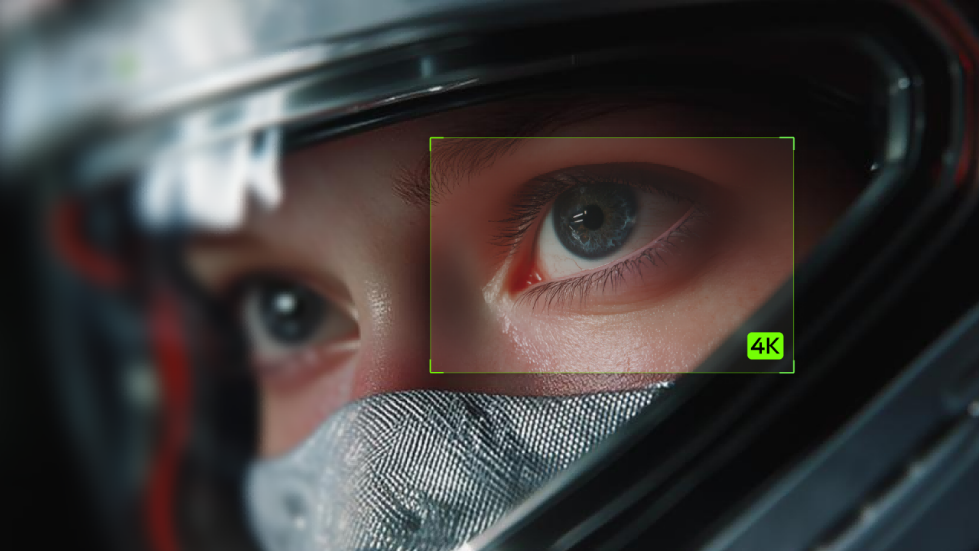
Je hebt een afbeelding waar je dol op bent, maar in je nieuwe lay-out oogt hij wat zacht. De beste AI-beeldopschaler van 2026 vinden begint met bepalen wat je wilt behouden en wat je wilt veranderen. Deze gids vergelijkt je opties en laat zien hoe Kling AI je kan helpen een bestaande visual te verfijnen of een gedetailleerde afbeelding te creëren op basis van je idee.
Beste AI-beeldopschaler 2026: Kling AI en andere opties vergeleken
Begin met deze snelle vergelijking en ontdek vervolgens welke aanpak past bij de afbeelding die je voor ogen hebt.
Tool | Belangrijkste kracht | Beste voor |
Kling AI | Door prompts aangestuurde beeldverbetering, referentiegestuurde bewerking en generatie met hoge resolutie in 2K/4K | Verfijn een bestaand beeld of creëer een gedetailleerd nieuw tafereel |
Leonardo | Opschaling met regelmogelijkheden voor getrouwheid en creativiteit | Kies hoe nauw het resultaat je bron volgt |
Adobe Firefly | Opschalen binnen een bewerkingsruimte | Vergroot een afbeelding en ga op één plek verder met bewerken |
Krea | Een eenvoudige online verbeteringsworkflow | Upload een afbeelding, verbeter deze en download een grotere versie |
Kling AI: Geef vorm aan de details en creëer in native 4K
Je hebt een productafbeelding met een compositie die je bevalt, maar je wilt scherpere details, natuurlijkere textuur of betere belichting. Met de AI-beeldgenerator van Kling kun je de afbeelding als referentie gebruiken en in alledaagse taal beschrijven wat je wilt behouden en verbeteren.
IMAGE 3.0 ondersteunt referentiegestuurde creatie en bewerking met een output tot 2K, terwijl IMAGE 3.0 Omni 2K/4K-generatie met hoge resolutie toevoegt. Je kunt Kling vertellen wat je wilt behouden en wat je wilt verfijnen—van productvormen en gezichtskenmerken tot textuur, belichting en achtergronddetails—waardoor je meer controle hebt over het uiteindelijke beeld met hoge resolutie.
Voor betere resultaten begin je met de duidelijkste bronafbeelding die je hebt en houd je je prompt gericht op de details die het belangrijkst zijn. Dit helpt om de algemene uitstraling te behouden terwijl je de helderheid, textuur, belichting en andere visuele details verbetert.
.png?x-oss-process=image/resize,w_1872)
Leonardo: Kies hoeveel detail je wilt behouden of opnieuw vormgeven
Leonardo AI geeft je ruimte om te bepalen hoe je foto, illustratie of AI-gegenereerde afbeelding moet veranderen terwijl hij groeit. De Pro Upscaler biedt Precise- en Creative-modi, waarmee je de voorkeur kunt geven aan trouw aan de bron of nieuwe details kunt introduceren.
Voor fijnere aanpassingen biedt Ultra regelaars voor creativiteit, detailcontrast en gelijkenis. Misschien houd je een voltooide illustratie dicht bij haar oorspronkelijke uitstraling terwijl je in een fantasyscène meer interpretatie toestaat. Controleer of de toegevoegde texturen nog steeds goed aanvoelen voor je afbeelding.
Adobe Firefly: Houd het opschalen dicht bij je bewerkingswerk
Als je afbeelding nog een paar laatste puntjes op de i nodig heeft, laat Adobe Firefly je een geüploade of gegenereerde afbeelding opschalen binnen de Edit-werkruimte en die op één plek verder verfijnen. De gedocumenteerde Generative Upscale-workflow biedt 2×- en 4×-opschaling met Adobe- en partnermodellen.
Dit past bij projecten waarbij vergroten één stap is tussen meerdere afwerkingsstappen. Kies een model dat geschikt is voor je taak, controleer de beschikbare instellingen en bekijk het vergrote resultaat voordat je met je bewerking verdergaat.
Krea: Volg een eenvoudige workflow voor uploaden, verbeteren en downloaden
Krea biedt een eenvoudige manier om een grotere, helderdere versie van een bestaande afbeelding uit te proberen. De online enhancer combineert verscherping, verbeterde helderheid en upscaling met hoge resolutie in een eenvoudige upload-en-verbeterworkflow. Als gebruiksgemak telt bij het kiezen van de beste AI-afbeeldingsupscaler online, is de upload-, verbeter- en downloadstroom het vergelijken waard. Bekijk een voorbeeld van het resultaat in je beoogde lay-out om te zien of gezichten, texturen en fijne randen er nog steeds natuurlijk uitzien.
Hoe maak je in 3 stappen afbeeldingen met hoge resolutie in Kling AI
Je kunt één eenvoudige workflow volgen, of je nu een referentieafbeelding hebt of een nieuw idee. Houd je originele bestand bij de hand als je het gegenereerde resultaat wilt vergelijken met een bestaande afbeelding.
Stap 1: Kies je model en voeg een referentieafbeelding toe
Open de afbeeldingswerkruimte en kies het model voor je project. Kling Image 3.0 ondersteunt het maken van afbeeldingen en referentiegestuurde bewerking, met output tot 2K. Kies Kling Image 3.0 Omni wanneer je native 4K-generatie wilt.
Als je werkt met een bestaand beeld, upload dan de duidelijkste versie die je hebt. Een schone bron geeft je een beter startpunt dan een screenshot met compressie of ongewenste overlays. Als het beeld al in Kling AI is gegenereerd, kun je ook Upscale rechtstreeks vanuit het resultaat selecteren in plaats van het opnieuw te uploaden.
Stap 2: Beschrijf wat je wilt behouden en verbeteren
Kijk naar je referentie en bepaal wat het de jouwe maakt. Misschien is het de kromming van een fles, de ontspannen uitdrukking in een portret of het warme licht dat door de kamer valt.
Noem die details, beschrijf daarna de wijzigingen die je wilt. Houd de aanvraag gericht zodat je het resultaat gemakkelijk kunt beoordelen. Voor een productvisual kan je prompt er zo uitzien:
Als je vanaf nul begint, beschrijf dan het onderwerp, de setting, de compositie, de belichting en de materialen. Geef ook aan waar je lege ruimte nodig hebt voor een kop of andere ontwerpelementen.
Stap 3: Stel de resolutie in, genereer en download
Kies een beeldverhouding die bij je lay-out past en selecteer de uitvoerresolutie voordat je gaat genereren. Genereer je afbeelding en bekijk deze vervolgens zowel op volledige grootte als in de lay-out waarin je hem wilt gebruiken. Controleer de details die voor jouw project het belangrijkst zijn, zoals productproporties, gelaatskenmerken of belettering.
Als er iets aandacht nodig heeft, voer dan een gerichte aanpassing uit en genereer opnieuw. Download het door jou gekozen resultaat als een apart bestand zodat je het origineel ernaast kunt bewaren.
Originele afbeelding | Gegenereerde afbeelding |
|
|
Prompt: Gebruik de geüploade productafbeelding als referentie. Behoud de vorm, verhoudingen, kleur, camerahoek, plaatsing en algemene compositie van het product. Verbeter de helderheid van de randen, de oppervlaktetextuur, materiaaldetails en kleine structurele kenmerken, terwijl u vervaging en compressie-artefacten vermindert. Behoud de oorspronkelijke lichtinval en natuurlijke schaduwen. Ontwerp het product niet opnieuw, wijzig de verhoudingen niet en voeg geen nieuwe objecten toe. Genereer een schone, realistische productafbeelding met hoge resolutie. | |
Wanneer Kling AI gebruiken voor afbeeldingen met hoge resolutie
Een oude foto die u opnieuw wilt bekijken, een opname die zachter licht nodig heeft, of een brochure die wacht op zijn eerste beeld—elk biedt u een ander startpunt met Kling AI.
Vernieuw vage of oude foto's
Als je een favoriete foto hebt maar de details zacht lijken of de jaren hun tol hebben geëist, kun je het herstellen met Kling AI. Gebruik het als referentie en beschrijf wat je wilt verbeteren, zoals scherpere contouren, natuurlijkere kleuren of minder zichtbare slijtage.
Houd het verzoek gericht op de kenmerken die je wilt behouden, waaronder gezichten, kleding en de oorspronkelijke setting. Het resultaat kan een verfriste interpretatie bieden; vergelijk het met je bron, vooral waar ontbrekende details mogelijk zijn gerecreëerd.
Originele afbeelding | Gegenereerde afbeelding |
|
|
Prompt: Herstel deze sterk verouderde historische foto tot een schone, hoge-resolutie, authentieke zwart-wit-archiefafbeelding waarbij je de oorspronkelijke vrouw, gelaatsidentiteit, pose, kleding, kapsel, hoed, paardenkoets, voetgangers, straatlantaarns, architectuur en compositie trouw behoudt. Verwijder sepia-verkleuring, vlekken, schimmelvlekken, stof, krassen, barsten, vouwen, vervaagde gebieden, waterschade, gescheurde randen en ongelijke belichting. Reconstrueer zorgvuldig beschadigde of ontbrekende details met behulp van de omliggende afbeelding zonder nieuwe elementen te verzinnen. Herstel natuurlijke gelaatstrekken, subtiele huidtextuur, afzonderlijke haarlokken, stoftextuur, knopen, plooien in de jurk en de geweven textuur van de strohoed. Behoud realistische gelaatsasymmetrie en imperfecties; verfraai of moderniseer het onderwerp niet. Zet de afbeelding om naar neutraal monochroom met natuurlijke wittinten, gedetailleerde middentonen, rijke zwarten, subtiele analoge korrel en ingehouden contrast.Verbeter scherpstelling, helderheid en resolutie terwijl je het authentieke historische fotografische karakter en de natuurlijke scherptediepte behoudt. Vermijd plastic huid, overmatige verscherping, HDR, kunstmatige details, moderne cinematografische grading of duidelijke door AI gegenereerde texturen. | |
Verfijn belichting en textuur in je foto's
Soms heeft je foto al genoeg detail, maar voelt het licht vlak aan of missen de oppervlakken diepte. Misschien wil je een warmere gloed door de kamer, zachtere schaduwen rond een portret of net iets meer definitie in een linnen gordijn.
Je kunt de belichting van een foto aanpassen door de warmte, schaduwen en materialen te beschrijven die je naar voren wilt laten komen. Kleine, gerichte aanpassingen kunnen je helpen een uitnodigender sfeer te verkennen zonder om een volledig andere scène te vragen.
Maak visuals voor commerciële brochures.
Je ontwerpt een brochure voor een nieuwe collectie en hebt afbeeldingen nodig die een consistente uitstraling delen. Een tekst-naar-afbeelding workflow stelt je in staat elke scène te beschrijven, van een uitnodigend hotelinterieur tot een seizoensgebonden productpresentatie, met een gedeeld palet en een uniforme visuele stijl.
Plan rond de pagina: laat ruimte vrij voor je kop, plaats het onderwerp waar het de lay-out ondersteunt en kies een beeldverhouding die past. Voeg de definitieve tekst en logo's toe in je ontwerptool en controleer vervolgens de productnauwkeurigheid en de afmetingen van de afbeelding voordat je de brochure voor druk voorbereidt.
Tips voor natuurlijkere opschaling en verbetering van afbeeldingen
Begin met de schoonste bron die je kunt vinden. Om de beeldkwaliteit te verbeteren, begin met de originele download of een minder gecomprimeerd bestand. Door met dat bestand te beginnen, voorkom je dat je later artefacten moet corrigeren die onderweg zijn geïntroduceerd.
Vertel het model wat het belangrijkst is. Geef voor referentiegestuurde bewerking de kenmerken aan die je wilt behouden. "Behoud de vorm van het handvat van de mok en de crèmekleurige glazuurlaag" geeft je verzoek meer richting dan "maak het beter". Beschouw aanwijzingen voor behoud als richtlijnen en controleer vervolgens het resultaat.
Geef textuur een subtiele aanpak. Meer detail zorgt er niet altijd voor dat een afbeelding natuurlijker aanvoelt. Als huid te scherp oogt of stof broos wordt, verzacht dan je verzoek. Beschrijf het materiaal en de verlichting die je wilt in plaats van bijvoeglijke naamwoorden over scherpte op te stapelen.
Inspecteer kleine tekst en herhaalde patronen. Etiketten, logo's, sieraden en herhalende ontwerpen verdienen een nadere blik. Vergelijk ze met je bron en gebruik originele illustraties of handmatige bewerking wanneer een exacte reproductie belangrijk is.
Stem het bestand af op de uiteindelijke lay-out. Controleer de uitsnede en afmetingen die je daadwerkelijk nodig hebt. Een socialemediapost, een websitebanner en een gedrukte poster hebben verschillende vereisten. Voor drukwerk moet je de benodigde pixelafmetingen op de beoogde afdrukgrootte bevestigen in plaats van aan te nemen dat een 4K-bestand in elk formaat past.
Verander één ding tegelijk. Als de compositie werkt maar het licht niet, pas dan eerst het licht aan. Door de rest van de prompt gelijk te houden zie je gemakkelijker wat hielp—en wanneer je kunt stoppen.
Het einde
De beste AI-beeld-upscaler van 2026 moet aansluiten op jouw manier van werken. Kling AI ondersteunt promptgestuurde beeldverbetering, native 2K/4K-generatie met IMAGE 3.0 Omni en een directe Upscale-optie voor bestaande door Kling gegenereerde afbeeldingen. Je kunt het beeld dat je al hebt verbeteren, geselecteerde visuele kwaliteiten verfijnen of vanuit een idee een nieuwe hoge-resolutieafbeelding creëren.
Veelgestelde vragen
Wat is de beste AI-beeld-upscaler in 2026?
De beste keuze hangt af van je bronafbeelding en of je vergroting, verbetering of een nieuwe visual nodig hebt. Vergelijk tools met dezelfde afbeelding en inspecteer de details die voor jou belangrijk zijn. Kling AI is een optie voor referentiegestuurde bewerking en generatie met hoge resolutie, inclusief native 4K-uitvoer met IMAGE 3.0 Omni.
Kan AI afbeeldingen opschalen zonder kwaliteitsverlies?
AI kan afbeeldingen vergroten terwijl ze visueel bruikbaar blijven, maar het kan geen perfect getrouwe details garanderen. Resultaten hangen af van de bron, het model en de instellingen. Begin met een schoon bestand, vermijd herhaalde compressie en vergelijk de output met het origineel. Let vooral op gezichten, belettering, productvormen en herhaalde patronen.
Wat is het verschil tussen het opschalen van afbeeldingen en beeldverbetering?
Upscaling vergroot de pixelafmetingen van een afbeelding, terwijl verbetering eigenschappen zoals scherpte, ruis, contrast of kleur verandert. Sommige tools combineren beide processen. Native hoge-resolutie-generatie is een andere benadering: deze maakt een nieuwe afbeelding op de gekozen resolutie. Controleer welk proces je nodig hebt voordat je een tool kiest of het resultaat interpreteert.
Kan Kling AI een bestaande afbeelding met lage resolutie verbeteren?
Kling AI kan een bestaande afbeelding als referentie gebruiken voor begeleide bewerking of hercreatie. Je kunt beschrijven wat behouden moet blijven en wat verfijnd moet worden, zoals belichting of zichtbare textuur. Het resultaat is een gegenereerde interpretatie, dus vergelijk belangrijke details met de bron in plaats van het als een exacte restauratie te beschouwen.
Welk Kling-model ondersteunt native 4K-beeldgeneratie?
Kling IMAGE 3.0 Omni ondersteunt native 4K-beeldgeneratie. Kies het model en de 4K-uitvoerinstelling wanneer je een creatieve afbeelding met hoge resolutie nodig hebt. Native generatie maakt de afbeelding op die resolutie; het betekent niet dat een geüploade bron met lage resolutie is vergroot met behoud van elk oorspronkelijk detail.



