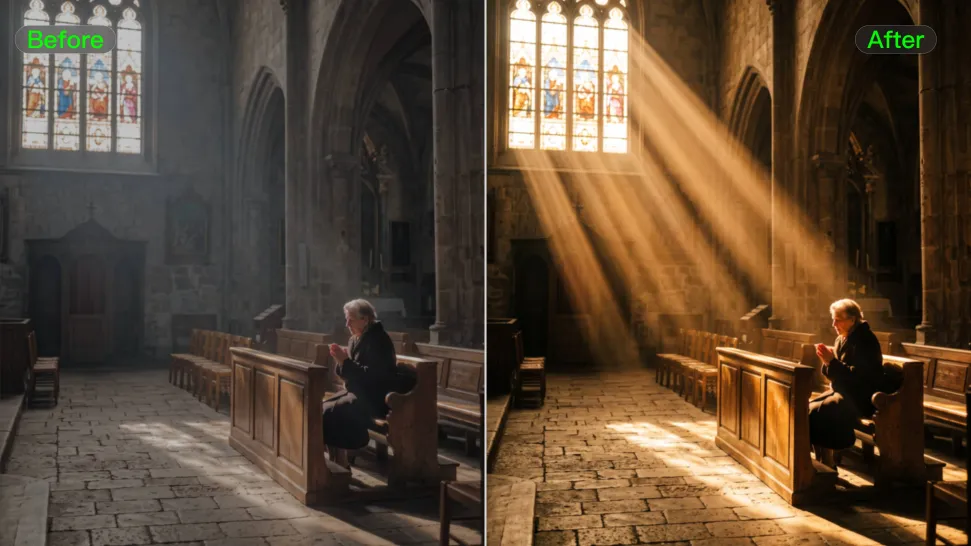
Oude familiefoto's hebben vaak meer dan één probleem, variërend van vervaging en krassen tot vouwen over gezichten of verloren details. Als je leert hoe je oude foto's herstellen, is de uitdaging te bepalen wat je repareert en wat je behoudt. Deze gids behandelt bronvoorbereiding, een eenvoudig werkproces in drie stappen voor het herstellen van oude foto's met Kling AI, praktische AI-prompts en tips voor het opslaan en bewaren van de voltooide afbeelding.
Voordat je oude foto's herstelt: begin met de beste bron
Goede fotorestauratie begint met de duidelijkste versie van de afbeelding waartoe je toegang hebt. Als je de fysieke afdruk nog hebt, levert een flatbedscan doorgaans consistentere details op dan een snelle foto met je telefoon. Voor veel standaardafdrukken is 300 tot 400 dpi een praktische uitgangswaarde. Kleinere foto’s, fijne details of beelden die je wilt bijsnijden of vergroten, profiteren mogelijk van circa 600 dpi of hoger. Een scherpe, recht van voren genomen foto met je telefoon kan ook werken als je egaal licht gebruikt en schitteringen, reflecties en harde schaduwen vermijdt.
Controleer de bronafbeelding even voordat je iets uploadt:
- Gebruik de vroegste en duidelijkste kopie die je hebt. Kies waar mogelijk de originele afdruk of scan en vermijd schermafbeeldingen of zwaar gecomprimeerde kopieën.
- Leg eerst de volledige foto vast. Laat randen, gescheurde zijkanten en beschadigde hoeken in beeld zodat je de volledige bron kunt beoordelen voordat je bijsnijdt.
- Controleer de hoek en de belichting. Houd de camera parallel aan de afdruk en vermijd schittering, reflecties of sterke schaduwen over belangrijke details.
- Ga voorzichtig om met breekbare afdrukken. Maak eerst het scannerglas schoon en verwijder alleen losliggend stof aan het oppervlak als de foto dat kan verdragen. Vermijd wrijven of beschadigde afdrukken plat te drukken.
Zo herstel je oude foto's met AI in 3 stappen
AI kan het herstellen van oude foto's gemakkelijker beheersbaar maken wanneer je de afbeelding in fasen doorloopt. Met Kling AI kun je beginnen bij de originele foto, het herstel sturen op basis van wat de afbeelding nodig heeft en het resultaat beoordelen voordat je de definitieve versie maakt.
Stap 1: Upload de originele foto en eventuele nuttige referenties
Upload eerst de duidelijkste kopie van de oude foto. Een beeld-naar-beeld-AI bewerking gaat uit van de bronafbeelding, dus een beter bewaard origineel geeft je meer bruikbare visuele details om mee te werken. Als een belangrijk gezicht, object of ander herkenbaar kenmerk zwaar beschadigd is, voeg relevante referentieafbeeldingen toe die het duidelijker laten zien. Handige referenties kunnen zijn:
- Een andere foto van dezelfde persoon, vooral wanneer gelaatstrekken vervaagd, gescheurd of gedeeltelijk verdwenen zijn.
- Een duidelijkere weergave van hetzelfde object of onderwerp, zoals kleding, sieraden of een ander opvallend detail dat je consistent wilt houden.
- Nog een kopie van dezelfde foto, als je er een hebt met minder schade of beter bewaard gebleven delen.
Stap 2: Beschrijf de reparaties die je wilt
Nadat je de foto en eventuele nuttige referenties hebt geüpload, vertel Kling IMAGE 3.0 duidelijk in natuurlijke taal wat je wilt repareren. IMAGE 3.0 ondersteunt nauwkeurige detailaanpassingen, zodat je het model kunt vertellen wat het moet toevoegen, verwijderen of wijzigen terwijl belangrijke beeldkenmerken, stijl, belichting en textuur consistent blijven.
Voor het restaureren van oude foto’s noem je het zichtbare probleem dat je wilt herstellen, zoals krassen, vervaging, vlekken of beschadigde gebieden, en maak je duidelijk welke details onveranderd moeten blijven. Houd elke instructie direct door het bewerkingsdoel en het gewenste resultaat te benoemen.
Stap 3: Genereer, vergelijk en exporteer de definitieve afbeelding
Zodra de restauratie er goed uitziet, genereer je de afbeelding en vergelijk je die nauwgezet met je origineel. Zoom in op gezichten, kleding, randen, texturen en herstelde gebieden om onverwachte wijzigingen in details op te sporen. Voer indien nodig nog een aanpassing uit en kies vervolgens de versie die je als je uiteindelijk gerestaureerde foto wilt behouden.
Voor | Na |
Prompt: Herstel deze oude zwart-witfoto door zichtbare krassen, stof, vlekken en randbeschadigingen te verwijderen. Verbeter de algehele helderheid, het contrast en de tonale balans, terwijl de oorspronkelijke compositie, de achtergrondgebouwen, de straatlantaarn, geparkeerde auto's en het documentaire straatfoto-gevoel consistent blijven. Behoud de gelaatsstructuur, gezichtsuitdrukking, het kapsel, de leeftijd en de herkenbare kenmerken van de vrouw. Behoud de natuurlijke zwart-wituitstraling en het originele fotografische karakter. Herontwerp, verfraai of moderniseer het gezicht of de scène niet. | |
Waarom Kling IMAGE 3.0 en IMAGE 3.0 Omni gebruiken voor het restaureren van oude foto's
Kling IMAGE 3.0 is nuttig wanneer het restaureren van oude foto's gecontroleerde bewerkingen vereist in plaats van een volledig nieuw ontwerp. Het ondersteunt bewerken in natuurlijke taal en precieze detailaanpassingen, en kan kenmerken halen uit maximaal 10 referentieafbeeldingen. Dit kan helpen krassen, vervaagde gebieden, vlekken of beschadigde gezichtsdetails te herstellen terwijl belangrijke onderwerpen, compositie, belichting en textuur dichter bij de bron blijven.
Voor gerestaureerde beelden die een groter eindresultaat nodig hebben, breidt Kling IMAGE 3.0 Omni de workflow uit met directe 2K- en 4K-uitvoer. Hierdoor is het nuttig voor fotoboeken, digitale archieven, displays of prints waarbij een resultaat met hogere resolutie meer ruimte biedt om fijne details te bekijken voor de export.
Voorbeelden van prompts voor het restaureren van oude foto's
Een nuttige restauratieprompt geeft een AI-afbeeldingsgenerator twee dingen om mee te werken: wat er moet worden gerepareerd en wat dicht bij de bron moet blijven. Houd de instructie concreet, vooral bij gezichten, kleding, compositie en andere details die een familiefoto herkenbaar maken.
Herstel krassen, vervaging en vouwen
Lichte oppervlakkige schade werkt meestal het best wanneer je het zichtbare probleem direct beschrijft. Richt de prompt op krassen, vouwen, stof, vlekken of verbleekte tinten en benoem vervolgens de delen van de foto die consistent moeten blijven. Bij het restaureren van oude foto's geeft dit de bewerking een duidelijk doel en vermindert het onnodige veranderingen aan gezichten, kleding of compositie.
| Prompt: Herstel deze oude foto door zichtbare krassen, vouwen, stof en vlekken te verwijderen. Verminder de vervaging en verbeter het algemene contrast. Zorg dat de mensen, gelaatskenmerken, kleding, compositie, belichting en het oorspronkelijke fotografische karakter consistent blijven. |
Behoud gezichten en familielijkenis
Gezichten vragen om striktere instructies, omdat ingrijpende verbeteringen subtiel de details kunnen veranderen die iemand herkenbaar maken. Als de bronfoto zacht of beschadigd is, vertel het model dan dat het de gezichtsstructuur, expressie, het kapsel en de leeftijd moet behouden, en beperk de bewerking vervolgens tot het beschadigde gebied.
Als een beschadigd gebied niet langer genoeg bruikbare details bevat, heeft een herstelprompt mogelijk meer visuele begeleiding nodig via referentiebeelden. Voor volledig ontbrekende inhoud kan tekst-naar-beeld een nieuwe interpretatie creëren op basis van een geschreven beschrijving, al moeten die gegenereerde details niet worden beschouwd als informatie die uit de oorspronkelijke foto is teruggewonnen.
| Prompt: Herstel de beschadigde gebieden in dit portret en verbeter de helderheid rond het gezicht. Houd de gezichtsstructuur, expressie, het kapsel, de leeftijd en de herkenbare kenmerken van de persoon consistent met de originele foto. Ontwerp of verfraai het gezicht niet opnieuw. |
Kleur een zwart-witfoto in
Kleuring vereist een andere instructie omdat een zwart-witfoto geen geverifieerde kleurinformatie bevat. Kling IMAGE 3.0 ondersteunt fotokleuring via bewerking in natuurlijke taal, zodat je het palet kunt sturen en om ingetogen, natuurlijk ogende kleuren kunt vragen. Behandel onzekere kleuren als een interpretatie, niet als herstelde historische informatie.
| Prompt: Kleur deze zwart-witfoto in met natuurlijke huidtinten en ingetogen kleuren op basis van de zichtbare scène. Houd gezichten, kleding, compositie, belichting en oorspronkelijke textuur consistent. Vermijd overdreven felle of verzadigde kleuren. |
Referentieafbeelding | Resultaat |
Bewaar en bescherm uw gerestaureerde foto's
Zodra u de restauratie hebt voltooid, behandel het uiteindelijke beeld als onderdeel van een klein archief in plaats van als één enkel bestand. Bewaar de bron, de gerestaureerde versie en eventuele belangrijke exportkopieën afzonderlijk, zodat u later indien nodig op het werk kunt terugkomen.
Houd de originele en gerestaureerde versies gescheiden
Overschrijf de bronafbeelding niet nadat u oude foto's hebt gerestaureerd. Bewaar de onaangeroerde scan of foto als uw masterreferentie en sla het gerestaureerde resultaat vervolgens op onder een duidelijke bestandsnaam. PNG of TIFF werken goed voor een hoogwaardige archiefkopie; maak apart een JPEG wanneer u een kleiner bestand nodig hebt om te delen.
Maak een back-up van belangrijke familiefoto's
Bewaar ten minste één extra kopie van belangrijke gerestaureerde afbeeldingen op een ander apparaat of in cloudopslag. Een tweede locatie beschermt je oude fotorestauratiewerk tegen per ongeluk wissen, apparaatstoringen of een verloren schijf. Voor grotere familiecollecties zorgen consistente mappen en bestandsnamen er ook voor dat afzonderlijke foto’s jaren later gemakkelijker terug te vinden zijn.
Bescherm de fysieke afdruk ook
Digitale restauratie vervangt de originele foto niet. Bewaar waardevolle afdrukken in fotoveilige, zuurvrije hoezen, houd ze uit de buurt van vochtige plekken en beperk langdurige blootstelling aan licht. Als je een familiefoto regelmatig wilt tentoonstellen, kan een scan of gerestaureerde kopie in plaats daarvan de slijtage en lichtblootstelling opvangen.
Het einde
Leren hoe je oude foto’s herstelt draait minder om ze er nieuw uit te laten zien en meer om te bewaren wat het origineel nog toont. Begin met de meest heldere bron, repareer alleen wat aandacht nodig heeft en controleer gezichten en kleine details voordat je het resultaat opslaat. Bewaar de onbewerkte scan naast de bewerkte kopie. Kling AI kan het proces ondersteunen met begeleide bewerkingen, referenties en uitvoer met hogere resolutie wanneer je die nodig hebt.
Veelgestelde vragen
Moet je oude foto’s herstellen voor of na het opschalen?
Herstel eerst de schade, bekijk de gerestaureerde afbeelding en vergroot de uiteindelijke versie alleen als je meer resolutie nodig hebt. Te vroeg opschalen kan krassen, ruis en compressie-artefacten zichtbaarder maken, waardoor je later meer ongewenste details moet opruimen.
Kan AI oude afbeeldingen herstellen die slechts miniaturen zijn?
AI kan met kleine afbeeldingen werken, maar beperkte resolutie geeft het minder oorspronkelijke informatie om te gebruiken. Gezichten, texturen, belettering en kleine objecten kunnen te weinig detail bevatten voor een nauwkeurige reparatie. Gebruik de kopie van de hoogste kwaliteit die je kunt vinden voordat je begint, vooral als je van plan bent de uiteindelijke afbeelding later te vergroten.
Wat is de beste manier om een groot aantal oude foto’s te scannen?
Sorteer foto’s eerst op formaat en staat, en scan vervolgens vergelijkbare afdrukken in batches. 300 tot 400 dpi is meestal voldoende voor standaard kiekjes, terwijl een hogere resolutie helpt als je ze wilt bijsnijden of vergroten. Gebruik voor kwetsbare of waardevolle afdrukken een flatbedscanner in plaats van een automatische invoer.
Kan AI ontbrekende gezichtsdetails herstellen?
AI kan beschadigde gezichtsdelen verbeteren wanneer het origineel nog voldoende herkenbare informatie toont. Een duidelijke referentiefoto van dezelfde persoon kan ook helpen wanneer een deel van het gezicht verbleekt, bekrast of onduidelijk lijkt. Kling IMAGE 3.0 kan referentieafbeeldingen gebruiken om belangrijke kenmerken van het onderwerp te behouden en precieze bewerkingen van beschadigde gezichtsdetails te ondersteunen.
Is AI-fotorestauratie hetzelfde als AI-fotobewerking?
Fotorestauratie richt zich op het herstellen of verbeteren van oudere en beschadigde afbeeldingen. Een AI-fotobewerker bestrijkt een breder scala aan beeldaanpassingen, van gerichte retouches tot object-, licht- en achtergrondbewerkingen. Restauratie is een meer specifieke toepassing binnen die bredere bewerkingsworkflow.



