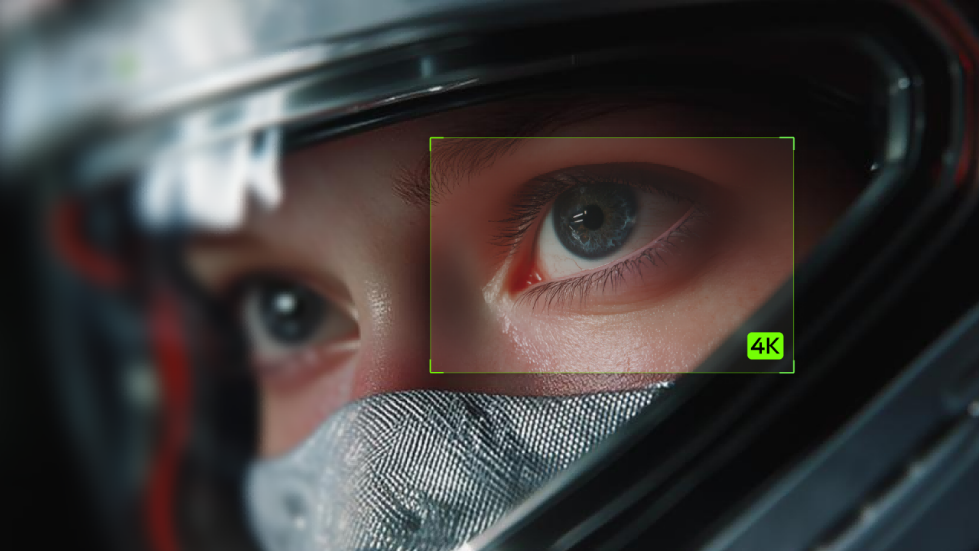
Masz obraz, który uwielbiasz, ale w nowym układzie wygląda trochę miękko. Znalezienie najlepszego upscalera obrazów AI 2026 zaczyna się od tego, co chcesz zachować, a co zmienić. Ten przewodnik porównuje dostępne opcje i pokazuje, jak Kling AI może pomóc dopracować istniejącą grafikę lub stworzyć szczegółowy obraz na podstawie Twojego pomysłu.
Najlepszy upscaler obrazów AI 2026: Kling AI i inne opcje w porównaniu
Zacznij od tego szybkiego porównania, a następnie sprawdź, które podejście pasuje do obrazu, jaki masz na myśli.
Narzędzie | Główna zaleta | Najlepsze do |
Kling AI | Ulepszanie obrazów sterowane promptem, edycja z wykorzystaniem referencji oraz generowanie w wysokiej rozdzielczości 2K/4K | Dopracuj istniejącą grafikę lub stwórz szczegółową nową scenę |
Leonardo | Powiększanie z kontrolą wierności i kreatywności | Wybierz, jak ściśle wynik ma podążać za źródłem |
Adobe Firefly | Powiększanie w przestrzeni roboczej edycji | Powiększ obraz i kontynuuj edycję w jednym miejscu |
Krea | Prosty internetowy proces ulepszania | Prześlij obraz, ulepsz go i pobierz większą wersję |
Kling AI: Modeluj szczegóły i twórz w natywnym 4K
Masz obraz produktu z kompozycją, która ci się podoba, ale chcesz wyraźniejszych detali, bardziej naturalnej faktury lub lepszego oświetlenia. Narzędzie generator obrazów AI firmy Kling pozwala użyć obrazu jako punktu odniesienia i opisać codziennym językiem, co chcesz zachować oraz ulepszyć.
IMAGE 3.0 obsługuje tworzenie i edycję prowadzone przez odniesienia z wyjściem do 2K, a IMAGE 3.0 Omni dodaje generowanie w wysokiej rozdzielczości 2K/4K. Możesz powiedzieć Kling, co zachować, a co dopracować — od kształtów produktu i cech twarzy po fakturę, oświetlenie i szczegóły tła — dzięki czemu zyskujesz większą kontrolę nad finalnym obrazem w wysokiej rozdzielczości.
Aby uzyskać lepsze rezultaty, zacznij od najczystszego obrazu źródłowego, jaki masz, i skup swój prompt na detalach, które liczą się najbardziej. To pomaga zachować ogólny wygląd, jednocześnie poprawiając klarowność, fakturę, oświetlenie i inne szczegóły wizualne.
.png?x-oss-process=image/resize,w_1872)
Leonardo: Wybierz, ile szczegółów zachować lub wyobrazić na nowo
Leonardo AI daje ci przestrzeń, by zdecydować, jak twoje zdjęcie, ilustracja lub obraz wygenerowany przez AI powinien się zmieniać w miarę powiększania. Jego Pro Upscaler oferuje tryby Precise i Creative, pozwalając ci preferować wierność wobec źródła lub wprowadzać nowe detale.
Do precyzyjniejszych regulacji Ultra zapewnia kontrolę nad kreatywnością, kontrastem detali i podobieństwem. Możesz zachować ukończoną ilustrację blisko jej pierwotnego wyglądu, jednocześnie pozwalając na więcej interpretacji w scenie fantasy. Upewnij się, że dodane tekstury nadal pasują do twojego obrazu.
Adobe Firefly: utrzymuj skalowanie blisko swojej pracy edycyjnej
Jeśli twojemu obrazowi wciąż brakuje ostatnich szlifów, Adobe Firefly pozwala ci powiększyć przesłany lub wygenerowany obraz w przestrzeni roboczej Edit i kontynuować dopracowywanie go w jednym miejscu. Udokumentowany proces Generative Upscale oferuje skalowanie 2× i 4× z wykorzystaniem modeli Adobe oraz partnerów.
To pasuje do projektów, w których powiększenie jest jednym z kilku wykończeniowych etapów. Wybierz model dopasowany do swojego zadania, sprawdź dostępne ustawienia i przejrzyj powiększony rezultat, zanim przejdziesz do edycji.
Krea: podążaj za prostym przepływem przesyłania, ulepszania i pobierania
Krea oferuje prosty sposób na wypróbowanie większej, wyraźniejszej wersji istniejącego obrazu. Jej internetowy ulepszacz łączy wyostrzanie, poprawę klarowności i skalowanie do wysokiej rozdzielczości w prostym przepływie przesyłania i ulepszania. Jeśli łatwość obsługi ma znaczenie przy wyborze najlepszego internetowego narzędzia do powiększania obrazów AI, warto porównać jego proces przesyłania, ulepszania i pobierania. Podejrzyj wynik w planowanym układzie, aby sprawdzić, czy twarze, tekstury i drobne krawędzie wciąż wyglądają naturalnie.
Jak tworzyć obrazy w wysokiej rozdzielczości w Kling AI w 3 krokach
Możesz postępować według jednego prostego przepływu, niezależnie od tego, czy masz obraz referencyjny, czy świeży pomysł. Trzymaj oryginalny plik pod ręką, jeśli chcesz porównać wygenerowany rezultat z istniejącym obrazem.
Krok 1: Wybierz model i dodaj obraz referencyjny
Otwórz przestrzeń roboczą obrazu i wybierz model dla swojego projektu. Kling Image 3.0 obsługuje tworzenie obrazów i edycję z wykorzystaniem odniesienia, z wynikiem do 2K. Wybierz Kling Image 3.0 Omni , gdy chcesz natywną generację 4K.
Jeśli pracujesz na istniejącej grafice, prześlij najczystszą wersję, jaką masz. Czyste źródło daje lepszy punkt wyjścia niż zrzut ekranu z kompresją lub niepożądanymi nakładkami. Jeśli obraz został już wygenerowany w Kling AI, możesz również wybrać Upscale bezpośrednio z wyniku, zamiast przesyłać go ponownie.
Krok 2: Opisz, co zachować i ulepszyć
Przyjrzyj się swojej referencji i zdecyduj, co czyni ją twoją. Może to być krzywizna butelki, swobodny wyraz twarzy na portrecie albo ciepłe światło rozlewające się po pokoju.
Nazwij te szczegóły, a następnie opisz zmiany, których potrzebujesz. Utrzymuj prośbę w skupieniu, aby łatwo ocenić rezultat. W przypadku wizualizacji produktu Twoja podpowiedź może wyglądać tak:
Jeśli zaczynasz od zera, opisz temat, scenerię, kompozycję, oświetlenie i materiały. Uwzględnij, gdzie potrzebujesz pustej przestrzeni na nagłówek lub inne elementy projektu.
Krok 3: Ustaw rozdzielczość, wygeneruj i pobierz
Wybierz proporcje obrazu odpowiednie dla układu i przed generowaniem ustaw rozdzielczość wyjściową. Wygeneruj obraz, a następnie obejrzyj go zarówno w pełnym rozmiarze, jak i w układzie, w którym planujesz go wykorzystać. Sprawdź najważniejsze dla projektu szczegóły, takie jak proporcje produktu, rysy twarzy czy liternictwo.
Jeśli coś wymaga uwagi, wprowadź ukierunkowaną poprawkę i wygeneruj ponownie. Pobierz wybrany rezultat jako osobny plik, aby zachować obok niego oryginał.
Oryginalny obraz | Wygenerowany obraz |
|
|
Prompt: Użyj przesłanego zdjęcia produktu jako odniesienia. Zachowaj kształt, proporcje, kolor, kąt widzenia, umiejscowienie i ogólną kompozycję produktu. Popraw ostrość krawędzi, fakturę powierzchni, szczegóły materiału oraz drobne elementy konstrukcyjne, jednocześnie redukując rozmycie i artefakty kompresji. Zachowaj pierwotny kierunek oświetlenia i naturalne cienie. Nie przeprojektowuj produktu, nie zmieniaj jego proporcji ani nie dodawaj nowych obiektów. Wygeneruj czysty, realistyczny obraz produktu w wysokiej rozdzielczości. | |
Kiedy korzystać z Kling AI do obrazów w wysokiej rozdzielczości
Stare zdjęcie, do którego chcesz wrócić, ujęcie wymagające miększego światła albo broszura czekająca na pierwszą wizualizację — każda z tych sytuacji daje ci inne miejsce startu z Kling AI.
Odśwież rozmazane lub stare zdjęcia
Jeśli masz ulubione zdjęcie, ale szczegóły wydają się rozmyte lub z czasem wyblakły, możesz przywrócić je za pomocą Kling AI. Wykorzystaj je jako punkt odniesienia i opisz, co chcesz poprawić, na przykład wyraźniejsze kontury, bardziej naturalne kolory lub mniej widoczne ślady zużycia.
Skup prośbę na elementach, które chcesz zachować, w tym na twarzach, ubraniach i pierwotnej scenerii. Wynik może stanowić odświeżoną interpretację; porównaj go ze swoim źródłem, zwłaszcza tam, gdzie brakujące detale mogły zostać odtworzone.
Oryginalne zdjęcie | Wygenerowane zdjęcie |
|
|
Polecenie: Przywróć tę silnie postarzałą historyczną fotografię, tworząc czysty, wysokiej rozdzielczości, autentyczny czarno-biały obraz archiwalny, wiernie zachowując oryginalną kobietę, tożsamość twarzy, pozę, odzież, fryzurę, kapelusz, powóz konny, pieszych, latarnie uliczne, architekturę i kompozycję. Usuń sepiowe przebarwienia, plamy typu foxing, kurz, zarysowania, pęknięcia, zagięcia, wyblakłe obszary, uszkodzenia wodą, poszarpane krawędzie i nierówną ekspozycję. Ostrożnie odbuduj uszkodzone lub brakujące detale, wykorzystując otaczające fragmenty obrazu, nie dodając nowych elementów. Odtwórz naturalne detale twarzy, subtelną teksturę skóry, pojedyncze pasma włosów, fakturę tkaniny, guziki, fałdy sukni oraz plecioną strukturę słomkowego kapelusza. Zachowaj realistyczną asymetrię i niedoskonałości twarzy; nie upiększaj ani nie modernizuj postaci. Przekształć obraz w neutralną monochromię z naturalnymi partiami bieli, szczegółowymi półtonami, bogatymi czerniami, subtelnym analogowym ziarnem i powściągliwym kontrastem. Popraw ostrość, klarowność i rozdzielczość, zachowując autentyczny historyczny charakter fotograficzny oraz naturalną głębię ostrości. Unikaj plastikowej skóry, nadmiernego wyostrzania, HDR, sztucznych detali, nowoczesnego gradingu filmowego lub oczywistych tekstur wygenerowanych przez AI. | |
Dopracuj oświetlenie i fakturę na swoich zdjęciach
Czasem Twoje zdjęcie ma już wystarczająco dużo detali, ale światło wydaje się płaskie lub powierzchniom brakuje głębi. Możesz chcieć cieplejszej poświaty w całym pomieszczeniu, miększych cieni wokół portretu albo nieco wyraźniejszego zarysowania lnianej zasłony.
Możesz dostosować oświetlenie zdjęcia, opisując ciepło, cienie i materiały, które chcesz podkreślić. Niewielkie, ukierunkowane korekty pomogą Ci uzyskać bardziej przyjazny nastrój bez proszenia o zupełnie inną scenę.
Twórz grafiki do broszur komercyjnych
Projektujesz broszurę nowej kolekcji i potrzebujesz obrazów o spójnym wyglądzie. Przepływ pracy tekst na obraz pozwala opisać każdą scenę, od gościnnego wnętrza hotelu po sezonową ekspozycję produktów, korzystając ze wspólnej palety i stylu wizualnego.
Zaplanuj układ strony: pozostaw wolne miejsce na nagłówek, umieść motyw tam, gdzie wspiera kompozycję, i wybierz odpowiednie proporcje. Dodaj finalną treść i logotypy w swoim narzędziu projektowym, a następnie sprawdź poprawność prezentacji produktu oraz wymiary obrazów, zanim przygotujesz broszurę do druku.
Wskazówki dotyczące bardziej naturalnego skalowania i ulepszania obrazów
Zacznij od najczystszego źródła, jakie możesz znaleźć. Aby poprawić jakość obrazu, zacznij od oryginalnego pliku do pobrania lub mniej skompresowanego pliku. Praca z tym plikiem może oszczędzić Ci konieczności korygowania artefaktów wprowadzonych po drodze.
Poinformuj model, co jest najważniejsze. Podczas edycji prowadzonej na podstawie odniesienia nazwij cechy, które chcesz zachować. Instrukcja „Zachowaj kształt ucha kubka i kremową glazurę” nada Twojej prośbie więcej kierunku niż „ulepsz to”. Traktuj wskazówki dotyczące zachowania jako drogowskaz, a następnie sprawdź efekt.
Obchodź się z fakturą delikatnie. Więcej detali nie zawsze sprawia, że obraz wygląda bardziej naturalnie. Jeśli skóra wydaje się zbyt ostra albo tkanina staje się sztywna, złagodź polecenie. Opisz materiał i oświetlenie, których oczekujesz, zamiast piętrzyć przymiotniki opisujące ostrość.
Sprawdzaj drobny tekst i powtarzalne wzory. Etykiety, loga, biżuteria i powtarzające się motywy zasługują na dokładniejsze spojrzenie. Porównaj je ze źródłem i korzystaj z oryginalnej grafiki lub ręcznej edycji tam, gdzie liczy się wierne odwzorowanie.
Dopasuj plik do finalnego układu. Sprawdź kadrowanie i wymiary, których naprawdę potrzebujesz. Post w mediach społecznościowych, baner na stronie i drukowany plakat mają różne wymagania. W przypadku druku potwierdź wymagane wymiary w pikselach dla zamierzonego rozmiaru wydruku, zamiast zakładać, że plik 4K będzie pasował do każdego formatu.
Zmieniaj jedną rzecz naraz. Jeśli kompozycja działa, ale oświetlenie nie, najpierw dostosuj oświetlenie. Zachowanie reszty promptu bez zmian ułatwia zauważenie, co pomogło — i kiedy pora się zatrzymać.
Koniec
Najlepszy upscaler obrazów AI w 2026 roku powinien odpowiadać Twojemu sposobowi pracy. Kling AI obsługuje ulepszanie obrazu prowadzone przez prompt, natywną generację 2K/4K z IMAGE 3.0 Omni oraz bezpośrednią opcję Upscale dla istniejących obrazów wygenerowanych przez Kling. Możesz ulepszyć obraz, który już masz, dopracować wybrane cechy wizualne lub stworzyć nowy obraz w wysokiej rozdzielczości na podstawie pomysłu.
Najczęściej zadawane pytania
Jaki jest najlepszy upscaler obrazów AI w 2026 roku?
Najlepszy wybór zależy od obrazu źródłowego i tego, czy potrzebujesz powiększenia, ulepszenia czy nowej wizualizacji. Porównuj narzędzia, używając tego samego obrazu, i analizuj szczegóły, które mają dla ciebie znaczenie. Kling AI jest opcją do edycji prowadzonej referencją i generowania w wysokiej rozdzielczości, w tym natywnego wyjścia 4K z IMAGE 3.0 Omni.
Czy sztuczna inteligencja może powiększać obrazy bez utraty jakości?
Sztuczna inteligencja może powiększać obrazy, zachowując ich użyteczność wizualną, ale nie gwarantuje całkowicie wiernych detali. Wyniki zależą od materiału źródłowego, modelu i ustawień. Zacznij od czystego pliku, unikaj wielokrotnej kompresji i porównuj wynik z oryginałem. Zwróć szczególną uwagę na twarze, liternictwo, kształty produktów i powtarzające się wzory.
Czym różni się powiększanie obrazu od jego ulepszania?
Upscaling zwiększa wymiary pikseli obrazu, podczas gdy udoskonalanie zmienia cechy, takie jak ostrość, szum, kontrast czy kolor. Niektóre narzędzia łączą oba procesy. Natywne generowanie w wysokiej rozdzielczości to inne podejście: tworzy nowy obraz w wybranej rozdzielczości. Sprawdź, którego procesu potrzebujesz, zanim wybierzesz narzędzie lub zinterpretujesz jego wynik.
Czy Kling AI może poprawić istniejący obraz w niskiej rozdzielczości?
Kling AI może wykorzystać istniejący obraz jako odniesienie do prowadzonej edycji lub odtworzenia. Możesz opisać, co zachować, a co dopracować, na przykład oświetlenie lub widoczną fakturę. Wynik to wygenerowana interpretacja, więc porównuj istotne szczegóły ze źródłem, zamiast traktować go jako dokładną rekonstrukcję.
Który model Kling obsługuje natywne generowanie obrazu w rozdzielczości 4K?
Kling IMAGE 3.0 Omni obsługuje natywne generowanie obrazów w 4K. Wybierz model i jego ustawienie wyjścia 4K, gdy potrzebujesz kreatywnego obrazu w wysokiej rozdzielczości. Natywne generowanie tworzy obraz w tej rozdzielczości; nie oznacza to, że przesłane źródło o niskiej rozdzielczości zostało powiększone z zachowaniem wszystkich oryginalnych szczegółów.



