Odpowiednie oprogramowanie do edycji wideo zależy od zmiany, którą chcesz wprowadzić. Układanie klipów wymaga kontroli osi czasu; zastąpienie osoby lub scenerii wymaga pracy wewnątrz ujęcia. Ten przewodnik porównuje te zadania i narzędzia, które je wspierają. Kling AI wykorzystuje tekst i referencje do kierowania zmianami w istniejącym materiale filmowym oraz może generować ujęcia, których Twój projekt wciąż potrzebuje.
Co wyróżnia dobre oprogramowanie do edycji wideo?
Dobre oprogramowanie do edycji wideo powinno pozwolić Ci opanować podstawy i nadal dawać kontrolę nad gotowym wideo. Zakres potrzebnej kontroli zależy od Twojego doświadczenia i tworzonego contentu. Łatwość obsługi oraz czas poświęcony na rutynowe prace również mają znaczenie. Warto rozważyć pomoc AI, gdy wspiera takie zadania lub oferuje kolejny sposób na rozwijanie materiału.
Łatwe do opanowania, z miejscem na rozwój
Nauka podstawowej edycji nie powinna oznaczać walki o znalezienie każdego narzędzia. Przejrzysty interfejs pomaga początkującym wystartować; wraz ze wzrostem wymagań projektów coraz większe znaczenie mają precyzyjne cięcia i kontrola czasu. To samo dotyczy dźwięku, efektów i ustawień eksportu. Edytor, który poradzi sobie z bieżącą pracą i zostawi przestrzeń na późniejsze potrzeby, może oszczędzić ci konieczność zmiany narzędzia.
Wydajne przepływy pracy i przydatne wsparcie kreatywne
Szablony i automatyzacja mogą odjąć część powtarzalnej pracy przy montażu. Obsługa twoich materiałów wideo i formatów dostarczania również pomaga, gdy przychodzi czas na finalizację. Narzędzia do montażu wideo oparte na AI dodają możliwości generowania lub modyfikowania treści wizualnych, obok rutynowej pomocy w edycji. Liczy się to, czy możesz przejrzeć rezultat, dopracować go i wykorzystać w swoim projekcie.
Najlepsze oprogramowanie do montażu wideo: porównaj 6 opcji
Edytor osi czasu pomaga uporządkować nagrane klipy i dopracować ich tempo, dźwięk i kolor. Narzędzia AI mogą też zmienić to, co pojawia się w ujęciu, lub stworzyć materiał, którego nie zarejestrowano. Dla początkujących najlepsze jest rozwiązanie, które sprawia, że planowane zadanie staje się wykonalne. Porównaj poniższe przepływy pracy, sposoby dostępu i platformy; każda służy innemu etapowi produkcji wideo.
Narzędzie | Platformy | Dostęp / Koszt | Kluczowe możliwości i najlepiej dopasowane zadania |
Kling AI | Wersja webowa na Windows/Mac; aplikacje na Android/iOS | Darmowe kredyty testowe dla nowych użytkowników; wykorzystanie kredytów i dostęp do modeli są zmienne | Odpowiednie dla początkujących i twórców poszukujących bardziej efektywnego przepływu pracy, z podpowiedziami tekstowymi i odniesieniami do poprawiania materiału oraz ograniczania ręcznych korekt i powtórnych ujęć. Kling 4.0 oferuje Omni Reference, generowanie trwające 3–30 sekund, do 10 obrazów kluczowych oraz lepszą stabilność ruchu i realizm. Strona tworzenia Kling AI obsługuje także montaż na osi czasu, dalsze poprawki oraz pobieranie gotowego wideo. |
Adobe Premiere Pro | Windows/Mac | Płatna subskrypcja | Szczegółowa edycja osi czasu, dźwięku, korekcji koloru i finalizacji dla projektów wymagających rozbudowanej ręcznej kontroli. |
DaVinci Resolve | Windows/Mac/Linux | Darmowa edycja; płatna wersja Studio | Montaż, korekcja koloru, efekty wizualne Fusion oraz dźwięk Fairlight w jednej aplikacji. |
Final Cut Pro | Mac i iPad | Płatne; opcje zakupu lub subskrypcji się różnią | Edycja osi czasu i organizacja multimediów w przepływach pracy Apple; funkcje różnią się między komputerem Mac a iPadem. |
Runway | Przeglądarka | Obowiązują limity planu i kredytowe | Generowanie wideo przez AI oraz zmiany istniejących materiałów na podstawie promptów dzięki narzędziom do generowania i edycji. |
Adobe Firefly | Przeglądarka | Obowiązują ograniczenia planu i kredytów | Generowanie klipów przez AI oraz składanie mediów w przeglądarce w jego edytorze wideo, obecnie oferowanym w wersji beta. |
*Funkcje, plany i dostęp mogą ulec zmianie, dlatego przed rozpoczęciem projektu potwierdź ustawienia dostępne dla swojego konta.
Kling 4.0 do edycji i generowania wideo z wykorzystaniem AI
Kling 4.0 pomaga dostosowywać istniejące nagrania za pomocą instrukcji tekstowych i materiałów referencyjnych. Wymień produkt, popraw postać lub zmień scenografię, korzystając z obrazów i filmów referencyjnych, które pomagają dopracować szczegóły. Dzięki temu początkujący otrzymują bardziej przystępny sposób wprowadzania zmian na poziomie sceny, a twórcy mogą ponownie wykorzystywać materiał w różnych wersjach, ograniczając powtarzalną ręczną pracę oraz potrzebę dodatkowych zdjęć czy fizycznych zmian planu. Do Kling AI możesz uzyskać dostęp przez przeglądarkę w systemie Windows lub na komputerze Mac albo skorzystać z aplikacji na Androida i iOS.
Możesz też kontynuować tworzenie dzięki nowej funkcji osi czasu w Kling AI, która łączy podgląd, edycję i dodawanie zasobów w jednej osi czasu. Modyfikuj lub wstawiaj zasoby w dowolnym momencie, wprowadzając zmiany na bieżąco podczas oglądania.
Adobe Premiere Pro do szczegółowej pracy na osi czasu
Adobe Premiere Pro oferuje szczegółową pracę na osi czasu dla nagranych wywiadów, filmów dokumentalnych i kampanii. Jego narzędzia do dźwięku, koloru i efektów łączą się z innymi aplikacjami Adobe. Porównując oprogramowanie do montażu wideo dla początkujących, weź pod uwagę czas potrzebny na opanowanie profesjonalnego edytora osi czasu, a także koszt subskrypcji.
DaVinci Resolve — zintegrowana finalizacja i bezpłatny dostęp
DaVinci Resolve utrzymuje montaż, korekcję barwną, efekty Fusion i dźwięk Fairlight w jednej aplikacji. Jego darmowa edycja dla Windows czyni go opcją wśród darmowego oprogramowania do montażu wideo na PC, a działa także na macOS i Linux. Niektóre funkcje wymagają płatnej edycji Studio, więc wybór zależy od Twojego sprzętu oraz pracy, którą chcesz wykonywać.
Final Cut Pro do montażu na platformie Apple
Na urządzeniach Apple Final Cut Pro oferuje Magnetic Timeline i organizację multimediów dla projektów od klipów społecznościowych po dłuższe produkcje. Wersje na Mac i iPad mają różne wymagania i funkcje oraz opcje zakupu lub subskrypcji, które warto rozważyć. Możesz też wprowadzać wygenerowane klipy na oś czasu i kończyć je obok nagranego materiału, dodając dźwięk, napisy i korekcję kolorów.
Runway do generowania AI i wariantów materiału filmowego
Runway oferuje dwie ścieżki eksplorowania sceny. Gen-4.5 generuje wideo z tekstu lub obrazów, podczas gdy Edit Studio z Aleph 2.0 używa promptów, aby zmieniać istniejący materiał, w tym jego otoczenie lub styl wizualny. Dostęp do modelu i limity kredytów wpływają na to, która ścieżka jest dostępna. Powstały klip nadal musi pasować do tempa i formatu finalnego montażu.
Adobe Firefly do kreatywnej pracy w przeglądarce
W przypadku krótkiego projektu w przeglądarce Adobe Firefly łączy generowanie z edytorem wideo (beta). Możesz przycinać i przeorganizowywać materiały, a następnie dodawać tekst i dźwięk. To sprawia, że jest to jedna z opcji internetowego oprogramowania do edycji wideo, choć edycja oparta na promptach zależy od wybranego modelu. Warto sprawdzić limity kredytów i narzędzia wykończeniowe względem potrzeb projektu.
Dlaczego warto wybrać Kling 4.0 do edycji wideo wspieranej przez AI?
Jeśli chcesz montować bardziej wydajnie i ograniczyć koszty filmowania oraz dogrywek, zalecamy, aby zacząć od Kling 4.0. Wykorzystaj tekst i materiały referencyjne, aby zastąpić produkt, poprawić postać lub zmienić scenografię w istniejącym materiale, a następnie wygeneruj brakujące ujęcia, zmniejszając potrzebę dodatkowego filmowania. Takie podejście sprawia również, że montaż wideo z użyciem AI staje się bardziej dostępny dla początkujących, którzy mogą opisywać zmiany codziennym językiem, bez wcześniejszego opanowywania złożonych technik maskowania i kompozycji. Dzięki Continuous Timeline Creation na stronie tworzenia w Kling AI możesz podglądać, edytować i dodawać zasoby na jednej osi czasu, łącząc ujęcia i dopracowując wideo przy mniejszej liczbie przełączeń między narzędziami.


Zmieniaj szczegóły sceny przy mniejszej liczbie ręcznych edycji
Zmiana pojedynczej osoby, produktu lub tła w tradycyjnym edytorze często wymaga maskowania, śledzenia ruchu i kompozycji, co wymaga praktyki, aby zrobić to poprawnie. Kling 4.0 daje prostszy przepływ pracy oparty na AI: opisz element do zmiany, dodaj odniesienie, gdy jest potrzebne, i pozwól modelowi przeprowadzić korektę. Pełny model może dodawać, zastępować lub usuwać elementy oraz dostosowywać wyrazy twarzy, kolory, materiały, kąty kamery i styl wizualny. Twoja podpowiedź może również określić szczegóły, które chcesz zachować.
W poniższym przykładzie z wieloma postaciami każde odniesienie dostarcza wygląd innej postaci zastępczej. Edycja mapuje te odniesienia na poszczególne osoby w oryginalnym klipie. Zmiana background działa według tej samej zasady: zidentyfikuj scenę do zastąpienia i nazwij obiekt lub akcję, które powinny pozostać. To definiuje żądany zakres; ukończony klip nadal wymaga przeglądu pod kątem niepożądanych zmian.
Zastąp wiele postaci za pomocą obrazów referencyjnych | ||
Obraz referencyjny | Film referencyjny | Wygenerowany wynik |
| ||
To sprawia, że ukierunkowana edycja scen staje się bardziej przystępna dla początkujących, jednocześnie pomagając doświadczonym twórcom poświęcać mniej czasu na ręczne tworzenie poprawek.
Kieruj edycjami za pomocą Omni Reference, aby uzyskać większą kontrolę twórczą.
Obraz postaci może pokazać, kto powinien pojawić się w scenie, natomiast obraz produktu dostarcza kształt, kolor i branding. Referencje wideo przekazują wykonanie, ruch kamery i tempo. Referencje dotyczące bohaterów mogą pomóc utrwalić powracające tożsamości, w tym określony głos. Razem te dane wejściowe pozwalają pokazać różne części wyniku zamiast opisywać wszystko słowami. Referencje powinny być zgodne co do szczegółów, które chcesz zachować.
Odniesienia obrazów mogą obejmować obroty postaci, siatki obrazów, storyboardy i makiety szkieletowe (wireframes), aby przekazać wygląd, układ sceny i kompozycję. Filmy typu white model i z mapą głębi zapewniają dodatkowe wskazówki dotyczące ruchu i pracy kamery. W przepływach pracy generowania Kling 4.0 obsługuje łącznie do 15 zasobów referencyjnych, przy indywidualnych limitach wynoszących 10 obrazów, pięciu filmów o łącznym czasie trwania do 30 sekund oraz siedmiu motywów, w tym maksymalnie trzech opartych na wideo. Motywy oparte na wideo wliczają się do limitu czasu trwania wideo.
Odniesienie typu White-Model | ||
Obraz referencyjny | Wideo referencyjne | Wygenerowany rezultat |
Wykorzystaj ponownie istniejący materiał, aby ograniczyć dogrywki i koszty
Gdy ujęcie zawiera potrzebną akcję i kompozycję, nowa kampania może wymagać jedynie innego produktu, bohatera lub scenerii. Kling 4.0 pozwala dostosować te elementy za pomocą tekstu i referencji, dzięki czemu lepiej wykorzystujesz materiał, który już posiadasz. W przypadku reklam produktowych, kampanii sezonowych i treści społecznościowych może to ograniczyć konieczność przebudowy planów, organizowania kolejnych zdjęć lub ręcznego odtwarzania sceny, co pomaga obniżyć koszty produkcji podczas tworzenia nowych wersji.
Złóż i dopracuj swój film na jednej osi czasu
Zmieniaj pojedyncze klipy w gotowy film dzięki funkcji Continuous Timeline Creation na stronie tworzenia Kling AI. Dodawaj wygenerowane przez siebie materiały wideo do osi czasu, łącz je z przesłanymi ujęciami i przycinaj niechciane fragmenty, aby dopracować sekwencję. Jeśli w Twoim filmie potrzeba dodatkowego zbliżenia produktu, ujęcia otwierającego lub sceny końcowej, wstaw istniejący materiał albo wygeneruj nowy klip dokładnie tam, gdzie jest potrzebny.
Możesz też wciąż udoskonalać klipy już znajdujące się na osi czasu. Kliknij "Edit Asset", aby zmodyfikować lub ponownie wygenerować wybrany klip, a zaktualizowany wynik zastąpi poprzednią wersję w tym samym miejscu. Obejrzyj podgląd całej sekwencji i pobierz zmontowany film, gdy będzie gotowy. Utrzymywanie generowania, poprawek klipów i podstawowego montażu w jednym miejscu pomaga początkującym łatwiej budować kompletne filmy i ogranicza konieczność przełączania się między narzędziami przy prostych zadaniach edycyjnych.
Jak funkcje generowania w Kling 4.0 pomagają ukończyć Twoje wideo
Edycja istniejącego materiału to tylko część pracy nad ukończeniem wideo. Gdy Twój projekt potrzebuje dodatkowego ujęcia lub nowej sekwencji, Kling 4.0 oferuje również narzędzia do generowania wideo, które pomagają ci je stworzyć, zapewniając kontrolę nad czasem trwania i kluczowymi momentami wizualnymi.
Wygeneruj brakujące ujęcie na podstawie tekstu lub obrazu
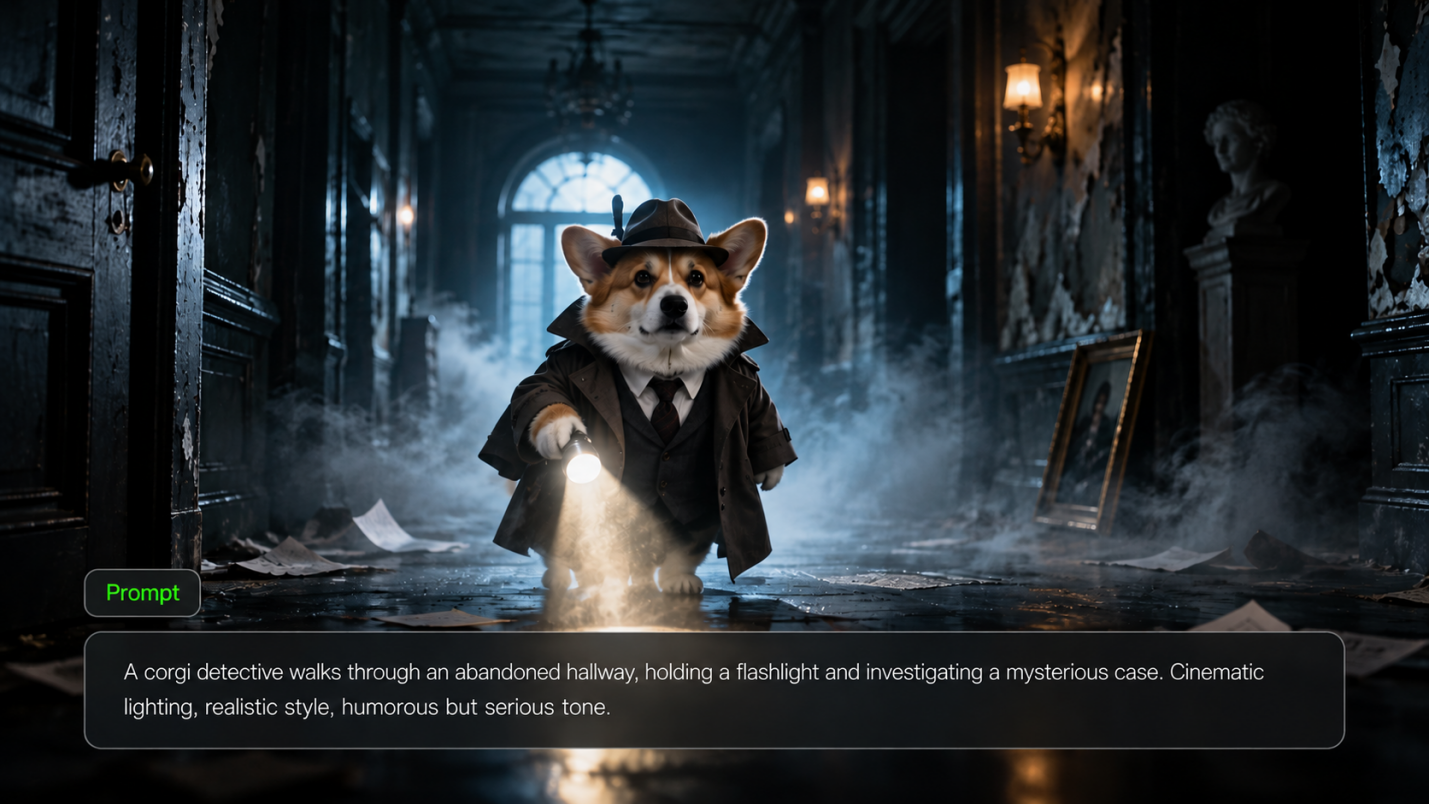
Jeśli Twoja edycja potrzebuje sceny otwierającej, wstawki produktowej lub innego ujęcia, którego nie nagrałeś, narzędzie tekst na wideo może rozpocząć pracę od opisu pisanego. Zdjęcie produktu lub przygotowana kompozycja mogą posłużyć jako punkt wyjścia dla obrazu na wideo. Wykorzystaj referencje dla tego samego bohatera, produktu lub stylu wizualnego co w istniejącym materiale. Wygenerowany klip może następnie wypełnić tę lukę w sekwencji, obok scen, które już zredagowałeś.
Twórz bardziej stabilne, realistyczne ujęcia akcji
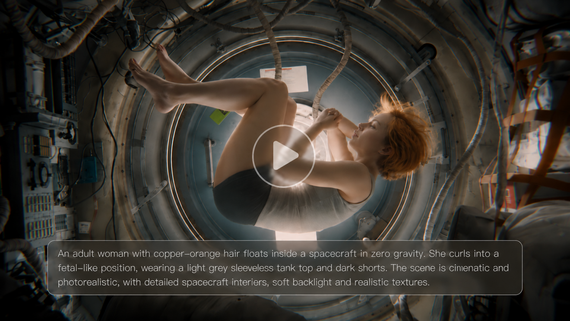
Bieganie, tańczenie, akcja w szybkim tempie i złożone ruchy kamery stawiają większe wymagania generowanemu materiałowi filmowemu. Kling 4.0 poprawia stabilność i ciągłość ruchu w takich sytuacjach, dzięki czemu ruchy i praca kamery pozostają płynne i spójne. Bardziej naturalne detale twarzy, oświetlenie i tekstury, wraz z bardziej niuansowaną mimiką i mową ciała, sprawiają, że sceny wydają się bardziej realistyczne. Te usprawnienia pomagają tworzyć przekonujące ujęcia akcji i kreacje postaci w reklamach, teledyskach i filmach krótkometrażowych.
Do 30 sekund na generację, aby uzyskać pełniejszą sekwencję
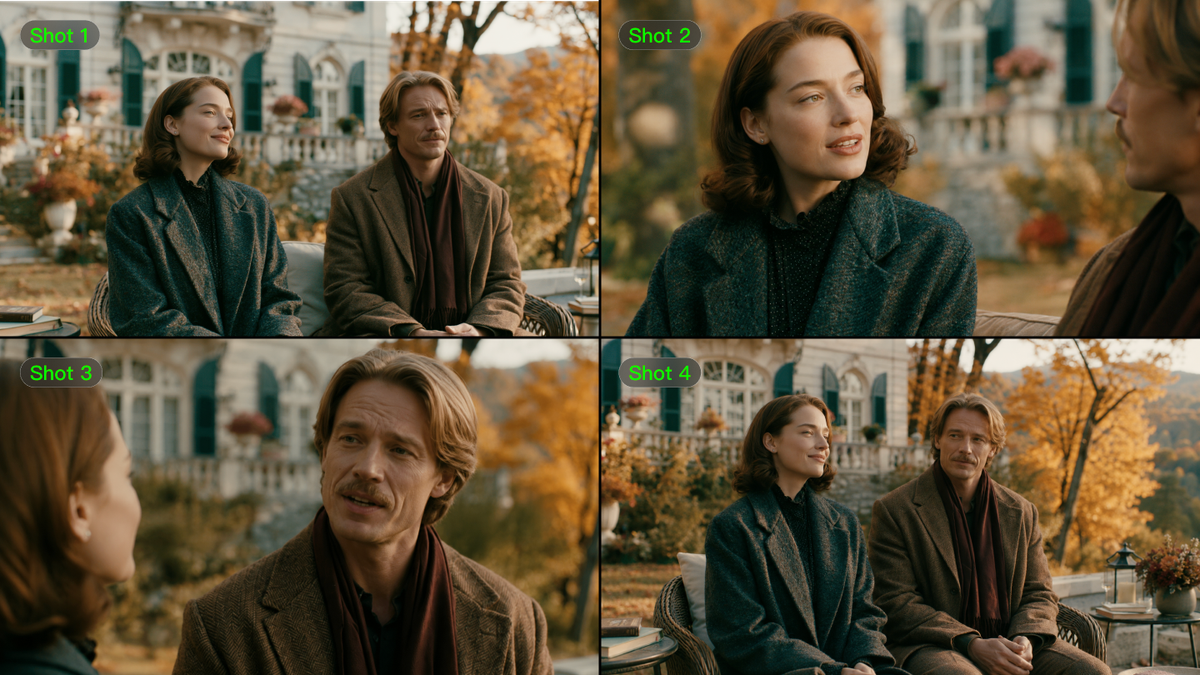
Kling 4.0 rozszerza zakres generowania z 3–15 sekund w Kling 3.0 do 3–30 sekund. Dłuższy czas trwania daje prezentacji produktu czas na pokazanie rezultatu, rozmowie przestrzeń na rozwinięcie się, a sekwencji akcji miejsce na rozbudowanie. Gdy montaż wymaga pełniejszej sceny, możesz wygenerować dłuższą sekwencję za jednym razem zamiast składać ją wyłącznie z krótszych wyników.
Poprowadź historię za pomocą maksymalnie 10 klatek kluczowych
Kling 4.0 obsługuje do 10 obrazów klatek kluczowych jako dane wejściowe, pozwalając swobodnie definiować kluczowe momenty wizualne oraz określać stany postaci, zmiany scen i rytm opowieści. W przypadku wideo produktowego możesz ustalić kompozycję otwarcia, moment odsłonięcia produktu i ujęcie końcowe. Te wizualne punkty odniesienia ukierunkowują treść, aby naturalnie rozwijała się w zamierzonym kierunku, dając większą kontrolę nad tym, jak nowa sekwencja będzie się rozwijać, zanim dodasz ją do montażu.
Jak edytować istniejące filmy za pomocą Kling 4.0
Kling 4.0 korzysta z przepływu pracy opartego na SI do zmian scen. Przesyłasz materiał, dodajesz odniesienia i opisujesz poprawkę, zamiast samodzielnie pracować na maskach i warstwach kompozycji. W poniższym przykładzie odniesienie do postaci i prompt prowadzą model do dodania nowego obiektu w pudełku oraz zastąpienia ostatniej kwestii dialogowej. Te trzy kroki prowadzą od przygotowania danych wejściowych po dopracowanie, złożenie i pobranie wideo.
Krok 1: Prześlij swój film i materiały referencyjne
Prześlij materiał, który chcesz zmodyfikować, jako film główny, a następnie dodaj referencje postaci lub produktu, których wymaga edycja. W tym przykładzie referencja postaci dostarcza wygląd obiektu dodanego wewnątrz pudełka. Kling 4.0 obsługuje do pięciu klipów wideo wejściowych, w tym jeden film główny. Każdy klip musi mieć długość 3–30 sekund, a łączny czas trwania wszystkich filmów wejściowych nie może przekraczać 30 sekund.
Krok 2: Opisz, co zmienić, a co zachować
Nazwij obiekt docelowy i zmianę, zanim dodasz inne instrukcje. Tutaj prompt umieszcza @Subject1 w pudełku, gdy otwiera się ponownie, a następnie zastępuje ostatnią wypowiedzianą kwestię. W przypadku kilku podmian postaci dopasuj każdą osobę w oryginalnym klipie do zamierzonej referencji. Sprecyzuj, które działania, ruch kamery i szczegóły sceny chcesz zachować, aby żądana edycja miała jasno określony zakres.
Instrukcje dotyczące widocznej akcji, scenerii, nastroju i dźwięku powinny być zgodne z twoimi materiałami referencyjnymi. Korekta dialogu wymaga nowej kwestii wraz z zamierzoną intonacją; korekta wizualna wymaga wskazania celu i zamiennika. Umieszczaj te wytyczne razem w poleceniu. Oficjalny przykład poniżej pokazuje, w jaki sposób dodanie postaci i zmiana dialogu są ujęte w jednym briefie.
Krok 3: Wygeneruj, dopracuj i złóż swoje wideo
Wygeneruj zmontowany klip i sprawdź, czy żądane zmiany odpowiadają twoim instrukcjom. Przeanalizuj temat, ruch, scenerię oraz wszelki dialog, a następnie dopracuj polecenie lub materiały referencyjne, jeśli rezultat wymaga kolejnego podejścia.
Aby zbudować kompletne wideo, dodaj wygenerowane klipy do osi czasu na stronie tworzenia Kling AI. Ułóż je w sekwencji, przytnij niechciane fragmenty i wstaw przesłane nagrania lub nowo wygenerowane ujęcia tam, gdzie to potrzebne. W miarę postępu edycji możesz także dostosowywać lub zastępować istniejące zasoby. Aby zmodyfikować klip znajdujący się już na osi czasu, kliknij „Edit Asset”, aby go zmienić lub wygenerować ponownie; zaktualizowany wynik zastąpi poprzednią wersję w tym samym miejscu. Obejrzyj podgląd sekwencji i pobierz złożone wideo.
Dodaj główny obiekt i zmodyfikuj dialog | ||
Obraz referencyjny | Wideo referencyjne | Wygenerowany wynik |
| Prompt: Pod koniec wideo, gdy pudełko zostaje ponownie otwarte, @Subject1 leży w środku i śpi. Zastąp ostatnią kwestię „Ach, to same stare rzeczy.” zdaniem „Dlaczego jest tu świnia?” | ||
Podsumowanie
Najlepsze oprogramowanie do montażu wideo odpowiada zmianie, którą musisz wprowadzić. Kling 4.0 warto wypróbować, gdy ta zmiana dotyczy osoby, produktu lub scenerii w istniejącym materiale. Zacznij od ujęcia, które już ci się podoba, oraz jednej poprawki, którą chcesz przetestować. Materiał referencyjny może pokazać zamiennik, a twój prompt wyjaśni, co powinno pozostać. Możesz też stworzyć brakujące ujęcie, aby domknąć sekwencję. Zachowaj przydatne elementy swojej pracy i nadaj kolejnej wersji wyraźny kierunek.
Najczęściej zadawane pytania
Jakie jest najlepsze oprogramowanie do edycji wideo dla początkujących?
Najlepsze oprogramowanie do edycji wideo dla początkujących zależy od zadania. Kling AI może być przydatnym punktem wyjścia do zmian scen, ponieważ opisujesz edycję tekstem i odniesieniami, zamiast tworzyć każdą zmianę ręcznie. Nadal musisz przejrzeć rezultat. Możesz również układać wygenerowane i przesłane klipy na osi czasu Kling AI, przycinać niechciane fragmenty i modyfikować zasoby, gdy twój film się rozwija. W przypadku projektów wymagających zaawansowanej korekcji kolorów lub szczegółowego miksowania dźwięku możesz zdecydować się kontynuować pracę w dedykowanej aplikacji do edycji.
Czy mogę korzystać z oprogramowania Kling AI do edycji wideo na komputerze PC lub telefonie?
Tak. Kling AI jest dostępny przez przeglądarkę w systemach Windows i Mac, z aplikacjami na Androida i iOS. Przeglądarka zapewnia dostęp online bez instalowania edytora desktopowego. Dostępność Kling 4.0 i jego konkretnych kontroli zależy od dostępu do modeli pokazanego na Twoim koncie oraz interfejsu, którego używasz; dostęp do platformy nie gwarantuje identycznych funkcji wszędzie.
Czy istnieje darmowe oprogramowanie do edycji wideo na PC?
Tak. Dostępne jest darmowe oprogramowanie do edycji wideo na PC, choć funkcje i limity użytkowania się różnią. Kling AI oferuje nowym użytkownikom ograniczoną liczbę darmowych kredytów testowych po rejestracji, aby pomóc im poznać dostępne funkcje. Możesz korzystać z Kling AI online przez przeglądarkę w systemach Windows lub Mac bez instalowania edytora desktopowego. Aby wypróbować Kling 4.0, sprawdź, które funkcje i modele obejmują Twoje kredyty testowe, ponieważ dostęp i wymagania dotyczące kredytów mogą się różnić.
Czym Kling 4.0 różni się od tradycyjnej edycji wideo?
Kling 4.0 wykorzystuje tekst i odniesienia wizualne do kierowania zmianami w materiale, na przykład zastępowania postaci lub tła przy jednoczesnym żądaniu, aby inne szczegóły pozostały. Tradycyjne edytory osi czasu porządkują klipy i zapewniają precyzyjną kontrolę wykończeniową. Złożone zmiany scen mogą obejmować kompozytowanie lub retusz. Funkcja Timeline w Kling AI również pozwala zestawiać i dopracowywać klipy, a dedykowana aplikacja do edycji może uzupełnić przepływ pracy, gdy potrzebujesz zaawansowanych narzędzi wykończeniowych.
Czy Kling 4.0 może edytować tylko część istniejącego wideo?
Tak. Pełny model obsługuje ukierunkowane zmiany dotyczące obiektów, teł i innych szczegółów wizualnych z użyciem tekstu i odniesień. Wskaż element, który chcesz zmienić, i opisz, co powinno pozostać, na przykład pobliskie postacie, pierwotne działanie lub ruch kamery. To wyznacza żądany zakres, ale zachowanie nie jest absolutnie gwarantowane. Przed użyciem przejrzyj cały rezultat pod kątem niezamierzonych zmian.