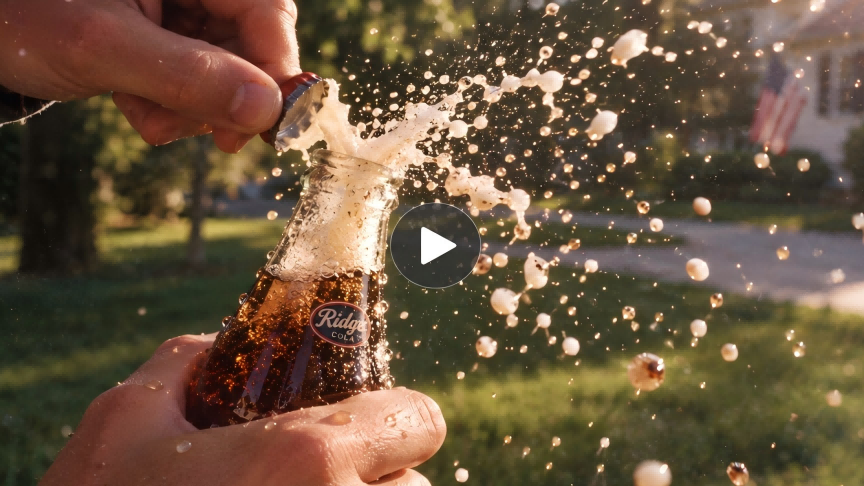
Zwolnione tempo daje ulotnej chwili przestrzeń, by się rozwinęła: obrót ciała, tkanina podążająca za gestem albo kręgi rozchodzące się po kontakcie. Jeśli zastanawiasz się, jak spowolnić wideo, tradycyjna edycja polegająca na zmianie prędkości odtwarzania to tylko jedna z opcji. Kling AI oferuje generatywne podejście, dzięki któremu możesz tworzyć ujęcia w zwolnionym tempie z tekstu lub obrazu i opisać, jak ma przebiegać akcja.
Jak spowolnić wideo: retiming kontra generowanie przez AI
Istnieją dwa popularne sposoby tworzenia wideo w zwolnionym tempie. Jeśli masz już zwykłe nagranie i chcesz zachować oryginalny materiał, jednocześnie tylko spowalniając jego odtwarzanie, potrzebujesz edytora wideo z kontrolkami prędkości lub retimingu.
Kling AI przyjmuje inne podejście. Zamiast po prostu zwalniać istniejące nagranie, możesz wygenerować nową scenę i opisać, jak akcja powinna rozwijać się w zwolnionym tempie. Zacznij od tekstu lub obrazu, określ ruch, tempo, zachowanie kamery i szczegóły wizualne, a następnie pozwól, aby Kling AI stworzyło ujęcie zgodnie z tymi instrukcjami.
Jak Kling AI generuje zwolnione tempo?
Korzystając z Kling AI, możesz opisać akcję rozgrywającą się w zwolnionym tempie i pozwolić modelowi wygenerować scenę na podstawie twoich słów. Twój prompt określa, co się dzieje, jak porusza się bohater i na jakie detale widzowie mają zwrócić uwagę. Możesz zacząć wyłącznie od opisu, bez odniesienia do obrazu.
Sceny akcji dają wiele do odkrycia. Zwolnione tempo zwraca uwagę na sposób, w jaki ciało się obraca, jak ubranie podąża za ruchem lub jak otoczenie reaguje na kontakt. Opisz te powiązane detale w swoim promptcie, aby nadać scenie wyraźne poczucie ruchu.
Gdy przeglądasz wynik, patrz nie tylko na tempo. Zobacz, jak płynie akcja i czy każdy ruch wywołuje przekonującą reakcję. Te szczegóły pomagają zdecydować, co zachować, a co dopracować w następnym poleceniu.
Wideo |
| Polecenie: Zachwycające filmowe zbliżenie buta sportowego zawieszonego w powietrzu z dynamicznym wybuchem kolorowego pyłu eksplodującego wokół niego, dramatyczne światło studyjne, energetyczny i odważny nastrój, zwolnione tempo, fotorealistyczne, uniwersalny but sportowy bez logotypów. |
Jak stworzyć wideo w zwolnionym tempie za pomocą Kling VIDEO 3.0
Niezależnie od tego, czy zaczynasz od tekstu, czy od statycznego obrazu, postępuj według tych samych trzech kroków. Przygotuj dane wejściowe, opisz działanie i jego tempo, a następnie wygeneruj i przejrzyj wynik.
Krok 1: Wybierz swoje dane wejściowe w Kling VIDEO 3.0
Otwórz przestrzeń roboczą, aby create AI video i wybierz VIDEO 3.0.
Wybierz text to video gdy chcesz utworzyć scenę na podstawie opisu tekstowego. Nie potrzebujesz odniesienia w postaci obrazu dla tej ścieżki. Zdecyduj, co robi główny obiekt i który moment zasługuje na uwagę widza.
Jeśli masz już kompozycję lub motyw, od którego chcesz zacząć, wybierz image-to-video i prześlij tutaj obraz. Ukończ wszelką obsługiwaną konfigurację odniesień przed przejściem do promptu.
Krok 2: Opisz akcję i efekt zwolnionego tempa
Napisz swój prompt w polu opisu, wyjaśniając, co robi obiekt i jak akcja powinna rozwijać się w zwolnionym tempie. Jeśli masz już prompt, zaktualizuj odpowiedni opis ruchu, aby uwzględniał efekt zwolnionego tempa.
Na przykład zmień „tancerka obraca się” na „tancerka obraca się w zwolnionym tempie, jej sukienka faluje wokół niej”. To łączy efekt z konkretną akcją, zamiast pozostawiać „zwolnione tempo” jako osobną frazę.
Możesz poprosić o zwolnione tempo w całym ujęciu albo skupić się na jednej chwili w sekwencji. W tym samym promptcie podaj, którą opcję wybierasz, wraz z opisem sceny i kamery. Przeczytaj go raz, aby upewnić się, że akcja i tempo odpowiadają ujęciu, które masz na myśli.
Krok 3: Generuj, sprawdzaj i pobieraj
Gdy twój prompt jest gotowy, wybierz dostępne ustawienia wyjściowe, które pasują do projektu, w tym długość i proporcje obrazu. Wybierz czas trwania, który da planowanej akcji przestrzeń do rozwinięcia, a następnie rozpocznij generowanie.
Gdy wideo będzie gotowe, odtwórz je, aby zobaczyć, jak Kling AI zinterpretowało twój opis. Możesz wrócić do promptu i wygenerować inną wersję, jeśli chcesz sprawdzić odmienny rezultat.
Gdy masz wersję, która ci się podoba, pobierz ją do swojego projektu.
Obraz referencyjny |
| Polecenie: Stwórz wideo w zwolnionym tempie. Zbliżenie ciemnej kawy wlewanej do białej ceramicznej filiżanki, z drobnymi kroplami na moment zawieszonymi w powietrzu i kręgami rozchodzącymi się po powierzchni. Głównym punktem jest strumień kawy i subtelne detale rozbryzgu. Za filiżanką znajduje się miękko rozmyte, deszczowe okno kawiarni, po którym spływają krople deszczu, a na zewnątrz subtelnie poruszają się przechodnie niosący przezroczyste parasole. Ciepłe żółte oświetlenie, przytulny kawiarniany nastrój, mała głębia ostrości, statyczna kamera, bez dramatycznego ruchu, realistyczne i filmowe. |
Wideo |
|
Jak pisać klarowne polecenia dla nagrań w zwolnionym tempie
Jasny prompt nadaje Twojej scenie w zwolnionym tempie poczucie kierunku. Te wskazówki pomogą Ci opisać ruch, podkreślić detale, przy których warto się zatrzymać, i wyostrzyć Twoją kreatywną wizję.
Nadaj akcji początek i zakończenie
Opisz, jak ruch się zaczyna, co się dzieje i gdzie się kończy. Tancerz może przygotować się do obrotu, obrócić się i przyjąć końcową pozę. Prosty ciąg zdarzeń pomaga oddać moment, który chcesz stworzyć, bez przeładowywania ujęcia dodatkowymi akcjami.
Jasno określ zamierzone tempo
Zastanów się, czy chcesz, aby obiekt poruszał się celowo powoli, czy by działanie zostało zaprezentowane w zwolnionym tempie. Użyj sformułowań odzwierciedlających Twój cel i powiąż je z odpowiednim ruchem. Jeśli tempo zmienia się w trakcie sceny, wyjaśnij, kiedy zaczyna się moment w zwolnionym tempie.
Powiąż ruch z otoczeniem
Detale, takie jak tkanina podążająca za zakrętem lub fale rozchodzące się po kontakcie, mogą nadać akcji silniejsze poczucie miejsca. Wybierz kilka reakcji, które wspierają główny ruch, i opisz, jak się do niego odnoszą.
Nadaj kamerze wyraźną rolę
Zdecyduj, w jaki sposób widz powinien doświadczać akcji. Statyczna kamera pozwala ruchowi wysunąć się na pierwszy plan, natomiast ujęcie śledzące podąża za nim przez scenę. Opisz ruch kamery w tempie, w jakim porusza się obiekt, aby oba elementy pracowały na ten sam efekt.
Wprowadź ujęcie w zwolnionym tempie do finalnego montażu
Zwolnione tempo daje widzom czas, by dostrzec drobne szczegóły, poczuć emocje lub docenić moment akcji. Może też wprowadzić mile widzianą zmianę tempa w twoim wideo. Kiedy stworzysz ujęcie w zwolnionym tempie, które ci się podoba, przy użyciu Kling AI, kilka przemyślanych decyzji montażowych może pomóc w naturalnym włączeniu go do opowiadanej historii.
Znajdź odpowiednie miejsce dla swojego ujęcia. Dodaj klip do preferowanego edytora wideo i wybierz miejsce, w którym wniesie największą wartość. Może podkreślić detal produktu, zwrócić uwagę na gest lub dać widzom chwilę oddechu po intensywnej sekwencji. Niech ten cel wyznaczy jego umiejscowienie.
Przytnij kadr wokół istotnego momentu. Zachowaj wystarczająco dużo początku, aby widzowie zrozumieli akcję, a następnie daj najważniejszemu fragmentowi czas na rozwinięcie. Usuń zbędny materiał po zakończeniu ruchu, aby ujęcie pozostało skupione, a opowieść posuwała się naprzód.
Zbuduj nastrój dźwiękiem. Przetestuj klip z muzyką lub dźwiękiem tła swojego wideo. Delikatniejsze fragmenty mogą sprawić, że drobny gest wyda się intymny, a dobrze dobrany efekt dźwiękowy podkreśli kontakt. Przesłuchaj przejście, aby upewnić się, że audio płynnie wprowadza i wyprowadza widza z ujęcia.
Obejrzyj sekwencję. Odtwórz poprzedzający klip, swoje ujęcie w zwolnionym tempie i następny klip razem. Zwróć uwagę, czy zmiana tempa pasuje do sceny. Dostosuj punkty cięcia, aż wolniejszy moment będzie miał przestrzeń, by zabłysnąć, a kolejne ujęcie pojawiło się naturalnie.
Wnioski
Nauka tworzenia wideo w zwolnionym tempie otwiera nowy sposób opowiadania historii. Przelotne spojrzenie, szeroki obrót, bryzgająca kropla łapiąca światło: to ty decydujesz, który moment zasługuje na odrobinę więcej czasu.
Pozwól, aby wyobraźnia wędrowała, a zamiłowanie do detali wyznaczało kierunek. Dzięki Kling VIDEO 3.0 przełóż swoją wizję na słowa, zobacz, jak się rozwija, i ukształtuj ją w wideo w zwolnionym tempie, które będzie niepowtarzalnie Twoje. Bądź odważny w swoich pomysłach. Podaruj widzom coś, nad czym warto się zatrzymać.
Najczęściej zadawane pytania
Jak mogę stworzyć wideo w zwolnionym tempie za pomocą Kling AI?
Wybierz VIDEO 3.0, rozpocznij od tekstu lub prześlij opcjonalny obraz i opisz akcję rozwijającą się w zwolnionym tempie. Wybierz dostępne ustawienia wyjściowe i wygeneruj wideo. Przejrzyj ruch i jego wpływ na otoczenie, a następnie dopracuj prompt, jeśli tempo lub akcja wymagają dostosowania.
Czy potrzebuję obrazu, aby wygenerować wideo w zwolnionym tempie?
Nie. Możesz skorzystać z text-to-video i opisać w swoim prompcie temat, scenerię, akcję oraz efekt zwolnionego tempa. Obraz jest opcjonalnym punktem wyjścia, gdy chcesz ustalić określoną kompozycję lub wygląd. Obie ścieżki wejściowe wykorzystują ten sam podstawowy proces opisywania, generowania i przeglądania ruchu.
Co powinno znaleźć się w prompcie dotyczącym zwolnionego tempa?
Zidentyfikuj główny obiekt, opisz konkretne działanie i wskaż, który ruch powinien przebiegać w zwolnionym tempie. Dodaj adekwatne reakcje otoczenia i osobno wyjaśnij zachowanie kamery. Zachowaj spójność scenerii i stylu z działaniem. Jasne powiązania między tymi szczegółami są bardziej użyteczne niż długa lista oderwanych instrukcji.
Czy wydłużenie czasu trwania wideo spowalnia akcję?
Nie. Dłuższy czas trwania daje wygenerowanej scenie więcej czasu, ale nie spowalnia automatycznie tempa akcji. Zamiast tego scena może być kontynuowana lub obejmować dodatkowy ruch. Opisz zamierzone użycie zwolnionego tempa w swoim poleceniu, wybierz odpowiedni czas trwania i przejrzyj wygenerowany rezultat, zanim zdecydujesz, co zmienić.
Czy mogę zamienić zwykłe wideo w zwolnione tempo za pomocą Kling AI?
Jeśli chcesz stworzyć nowe ujęcie w zwolnionym tempie, skorzystaj z Kling VIDEO 3.0 i opisz, jak akcja ma się rozwinąć na podstawie tekstu lub obrazu początkowego. Jeśli masz już krótki film, możesz przesłać go do Kling VIDEO 3.0 Omni i użyć promptu, aby pokierować, w jaki sposób ruch lub scena zostaną przekształcone. Jest to generatywny proces roboczy, a nie konwencjonalne ponowne ustawianie prędkości odtwarzania, dlatego lepiej nadaje się do kreatywnego przekształcania ruchu niż do zwykłej zmiany klipu z prędkości 1× na 0,5×. W przypadku szerszych zmian opartych na promptach w istniejących materiałach możesz również wypróbować Kling Edytor wideo AI, niezależnie od tego, czy chcesz udoskonalić scenę, dostosować szczegóły wizualne, czy usunąć tło wideo w ramach swojego procesu edycji.