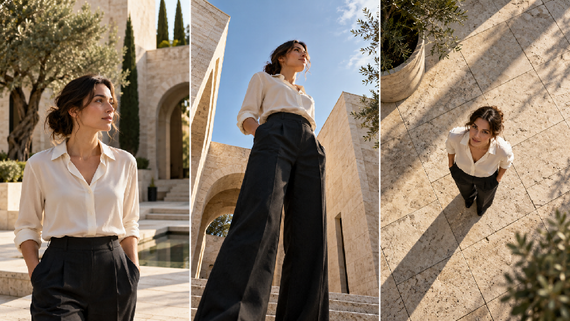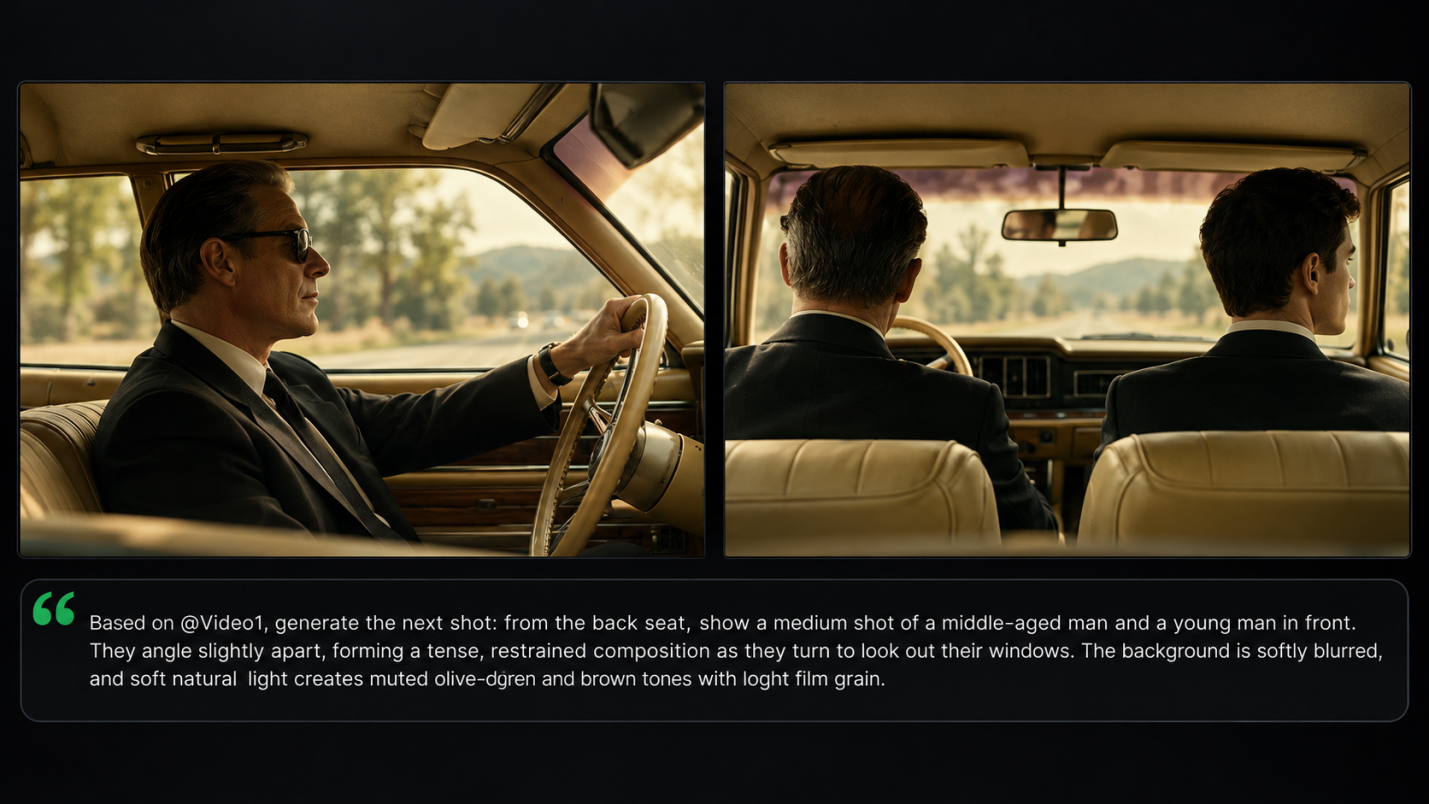
O software de edição de vídeo ideal para iniciantes depende do que você deseja criar e de como prefere trabalhar. Kling AI é um bom ponto de partida se você quiser criar cenas ou alterar filmagens com prompts e referências. Este guia compara seis opções, explica como cada uma pode ajudar você e mostra como começar com Kling 4.0.
Compare softwares de edição de vídeo para iniciantes para diferentes necessidades
Um vídeo curto de família e uma cena que você ainda não filmou exigem controles diferentes. Comece pelas filmagens que você tem, pelo dispositivo que usa e pelas alterações que deseja fazer. A tabela abaixo compara seis opções para ajudar você a encontrar o melhor software de edição de vídeo para iniciantes, incluindo editores tradicionais de linha do tempo e a abordagem da Kling AI para gerar e revisar cenas.
Ferramenta | Plataforma | Acesso gratuito / Custo | Fluxo de trabalho principal |
Kling AI | Web; iOS, Android; aplicativos de desktop para Windows e macOS | Créditos gratuitos para novos usuários; planos pagos e custos de créditos variam conforme o modelo e as configurações | Geração de vídeo com IA e edição precisa com prompts e Omni Reference; monte e refine clipes usando Continuous Timeline Creation |
Clipchamp | Windows; web | Camada gratuita; recursos premium via Microsoft 365 | Corte e monte as gravações em uma linha do tempo |
iMovie | Mac, iPhone, iPad | Gratuito | Monte filmagens com títulos, música e transições |
Filmora | Windows, Mac; aplicativos móveis | Teste gratuito com marca d'água; planos pagos | Edição em linha do tempo com modelos e assistência de IA |
CapCut | Windows, Mac, iOS, Android; web | Ferramentas gratuitas; recursos e ativos pagos | Edite vídeos para redes sociais com legendas, efeitos e modelos |
DaVinci Resolve | Windows, Mac, Linux | Versão gratuita; edição Studio paga | Edição detalhada, cor, efeitos e trabalho de áudio |
Kling AI
Kling AI oferece aos iniciantes uma maneira mais fácil de criar e editar vídeos. Como um editor de vídeo com IA, ele pode gerar tomadas ausentes a partir de texto ou imagens e fazer alterações direcionadas no material existente usando prompts e referências visuais, reduzindo a necessidade de edição manual complexa.
Kling 4.0 oferece ações de ritmo acelerado mais suaves e movimentos de câmera mais estáveis, incluindo tomadas de acompanhamento e de órbita. Com Omni Reference, você pode combinar até 15 ativos de referência para manter personagens, aparências e estilos visuais consistentes. Precise Video Editing ajuda a aprimorar o material existente, enquanto Continuous Timeline Creation permite montar clipes em sequências mais longas. Kling 4.0 oferece suporte a gerações de 3 a 30 segundos e saída de até 4K (saída em 4K em breve).
Clipchamp
Clipchamp oferece um software de edição de vídeo simples para filmagens cotidianas, com corte, títulos e áudio em uma linha do tempo direta. Sua camada gratuita inclui exportações em 1080p quando você usa ativos gratuitos elegíveis. As opções de acervo premium e de exportação em resoluções mais altas exigem a assinatura correspondente. O acesso pelo navegador é útil quando você quer editar sem instalar outro aplicativo de desktop.
iMovie
iMovie é gratuito em Macs, iPhones e iPads compatíveis. Você pode organizar clipes gravados, adicionar música e títulos, e ajustar o ritmo de um curta sem começar com um layout de edição complexo. Ele atende pessoas que já usam dispositivos Apple e desejam controles familiares, embora não exista uma versão nativa para Windows ou Android.
Filmora
Filmora atende pessoas que buscam um software de edição de vídeo fácil, com espaço para trabalhos mais detalhados. Sua linha do tempo multifaixa combina imagens, áudio, modelos, efeitos e assistência de IA. As versões para desktop rodam no Windows e no Mac, e também há aplicativos móveis disponíveis. A avaliação gratuita permite explorar o editor, mas as exportações de teste geralmente incluem uma marca d'água; os planos pagos a removem.
CapCut
CapCut reúne legendas, efeitos e modelos em um fluxo de trabalho voltado para vídeos sociais curtos. As opções para desktop, dispositivos móveis e web permitem escolher onde editar. Ferramentas básicas estão disponíveis gratuitamente, enquanto alguns recursos e elementos exigem pagamento. Verifique quais opções seu projeto utiliza antes da exportação, especialmente quando um modelo inclui material premium.
DaVinci
DaVinci Resolve combina edição, correção de cor, efeitos visuais e pós-produção de áudio no Windows, Mac e Linux. A versão gratuita fornece controles substanciais de edição, com recursos adicionais no Studio. É útil quando você deseja desenvolver habilidades detalhadas de finalização, embora o número de controles signifique que você provavelmente passará mais tempo aprendendo a interface.
Por que o Kling 4.0 funciona como um editor de vídeo fácil para iniciantes
Editar um vídeo envolve mais do que juntar clipes. Talvez seja necessário alterar um personagem, ajustar um plano de fundo, criar uma tomada que falta ou conectar várias cenas. O Kling 4.0 torna essas tarefas mais acessíveis para iniciantes ao combinar edição baseada em prompts, referências visuais, geração de vídeo com IA e controles de linha do tempo em um único espaço de trabalho.
Edite detalhes específicos sem trabalho manual complexo
Quer substituir um personagem, atualizar um produto ou mudar o ambiente sem reconstruir todo o vídeo? O Precise Video Editing do Kling 4.0 permite descrever alterações específicas usando prompts de texto e referências visuais, reduzindo a necessidade de mascaramento, rastreamento e composição manuais.
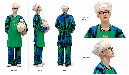
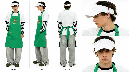
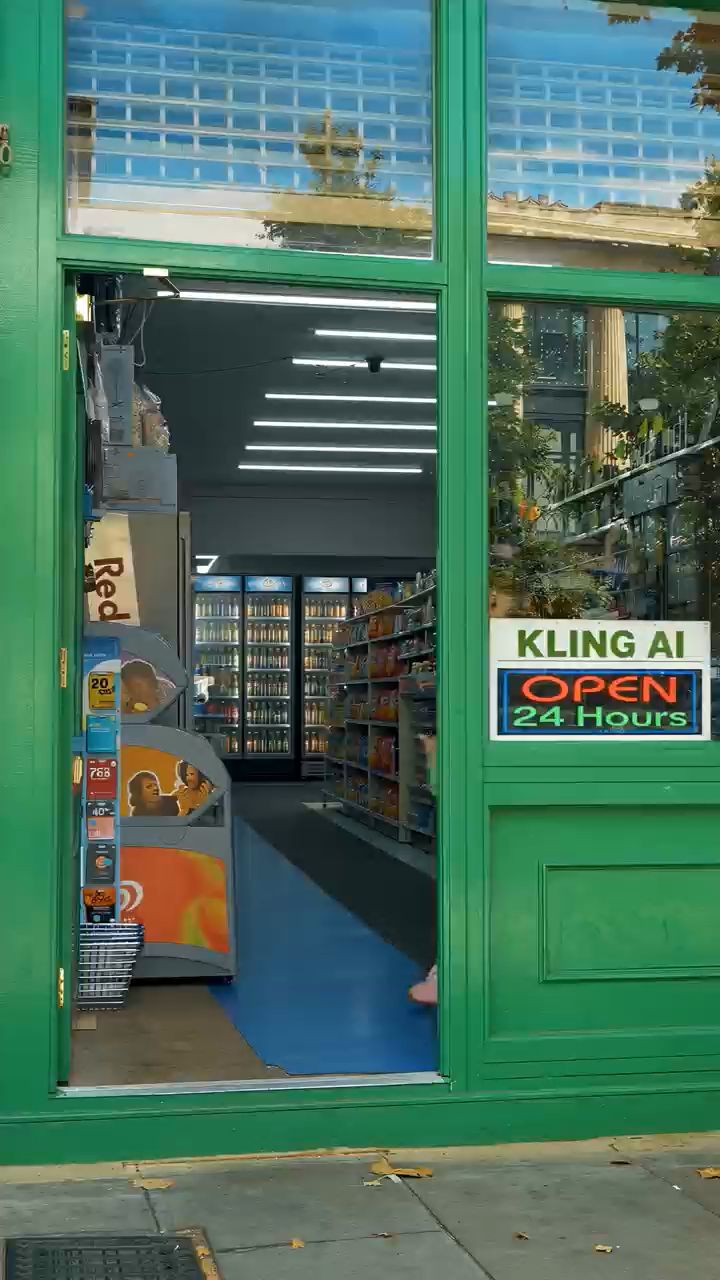
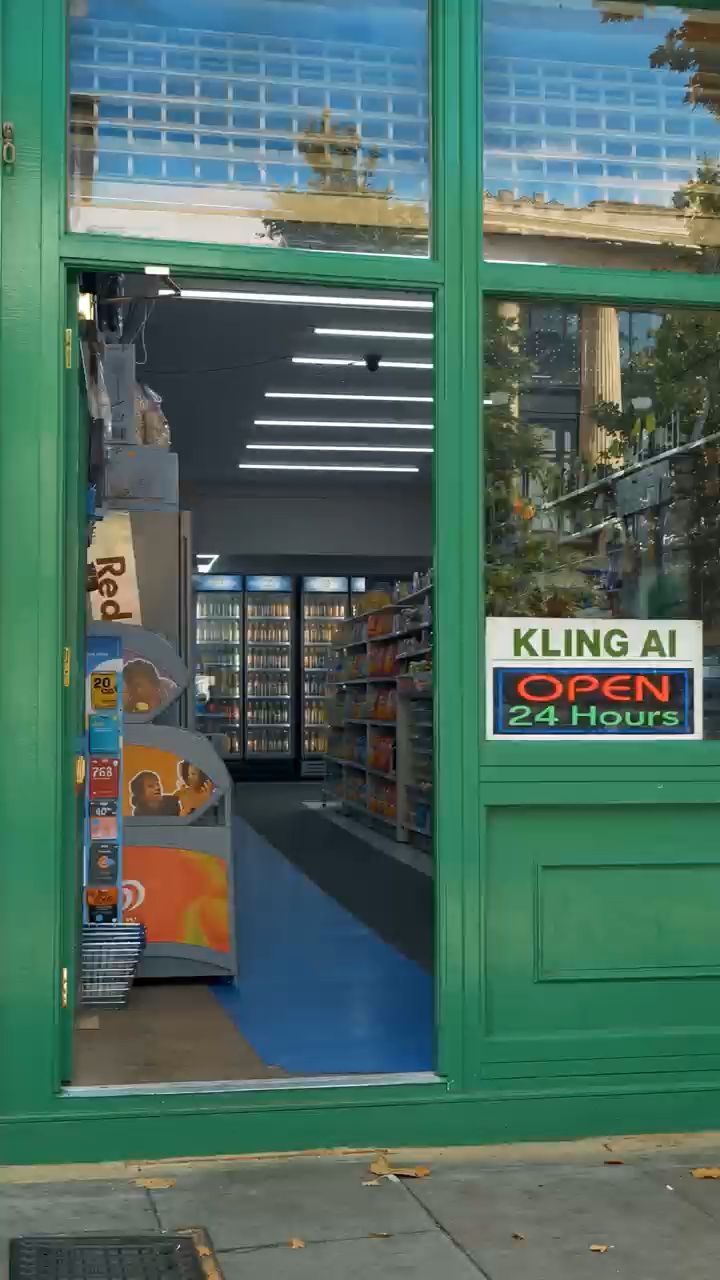
Você pode ajustar sujeitos, expressões, ações, planos de fundo e a direção da câmera enquanto especifica quais detalhes devem permanecer inalterados. Por exemplo, substitua várias pessoas em um único clipe usando referências de personagem separadas e, em seguida, revise o resultado para garantir consistência. Você também pode usar o Kling como um removedor de fundo de vídeo para alterar cenários que distraem enquanto preserva detalhes importantes do sujeito.
Substitua vários personagens usando imagens de referência | ||
Imagem de referência | Vídeo de referência | Resultado gerado |
|   |  |
Guie o resultado com múltiplas referências visuais
Obter o resultado certo é mais fácil quando você pode mostrar o que deseja em vez de descrever tudo do zero. Com o Omni Reference do Kling 4.0, você pode combinar até 15 ativos de referência durante a geração de vídeo, incluindo imagens, vídeos e referências de sujeito. Use imagens de personagens para orientar aparências, fotos de produtos para detalhes visuais e vídeos de referência para movimento, composição ou direção de câmera.
Você pode até fornecer imagens de personagens de ângulos diferentes ou usar vídeos de referência de modelo branco para orientar o movimento e as trajetórias da câmera. Atribua a cada referência um papel claro para ajudar o Kling a manter rostos consistentes, texturas de pele naturais, objetos reconhecíveis e estilos visuais em tomadas diferentes.
Imagem de referência | Referência de movimento de câmera | Vídeo de saída |
 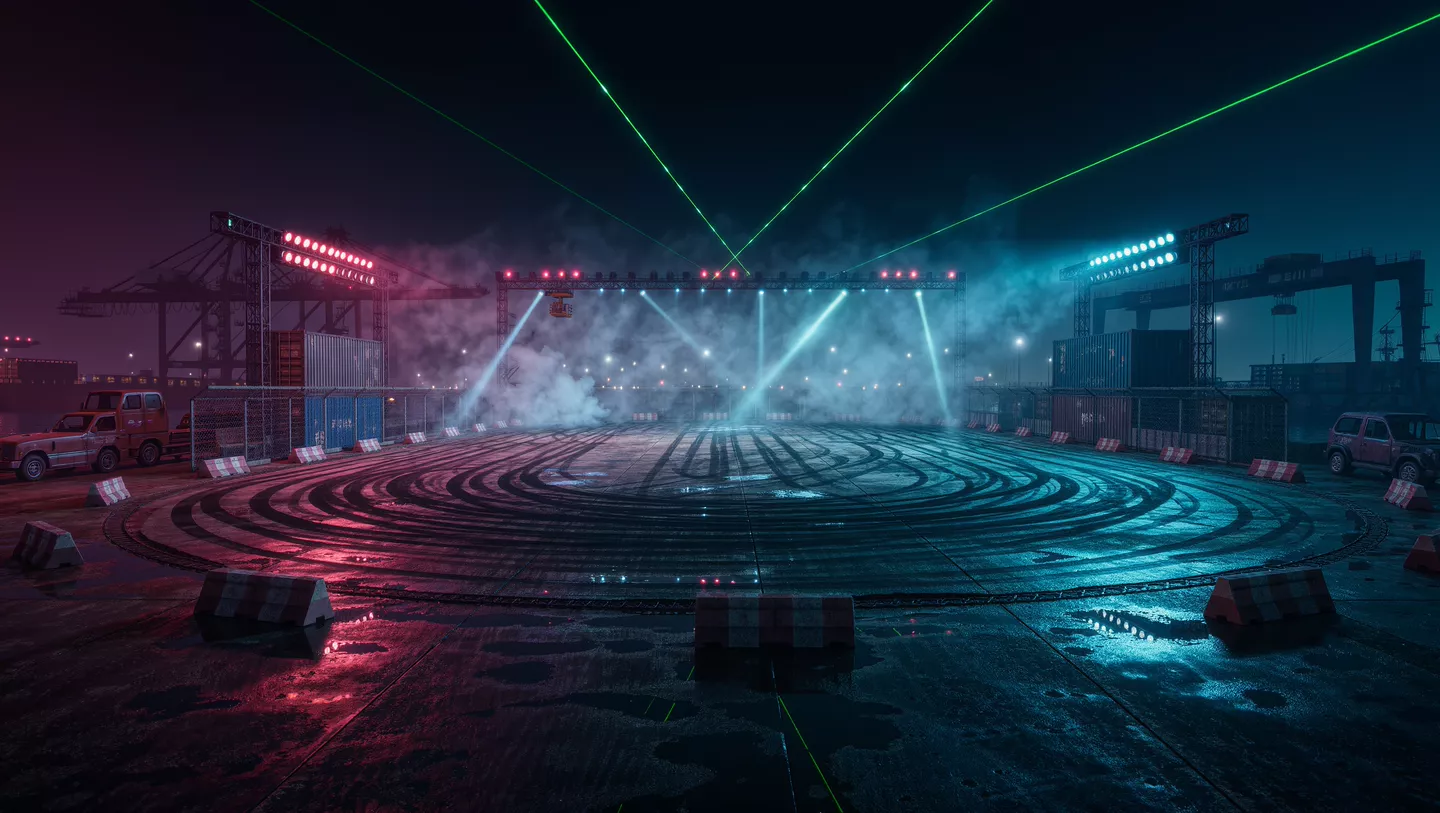 |  |  |
| Prompt: Use o @Video 1 como referência para movimentos de câmera e ritmo das tomadas. Substitua o Element pelo carro de @Image 1 e o fundo por @Image 2. | ||
Dê um Novo Propósito às Filmagens Existentes
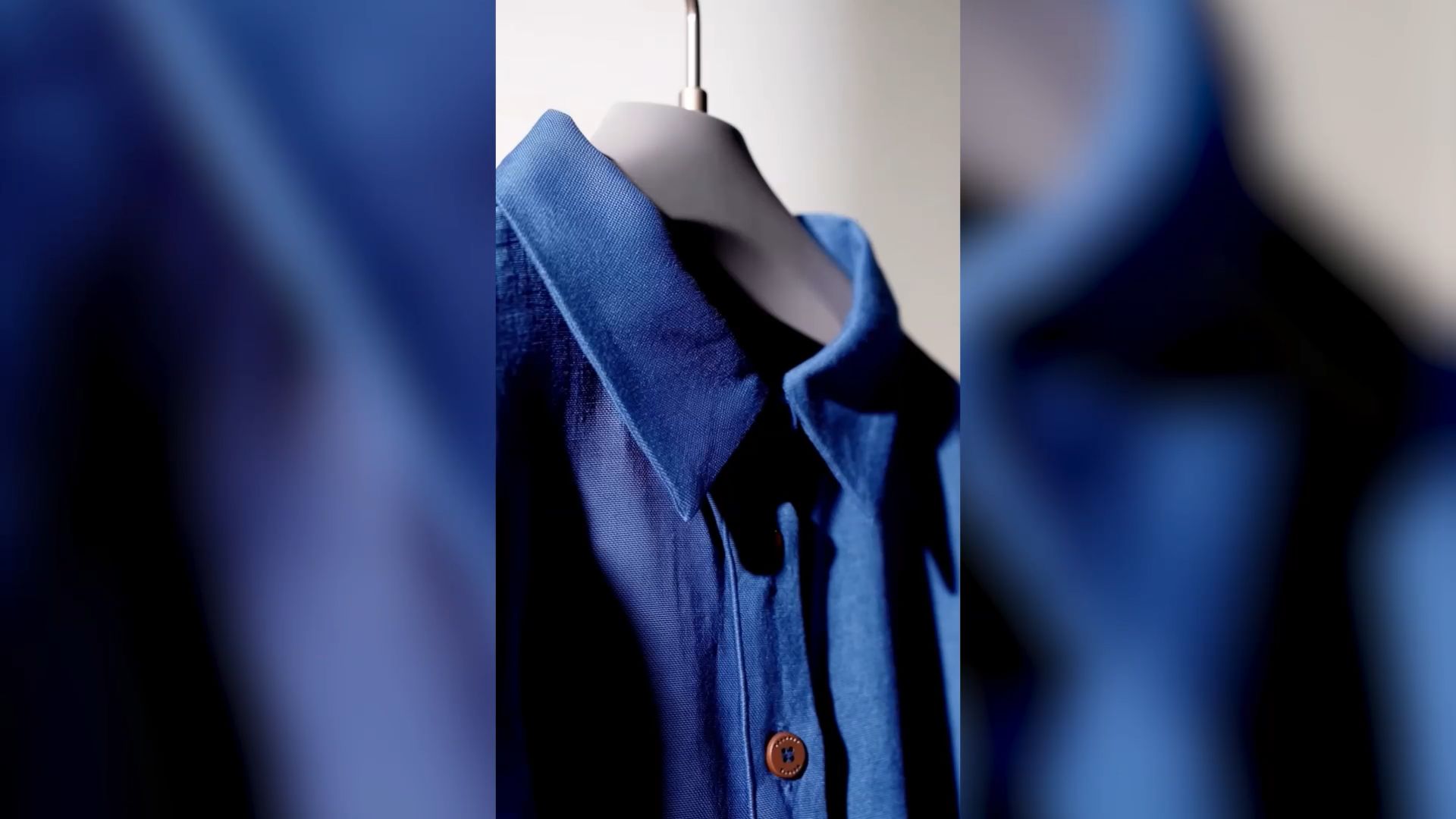
Já tem um vídeo com a ação e os ângulos de câmera certos, mas precisa de um produto, personagem ou cenário diferente? Em vez de filmar tudo de novo, use Kling 4.0 para adaptar suas filmagens existentes a uma nova ideia criativa. Isso pode facilitar a preparação de versões diferentes de vídeos sociais, promoções de produtos ou campanhas sazonais.
Você também pode se inspirar no ritmo, na composição e nos movimentos de câmera de um vídeo existente, depois introduzir suas próprias referências visuais para criar uma nova versão. Reaproveitar filmagens adequadas e a direção criativa pode reduzir edições repetitivas e filmagens adicionais, ao mesmo tempo que oferece mais espaço para que iniciantes experimentem.
Crie Enquadramentos Ausentes com Movimentos Mais Naturais
Às vezes, o seu vídeo precisa de uma cena que você não filmou, como uma abertura dramática, uma perseguição acelerada ou um novo ângulo de câmera. Kling 4.0 permite gerar filmagens adicionais a partir de texto ou imagens, com cada geração durando de 3 a 30 segundos.
Kling 4.0 melhora a estabilidade durante movimentos rápidos, ação contínua e trabalhos de câmera complexos. Corridas, lutas, planos de perseguição e movimentos orbitais podem parecer mais suaves e fisicamente coerentes. Sua compreensão aprimorada da direção dos planos também ajuda você a orientar como a câmera acompanha os sujeitos e se movimenta entre as cenas, tornando a criação de vídeos dinâmicos mais acessível para iniciantes.
Imagem de referência | Referência de movimento de câmera | Vídeo de saída |
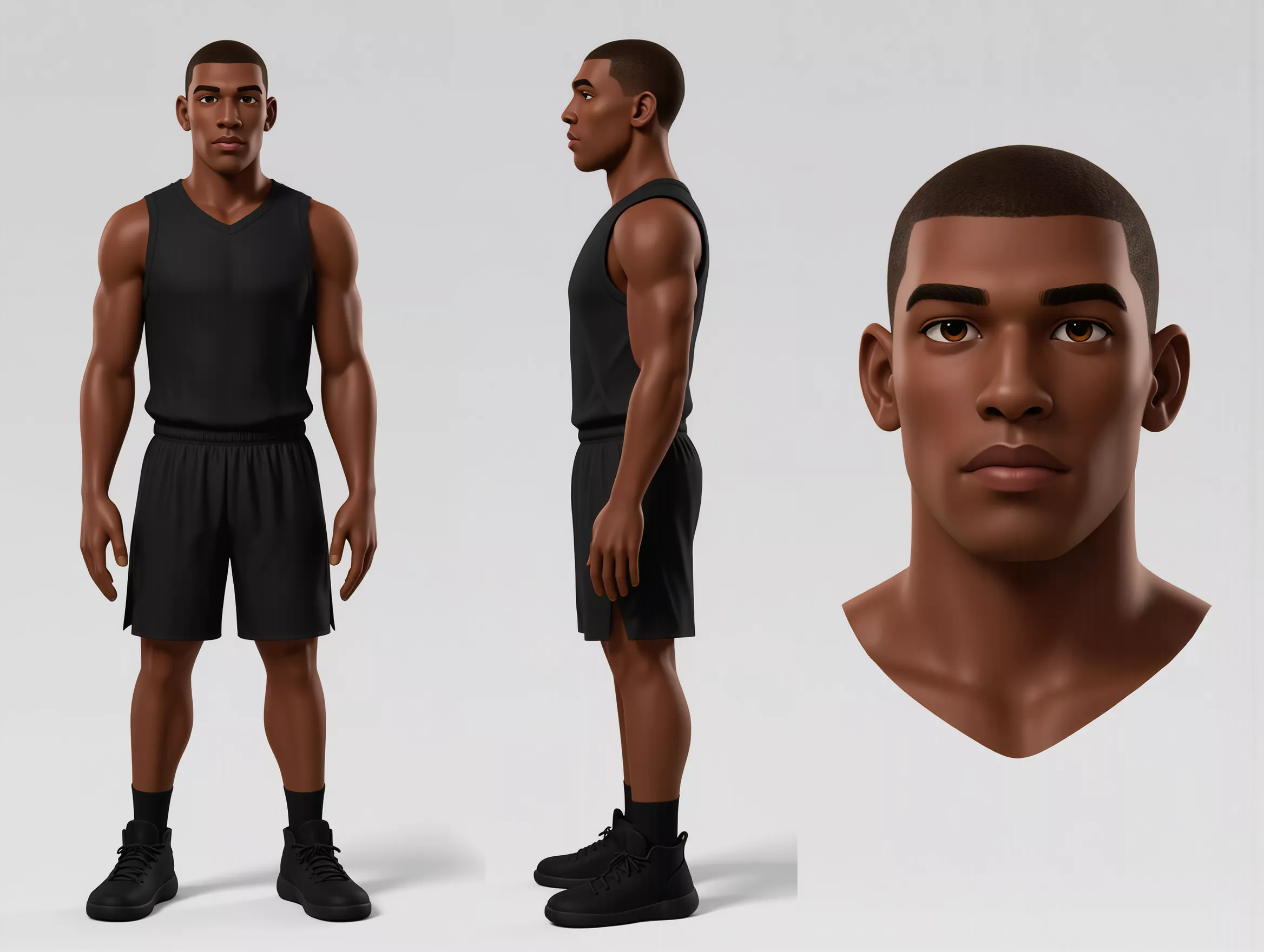 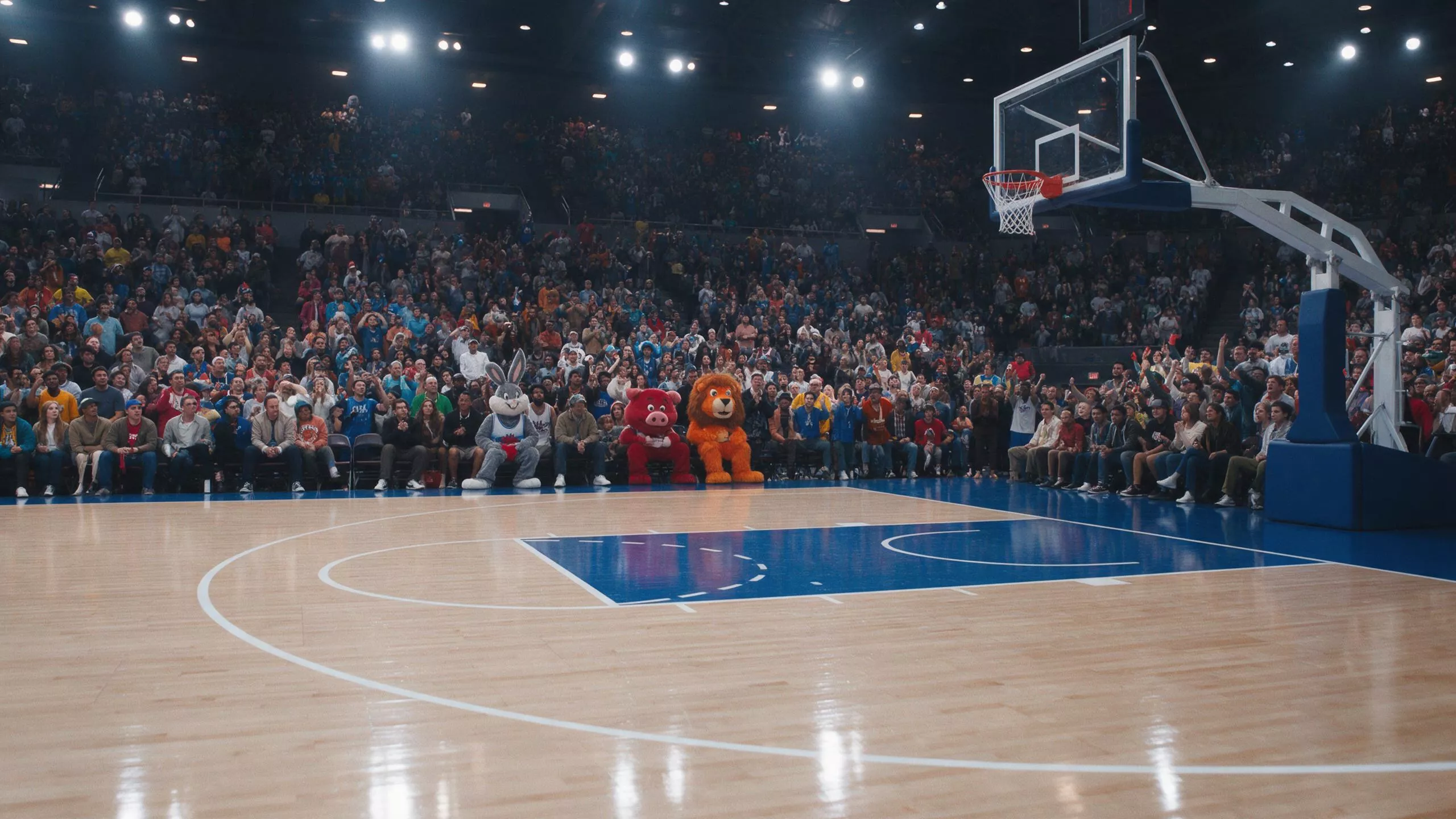 | 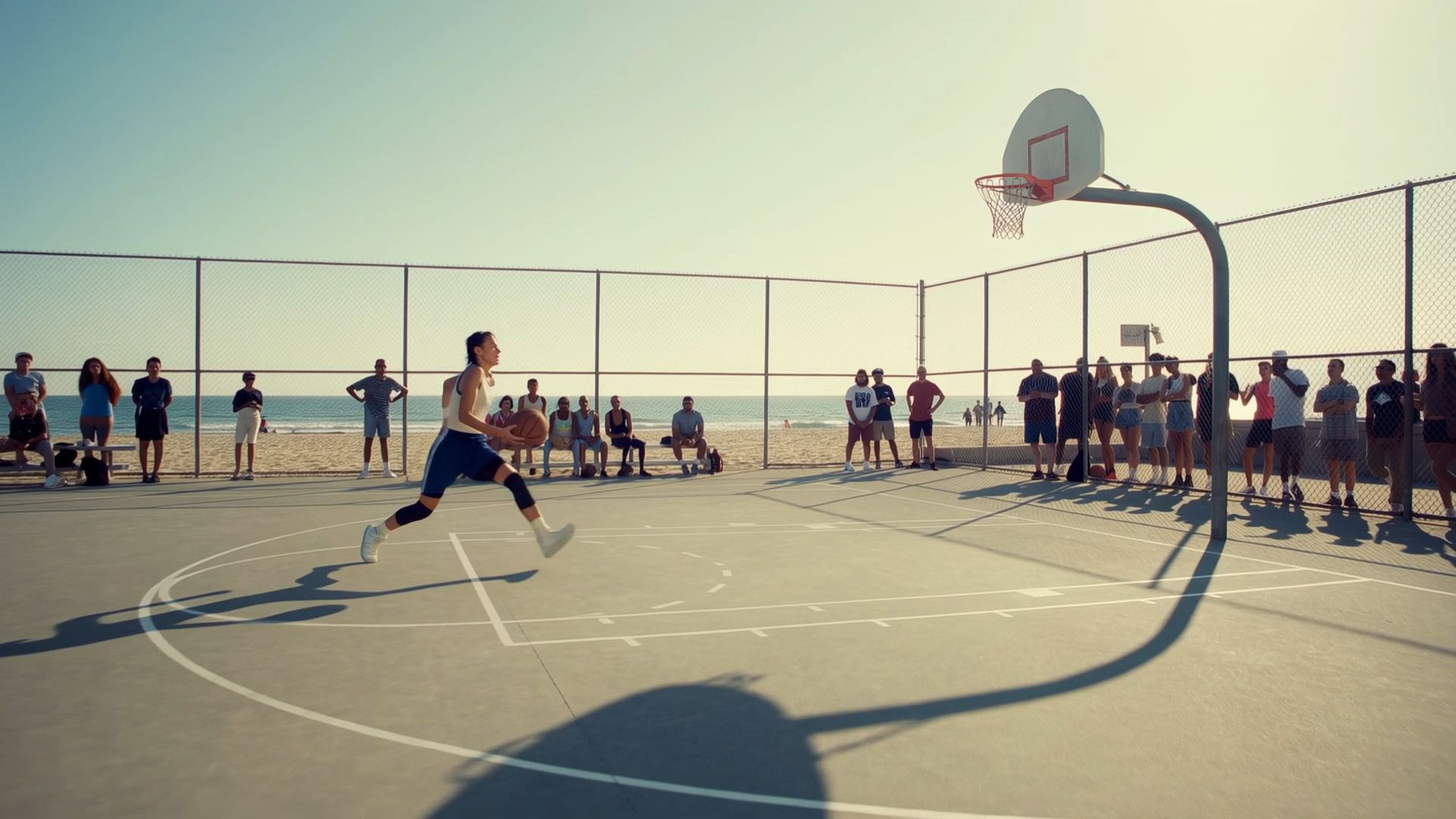 | 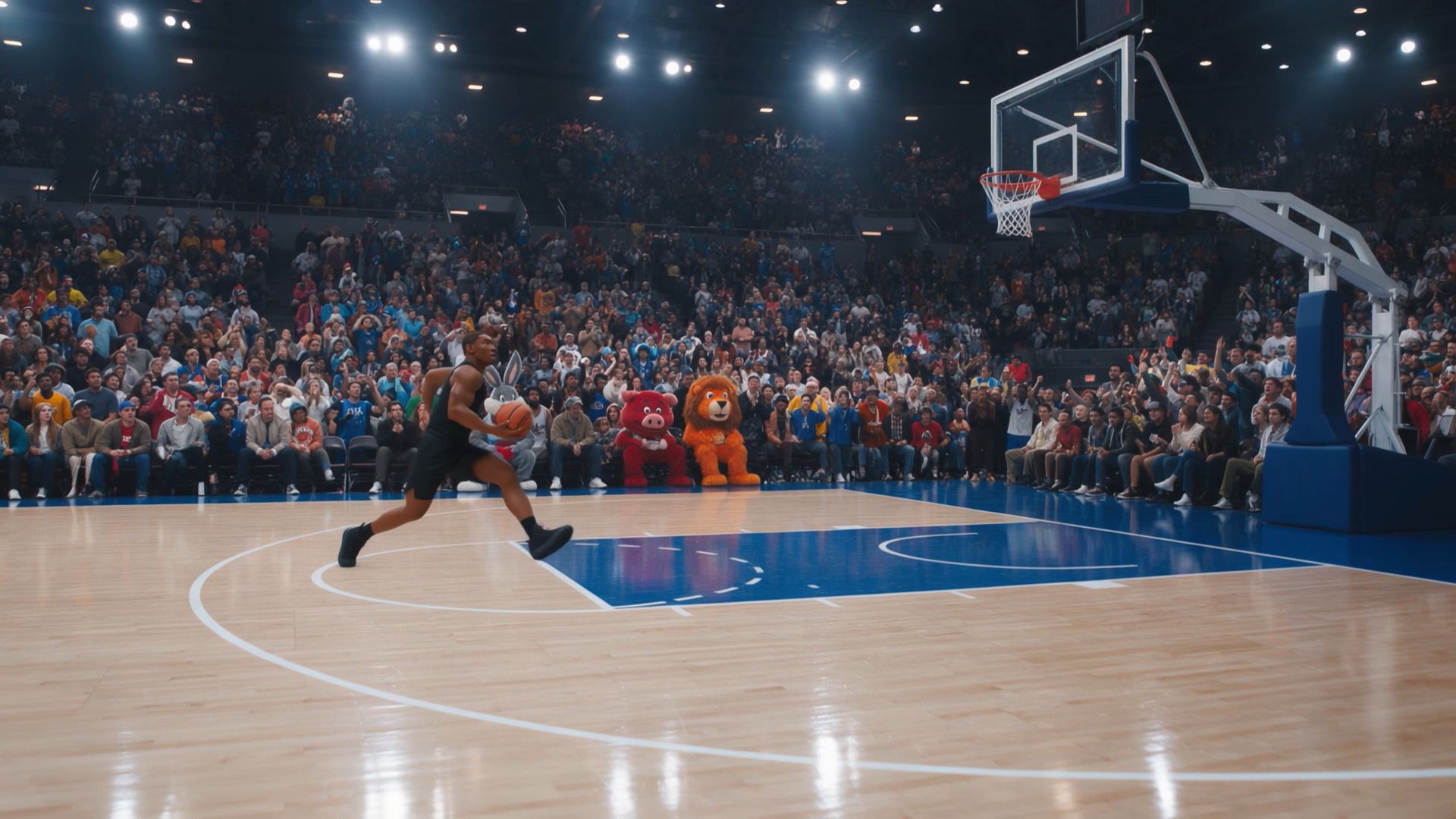 |
| Prompt: Pegue a pessoa da Referência @Image 1 e, incorporando as ações de basquete vistas na referência @video, coloque-a na cena da quadra de basquete da Referência @Image2. | ||
Reúna seus clipes em uma única linha do tempo
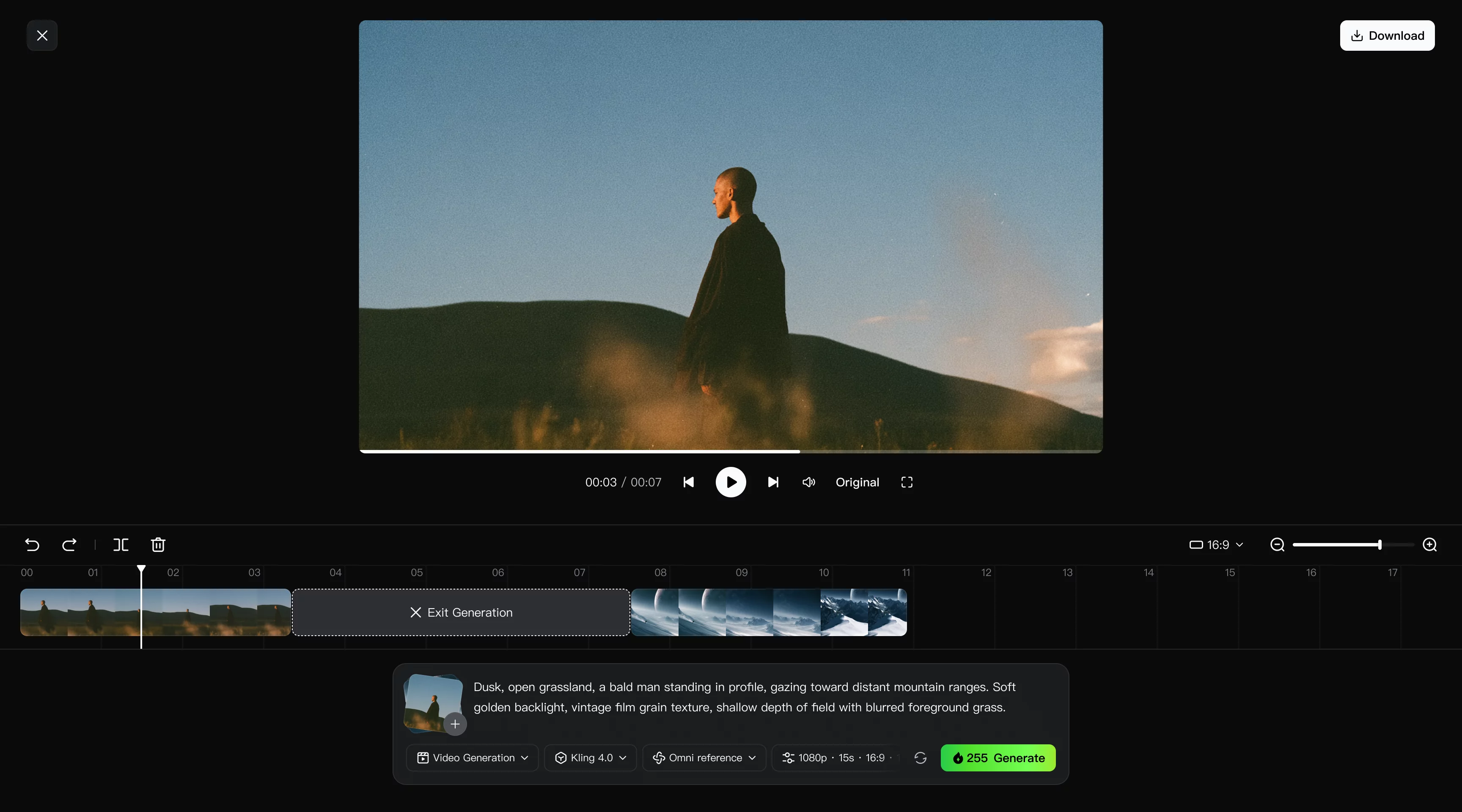
Depois de criar ou editar suas cenas, Continuous Timeline Creation ajuda você a transformar clipes individuais em um vídeo completo. Adicione clipes gerados à Timeline, organize-os ao lado das filmagens existentes, corte trechos desnecessários e insira novas tomadas onde quer que sua história precise delas.
Se uma cena específica precisar de melhorias, use Edit Asset para revisar ou regenerar esse clipe sem reconstruir toda a sequência. Visualize o vídeo concluído, ajuste o ritmo geral e faça o download do resultado final. Para iniciantes, manter a geração, edição e montagem do vídeo em um único espaço de trabalho torna o processo mais fácil de gerenciar.
Como fazer seu primeiro vídeo com Kling 4.0
Comece com uma única cena que você deseja criar ou um clipe curto que queira alterar. Este fluxo de trabalho de IA começa com a sua intenção e material de referência, em vez de uma série de efeitos manuais.
Passo 1: Acesse Video Generation e escolha Kling 4.0
Abra o Kling AI, entre em Video Generation e selecione Kling 4.0. Você pode começar com um prompt de texto ou enviar imagens e vídeos em Omni Reference para orientar a cena. Se quiser editar cenas existentes, envie seu vídeo original como clipe principal e adicione referências visuais úteis. Para edição de vídeo, Kling 4.0 suporta até cinco clipes de entrada, incluindo um vídeo principal, com duração combinada de até 30 segundos.
Passo 2: Escreva um prompt que funcione com suas referências
Descreva as ações do sujeito, o cenário, o movimento de câmera e o estilo visual. Use rótulos de ativos como @Image1 e @Video1 para explicar o que cada referência contribui. Se estiver editando filmagens existentes, comece com "Edit @Video1", especifique a alteração solicitada e inclua "Keep everything else unchanged" para os detalhes que deseja preservar. Se você não tiver enviado referências, descreva sua cena diretamente no prompt.
Etapa 3: Gere e traga o resultado para a sua sequência
Escolha a duração, a proporção de aspecto e a resolução disponíveis, depois verifique os créditos necessários antes de gerar. Revise o movimento, a continuidade da câmera, os detalhes faciais e a consistência com suas referências. Refine o prompt, se necessário. Quando estiver satisfeito, adicione o clipe selecionado à Timeline, organize-o ou corte-o junto com outras filmagens e, em seguida, pré-visualize e baixe seu vídeo finalizado.
Dicas de software de edição de vídeo para iniciantes para obter melhores resultados
Dê ao seu primeiro clipe uma única função clara
Decida o que este plano precisa aportar antes de adicionar mais instruções. Se você tiver uma ideia, mas nenhuma filmagem, text to video AI permite que você comece com uma breve descrição da cena. Mantenha essa primeira cena gerenciável e, em seguida, avalie se a ação e o ritmo comunicam o que você pretendia antes de ampliar a sequência.
Mantenha as suas referências e o prompt em concordância
Revise o material que você envia com o mesmo cuidado que as palavras que escreve. Quando as referências mostram aparências, locais ou comportamentos de câmera diferentes, explique quais detalhes devem aparecer no resultado. Remova recursos desnecessários se eles dificultarem o entendimento das suas instruções. Um papel claro para cada referência oferece uma base melhor para decidir o que ajustar após a geração.
Assista a toda a sequência antes de fazer o download
Um bom primeiro quadro não lhe diz se o movimento ou a edição funcionam. Assista a cada clipe até o fim, depois visualize-o ao lado das tomadas ao redor. Verifique se o assunto permanece reconhecível, se a direção da câmera faz sentido e se os cortes dão ao público tempo para entender a ação. Revise a tomada específica que precisa de trabalho enquanto mantém as partes bem-sucedidas da sua sequência.
Conclusão
O melhor software de edição de vídeo para iniciantes ajuda você a moldar as imagens que tem e a criar as cenas de que ainda precisa. Com Kling AI, uma foto, um clipe curto ou algumas palavras podem ser suficientes para começar. Siga o momento que chamou sua atenção, dê a ele espaço para se mover e veja onde ele o leva. Seu primeiro vídeo pode ser pequeno e ainda assim parecer seu. Escolha uma cena que você adoraria compartilhar, abra Kling e comece a trazê-la à vida.
Perguntas frequentes
Qual é o melhor software de edição de vídeo para iniciantes?
A melhor opção depende das suas filmagens e dos objetivos de edição. Kling AI é adequada para principiantes que querem gerar cenas ou alterar conteúdo visual com prompts e referências e depois montar os seus clipes. Um editor com linha de tempo simples ajuda-o a cortar clipes, adicionar títulos e organizar uma sequência.
Como escolher o melhor software de edição para principiantes?
Comece pelos seus objetivos de edição, dispositivo, orçamento e filmagens disponíveis. Procure controlos claros, opções de exportação adequadas e um fluxo de trabalho que consiga aprender com facilidade. Editores tradicionais são úteis para cortar e organizar clipes gravados, enquanto ferramentas de IA como Kling 4.0 podem ajudar a gerar cenas em falta e a fazer revisões visuais com prompts. O melhor software de edição para principiantes é aquele que torna as tarefas que realiza com mais frequência mais fáceis de concluir.
Principiantes podem editar vídeos existentes com Kling 4.0?
Sim. Kling 4.0 oferece suporte a alterações direcionadas em filmagens existentes por meio de Precise Video Editing. Carregue o clipe e as referências úteis, depois descreva o que deve mudar e quais detalhes preservar. Analise toda a revisão depois, verificando se o assunto, o movimento, o cenário e a direção da câmera ainda funcionam em conjunto.
Posso experimentar Kling AI sem pagar?
Sim. Kling AI oferece créditos gratuitos quando novos usuários se cadastram, e usuários registrados podem receber créditos adicionais por meio de recompensas mensais de login. As exigências de crédito variam conforme o modelo e as configurações de geração, portanto os créditos disponíveis podem não cobrir todos os tipos de geração. Antes de criar um vídeo, verifique a disponibilidade do modelo e o custo em créditos exibidos no seu espaço de trabalho atual do Kling AI.
Posso combinar clipes gerados por IA com meus próprios vídeos no Kling AI?
Sim. A funcionalidade Continuous Timeline Creation da Kling AI permite combinar clipes gerados por IA com suas filmagens existentes em um único espaço de trabalho. Você pode organizar os clipes na ordem preferida, cortar trechos desnecessários e inserir novas cenas conforme necessário. Se um take específico precisar de melhorias, você pode revisá-lo ou substituí-lo. Quando a sua sequência estiver pronta, visualize o vídeo completo e baixe o resultado final.